Inventor STEP AP242 PMI 안 보임·편집 불가|NX·CATIA 치수·기하공차 손실 해결
NX나 CATIA에서 작성한 3D 모델을 STEP AP242로 저장한 뒤 Autodesk Inventor에서 열었는데, 모델 형상은 정상적으로 보이지만 치수와 기하공차(GD&T)가 사라지거나 수정되지 않는 경우가 있습니다.
특히 자동차 부품·기계설계 업무에서는 단순히 솔리드 형상이 정확하게 전달되는 것만으로 충분하지 않습니다. 홀 직경, 위치도, 데이텀 A·B·C, 표면 거칠기, 공차값까지 협력사가 같은 기준으로 해석해야 제조와 검사 과정에서 문제가 생기지 않습니다.
STEP AP242는 이러한 제품 제조 정보(PMI)를 전달할 수 있는 표준이지만, AP242 파일을 사용했다는 사실만으로 Inventor에서 모든 치수와 공차를 원본처럼 편집할 수 있는 것은 아닙니다.
원본 CAD에서 PMI를 누락했을 수도 있고, Inventor가 정상적으로 가져온 PMI를 숨겨 놓았을 수도 있습니다. 또는 표시용 그래픽 객체로 변환되어 원래 의미정보가 전달되지 않았을 수도 있습니다.
PMI가 아예 안 보임: Import 옵션의 PMI 선택과 Model Browser의 표시 상태 확인
치수·공차는 보이지만 편집 불가: Graphical PMI로 수입됐는지 확인
재수출 후 PMI 사라짐: Inventor에서 수입한 그래픽 PMI의 재수출 제한 확인
어셈블리 주석 누락: Inventor 버전·부품/어셈블리 지원 범위 확인
검사 프로그램에서 공차 인식 실패: Semantic PMI와 Datum·GD&T의 실제 의미정보 검증
2026년 10월 16일 기준. Autodesk Inventor, Siemens NX, CATIA 등 이기종 CAD 데이터 교환을 대상으로 하며, 실제 지원 범위는 프로그램 버전과 Translator 구성에 따라 달라집니다.
STEP AP242 PMI가 사라지는 이유부터 확인
STEP은 서로 다른 CAD 프로그램 사이에서 모델 데이터를 주고받는 중립포맷입니다.
AP203과 AP214를 사용하던 시절에는 형상과 제품 구조, 색상과 레이어 정보가 주요 관심사였지만, AP242에서는 3D 모델에 포함된 제조정보까지 교환할 수 있습니다.

여기서 PMI는 Product Manufacturing Information의 약자로, 3D 모델에 연결되는 치수, 기하공차, 데이텀, 표면 거칠기, 제조·검사 주석 등을 의미합니다.
그러나 파일에 PMI가 들어 있다는 사실과 Inventor가 해당 PMI를 의미정보로 읽을 수 있다는 사실은 다릅니다.
| 현상 | 가능한 원인 | 먼저 확인할 것 |
|---|---|---|
| PMI가 전혀 보이지 않음 | Export 누락·Import 미선택·숨김 상태 | PMI 옵션·Model Browser |
| 치수 문자는 보이지만 수정할 수 없음 | Graphical PMI로 변환 | 주석 객체의 종류 |
| 공차는 표시되지만 형상과 연결되지 않음 | 참조 형상·연관 의미 미지원 | Datum·연관 면·축 |
| Inventor 재수출 후 PMI 누락 | 수입 PMI의 재수출 제한 | 원본 PMI인지 새로 작성한 PMI인지 |
| 어셈블리에서만 PMI 누락 | 버전별 지원 범위 또는 표시 문제 | Inventor 릴리스·주석 계층 |
| CMM에서 위치도·MMC 해석 실패 | Semantic PMI 손실 | DRF·재질조건·공차값 |
Semantic PMI와 Graphical PMI는 무엇이 다를까?
이 문제를 해결하려면 먼저 의미형 PMI(Semantic PMI)와 그래픽 PMI(Graphical PMI)의 차이를 이해해야 합니다.
Semantic PMI – 치수와 공차의 의미까지 포함
Semantic PMI는 화면에 문자와 기호를 표시하는 것뿐 아니라 치수값, 공차의 종류, 기준 형상, 연결된 면·축, 재질조건 등을 기계가 해석할 수 있는 데이터로 표현합니다.
예를 들어 자동차 브래킷의 체결홀에 직경 10mm와 위치도 0.2mm가 지정되어 있다면, 이를 읽는 소프트웨어가 각 값이 어떤 원통면과 데이텀을 참조하는지 해석할 수 있어야 합니다.
Graphical PMI – 치수와 공차를 그림처럼 표시
Graphical PMI는 문자, 선, 화살표, 기호 등 주석의 시각적 표현을 저장하는 방식입니다.
설계자에게는 동일한 도면처럼 보여도 수신 CAD에서는 이를 원래 치수 객체나 GD&T 객체로 편집할 수 없을 수 있습니다.
다시 말해 화면에 직경 기호와 공차값이 보인다고 해서 검사 프로그램이 이를 자동으로 읽고 공차를 계산할 수 있는 것은 아닙니다.
NX에서 STEP AP242로 내보낼 때 PMI 포함 여부 확인
NX에서 원본 모델을 작성했다면 Inventor를 먼저 수정하기 전에 NX의 STEP Export 옵션부터 확인하는 것이 좋습니다.
NX는 PMI를 3D 모델에 작성하고, 지원되는 변환 옵션에 따라 JT나 STEP AP242 등의 파일로 전달할 수 있습니다.
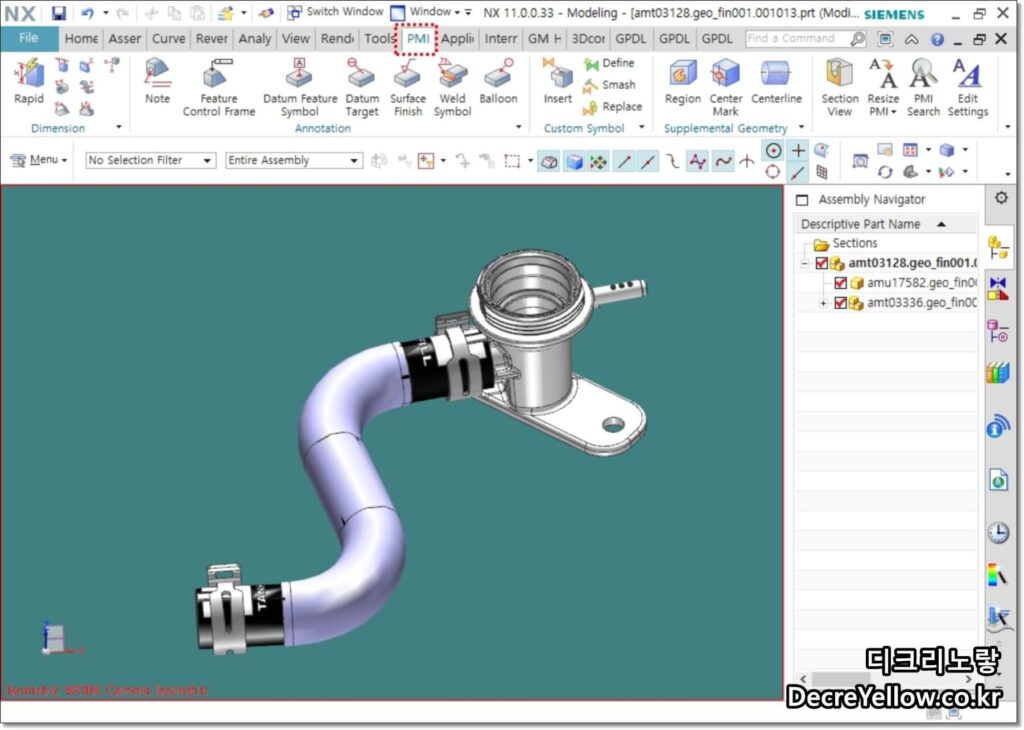
1. PMI 탭에서 원본 치수와 공차 확인
먼저 NX 원본 파일에서 PMI 탭을 열어 치수와 주석이 실제로 생성되어 있는지 확인합니다.
치수와 공차가 보이지 않는다면 저장된 Model View, 주석의 표시 상태, 연결된 형상과 레이어를 함께 확인해야 합니다.
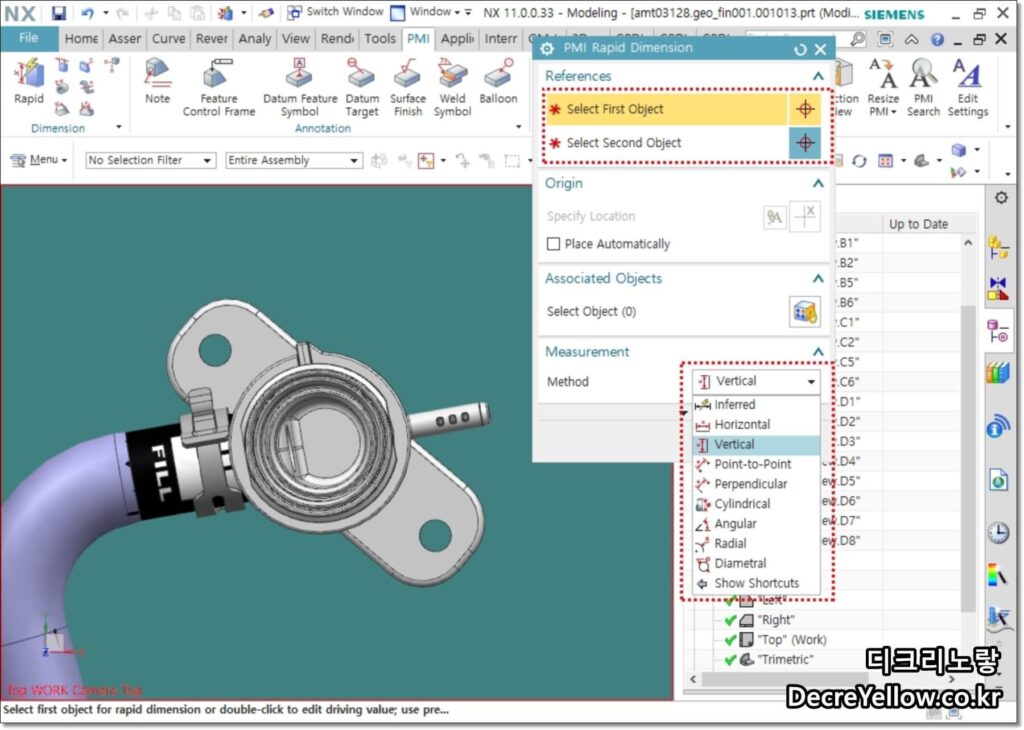
2. Rapid Dimension과 형상 연관성 확인
PMI 치수가 제대로 생성됐다면 해당 치수가 어느 면이나 모서리를 참조하고 있는지 확인합니다.
예를 들어 홀 직경 치수는 원통면을 기준으로 작성해야 하며, 모델 변경에 따라 치수 표시와 참조 관계가 예상대로 유지되는지도 검토해야 합니다.
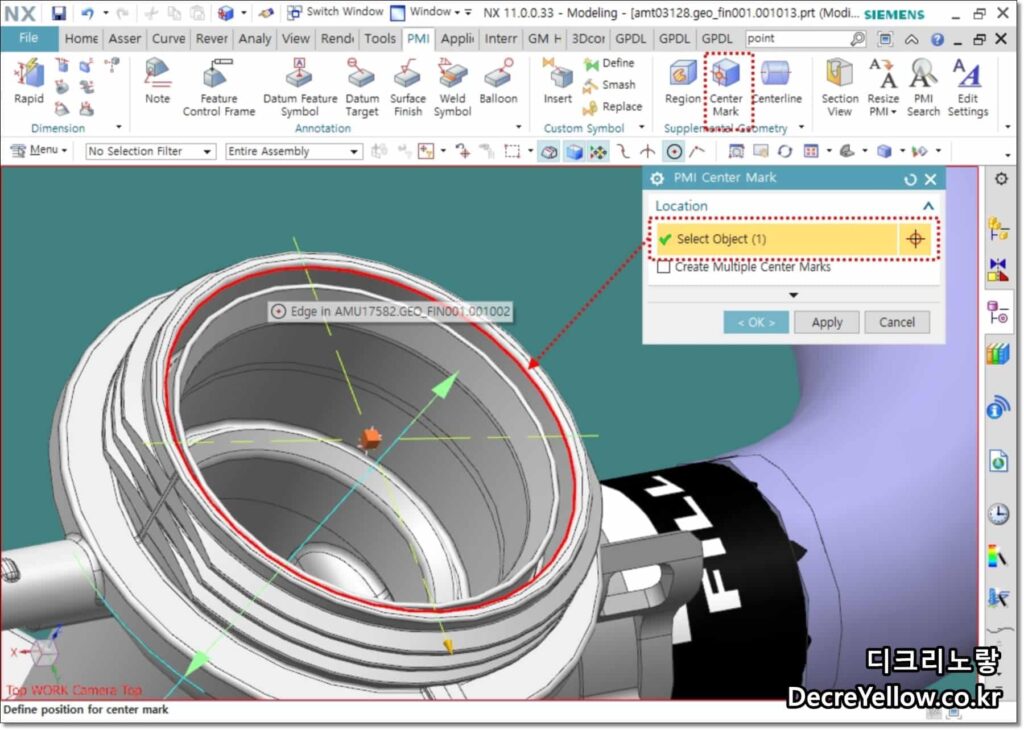
3. Datum Target과 검사 기준 확인
기하공차는 단순한 숫자보다 기준이 더 중요할 때가 많습니다.
자동차 부품의 장착면을 Datum A, 기준 홀을 Datum B, 회전 방향을 제어하는 면을 Datum C로 지정했다면 STEP 변환 후에도 같은 기준이 전달됐는지 확인해야 합니다.

4. STEP242 Export 옵션에서 PMI 선택
NX의 STEP242 Export 또는 해당 릴리스의 Translator 메뉴를 열어 제조정보 내보내기 옵션을 확인합니다.
버전에 따라 메뉴 위치는 달라질 수 있지만 주요 점검 항목은 다음과 같습니다.
- 원본 Part 또는 Assembly를 엽니다.
- STEP AP242 내보내기 메뉴를 선택합니다.
- PMI 또는 3D Annotation 관련 옵션을 확인합니다.
- 필요한 형상·제품구조·좌표계를 선택합니다.
- 부품과 어셈블리 주석 포함 범위를 확인합니다.
- 별도 파일명으로 STEP을 저장합니다.
- 변환 메시지와 로그를 확인합니다.

PMI 체크박스를 선택했다고 모든 치수·GD&T가 의미형 데이터로 저장되는 것은 아닙니다. 원본 CAD의 출력 지원 범위, 선택한 주석 유형, AP242 변환기의 구현을 함께 확인해야 합니다.
Inventor에서 STEP AP242 PMI가 안 보일 때 해결방법
STEP 파일을 Inventor로 가져온 후 PMI가 보이지 않는 경우에는 수입 과정의 데이터 누락과 표시 상태를 먼저 구분해야 합니다.
Autodesk는 2026년 7월 공식 기술 문서에서 NX에서 Export한 STEP242 PMI가 Inventor에 정상적으로 수입되었지만 기본적으로 숨겨져 있을 수 있다고 설명했습니다.
따라서 화면에 치수가 보이지 않는다는 이유만으로 STEP을 다시 만들기 전에 다음 순서로 확인하세요.
1. Inventor Import CAD Formats 실행
- Autodesk Inventor를 실행합니다.
- File → Open → Import CAD Formats로 이동합니다.
- 가져올 STEP 또는 STP 파일을 선택합니다.
- Import 옵션을 엽니다.
- Graphical PMI 또는 해당 버전의 PMI 항목을 확인합니다.
- PMI를 포함하도록 선택하고 Import를 실행합니다.
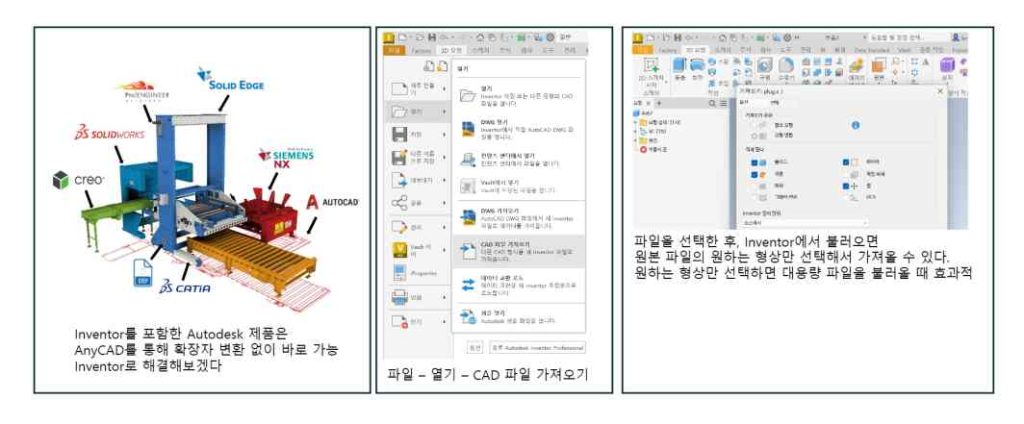
가져오기 옵션의 Graphical PMI가 비활성화되거나 선택할 수 없다면 원본 파일에 해당 주석이 없거나, STEP AP242 형식 또는 지원 가능한 PMI 데이터가 아니거나, 현재 변환기가 이를 인식하지 못하는 상황일 수 있습니다.
2. Inventor Model Browser에서 PMI 표시 켜기
Import가 완료된 후에도 주석이 안 보인다면 Inventor의 Model Browser를 확인합니다.
- 가져온 STEP 모델을 엽니다.
- Model Browser에서 수입된 PMI 항목을 찾습니다.
- 해당 주석 또는 관련 노드를 선택합니다.
- 우클릭 메뉴에서 Visibility를 확인합니다.
- 숨겨진 PMI를 표시 상태로 변경합니다.
- 모델 화면에서 치수와 공차가 나타나는지 확인합니다.
이렇게 주석이 나타났다면 파일 자체에 PMI가 없었던 것이 아니라 표시 상태로 인해 보이지 않았을 가능성이 있습니다.
그러나 표시 상태를 바꿔 치수가 보이게 됐다고 해서 해당 치수가 의미형 PMI로 변환된 것은 아닙니다.
3. Reference Model과 Convert Model 차이
Inventor에서 외부 CAD 데이터를 가져올 때는 원본과 참조 관계를 유지할지, Inventor 내부 형상으로 변환할지 선택할 수 있습니다.
| 구분 | Reference Model | Convert Model |
|---|---|---|
| 사용 목적 | 협력사 모델 참조 | Inventor에서 형상 수정 |
| 원본 파일 변경 반영 | 연결된 참조 갱신 가능 | 별도 변환 형상으로 관리 |
| 설계 수정 | 제한적 | 형상 편집에 유리 |
| PMI 의미정보 | 지원 범위 별도 확인 | 자동 복원 보장 안 됨 |
Convert Model을 선택하면 형상 수정에는 유리할 수 있지만 그래픽 PMI가 자동으로 편집 가능한 GD&T가 되는 것은 아닙니다.
참고 : Inventor에서 CATIA·SolidWorks·STEP 파일이 안 열릴 때 AnyCAD 해결방법
Inventor에서 PMI가 보이지만 편집되지 않을 때
Inventor 화면에 치수와 공차가 표시되는데 클릭해도 값이나 참조 형상을 편집할 수 없다면 실제 데이터 구조를 확인해야 합니다.
Autodesk 기술 문서에서는 외부 STEP 파일에서 가져온 PMI가 그래픽 객체로 처리될 수 있으며, 이러한 PMI를 Inventor가 생성한 의미형 PMI처럼 다시 내보낼 수 없다고 설명합니다.
치수·공차가 그래픽 객체인지 확인하는 방법
- Inventor에서 수입된 PMI를 선택합니다.
- 치수나 공차의 속성 편집 기능이 제공되는지 확인합니다.
- 공차값과 공차 유형을 의미 단위로 확인할 수 있는지 봅니다.
- Datum과 연결된 형상 정보를 확인합니다.
- 해당 PMI가 일반적인 3D 주석 객체로 편집되는지 확인합니다.
- 모델 형상 수정과 별개로 PMI 참조 관계가 유지되는지 비교합니다.
단순히 치수 문자열을 선택할 수 있거나 표시 위치를 움직일 수 있다는 사실만으로 의미형 PMI라고 판단하면 안 됩니다.
참조 형상이 유지되어야 하는 이유
예를 들어 자동차 부품의 체결홀 중심에 위치도 공차가 지정되어 있다고 가정하겠습니다.
원본 CAD에서는 홀 원통면과 중심축을 참조하지만, 그래픽 PMI로 변환된 경우에는 표시 문자만 남고 해당 홀과의 의미상 연결이 수신 소프트웨어에서 해석되지 않을 수 있습니다.
Inventor에서 가져온 PMI를 다시 STEP AP242로 저장하면 사라지는 이유
Autodesk Inventor에는 자체적으로 작성한 3D PMI를 STEP AP242로 내보내는 기능이 있습니다.
하지만 이것이 외부 CAD에서 가져온 PMI를 다시 의미형 PMI로 내보낼 수 있다는 뜻은 아닙니다.
특히 Inventor가 외부 PMI를 Graphical PMI로 수입했다면 원래 치수·공차의 의미정보가 자동으로 복원되어 재수출된다고 가정해서는 안 됩니다.
Inventor에서 직접 만든 PMI와 수입된 PMI 비교
| 작업 유형 | PMI 상태 | 재수출 판단 |
|---|---|---|
| Inventor에서 3D 치수·공차 직접 작성 | Inventor의 지원되는 주석 객체 | 지원 범위 안에서 AP242 Export 가능 |
| NX STEP242에서 그래픽 PMI 수입 | 주석 표시 객체 | 원래 의미형 PMI로 자동 재수출 불가 가능성 |
| CATIA STEP242에서 그래픽 PMI 수입 | 수신 Translator에 따른 표시 객체 | 실제 지원 항목 검증 필요 |
| 수입 형상 위에 Inventor PMI 새로 작성 | 새로 생성한 주석 | 지원되는 항목은 새로 Export 검토 가능 |
따라서 설계 변경을 해야 한다면 원본 NX나 CATIA의 PMI를 수정하고 다시 STEP AP242를 생성하는 방법을 먼저 고려해야 합니다.
Inventor에서 새롭게 치수·공차를 작성하는 경우에도 반드시 실제 참조 형상과 공차값을 확인하고 원본의 승인 기준과 비교해야 합니다.
Inventor 버전별 STEP AP242 어셈블리 PMI 지원 차이
인터넷에서 Inventor STEP AP242 오류를 검색하면 어셈블리에서 PMI를 지원하지 않는다는 안내와 지원한다는 안내를 모두 볼 수 있습니다.
이렇게 내용이 다른 이유는 Inventor 버전과 지원 기능이 달라졌기 때문입니다.
Autodesk의 과거 기술 문서는 어셈블리의 STEP PMI 내보내기 또는 가져오기에 제한이 있다고 설명합니다.
반면 최신 Inventor 도움말은 AP242에서 부품과 어셈블리 PMI를 지원한다고 안내하며, Inventor 2026에는 어셈블리 주석 내보내기·가져오기 개선이 소개되어 있습니다.
| 버전·문서 범위 | 주요 내용 | 확인할 사항 |
|---|---|---|
| Inventor 2018~2021 관련 오류 | 어셈블리 레벨 그래픽 PMI 수입 제한 보고 | 해당 버전의 제한과 업데이트 |
| Inventor 2022 관련 문제 | PMI 내보내기 누락 이슈 기록 | Part·Assembly 구분 및 우회 절차 |
| Inventor 2024 도움말 | Translator에서 AP242와 PMI 지원 안내 | 세부 주석 유형·재수출 제한 |
| Inventor 2026 | 어셈블리 주석 교환 기능 개선 | 설치된 업데이트와 사용 옵션 |
| Inventor 2027 도움말 | Part·Assembly PMI 지원 명시 | Graphical과 Semantic 지원을 별도 검증 |
최신 Inventor에서 어셈블리 PMI를 가져올 수 있다는 사실만으로 모든 주석을 의미형으로 편집하고 다시 AP242로 내보낼 수 있다고 판단하면 안 됩니다. 해당 버전에서 지원하는 주석 유형과 Import·Export 결과를 실제 샘플로 확인해야 합니다.
PMI가 안 보이는 문제와 실제 데이터 손실 구분
Inventor에서 PMI가 안 보일 때 원본 파일을 다시 만들기 전에 표시 문제인지 실제 누락인지 구분하면 불필요한 작업을 줄일 수 있습니다.
먼저 NX의 Model View 표시 상태 확인
NX에서는 같은 부품이라도 어떤 Model View를 활성화했는지에 따라 화면에 표시되는 PMI가 달라질 수 있습니다.
따라서 원본에서 치수가 실제로 숨겨져 있는지, 내보내기 대상 주석이 포함되는지 확인해야 합니다.
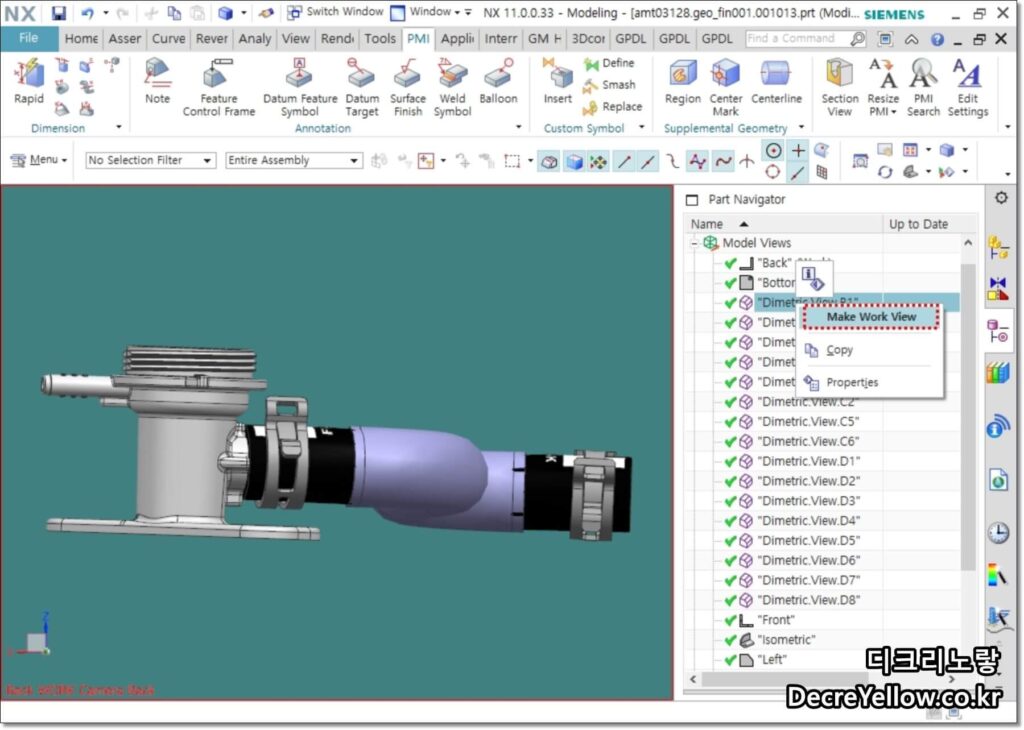
어떤 단계에서 PMI가 사라졌는지 확인
| 검사 단계 | 확인할 내용 | 판단 |
|---|---|---|
| NX·CATIA 원본 | PMI 객체·참조 형상·Datum 존재 | 원본 정상 여부 |
| AP242 Export 직후 | PMI 포함·변환 로그 | 송신 데이터 누락 확인 |
| 독립된 지원 뷰어 | 표시·의미형 지원 범위 | 파일 데이터 교차 확인 |
| Inventor Import | PMI 옵션·Model Browser | 수입·숨김 상태 확인 |
| Inventor 재수출 | PMI·주석 참조 관계 비교 | 재수출 단계 손실 확인 |
가능하면 원본 CAD에서 만든 STEP을 Inventor 외에도 PMI 표시를 지원하는 독립적인 뷰어 또는 다른 CAD에서 열어 비교하는 것이 좋습니다.
다만 다른 뷰어에서도 표시되지 않는다고 해서 파일에 모든 종류의 의미형 PMI가 없다고 확정할 수는 없습니다. 뷰어가 어떤 PMI 표현을 지원하는지도 확인해야 합니다.
자동차 부품설계에서 PMI가 손실되면 어떤 문제가 생길까?
자동차 설계에서는 STEP 파일을 단순 형상 검토 목적으로 사용하는 경우도 있지만, 금형·가공·검사 시스템으로 전달하는 경우에는 PMI의 정확성이 더욱 중요해집니다.
특히 볼트 체결홀, 장착 브래킷, 커버, 하우징처럼 조립 기능과 공차가 직접 연결된 부품에서는 기하공차와 Datum의 의미가 정확해야 합니다.
Datum A·B·C 기준이 달라지면
원본 CAD의 Datum Reference Frame과 협력사 검사 프로그램의 정렬 기준이 달라지면 같은 3D 형상을 측정하더라도 결과가 다르게 나올 수 있습니다.
예를 들어 장착면 A, 기준 홀 B, 회전 제한 피처 C의 순서가 달라지면 위치도 평가에 영향을 줄 수 있습니다.
MMC·LMC·RFS가 그래픽으로만 남으면
최대실체조건(MMC)을 적용한 홀 위치도 공차가 단순 문자로 표시된다면 CMM 프로그램이 보너스 공차를 자동 계산하지 못할 수도 있습니다.
이 경우 설계자가 의도한 조립 허용 범위와 검사 프로그램의 합격 기준이 서로 달라지는 문제가 발생할 수 있습니다.
따라서 제조와 검사에서 사용하는 PMI는 주석의 모양뿐 아니라 재질조건, 기준 순서, 공차 유형, 적용 형상까지 검증해야 합니다.
Geometry 자체가 정상인지도 함께 확인
PMI 오류를 확인할 때 형상 검사도 빼놓으면 안 됩니다. STEP 변환 이후 원통면이 Surface로 분리되거나 일부 면이 누락됐다면 PMI가 참조할 형상도 변경될 수 있기 때문입니다.
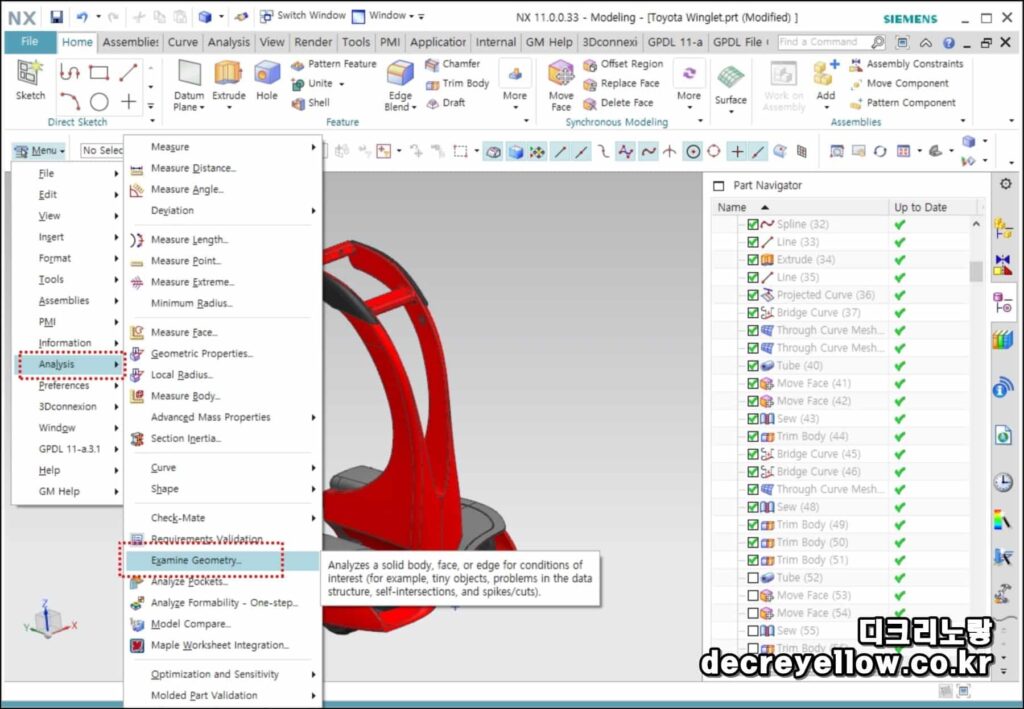
참고 : NX PMI STEP AP242·JT 내보내기 후 CMM 기하공차 판정 불일치 해결
STEP AP242 PMI 손실 검증 실무 체크리스트
중요한 부품이나 금형 데이터를 고객사 또는 협력사에 전달할 때는 원본 CAD, STEP 수출 파일, 수신 CAD, 재수출 파일을 구분해 검증하는 것이 좋습니다.
원본 CAD에서 확인할 항목
- 실제 STEP 형식이 AP242인지 확인
- PMI Export 옵션 활성화 확인
- 필요한 Model View와 주석 포함 여부 확인
- Datum·GD&T·치수와 참조 형상 확인
- mm·inch 및 좌표계 확인
- 변환 로그와 경고 메시지 보관
Inventor 수입 후 확인할 항목
- Graphical PMI Import 옵션 선택 여부
- Model Browser에서 PMI 객체 확인
- 숨겨진 주석의 Visibility 상태
- Part·Assembly PMI 지원 범위
- 치수·공차의 편집 및 참조 관계
- Translation Report 경고 및 누락 항목
재수출 후 검증할 항목
- 원본·수입·재수출 파일 각각 별도 보관
- 주요 치수값과 상·하한 공차 비교
- 데이텀 기준 순서와 방향 확인
- MMC·LMC·RFS 조건 대조
- 공차가 연결된 면·축·홀 확인
- 수신 CAD에서 주석 선택·해석 가능 여부 검사
- CMM·품질 시스템에 사용할 경우 검사 기준 재승인
실무용 파일 관리 예시
01_NX_원본
  └─ 브래킷_RevC.prt

02_STEP_AP242_수출
  └─ 브래킷_RevC_AP242.step

03_Inventor_수입검토
  └─ 브래킷_RevC_검토.ipt

04_STEP_재수출
  └─ 브래킷_RevC_Inventor.step

05_검증자료
  ├─ PMI_비교표.xlsx
  ├─ Datum_GDT_검토.pdf
  └─ 변환로그.txt
파일을 이렇게 구분하면 어느 단계에서 PMI가 사라졌는지, 단순히 표시되지 않는 것인지, 의미형 데이터가 누락된 것인지 추적하기 편리합니다.
PMI 손실을 줄이기 위한 협력사 데이터 전달 기준
STEP AP242만 전달하면 모든 CAD에서 완벽하게 PMI를 읽을 것이라고 기대하기보다는, 협력사에서 실제로 사용하는 프로그램과 버전을 확인하는 것이 중요합니다.
| 전달 목적 | 우선 확인할 포맷 | 검증 기준 |
|---|---|---|
| 일반 3D 형상 교환 | STEP AP242 | Body·Assembly·형상 품질 |
| NX·Parasolid 기반 형상 전달 | Parasolid X_T 또는 STEP | 정확한 솔리드 형상 |
| 3D PMI 표시·검토 | STEP AP242·JT | 치수·주석 표시 |
| 기하공차 의미 전달 | Semantic PMI 지원 AP242 | Datum·공차값·참조 관계 |
| 검사 승인 | 승인된 MBD·도면·검사계획 | CMM 해석 및 판정 일치 |
| 원본 설계 변경 | 원본 Native CAD | 설계 이력과 PMI 연관성 |
검사 자동화까지 필요한 프로젝트라면 협력사에 단순히 STEP 파일을 열 수 있는지 묻기보다 Semantic PMI의 실제 해석·재수출·CMM 연계 가능 범위를 확인해야 합니다.
이때 NIST에서 제공하는 PMI Validation Test Case 같은 표준 테스트 데이터를 활용하면 프로그램별 PMI 교환 능력을 비교하는 데 도움이 됩니다.
참고 : NIST STEP AP242 PMI 검증용 테스트 모델
Inventor STEP AP242 PMI 자주 묻는 질문
STEP AP242로 저장했는데 Inventor에서 PMI가 전혀 안 보입니다.
Inventor의 Import 옵션에서 PMI 항목을 선택했는지 확인하세요. 정상적으로 수입됐어도 Model Browser에서 숨겨진 상태일 수 있으므로 주석의 Visibility를 확인하는 것이 우선입니다.
Inventor에서 치수와 공차는 보이는데 편집되지 않는 이유는 무엇인가요?
외부 STEP 파일의 PMI가 Graphical PMI로 변환되었기 때문일 수 있습니다. 화면에 기호와 문자가 표시되더라도 원본 치수·공차의 의미형 데이터와 참조 관계가 수신 CAD에서 지원되지 않으면 편집이 제한됩니다.
Inventor에서 수입한 PMI를 다시 STEP AP242로 저장할 수 있나요?
Inventor가 직접 생성한 지원 PMI는 AP242로 내보낼 수 있지만, 외부 STEP에서 그래픽 객체로 수입된 PMI는 원래 의미형 정보로 자동 복원하여 재수출하지 못할 수 있습니다.
Inventor 2026·2027에서는 어셈블리 PMI도 지원하나요?
Inventor 2026에서 어셈블리 주석 교환 기능이 개선되었으며, Inventor 2027 도움말은 STEP AP242가 부품과 어셈블리 PMI를 지원한다고 안내합니다. 다만 특정 주석 유형과 의미형 편집·재수출 가능 여부는 별도 확인해야 합니다.
NX STEP242 파일에서 PMI가 누락되면 무엇부터 확인하나요?
NX의 PMI 작성 상태와 STEP242 Export 옵션, Model View, 부품과 어셈블리 주석 범위부터 확인합니다. 이후 Inventor의 PMI Import 및 표시 상태를 점검합니다.
CATIA에서 가져온 PMI도 같은 문제가 발생하나요?
가능합니다. CATIA 원본의 PMI를 직접 읽는 것과 STEP AP242를 통해 가져오는 것은 별도의 Translator 경로입니다. 사용하는 버전과 지원되는 주석 종류에 따라 결과가 달라집니다.
STEP AP242이면 모든 GD&T와 Datum이 보존되나요?
아닙니다. AP242 표준은 PMI 교환을 지원하지만 실제 CAD 프로그램의 Import·Export 구현은 서로 다릅니다. 공차 프레임, 기준 순서, MMC·LMC·RFS, 표면 거칠기 등의 지원 범위를 확인해야 합니다.
그래픽 PMI로도 CMM 검사할 수 있나요?
작업자가 화면을 보고 수동으로 검사 조건을 작성할 수는 있지만, CMM 소프트웨어가 공차값과 Datum의 의미를 자동 해석하는 것은 별개입니다. 자동 검사와 품질 판정에는 승인된 의미정보 또는 별도 검사계획을 확인해야 합니다.
STEP AP242 PMI는 보이는 것과 실제로 전달되는 것을 구분해야 합니다
STEP AP242에서 치수와 기하공차가 사라지는 문제는 단순히 파일 변환 오류 한 가지로 설명하기 어렵습니다.
원본 CAD의 PMI Export 옵션, Inventor의 수입 옵션과 표시 상태, Graphical PMI와 Semantic PMI 차이, 부품·어셈블리 지원 범위, 재수출 가능성을 각각 확인해야 합니다.
특히 자동차 부품이나 기계설계 데이터를 협력사에 전달한다면 STEP 파일이 정상적으로 열리는지만 확인하지 말고 형상·치수·공차·Datum·참조 형상·검사 기준까지 비교해야 합니다.
실무에서 가장 안전한 방법은 원본 NX·CATIA 파일을 유지하고, AP242 수출본과 Inventor 수입·재수출 결과를 각각 분리해 검증하는 것입니다.
디크리노랗 관련 설계·PMI 참고글
- 참고 : STEP AP203·AP214·AP242 차이와 CAD 변환 오류
- 참고 : UG NX PMI 3D 도면 치수·데이텀·Section View 사용방법
- 참고 : NX PMI STEP·JT 내보내기 CMM 검사값 불일치 해결
- 참고 : NX PMI와 검사특성 추적 – CMM·MBD·Persistent ID
- 참고 : Inventor STEP·CATIA·SolidWorks Import 오류 해결
- 참고 : 노랗IT월드 – STEP AP242 표준과 CAD 파일 변환
Autodesk 공식 기술 자료
- NX STEP242 PMI가 Inventor에서 표시되지 않는 문제
- Inventor로 수입한 STEP PMI의 재수출 제한
- Inventor Import CAD Formats와 Graphical PMI 옵션
- Inventor 2027 Translator 지원 포맷 및 PMI
- NIST STEP AP242 PMI 검증 모델과 테스트 데이터
정보 확인일: 2026년 10월 16일. 실제 CAD 프로그램의 기능은 설치 버전과 업데이트, 라이선스 및 변환기 구성에 따라 달라집니다. 제조·검사 승인에 사용되는 치수와 공차는 원본 모델 및 승인된 도면·검사 기준으로 검증해야 합니다.


