솔리드엣지 2026 자동 도면 만들기|AI Automatic Drawing·홀 공차·PMI 3D PDF
핵심부터
Designcenter Solid Edge 2026 Automatic Drawing은 3D 모델을 기준으로 도면 템플릿과 시트 크기, 기본 뷰, 투상뷰, 치수 배치를 빠르게 생성하는 AI 기반 2D 도면 자동화 기능입니다.
Siemens는 도면 작성 과정의 약 70~80%를 자동화할 수 있다고 설명하지만, 자동 생성된 결과를 검토 없이 생산도면으로 넘겨서는 안 됩니다. 기준뷰·기능치수·홀 공차·단면뷰·PMI·개정정보·3D PDF를 순서대로 확인해야 합니다.
기계설계에서 3D 모델은 비교적 빠르게 완성해도 2D 생산도면을 만드는 과정은 시간이 많이 걸립니다. 정면뷰와 투상뷰를 배치하고 축척을 결정한 뒤 치수, 공차, 홀 정보, 단면뷰, 표제란까지 정리해야 하기 때문입니다.
Designcenter Solid Edge 2026에서는 이 반복작업을 줄이기 위해 Automatic Drawing 기능이 강화됐습니다. 템플릿과 시트 크기, 필요한 뷰를 선택하면 AI가 적절한 도면 구성을 예측하고 치수까지 배치해 초기 Draft 문서를 빠르게 만듭니다.
다만 자동화의 목적은 설계자의 판단을 없애는 것이 아니라 도면 초안을 만드는 반복작업을 줄이는 것입니다. 실제 제조도면에서는 설계 의도가 정확히 전달되는지 다시 검증해야 합니다.
Solid Edge 2026 Automatic Drawing은 어디까지 자동화할까?
Siemens 공식 설명에 따르면 Automatic Drawing은 뷰 배치, 치수화, 템플릿 선택 등을 AI로 지원하며 도면 생성 과정의 약 70~80%를 자동화할 수 있도록 설계됐습니다.
기본 사용 흐름은 비교적 간단합니다. 도면 템플릿 → 시트 크기 → 생성할 뷰 → 치수 적용 여부를 선택하면 설정에 따라 Draft 문서를 생성합니다.
적용 범위 확인
Siemens의 Automatic Drawing 공식 소개는 component files의 자동 2D Drawing 생성을 중심으로 설명합니다. 어셈블리에는 별도의 Draft·MBD 기능도 제공되므로 실제 Automatic Drawing 적용 범위는 사용 중인 Solid Edge 2026 빌드와 라이선스, 문서 유형을 함께 확인하는 것이 정확합니다.
| Automatic Drawing 작업 | 자동화되는 부분 | 사용자가 확인할 부분 |
|---|---|---|
| Template | 지정 템플릿 사용 | 회사 표준·표제란·단위 |
| Sheet Size | 선택한 시트 적용 | A3·A2 등 출력 기준 적합성 |
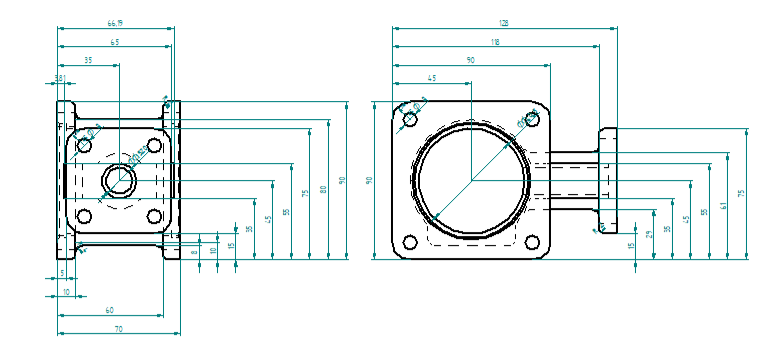
| Drawing View | 기본·투상·등각뷰 자동 배치 | 기능면이 정면뷰인지 확인 |
| Dimension | 예측한 뷰에 치수 배치 | 기능치수·중복·누락 확인 |
| Drawing Layout | 초기 뷰 배치 자동화 | 시인성·축척·간격 조정 |
자동 도면 만들기 전 3D 모델부터 정리
Automatic Drawing의 결과는 명령 자체보다 원본 3D 모델에 들어 있는 설계 정보에 큰 영향을 받습니다.
홀 정보나 기준면, 공차가 모델에 제대로 정의되지 않은 상태에서 자동 도면을 만들면 보기 좋은 도면은 생성돼도 실제 제조 기준으로 사용하기 어려운 결과가 나올 수 있습니다.
중간 평면 Mid-plane을 먼저 만드는 이유
대칭 하우징이나 좌우가 동일한 부품은 중심 기준이 명확해야 정면뷰, 단면뷰, 치수 기준을 잡기 쉽습니다.
Solid Edge 2026에는 두 면 사이에 Mid-plane Reference Plane을 생성하는 기능이 개선됐습니다. 평행면뿐 아니라 각도가 있는 두 면 사이에서도 기준평면을 만들 수 있어 대칭 가공이나 단면 기준을 정리할 때 유용합니다.
Solid Edge 2026 Automatic Drawing 생성 순서
자동 도면은 처음부터 모든 옵션을 많이 넣기보다 기본뷰와 필요한 투상뷰부터 생성한 뒤 검증하면서 추가하는 방식이 편합니다.
권장 작업 순서
- 도면으로 만들 3D Component 파일을 엽니다.
- Automatic Drawing 명령을 실행합니다.
- 회사 표준 Draft Template을 지정합니다.
- A4·A3·A2 등 필요한 Sheet Size를 선택합니다.
- 정면·상면·측면·등각 등 필요한 Drawing View를 지정합니다.
- 예측된 View에 치수를 적용할지 선택합니다.
- 자동 생성이 완료되면 Draft 문서를 저장합니다.
- 도면을 발행하기 전에 아래 검증 절차를 진행합니다.
자동 생성 후 1단계 – 정면뷰와 투상뷰부터 확인
Automatic Drawing이 끝나면 치수부터 수정하지 말고 뷰 방향부터 확인합니다.
자동으로 선택된 정면뷰가 형상을 가장 잘 보여주는 방향이라도 실제 가공 기준이나 조립 기준과 다를 수 있습니다. 이 상태에서 치수를 정리하면 도면 전체를 다시 배치해야 할 수 있습니다.
- 정면뷰가 실제 기능면·조립면을 기준으로 하고 있는가?
- 상면·측면뷰가 정면뷰와 올바르게 정렬되어 있는가?
- 숨은선이 지나치게 많아 가독성을 떨어뜨리지 않는가?
- 내부 형상 때문에 추가 Section View가 필요한가?
- 작은 형상은 Detail View로 따로 확대해야 하는가?
- 현재 도면 축척에서 치수와 주석을 읽기 쉬운가?
2단계 – 자동 치수는 기능치수부터 다시 검증
Solid Edge가 자동으로 배치한 Dimension은 도면 작성을 빠르게 시작하기에는 유용하지만 모든 제조·검사 요구사항을 판단하는 최종 기준은 아닙니다.
특히 다음과 같은 기능치수는 우선적으로 검토합니다.
- 볼트·핀·축 체결 위치를 결정하는 홀 간 거리
- 베어링·부시·기어가 안착하는 면의 치수
- 조립 간섭과 Clearance를 결정하는 외형 치수
- 가공 기준 Datum으로부터 측정하는 위치 치수
- 축·홀 끼워맞춤과 관련된 직경 및 공차
| 검토 항목 | 확인 방법 | 수정 방향 |
|---|---|---|
| 기준 치수 | Datum·기능 기준면에서 측정 | 불필요한 연쇄치수 제거 |
| 형상 치수 | 모델의 면·Edge와 대조 | 중복·누락 치수 정리 |
| Tolerance | 모델 속성·PMI와 비교 | 승인된 설계값 적용 |
| GD&T | Datum과 FCF 연결 확인 | 검사 기준과 방향 재검토 |
3단계 – Hole Table의 Fit Class와 공차 확인
Solid Edge 2026 Draft의 중요한 개선 중 하나가 Hole Table에서 Fit Class와 Tolerance를 직접 표시할 수 있다는 점입니다.
Siemens 공식 설명에 따르면 모델에 정의된 정보를 이용해 Unit 또는 Limit Tolerance와 지원되는 7가지 Fit Class 옵션을 Hole Table에 표시할 수 있습니다.
Hole Table이 자동으로 생성됐더라도 다음 항목은 직접 확인합니다.
- Hole Tag와 실제 모델 위치가 일치하는가?
- 같은 그룹으로 묶인 홀이 실제로 동일한 가공 조건인가?
- Through Hole과 Blind Hole이 정확히 구분되는가?
- Tap Hole의 호칭과 깊이, 유효 Thread 길이가 맞는가?
- Counterbore·Countersink 형상이 올바르게 표시되는가?
- Fit Class가 설계 요구사항과 일치하는가?
- Limit 또는 Unit Tolerance가 모델 정보와 같은가?
- 개별 치수와 Hole Table의 값이 서로 충돌하지 않는가?
주의
Hole Table에서 자동으로 표시된 Fit Class나 공차를 회사 표준값 또는 제조사의 승인값이라고 판단하면 안 됩니다. 실제 적용값은 재질, 가공방법, 조립조건, 검사기준과 설계 요구사항을 기준으로 검토해야 합니다.
4단계 – Section View로 내부 형상 검증
하우징, 밸브, Gearbox, Manifold처럼 내부 구조가 복잡한 부품은 외형뷰만으로 설계 의도를 전달하기 어렵습니다.
이때 Section View에서는 단순히 내부가 보이는지만 확인하지 말고 실제 가공과 조립에 필요한 내부형상이 모두 노출되는지 확인합니다.
- 벽 두께가 설계값과 같은가?
- Boss 내부 형상이 정확히 보이는가?
- Counterbore·Countersink가 정확히 표현되는가?
- Rib 교차부를 오해할 여지가 없는가?
- 관통홀과 막힌 홀이 구분되는가?
- 인접 부품의 Hatch 방향이 구분되는가?
- Shaft·Pin·Fastener의 단면 표시 예외가 올바른가?
- Section View 치수가 기본뷰와 모순되지 않는가?
Solid Edge 2026 Draft에서 함께 추가된 기능
Automatic Drawing만 보고 지나가기 쉽지만 Solid Edge 2026의 Draft·MBD에는 실제 도면 관리에 유용한 기능이 여럿 추가됐습니다.
| Solid Edge 2026 기능 | 활용 | 실무 포인트 |
|---|---|---|
| Automatic Drawing | AI 기반 도면 초기 생성 | 최종 검증 필수 |
| Mid-plane Reference Plane | 두 면 사이 기준평면 자동 생성 | 대칭·단면 기준 설정 |
| Revision Table | Draft 개정 이력 관리 | Dimension Tracker 연동 확인 |
| User-defined Symbols | 회사 전용 기호 사용 | PMI·Draft 표준화 |
| Hole Fit & Tolerance | 홀 테이블 공차 표시 | 모델 데이터와 비교 |
| Assembly Decals | Shaded Drawing View에 Decal 표시 | 부착 방향·위치 검토 |
| PMI Section → 3D PDF | 단면 PMI 전달 | 수신 환경에서 재검증 |
Revision Table – 도면 변경이력 관리
Solid Edge 2026에서는 Draft에서 Revision Table을 사용해 변경이력을 표 형식으로 관리할 수 있습니다. 표준 Column뿐 아니라 사용자 정의 Property를 이용할 수 있고 Dimension Tracker와 연결해 변경 내용을 기록할 수 있습니다.
생산에 이미 배포된 도면을 수정한다면 Revision Tag·변경내용·작성자·날짜가 실제 설계 변경과 일치하는지 확인합니다.
User-defined Symbols – 회사 기호 표준화
회사마다 용접, 검사, 품질, 가공 관련 전용 기호를 사용하는 경우가 있습니다. Solid Edge 2026은 독자적인 Font File의 Custom Object를 활용해 PMI와 Draft에서 사용자 정의 기호를 사용할 수 있도록 개선됐습니다.
Siemens는 이러한 Custom Symbol을 DXF·DWG·3D PDF·JT·STEP 같은 Downstream 형식에서도 유지할 수 있도록 지원한다고 설명합니다.
Assembly Decal을 Shaded Drawing View에 표시
Assembly의 라벨, 방향표시, 제품 Sticker처럼 Decal 자체가 조립 정보가 되는 경우에는 일반 Line Drawing만으로 위치를 전달하기 어렵습니다.
Solid Edge 2026은 Shaded Drawing View에서 Assembly Decal 표시를 지원하며 Drawing View Property에서 필요에 따라 표시하거나 숨길 수 있습니다.
Solid Edge 2026 Draft·MBD 공식 영상으로 확인
아래 영상은 Siemens 공식 Solid Edge 2026 Drafting and Model-Based Definition 소개 영상입니다. Automatic Drawing뿐 아니라 Hole Table, Revision Table, 3D PDF Section View 등 이번 글에서 다루는 기능을 실제 화면 흐름으로 확인하기 좋습니다.
Siemens 공식 – What’s new in Designcenter Solid Edge 2026 | Drafting and Model-Based Definition
PMI Section View를 3D PDF로 내보내기
Solid Edge 2026은 Part·Sheet Metal·Assembly의 PMI Section View를 MBD 3D PDF로 내보내는 기능을 지원합니다.
여러 Section Plane을 하나의 View에 포함할 수 있고, 중요한 PMI 정보를 유지하면서 협력사·생산·검사 담당자에게 전달할 수 있습니다.

| 내보내기 전 | 3D PDF에서 확인 |
|---|---|
| PMI 표시 | Dimension·Tolerance·Datum·주석 표시 여부 |
| Section Plane | 필요한 단면과 방향이 포함됐는가? |
| Assembly Display | 숨김·투명·단면 대상이 맞는가? |
| Hole / 내부형상 | 회전·확대해도 형상을 판독할 수 있는가? |
| Document Property | 부품번호·Revision·단위·작성정보 일치 여부 |
자동도면과 3D PDF 내용이 다를 때 수정 순서
- 원본 3D 모델의 형상, Hole Feature와 Property를 확인합니다.
- 모델의 PMI·Datum·Tolerance·Section Plane을 확인합니다.
- Draft 문서가 최신 3D 모델을 참조하고 있는지 확인합니다.
- 도면의 Dimension·Hole Table·Section View를 모델과 비교합니다.
- Draft와 PMI가 일치한 뒤 3D PDF를 다시 Export합니다.
- PDF Viewer에서 PMI와 Section View 표시 여부를 다시 확인합니다.
- 계속 다르면 Solid Edge Build, Template, License, PDF Viewer 차이를 분리합니다.
실무에서 자주 놓치는 부분
3D 모델을 수정한 뒤 Draft만 Update하거나 PMI만 수정하면 모델·2D 도면·3D PDF 사이에 서로 다른 값이 남을 수 있습니다. 승인 전에는 세 문서를 하나의 검증 세트로 봐야 합니다.
생산·검사 인계 전 최종 체크리스트
- 3D 모델과 도면의 Part Number가 일치하는가?
- Revision과 변경이력이 동일한가?
- 정면뷰의 기준 방향이 가공·조립 기준과 맞는가?
- 필수 기능치수가 누락되지 않았는가?
- 중복·참조 치수가 가공자를 혼동시키지 않는가?
- Datum과 GD&T 연결이 정확한가?
- Hole 위치·수량·직경·깊이·Thread가 일치하는가?
- Hole Table의 Fit Class와 Tolerance가 설계값과 맞는가?
- Section View에서 내부 가공 형상을 명확히 확인할 수 있는가?
- Revision Table의 내용이 실제 변경사항과 일치하는가?
- 사용자 정의 Symbol이 DWG·DXF·PDF 등에서 유지되는가?
- 3D PDF에서 PMI와 Section View가 정상 표시되는가?
- 제조 담당자가 별도 설명 없이 가공 기준을 이해할 수 있는가?
- 검사 담당자가 측정 기준과 공차를 식별할 수 있는가?
Automatic Drawing을 실제로 어떻게 활용하는 게 좋을까?
대량의 반복 부품을 설계하는 환경에서는 Automatic Drawing의 효과가 큽니다. 브라켓, 플레이트, 가공품처럼 도면 패턴이 유사한 부품은 템플릿과 View 구성을 표준화해두면 초기 도면 작성 시간을 크게 줄일 수 있습니다.
반대로 복잡한 Casting, 하우징, Hydraulic Block처럼 내부 형상과 GD&T가 중요한 부품은 자동 생성 이후의 검토시간을 충분히 확보하는 것이 좋습니다.
| 부품 유형 | Automatic Drawing 활용도 | 중점 검토 |
|---|---|---|
| Plate·Bracket | 매우 높음 | Hole·외형치수 |
| 일반 가공품 | 높음 | 기능치수·공차 |
| Shaft | 높음 | Datum·Fit·표면 요구사항 |
| Housing | 중간 | Section View·내부형상 |
| 복잡한 Casting | 중간 | 가공 Datum·GD&T |
| Assembly | 기능 범위 확인 | BOM·Balloon·Section·Decal |
함께 보면 좋은 Solid Edge 관련글
자주 묻는 질문
Solid Edge 2026 Automatic Drawing은 도면을 몇 %까지 자동으로 만들 수 있나요?
Siemens는 Automatic Drawing이 약 70~80% 수준의 2D 도면 생성 작업을 자동화할 수 있다고 설명합니다. View 배치, Dimension, Template 선택 등이 포함되지만 나머지는 설계자가 검토·보완해야 합니다.
자동 생성된 도면을 바로 생산에 사용해도 되나요?
권장하지 않습니다. 자동 생성된 도면은 초안으로 보고 정면뷰, 기능치수, 공차, GD&T, Hole Table, Section View, Revision 정보와 표제란을 검토한 뒤 승인해야 합니다.
Automatic Drawing에서 치수도 자동으로 생성되나요?
예. 선택한 설정에 따라 예측된 Drawing View에 Dimension을 적용할 수 있습니다. 다만 제조에 필요한 모든 기능치수가 자동으로 완벽하게 결정된다는 의미는 아니므로 모델·PMI와 비교해야 합니다.
Solid Edge 2026 Hole Table에서 Fit Class도 표시할 수 있나요?
가능합니다. Siemens 공식 설명에 따르면 모델 데이터를 이용해 Hole Table에 Fit Class와 Unit·Limit Tolerance를 표시할 수 있으며 7가지 지원 Fit Class 옵션을 제공합니다.
PMI Section View를 3D PDF에 넣을 수 있나요?
가능합니다. Solid Edge 2026은 Part, Sheet Metal, Assembly의 PMI Section View를 MBD 3D PDF로 Export할 수 있고 하나의 View에 여러 Section Plane을 포함할 수 있습니다.
Automatic Drawing 결과가 이상하면 무엇부터 확인해야 하나요?
먼저 3D 모델의 기준면과 Hole Feature, PMI를 확인한 뒤 Draft의 정면뷰·투상뷰를 확인합니다. View 방향부터 잘못됐다면 Dimension을 수정하기 전에 View부터 다시 구성하는 편이 좋습니다.
도면과 3D PDF의 공차가 서로 다르면 무엇이 기준인가요?
먼저 승인된 3D 모델과 설계 요구사항을 기준으로 확인합니다. Model PMI → Draft → 3D PDF 순서로 데이터가 어디에서 달라졌는지 추적한 뒤 수정해야 합니다.
Solid Edge 2026 Automatic Drawing의 핵심은 자동 생성보다 검증
Designcenter Solid Edge 2026의 Automatic Drawing은 반복적인 2D 도면 작성 시간을 줄이는 데 상당히 유용합니다. 템플릿과 시트, View, Dimension 배치를 자동화해 설계자가 빈 Draft 문서에서 처음부터 작업해야 하는 시간을 줄여줍니다.
하지만 실제 생산도면의 품질은 자동화 비율보다 기준면·기능치수·Hole Table·Tolerance·Section View·PMI가 얼마나 정확히 연결되어 있는지에 달려 있습니다.
실무에서는 3D 모델 준비 → Automatic Drawing 생성 → 기본뷰 검증 → 기능치수·공차 확인 → Hole Table 검증 → Section View 확인 → Revision·Symbol 확인 → PMI 3D PDF Export → 생산·검사 인계 순서로 사용하는 것이 가장 안전합니다.


