삼성 990 EVO SSD 지금 사도 될까? 990 PRO·EVO Plus·SK하이닉스 P41 비교 및 M.2 장착·최적화
삼성 990 EVO는 PCIe 4.0 x4뿐 아니라 PCIe 5.0 x2까지 지원한다는 점 때문에 출시 당시 상당히 눈에 띄었던 M.2 NVMe SSD인데요 다만 여기서 가장 많이 오해하는 것이 있습니다.
PCIe 5.0을 지원한다고 해서 990 PRO보다 빠른 SSD는 아닙니다.
990 EVO는 PCIe 5.0을 x2 Lane으로 사용하고, PCIe 4.0에서는 x4로 동작하는 하이브리드 인터페이스 제품입니다. 최대 순차 읽기·쓰기는 각각 5,000MB/s · 4,200MB/s로 PCIe 4.0 x4 기반의 990 PRO보다 오히려 낮습니다.
더구나 이후 990 EVO Plus가 출시되면서 최대 읽기 7,250MB/s, 쓰기 6,300MB/s까지 올라갔기 때문에 지금 새 SSD를 구입한다면 990 EVO의 가격이 얼마나 저렴한지까지 함께 비교할 필요가 있습니다.
삼성 990 EVO 무엇이 다른가?

삼성 990 EVO는 기존 970 EVO Plus 대비 성능과 전력효율을 높이면서도 DRAM을 제거하고 HMB(Host Memory Buffer)를 적용해 가격과 전력효율을 고려한 제품입니다.
기존 내용에 HMA라고 표기되는 경우가 있는데 정확한 명칭은 HMB, Host Memory Buffer입니다.
SSD 내부에 별도의 DRAM을 넣는 대신 운영체제와 NVMe 드라이버를 통해 PC 시스템 메모리의 일부를 SSD 주소 매핑 등에 활용하는 구조입니다.
| 항목 | Samsung 990 EVO |
|---|---|
| 폼팩터 | M.2 2280 |
| 인터페이스 | PCIe 4.0 x4 / PCIe 5.0 x2, NVMe 2.0 |
| NAND | Samsung V-NAND TLC |
| 캐시 | HMB 방식 · 전용 DRAM 없음 |
| 순차 읽기 | 최대 5,000MB/s |
| 순차 쓰기 | 최대 4,200MB/s |
| 용량 | 1TB · 2TB |
| TBW | 1TB 600TBW · 2TB 1,200TBW |
| 보증 | 5년 또는 TBW 한도 중 먼저 도달하는 조건 |
PCIe 5.0인데 왜 990 PRO보다 느릴까?
990 EVO의 PCIe 5.0 표기만 보고 990 PRO보다 상위 제품으로 착각하기 쉽습니다.
PCIe의 세대뿐 아니라 몇 개의 Lane을 사용하는지도 함께 봐야 합니다.
PCIe 4.0 x4와 PCIe 5.0 x2는 이론상 사용할 수 있는 총 대역폭이 비슷합니다.
따라서 990 EVO의 PCIe 5.0 x2 지원은 절대적인 최고속도 향상보다는 다양한 플랫폼과의 인터페이스 호환성에 의미가 더 큽니다.
990 EVO vs EVO Plus vs 990 PRO vs SK하이닉스 P41·P51
| 제품 | PCIe | 읽기 | 쓰기 | 캐시 구조 | 추천 용도 |
|---|---|---|---|---|---|
| Samsung 990 EVO | 4.0 x4 / 5.0 x2 | 5,000MB/s | 4,200MB/s | HMB | 일반PC · 게임 · 노트북 |
| Samsung 990 EVO Plus | 4.0 x4 / 5.0 x2 | 최대 7,250MB/s | 6,300MB/s | HMB | 게임 · 디자인 · 가성비 작업PC |
| Samsung 990 PRO | 4.0 x4 | 7,450MB/s | 6,900MB/s | 전용 LPDDR4 DRAM | 고부하 작업 · CAD · 영상 · 게임 |
| SK hynix Platinum P41 | 4.0 x4 | 7,000MB/s | 6,500MB/s | 고성능 Gen4 설계 | 작업PC · 게임 · 노트북 |
| SK hynix Platinum P51 | PCIe 5.0급 | 공식 발표 최대 14GB/s | 공식 발표 최대 12GB/s | Aries 고성능 컨트롤러 | Gen5 워크스테이션 · AI |
현재 기준으로 990 EVO의 가장 큰 경쟁자는 사실 990 PRO보다 990 EVO Plus라고 보는 것이 자연스럽습니다.
990 EVO Plus는 같은 DRAM-less HMB 구조이면서도 8세대 V-NAND와 개선된 컨트롤러를 적용해 최대 읽기 속도가 990 EVO보다 약 45%, 쓰기는 약 50% 높습니다.
100GB 대용량 파일을 읽는다면 얼마나 차이날까?
제조사 최대 순차 읽기 속도를 그대로 유지한다고 가정한 단순 이론 계산입니다.
| SSD | 최대 읽기 | 100GB 읽기 이론시간 |
|---|---|---|
| 990 EVO | 5,000MB/s | 약 20초 |
| 990 EVO Plus | 7,250MB/s | 약 13.8초 |
| 990 PRO | 7,450MB/s | 약 13.4초 |
| Platinum P41 | 7,000MB/s | 약 14.3초 |
| Platinum P51 | 14,000MB/s | 약 7.1초 |
실제 파일 복사에서는 원본 SSD 속도, 파일 개수, SLC 캐시, 운영체제, 백그라운드 작업과 발열 때문에 이보다 느려집니다.
특히 게임 로딩시간은 순차 읽기 속도만으로 결정되지 않기 때문에 990 EVO에서 990 PRO로 바꿨다고 게임이 49% 빨리 실행되는 식으로 생각하면 안 됩니다.
게임에서는 990 EVO와 990 PRO 체감차이가 클까?
일반적인 PC 게임이라면 SATA SSD에서 NVMe SSD로 올라갈 때의 변화와 달리 이미 NVMe SSD끼리 비교하면 체감차이는 스펙 차이보다 작습니다.
- Windows 부팅 → 큰 차이를 느끼기 어려움
- 게임 실행 → 차이가 있지만 CPU·게임엔진 영향도 큼
- 맵 로딩 → 대용량 Asset 게임에서 상위 SSD가 유리
- 게임 설치·압축 해제 → 990 PRO·EVO Plus가 유리
- 대규모 업데이트 → 쓰기 성능과 캐시 지속성 영향 증가
- DirectStorage 지원 게임 → 고성능 NVMe의 활용도가 높아질 수 있음
따라서 게임만 한다면 990 EVO도 충분히 빠릅니다.
다만 990 EVO와 EVO Plus 또는 P41의 실제 판매가격 차이가 크지 않다면 저는 굳이 구형 990 EVO를 선택하기보다 7GB/s급 제품으로 올라갈 것 같습니다.
PS5에 990 EVO를 장착해도 될까?
PlayStation 5의 공식 M.2 SSD 요구사항은 PCIe Gen4 x4 NVMe이며 Sony는 순차 읽기 5,500MB/s 이상을 권장합니다.
990 EVO의 최대 순차 읽기는 5,000MB/s이므로 물리적으로 M.2 2280 NVMe 규격이라고 해도 PS5용으로 제가 우선 추천할 제품은 아닙니다.
PS5에서는 990 PRO with Heatsink나 그에 준하는 5,500MB/s 이상 + 방열 구조의 SSD를 선택하는 편이 안전합니다.
Photoshop·Illustrator에서 SSD 차이는?
Photoshop이나 Illustrator 자체는 CPU와 RAM의 영향을 크게 받지만 대용량 PSD·PSB 파일을 열거나 저장하고, RAM이 부족해 Scratch Disk 사용량이 늘어나는 상황에서는 SSD 성능이 중요해집니다.
| 작업 | 990 EVO 체감 | 990 PRO/P41 효과 |
|---|---|---|
| 일반 JPG·웹디자인 | 충분함 | 체감 작음 |
| 2~10GB PSD/PSB | 좋음 | 열기·저장에서 유리 |
| Scratch Disk 사용 | 무난 | 차이 커질 수 있음 |
| 수백 개 RAW 사진 | 충분함 | Import·Cache 작업 유리 |
Premiere Pro·After Effects 영상편집에서는?
영상편집은 게임보다 SSD 성능 차이를 활용하기 좋은 작업입니다.
- 4K·8K 원본 영상 읽기
- Proxy 생성
- Media Cache
- After Effects Disk Cache
- 대용량 프로젝트 Copy
- 다중 스트림 편집
특히 대용량 파일을 지속적으로 읽고 쓰는 작업이라면 990 EVO보다 990 PRO·P41·990 EVO Plus처럼 6~7GB/s급 제품이 작업용 SSD로 더 적합합니다.
여유 M.2 슬롯이 있다면 운영체제와 프로그램용 SSD와 별도로 Project / Cache SSD를 분리하는 것도 효과적입니다.
NX·CATIA·Solid Edge CAD 작업에서는?
3D CAD 설계에서는 SSD 숫자가 높다고 모델링 계산 자체가 같은 비율로 빨라지는 것은 아닙니다.
Feature Rebuild, Boolean, Assembly Constraint 계산 등은 CPU와 RAM의 비중이 더 큽니다.
SSD 차이가 나타나는 부분은 주로 다음과 같습니다.
- NX 프로그램 시작
- 대형 Assembly Open
- 수백·수천 개 Part Load
- PRT·JT·STEP 파일 저장 및 불러오기
- Teamcenter Local Cache
- 해석 결과 파일 저장
- 대용량 Rendering Texture와 Cache
일반적인 단품 기구설계라면 990 EVO도 충분하지만 대형 자동차 Assembly나 대용량 데이터셋을 반복적으로 열고 저장하는 업무라면 990 PRO나 P41급 SSD의 장점이 커집니다.
단품 NX·Solid Edge → 990 EVO / EVO Plus
대형 Assembly·자동차 설계 → 990 PRO / Platinum P41
대규모 Simulation·AI·로컬 LLM 데이터 → Gen5 보드라면 9100 PRO / P51급
메인보드 모델별 990 EVO 장착 슬롯 추천
M.2 SSD는 아무 슬롯에 꽂아도 동작하는 경우가 많지만 슬롯의 PCIe 세대와 Lane 수, CPU 종류, 다른 장치와의 대역폭 공유에 따라 성능이 달라집니다.
| 메인보드 | 주요 M.2 | 990 EVO | 990 PRO / P41 | Gen5 SSD |
|---|---|---|---|---|
| MSI B450 TOMAHAWK MAX II | M.2 PCIe 3.0 x4 | 사용 가능 약 3.5GB/s급 제한 |
성능 낭비 큼 | 추천하지 않음 |
| ASUS TUF GAMING Z790-PLUS WIFI | M.2 4개 모두 Gen4 x4 계열 | 어느 Gen4 슬롯도 충분 | 매우 적합 | Gen4 속도로 제한 |
| ASUS TUF GAMING B650-PLUS WIFI | M.2_1 Gen5 x4 M.2_2/3 Gen4 x4 |
M.2_2 권장 Gen5 슬롯 보존 |
M.2_2/3 권장 | M.2_1 |
| GIGABYTE B650 AORUS ELITE AX Rev.1.2 | M2A_CPU Gen5 x4 M2B/M2C Gen4 x4 |
M2B_CPU 권장 | M2B/M2C | M2A_CPU |
| MSI MAG X870 TOMAHAWK WIFI | M2_1/2 Gen5 x4 M2_3 Gen4 x2 M2_4 Gen4 x4 |
M2_4 권장 M2_3은 병목 가능 |
M2_4 권장 | M2_1 우선 |
특히 MSI MAG X870 TOMAHAWK WIFI의 M2_3은 PCIe 4.0 x2이기 때문에 990 EVO의 최대 읽기 5,000MB/s보다 슬롯 자체 대역폭이 낮습니다.
이런 경우 SSD가 불량인 것이 아니라 슬롯 Lane 수 때문에 CrystalDiskMark나 Samsung Magician Benchmark가 3GB/s 후반대로 제한될 수 있습니다.
또 해당 보드는 M2_2와 후면 USB4가 PCIe 대역폭을 공유하므로 최고급 Gen5 SSD라면 M2_1을 우선 사용하는 편이 구조가 단순합니다.
Samsung 990 EVO M.2 SSD 장착방법
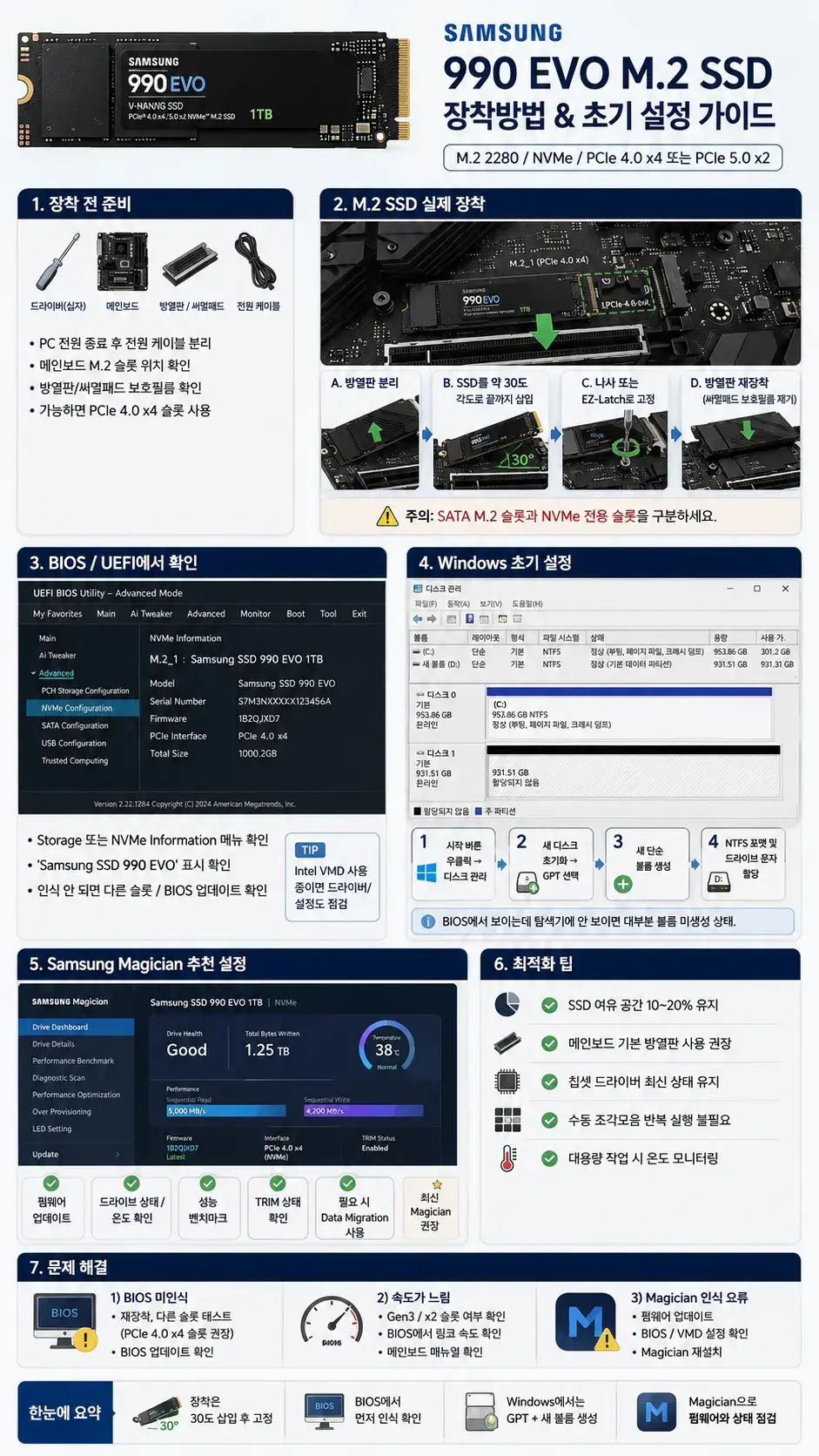
990 EVO는 일반적인 M.2 2280 NVMe 규격이므로 대부분의 데스크탑 메인보드와 NVMe 지원 노트북에 장착할 수 있습니다.
1. PC 전원 완전히 끄기
- Windows 종료
- 파워서플라이 스위치 OFF
- 전원 케이블 분리
- 잔류 전원 방전을 위해 전원 버튼을 한 번 눌러줌
2. 사용할 M.2 슬롯 확인
메인보드 매뉴얼에서 M.2_1, M2A_CPU, M2_2와 같은 슬롯명을 확인합니다.
990 EVO는 최대 성능을 내려면 최소 PCIe 4.0 x4 또는 PCIe 5.0 x2급 연결이 좋습니다.
3. M.2 방열판 제거
메인보드에 기본 M.2 방열판이 있다면 나사를 풀거나 EZ-Latch를 이용해 제거합니다.
방열판 안쪽 Thermal Pad에 투명 보호필름이 붙어 있다면 반드시 제거합니다.
4. SSD를 약 20~30도 각도로 삽입
M.2 Key 방향을 맞춰 슬롯 끝까지 끼운 뒤 SSD를 메인보드 쪽으로 천천히 눕힙니다.
나사 또는 M.2 Q-Latch·EZ-Latch를 사용해 고정합니다.
5. 방열판 다시 장착
메인보드 기본 방열판을 사용하는 경우 보통 SSD 위에 별도의 두꺼운 애프터마켓 방열판을 중복으로 사용할 필요는 없습니다.
Thermal Pad가 SSD 컨트롤러와 NAND 영역에 자연스럽게 닿는지 확인합니다.
SSD 설치 후 BIOS에서 확인
전원을 켠 뒤 BIOS·UEFI에 들어가 NVMe Configuration, Storage Information 또는 M.2 Information 메뉴에서 Samsung SSD 990 EVO가 표시되는지 확인합니다.
메뉴 명칭은 ASUS, MSI, GIGABYTE에 따라 조금씩 다릅니다.
SSD 장착 문제보다 새 SSD에 아직 파티션과 드라이브 문자가 없는 경우가 많습니다.
Windows → 시작 버튼 우클릭 → 디스크 관리에서 먼저 확인합니다.
새 990 EVO SSD 초기화 및 볼륨 만들기
- Windows + X → 디스크 관리
- 새 Samsung SSD 확인
- 새 디스크라면 GPT로 초기화
- 할당되지 않은 공간 우클릭
- 새 단순 볼륨
- NTFS 포맷 및 드라이브 문자 지정
잘 사용하던 SSD가 갑자기 인식되지 않는 상황에서 초기화·포맷을 먼저 실행하면 데이터 복구가 더 어려워질 수 있습니다.
관련 해결방법 : SSD 인식 안될 때 RAW·초기화·NVMe 오류 해결방법
Samsung Magician 9 다운로드 및 SSD 최적화
초기 990 EVO 출시 당시에는 Samsung Magician 8.0이 사용됐지만 현재는 Samsung Magician 9.x 계열을 사용합니다.
현재 삼성 공식 다운로드 페이지에서 Windows용 Magician 9.0.1을 제공하고 있으며 Data Migration 기능도 통합되어 있습니다.
자세한 사용방법은 다음 글을 함께 참고하면 됩니다.
참고 : 삼성 매지션 SSD 마이그레이션 윈도우11 운영체제 복사 및 최적화
Samsung Magician 설치 후 확인할 설정
- Samsung SSD 모델명·용량 확인
- Firmware 최신 버전 확인
- Drive Health 확인
- S.M.A.R.T 상태 확인
- 온도 확인
- PCIe Interface 확인
- Performance Benchmark 실행
- TRIM 상태 확인
- 필요 시 Over Provisioning 설정
990 EVO 펌웨어 업데이트는 특히 확인
삼성은 990 EVO용 1B2QKXJ7 펌웨어에서 Link Stability와 VMD Driver Compatibility 개선을 공식적으로 안내했습니다.
Intel VMD·RST 환경이나 특정 최신 메인보드에서 SSD가 간헐적으로 제대로 잡히지 않는다면 하드웨어를 교체하기 전에 Samsung Magician에서 펌웨어부터 확인하는 것이 좋습니다.
990 EVO Windows 11 TRIM 최적화
Windows 11에서는 NVMe SSD를 인식하면 일반적으로 TRIM을 자동으로 사용합니다.
관리자 권한 터미널에서 다음 명령으로 확인할 수 있습니다.
fsutil behavior query DisableDeleteNotify다음처럼 표시된다면 TRIM 삭제 알림 기능이 활성화된 상태입니다.
NTFS DisableDeleteNotify = 0SSD는 HDD처럼 사용자가 별도 조각모음 프로그램으로 반복적인 Defrag를 할 필요가 없습니다.
Windows의 드라이브 최적화는 SSD를 인식하면 TRIM 중심의 유지관리 작업을 수행하기 때문에 기본 예약 최적화를 무조건 끌 필요도 없습니다.
관련글 : HDD·SSD 디스크 최적화 TRIM·CHKDSK 관리방법
SSD 여유공간은 얼마나 남기는 것이 좋을까?
SSD가 거의 가득 찬 상태에서는 SLC Cache와 Garbage Collection에 사용할 여유 공간이 줄어 쓰기 성능이 떨어질 수 있습니다.
일률적인 절대값은 없지만 작업용 SSD라면 용량을 100% 가깝게 채우기보다 10~20% 정도 여유공간을 남겨두면 관리가 편합니다.
대용량 영상 Cache나 Photoshop Scratch를 사용하는 SSD라면 여유공간을 조금 더 넉넉하게 잡는 편이 좋습니다.
기존 윈도우를 990 EVO로 그대로 옮기기
Windows를 새로 설치하고 프로그램을 다시 세팅하기 번거롭다면 Samsung Magician의 Data Migration 기능으로 기존 SSD를 새 삼성 SSD로 복사할 수 있습니다.
- 990 EVO를 보조 M.2 슬롯에 장착
- Samsung Magician 설치
- Data Migration 실행
- Source Disk와 Target Disk 확인
- 마이그레이션 실행
- 완료 후 PC 종료
- BIOS에서 새 SSD를 첫 번째 Boot Device로 설정
- 정상 부팅 확인 후 기존 SSD 정리
BitLocker를 사용하고 있다면 마이그레이션 전에 보호를 일시 중지하고, 새 SSD에서 정상 부팅한 것을 확인한 뒤 다시 활성화하는 편이 안전합니다.
관련글 : 삼성 SSD 마이그레이션 윈도우 하드디스크 복사방법
990 EVO가 BIOS에서 인식되지 않을 때
- SSD를 분리 후 M.2 슬롯에 다시 끝까지 삽입
- 사용한 슬롯이 NVMe PCIe SSD를 지원하는지 확인
- CPU에 따라 M.2 Lane 수가 달라지는 메인보드인지 확인
- 다른 PCIe 슬롯과 Lane을 공유하는지 확인
- 메인보드 BIOS 업데이트
- 990 EVO 펌웨어 최신 상태 확인
- Intel VMD / RST / RAID 구성 확인
- 다른 M.2 슬롯에서 SSD 테스트
구형 PC에서 M.2 슬롯 자체가 없다면 PCIe to M.2 NVMe 어댑터를 사용할 수도 있습니다.
다만 메인보드 BIOS가 NVMe Boot를 지원하지 않으면 저장용 SSD로는 인식돼도 Windows 부팅용으로 사용하기 어려울 수 있습니다.
참고 : 구형PC M.2 NVMe SSD PCIe 어댑터 장착·인식·부팅 문제
990 EVO 속도가 5,000MB/s보다 느린 이유
| 증상 | 가능한 원인 | 해결 |
|---|---|---|
| 3,000~3,500MB/s | PCIe Gen3 x4 | Gen4 이상 슬롯 사용 |
| 3,500~3,900MB/s 전후 | PCIe 4.0 x2 슬롯 | Gen4 x4 슬롯으로 이동 |
| 초반만 빠르고 이후 하락 | TurboWrite 캐시 소진 | 정상 특성일 수 있음 |
| 벤치마크마다 큰 차이 | 발열·백그라운드 I/O | 방열판·온도·작업 확인 |
| SSD 거의 가득 참 | 캐시·GC 여유공간 부족 | 여유 공간 확보 |
| 인식과 해제 반복 | 펌웨어·VMD·Link 문제 | Magician·BIOS·VMD 점검 |
990 EVO 발열과 방열판 필요할까?
990 EVO에는 컨트롤러 열 관리와 Heat Spreader Label이 적용되어 있지만 M.2 SSD는 장시간 대용량 쓰기에서 온도가 올라갈 수 있습니다.
데스크탑이라면 메인보드에 기본 제공되는 M.2 Heatsink를 사용하는 것이 가장 간단합니다.
- 일반 사무·게임 → 메인보드 기본 방열판이면 충분한 경우가 많음
- 영상편집·대용량 복사 → 방열판 사용 권장
- 노트북 → 제조사 Thermal Pad 구조 우선
- 공기 흐름이 나쁜 미니PC → 온도 확인 필요
온도는 Samsung Magician의 Drive Health 또는 S.M.A.R.T에서 확인할 수 있습니다.

Samsung 990 EVO 국내 A/S 보증기간
Samsung 990 EVO는 공식 보증 기준으로 5년 제한보증이 적용되며 TBW 제한도 함께 적용됩니다.
| 용량 | 보증 |
|---|---|
| 990 EVO 1TB | 5년 또는 600TBW |
| 990 EVO 2TB | 5년 또는 1,200TBW |
일반적으로 기간 또는 TBW 중 먼저 한도에 도달하는 조건을 기준으로 판단합니다.
Samsung Magician에서 SSD의 S.M.A.R.T와 사용량을 함께 확인해두면 관리하기 쉽습니다.
삼성 SSD 해외직구 A/S 주의사항
해외직구 제품은 국내 정식 유통제품과 동일한 방식으로 A/S가 된다고 단정하면 안 됩니다.
삼성 SSD 제한적 보증정책에는 승인되지 않은 판매점에서 구입한 제품은 보증 대상에서 제외될 수 있고, 구입 지역의 공식 Return Center로 반송하지 않으면 서비스를 받지 못할 수 있다는 내용이 있습니다.
따라서 해외직구 SSD는 가격이 저렴하더라도 다음을 확인하고 구입하는 편이 좋습니다.
- 삼성 공식·승인 판매처인지
- 구매 영수증을 받을 수 있는지
- Serial Number가 정상인지
- 고장 시 한국이 아닌 구매 국가 RMA가 필요한지
- 판매자가 자체 A/S를 제공하는지
- 반송 국제배송비가 얼마나 드는지
SSD는 데이터를 저장하는 부품인 만큼 몇 만원 정도 차이라면 저는 국내 정식유통 + 명확한 보증경로를 선택하는 편입니다.
직구는 국내 가격 차이가 충분히 크고 해외 RMA까지 감수할 수 있을 때 더 적합합니다.
990 EVO와 990 EVO Plus 중 무엇을 살까?
현재 새 제품을 구입한다면 두 모델의 실제 판매가격 차이가 가장 중요합니다.
| 가격 차이 | 추천 |
|---|---|
| 990 EVO가 매우 저렴 | 990 EVO 가성비 선택 가능 |
| EVO Plus와 가격 차이가 작음 | 990 EVO Plus 추천 |
| 990 PRO와 가격 차이가 작음 | 작업용은 990 PRO 추천 |
| P41 특가가 더 저렴 | P41도 좋은 Gen4 선택 |
990 EVO vs 990 PRO 최종 추천
990 EVO는 성능 자체가 부족한 SSD는 아닙니다.
Windows 11, 게임, 일반적인 Photoshop, Office, 개인용 PC에서는 5,000MB/s NVMe SSD도 상당히 빠릅니다.
문제는 현재 시장에는 같은 삼성 제품군 안에서도 훨씬 빨라진 990 EVO Plus가 있고, 작업용으로는 전용 DRAM을 탑재한 990 PRO가 존재한다는 점입니다.
고사양 게임·4K 영상·디자인 → 990 EVO Plus
Premiere·After Effects·대형 NX Assembly → 990 PRO 또는 Platinum P41
PCIe 5.0 워크스테이션·AI 데이터셋 → 9100 PRO / Platinum P51급
PS5 → 5,500MB/s 이상 + 방열판 제품
Samsung 990 EVO 공식 제품 영상
990 EVO 이후 출시된 990 EVO Plus의 성능과 사용 목적은 삼성 공식 영상을 통해서도 확인할 수 있습니다.
삼성 990 EVO FAQ
990 EVO는 PCIe 5.0 SSD인가요?
PCIe 5.0을 지원하지만 PCIe 5.0 x2 방식입니다. 동시에 PCIe 4.0 x4도 지원하며 시스템에 따라 자동으로 연결됩니다. 일반적인 PCIe 5.0 x4 최고급 SSD와는 다른 구조입니다.
990 EVO와 990 PRO 중 무엇이 더 빠른가요?
990 PRO가 더 빠릅니다. 990 EVO가 최대 5,000/4,200MB/s인 반면 990 PRO는 최대 7,450/6,900MB/s이며 전용 DRAM도 탑재합니다.
990 EVO와 990 EVO Plus 중 어떤 것을 추천하나요?
가격 차이가 작다면 990 EVO Plus를 추천합니다. 최대 읽기·쓰기 속도가 각각 7,250MB/s와 6,300MB/s까지 올라가면서 990 EVO보다 성능이 크게 향상됐습니다.
990 EVO에 DRAM이 없으면 많이 느린가요?
일반 사용에서 무조건 느린 것은 아닙니다. HMB를 이용해 시스템 메모리 일부를 활용하고 SLC 캐시 기술도 사용합니다. 다만 장시간 대용량 작업과 고부하 랜덤 I/O에서는 전용 DRAM이 있는 상위 SSD가 더 유리할 수 있습니다.
PCIe 3.0 메인보드에서도 990 EVO를 사용할 수 있나요?
NVMe PCIe M.2 슬롯이라면 하위 호환으로 동작할 수 있지만 PCIe 3.0 x4의 인터페이스 한계 때문에 약 3GB/s대 수준으로 제한될 수 있습니다. 구형 시스템만 계속 사용할 목적이라면 990 EVO의 성능을 모두 활용하지 못합니다.
990 EVO가 Samsung Magician에서 인식되지 않습니다.
Magician 최신 버전, SSD 펌웨어, Intel VMD·RST 구성, RAID 모드, USB NVMe 외장케이스 연결 여부를 확인합니다. 특히 990 EVO의 최신 펌웨어에는 링크 안정성과 VMD 드라이버 호환성 개선 내용이 포함되어 있습니다.
SSD 속도가 3,500MB/s 정도만 나옵니다.
가장 먼저 메인보드 슬롯을 확인합니다. PCIe 3.0 x4 또는 PCIe 4.0 x2 슬롯이라면 SSD가 정상이어도 인터페이스 한계 때문에 990 EVO의 최대 5,000MB/s를 사용할 수 없습니다.
990 EVO를 PS5에 추천하나요?
우선 추천하지 않습니다. Sony는 PS5 확장 SSD에 PCIe Gen4 x4 NVMe와 순차 읽기 5,500MB/s 이상을 권장하며 방열 구조도 필요합니다. 990 EVO의 공식 최대 읽기는 5,000MB/s입니다.
990 EVO 해외직구 제품도 국내 A/S가 되나요?
구입 지역과 판매처에 따라 보증 경로가 달라질 수 있습니다. 삼성 SSD 보증정책에서는 승인 판매처 여부와 구입 지역의 반품센터를 중요하게 다루고 있으므로 해외직구 전에는 국내 서비스 가능 여부를 판매자와 삼성 지원센터에서 확인하는 것이 안전합니다.
990 EVO SSD 최종 정리
990 EVO는 출시 당시에는 PCIe 4.0 x4와 5.0 x2를 모두 지원하면서 전력효율과 범용성을 강조한 독특한 SSD였습니다.
하지만 지금은 같은 계열의 990 EVO Plus가 7,250MB/s까지 성능을 끌어올렸고, 작업용에는 990 PRO와 SK하이닉스 P41, 실제 Gen5 성능을 원하는 사용자에게는 9100 PRO나 P51 같은 상위 선택지가 있습니다.
그래서 990 EVO를 고를 때 가장 중요한 기준은 단순히 PCIe 5.0이라는 표시가 아니라 현재 판매가격과 사용 중인 메인보드 슬롯, 그리고 실제 작업용도입니다.
가격이 충분히 저렴하다면 게임·일반 PC용으로 아직 괜찮지만, EVO Plus와 가격 차이가 크지 않다면 저는 990 EVO Plus를 우선 선택하고, NX·Premiere Pro처럼 작업 데이터가 크다면 990 PRO 또는 P41급으로 올라가는 편을 추천합니다.


