윈도우11 터미널 설치방법과 WT.EXE 오류 해결|WinGet·실행 별칭·PATH
Windows 11의 Windows Terminal은 명령 프롬프트(CMD), Windows PowerShell, PowerShell 7, WSL Linux 셸 등을 하나의 창에서 여러 탭과 분할창으로 실행할 수 있는 명령줄 작업환경입니다.
CAD·그래픽 프로그램을 여러 대의 업무용 PC에 설치하거나 라이선스 서버, 네트워크 경로, 환경변수, 서비스와 시스템 파일을 점검할 때 저 역시 Windows Terminal을 자주 사용합니다. CMD와 PowerShell을 창마다 따로 열 필요가 없어 설치 로그와 네트워크 상태를 비교하거나 관리자 명령을 실행하기 편합니다.
그런데 Win + R, CMD 또는 PowerShell에서 wt를 입력했을 때 WT.EXE를 찾을 수 없습니다, ‘wt’은 내부 또는 외부 명령이 아닙니다와 같은 오류가 나타날 수 있습니다.
이 오류는 Windows Terminal이 설치되지 않은 경우만 의미하지 않습니다. 앱 실행 별칭(App Execution Alias), 사용자 WindowsApps PATH, Terminal 앱 패키지, WinGet·Microsoft Store, 회사 보안정책까지 순서대로 확인해야 원인을 정확하게 구분할 수 있습니다.
Windows Terminal 설치·WT.EXE 오류 핵심 해결순서
- Windows Terminal이 없다면 Microsoft Store 또는 WinGet으로 설치합니다.
- WinGet 설치 명령은
winget install --id Microsoft.WindowsTerminal -e입니다. - 관리자 Terminal은 Win + X → 터미널(관리자)가 가장 간단합니다.
- 실행창에서는 Win + R → wt → Ctrl + Shift + Enter로 관리자 권한을 요청할 수 있습니다.
- 앱 아이콘으로는 실행되는데
wt만 실패하면 앱 실행 별칭과 WindowsApps PATH를 먼저 확인합니다. - 사용자 PATH에는
%LOCALAPPDATA%\Microsoft\WindowsApps가 일반적으로 포함됩니다. - 앱이 실행 직후 종료되면 복구 → 초기화 → 재설치 순서로 진행합니다.
- Store와 WinGet까지 모두 실패하면 Terminal보다 App Installer·Windows 시스템 파일·회사 정책을 먼저 확인합니다.
- C:\Program Files\WindowsApps 폴더의 소유권을 변경하거나 WT.EXE를 수동 복사하는 방식은 사용하지 않습니다.
Windows Terminal과 CMD·PowerShell 차이
Windows Terminal을 CMD의 새로운 이름이라고 생각하기 쉽지만 역할이 다릅니다.
| 구분 | 역할 | 실행 명령 | 대표 용도 |
|---|---|---|---|
| Windows Terminal | 여러 셸을 표시하는 터미널 호스트 | wt.exe | 탭·분할창·프로필·테마 |
| Command Prompt | Windows 전통 명령 셸 | cmd.exe | CMD 명령·BAT 파일 |
| Windows PowerShell | Windows 관리 자동화 셸 | powershell.exe | 서비스·레지스트리·관리 자동화 |
| PowerShell 7 | 별도 설치하는 현대 PowerShell | pwsh.exe | 스크립트·다중 플랫폼 자동화 |
| WSL | Windows에서 Linux 환경 실행 | wsl.exe | Ubuntu·Debian·Linux 개발 |
| Windows Console Host | 기존 Win32 콘솔 호스트 | conhost.exe | 레거시 콘솔 호환 |
Windows Terminal을 제거하더라도 CMD와 Windows PowerShell 자체가 함께 삭제되는 것은 아닙니다. 기본 터미널 호스트 설정과 Windows 구성에 따라 기존 Console Host 창으로 열릴 수 있습니다.
Windows Terminal에서 할 수 있는 것
- CMD·PowerShell·WSL을 여러 탭으로 실행
- Terminal 창을 가로·세로 Pane으로 분할
- 프로필별 Font·Color Scheme·Background 설정
- Unicode·UTF-8 문자 표시
- GPU 가속 텍스트 렌더링
- 명령 팔레트와 사용자 지정 Key Binding
- 프로필별 시작 Directory 지정
- 특정 Window에 새 Tab 전달
- PowerShell·WSL 설치 시 Dynamic Profile 자동 생성
Windows Terminal이 설치됐는지 먼저 확인
시작 메뉴에서 Terminal 검색
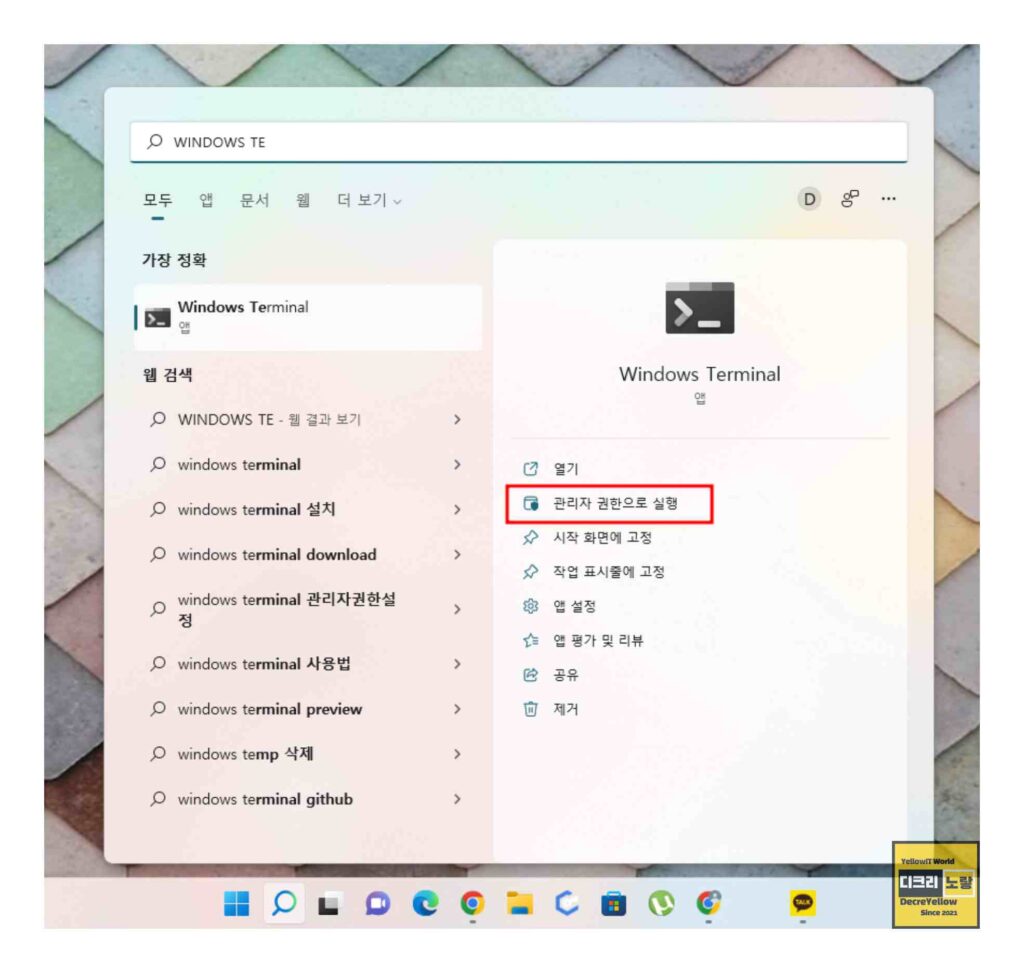
- 시작 메뉴 또는
Win + S를 엽니다. - Windows Terminal 또는 터미널을 검색합니다.
- 앱이 표시되는지 확인합니다.
- 일반 실행을 먼저 확인합니다.
- 필요하면 관리자 권한으로 실행해 UAC 동작도 확인합니다.
Win + R에서 WT.EXE 실행
wtTerminal이 열리면 앱 패키지와 wt 실행 별칭이 기본적으로 정상 동작하고 있는 것입니다.
CMD에서 WT.EXE 경로 확인
where wt
where wt.exe
정상적으로 실행 별칭이 연결된 환경에서는 다음과 비슷한 사용자 경로가 표시될 수 있습니다.
C:\Users\사용자이름\AppData\Local\Microsoft\WindowsApps\wt.exe이 경로는 Windows 앱 실행 별칭이 노출되는 사용자 영역입니다. 보호된 C:\Program Files\WindowsApps에서 실제 패키지 파일을 찾아 복사하는 방식으로 고치지 않는 것이 좋습니다.
WinGet 설치 목록 확인
winget list --id Microsoft.WindowsTerminalWindows Terminal과 버전이 표시된다면 패키지는 설치된 상태입니다. 패키지는 있는데 wt만 실패한다면 재설치 전에 실행 별칭과 PATH를 확인하는 편이 빠릅니다.
Windows Terminal 설치방법 3가지
1. Microsoft Store에서 설치
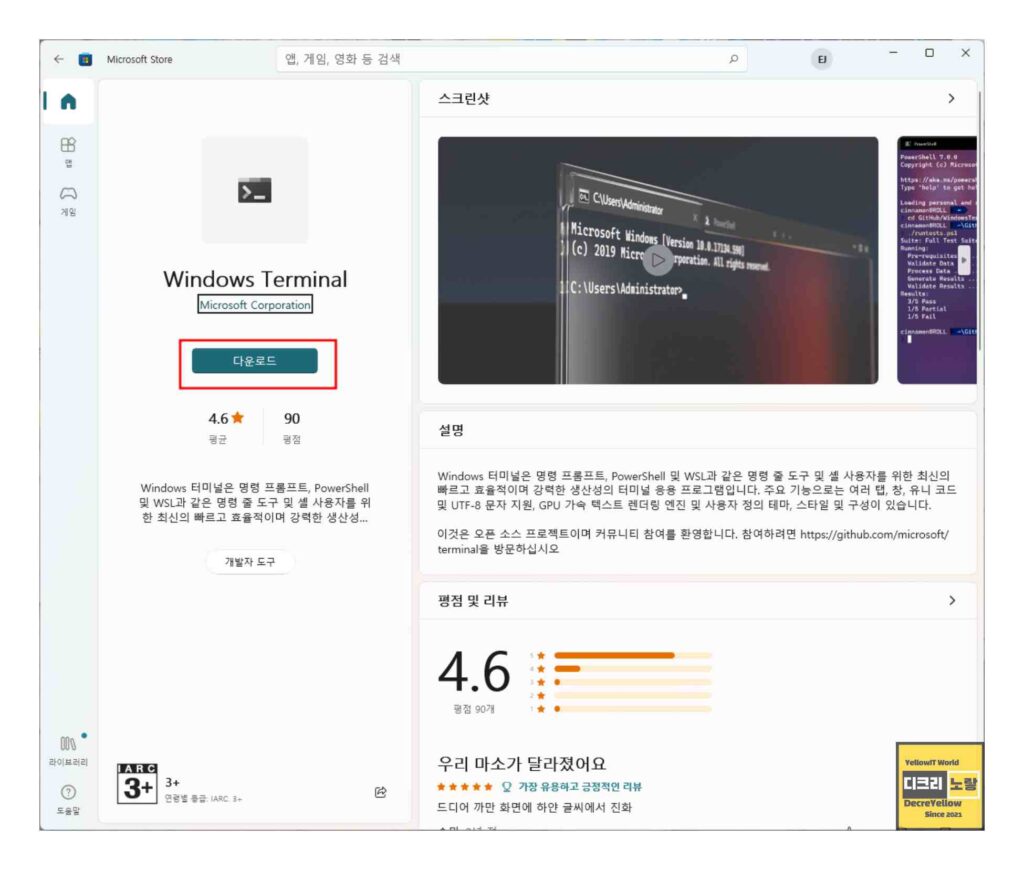
일반적인 Windows 11 PC에서는 Microsoft Store를 이용하는 방법이 가장 간단합니다.
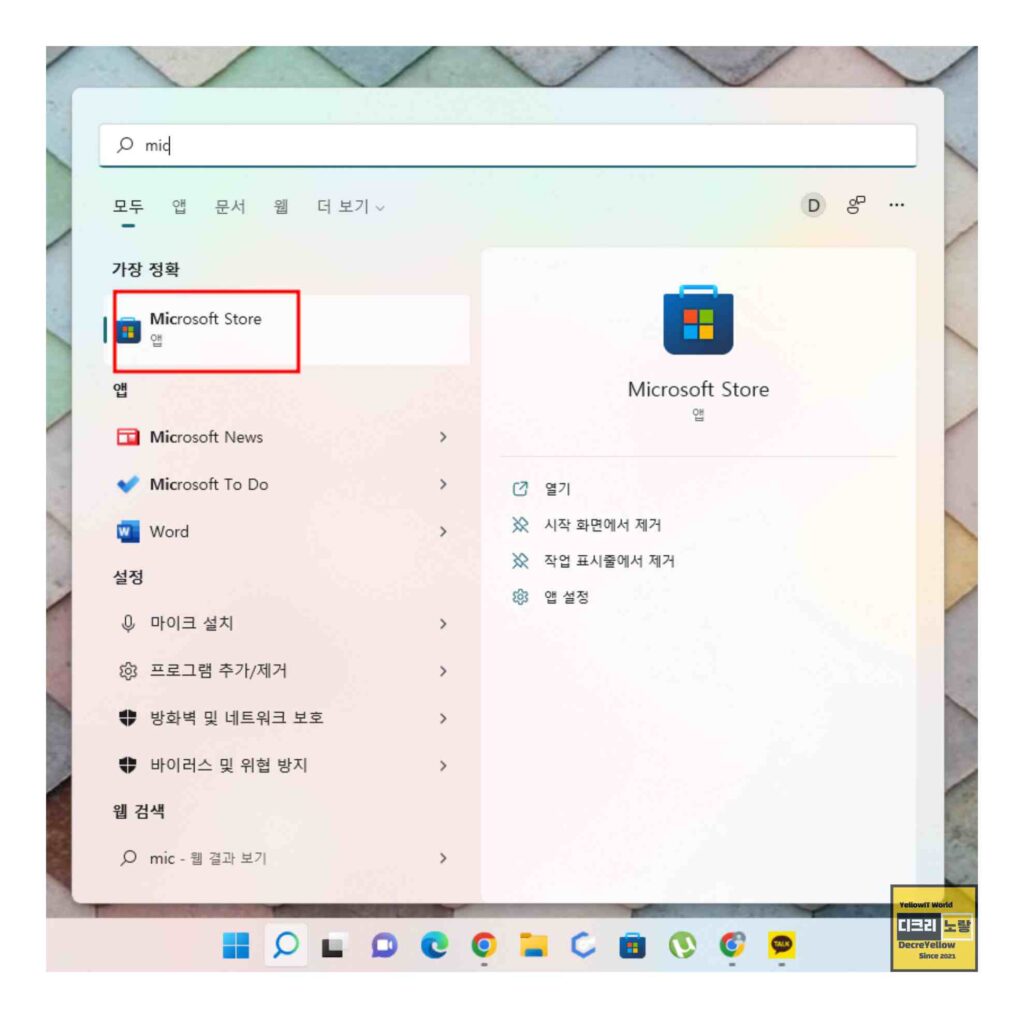
- Microsoft Store를 실행합니다.
- Windows Terminal을 검색합니다.
- 게시자가 Microsoft Corporation인지 확인합니다.
- 설치 또는 가져오기를 선택합니다.
- 설치 후 시작 메뉴와
wt를 각각 테스트합니다.
Windows Terminal Preview와 차이
Windows Terminal Preview는 새 기능을 Stable보다 먼저 시험하는 별도 앱입니다. 업무용 CAD·설계 PC처럼 안정성이 중요한 환경에서는 특별한 테스트 목적이 없다면 Stable을 우선 사용하는 편이 좋습니다.
2. WinGet 명령어로 설치
winget install --id Microsoft.WindowsTerminal -e--id로 패키지 ID를 지정하고 -e는 정확한 일치 항목을 선택합니다.
설치된 Terminal 업데이트
winget upgrade --id Microsoft.WindowsTerminal -eWinGet 검색과 설치 목록
winget search "Windows Terminal"
winget list --id Microsoft.WindowsTerminal
winget 자체가 실행되지 않는다면 Windows Terminal 문제가 아니라 App Installer와 WinGet 환경을 먼저 확인해야 합니다.
3. Microsoft Store를 사용할 수 없을 때 MSIXBundle
Store 접근이 제한되거나 Store 자체에 문제가 있다면 Microsoft의 공식 Windows Terminal GitHub Releases에서 패키지를 받을 수 있습니다.
- Microsoft Windows Terminal 공식 GitHub로 이동합니다.
- Releases에서 Stable 릴리스를 확인합니다.
Microsoft.WindowsTerminal_버전_8wekyb3d8bbwe.msixbundle형태의 정식 패키지를 확인합니다.- 다운로드한 MSIXBundle을 App Installer로 설치합니다.
- 설치 후
wt와 시작 메뉴를 확인합니다.
Microsoft 공식 문서에서도 Store에 접근할 수 없는 경우 GitHub Releases를 사용할 수 있다고 안내하며, GitHub에서 직접 설치한 경우 자동 업데이트되지 않을 수 있음을 명시하고 있습니다.
비공식 다운로드 사이트의 Terminal 설치 파일은 사용하지 않는 것이 좋습니다. 관리자 명령, 서버 주소, 환경변수와 인증 관련 정보를 입력할 수 있는 프로그램이므로 Microsoft Store·WinGet·Microsoft 공식 GitHub처럼 출처를 확인할 수 있는 경로를 사용하세요.
Windows Terminal 관리자 권한 실행방법 5가지
1. 시작 검색에서 관리자 권한으로 실행
Win + S또는 시작 메뉴를 엽니다.- Windows Terminal을 검색합니다.
- 관리자 권한으로 실행을 선택합니다.
- 사용자 계정 컨트롤(UAC)을 승인합니다.
검색 결과가 선택된 상태에서 Ctrl + Shift + Enter를 사용하는 방법도 있습니다.
2. Win + X에서 터미널 관리자 실행
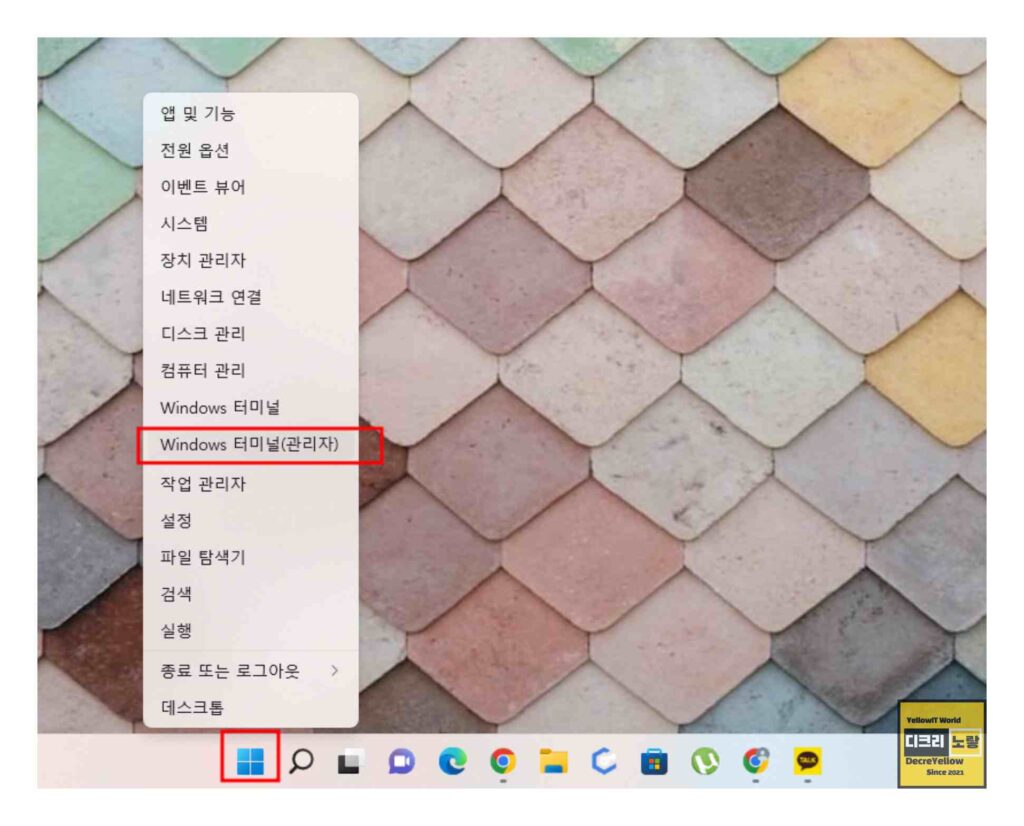
- Win + X를 누릅니다.
- 터미널(관리자)을 선택합니다.
- UAC를 승인합니다.
Windows 구성이나 조직 정책에 따라 표시되는 메뉴 이름이 다를 수 있습니다.
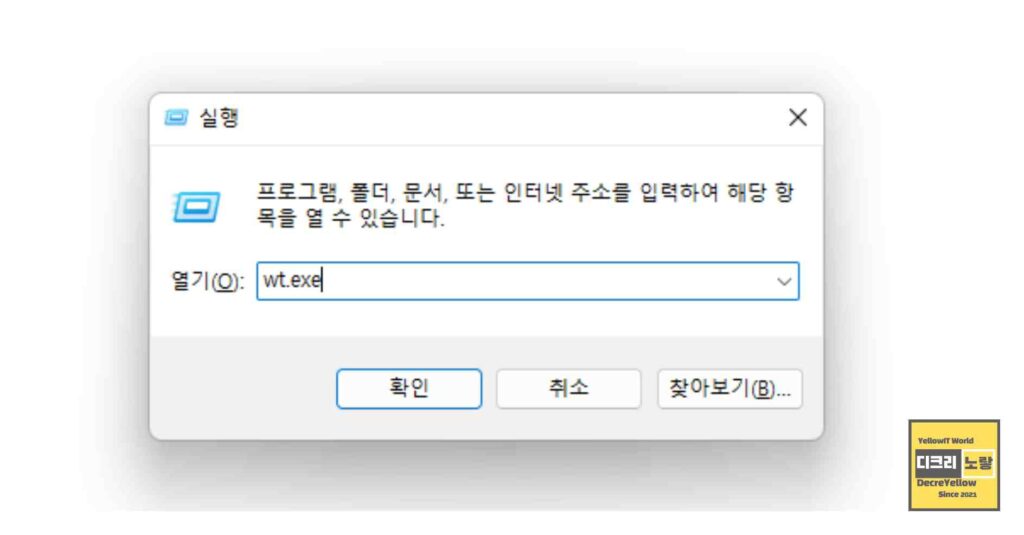
3. Win + R에서 WT.EXE 관리자 실행
Win + E는 파일 탐색기를 여는 단축키입니다. 실행창은 Win + R입니다.
- Win + R을 누릅니다.
wt또는wt.exe를 입력합니다.- 일반 Enter 대신 Ctrl + Shift + Enter를 누릅니다.
- UAC를 승인합니다.
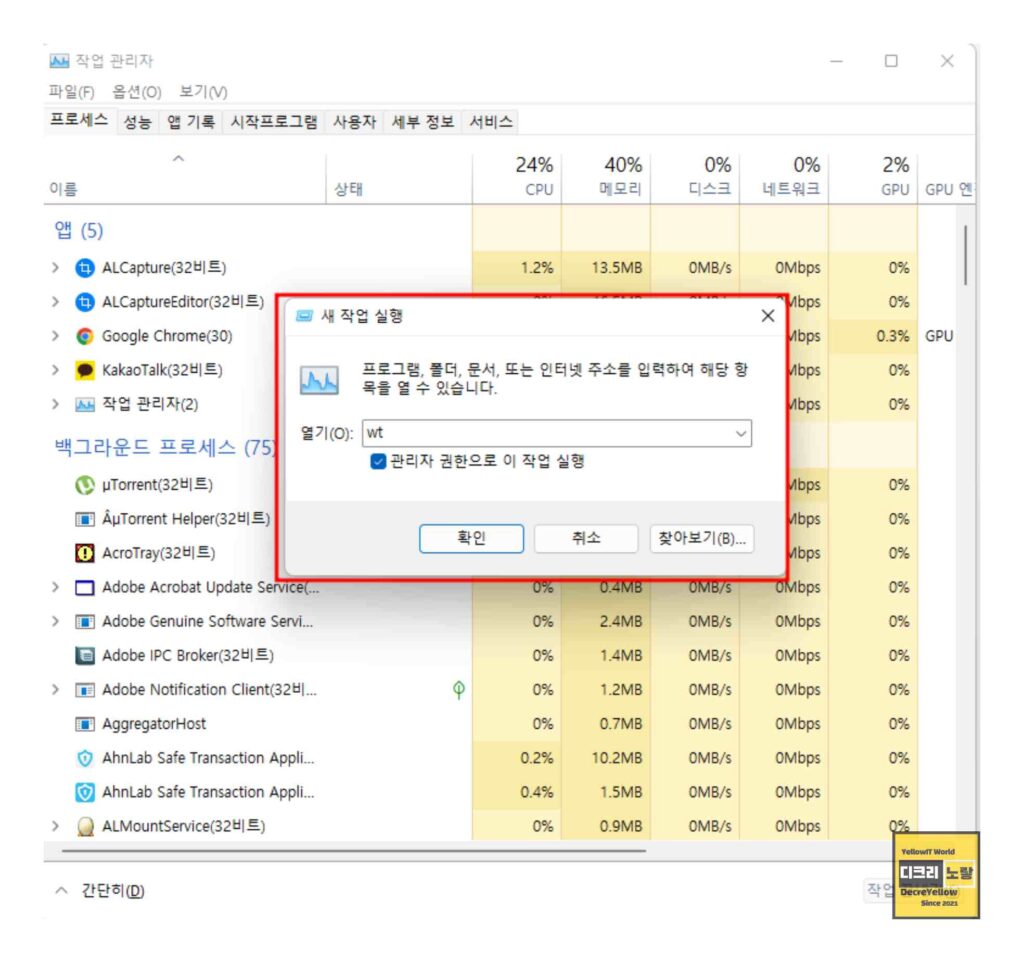
4. 작업 관리자에서 관리자 Terminal 실행
- Ctrl + Shift + Esc로 작업 관리자를 엽니다.
- 새 작업 실행을 선택합니다.
wt를 입력합니다.- 관리자 권한으로 이 작업 실행을 선택합니다.
- 확인을 누릅니다.
5. PowerShell에서 UAC 관리자 Terminal 호출
Start-Process wt.exe -Verb RunAs일반 PowerShell에서 위 명령을 실행하면 UAC 승인을 거쳐 별도의 관리자 Windows Terminal을 실행할 수 있습니다.
관리자 Terminal을 평상시 기본 실행환경으로 사용하지 않는 편이 좋습니다. 시스템 변경이 필요한 작업만 Elevated 창에서 실행하고 일반적인 Git·Python·CAD 로그 확인 등은 일반 권한 Terminal을 사용하면 실수로 시스템 파일을 변경할 위험을 줄일 수 있습니다.
Windows Terminal 기본 프로필 변경
Terminal을 열었을 때 PowerShell 대신 CMD, PowerShell 7 또는 설치된 WSL 배포판이 먼저 실행되도록 설정할 수 있습니다.
- Windows Terminal을 실행합니다.
- 탭 옆의 화살표에서 설정을 엽니다.
- 시작으로 이동합니다.
- 기본 프로필에서 원하는 셸을 선택합니다.
- 설정을 저장합니다.
Microsoft 공식 문서 기준으로 Windows Terminal은 설치 후 기본 프로필로 PowerShell을 사용하며, WSL 배포판이나 여러 PowerShell 버전이 설치되면 Dynamic Profile을 자동으로 만들 수 있습니다.
기본 프로필과 기본 터미널 앱은 다릅니다
| 설정 | 역할 | 예시 |
|---|---|---|
| Default Profile | 새 Terminal Tab에서 어떤 Shell을 열지 결정 | PowerShell·CMD·Ubuntu |
| Default Terminal Application | 명령줄 앱의 Terminal Host를 결정 | Windows Terminal·Console Host |
기본 터미널 애플리케이션 변경
- Windows Terminal 설정을 엽니다.
- 시작으로 이동합니다.
- 기본 터미널 애플리케이션 항목을 확인합니다.
- Windows Terminal 또는 원하는 Terminal Host를 선택합니다.
해당 항목은 Windows와 Terminal 버전, 그리고 회사 그룹정책에 따라 관리될 수 있습니다.
WT.EXE를 찾을 수 없습니다 원인과 해결순서
1. Windows Terminal이 설치되지 않은 경우
winget list --id Microsoft.WindowsTerminal목록에 Windows Terminal이 없다면 다음 명령이나 Microsoft Store에서 설치합니다.
winget install --id Microsoft.WindowsTerminal -e2. WT.EXE 앱 실행 별칭 확인
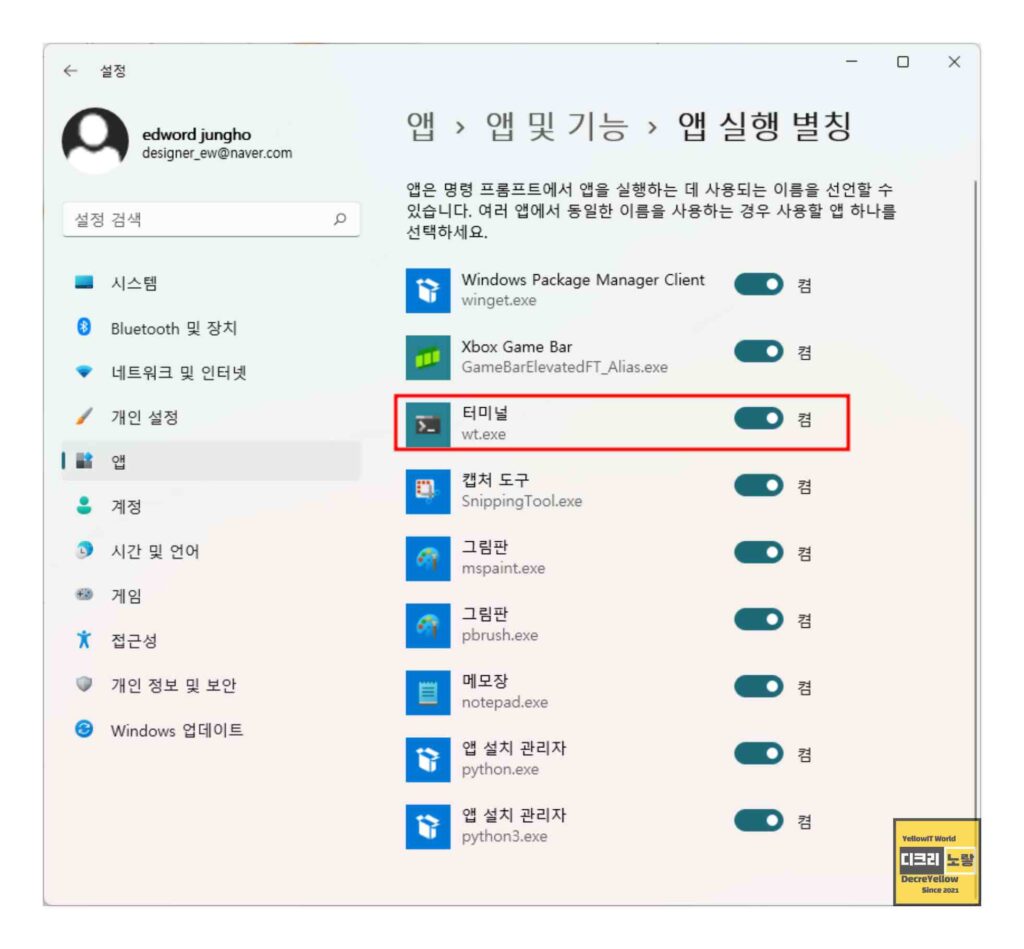
Terminal 앱을 시작 메뉴에서는 실행할 수 있는데 Win + R → wt 또는 CMD의 wt만 실패한다면 앱 실행 별칭을 먼저 확인합니다.
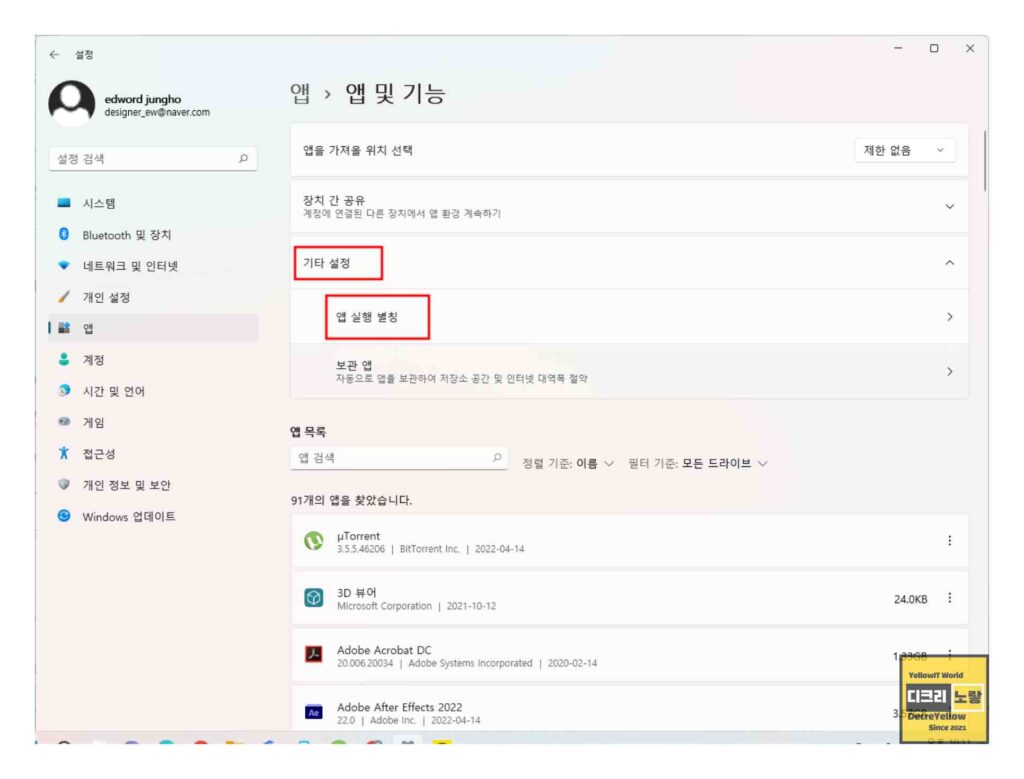
- Windows 설정을 엽니다.
- 앱으로 이동합니다.
- 고급 앱 설정을 엽니다.
- 앱 실행 별칭을 선택합니다.
- Windows Terminal 또는
wt.exe관련 항목을 확인합니다. - 꺼져 있다면 활성화합니다.
- 기존 CMD·PowerShell·실행창을 닫고 새로 연 뒤 다시 테스트합니다.
3. WindowsApps PATH 환경변수 확인
앱 실행 별칭은 사용자 WindowsApps 경로를 이용합니다.
%LOCALAPPDATA%\Microsoft\WindowsAppsCMD에서는 다음처럼 현재 PATH를 확인할 수 있습니다.
echo %PATH%PowerShell에서는 다음 명령이 보기 편합니다.
$env:Path -split ';'목록에 다음 사용자 경로가 있는지 확인합니다.
%LOCALAPPDATA%\Microsoft\WindowsApps- Windows 검색에서 환경 변수를 검색합니다.
- 계정의 환경 변수 편집을 엽니다.
- 사용자 변수의 Path를 선택합니다.
- WindowsApps 경로가 누락됐다면 추가를 검토합니다.
- 저장한 뒤 기존 Terminal·CMD·PowerShell을 모두 닫습니다.
- 새 CMD에서
where wt를 다시 확인합니다.
C:\Program Files\WindowsApps 폴더의 소유권이나 ACL을 WT.EXE 오류 때문에 변경하지 마세요. Windows Store 앱의 보호 영역이므로 다른 패키지 업데이트와 보안에 영향을 줄 수 있습니다.
4. Windows Terminal 앱 복구와 초기화
Terminal 아이콘이 있지만 실행 직후 종료되거나 아무 화면도 나오지 않는다면 앱 패키지를 복구합니다.
- 설정 → 앱 → 설치된 앱으로 이동합니다.
- Windows Terminal의 점 3개 메뉴를 엽니다.
- 고급 옵션을 선택합니다.
- 먼저 복구를 실행합니다.
- 해결되지 않으면 설정을 백업한 뒤 초기화를 검토합니다.
- 다시 Terminal을 실행합니다.
Windows Terminal settings.json 위치
Stable Store 패키지의 대표적인 설정파일 위치는 다음과 같습니다.
%LOCALAPPDATA%\Packages\Microsoft.WindowsTerminal_8wekyb3d8bbwe\LocalState\settings.jsonPreview는 별도 패키지 경로를 사용합니다.
%LOCALAPPDATA%\Packages\Microsoft.WindowsTerminalPreview_8wekyb3d8bbwe\LocalState\settings.json설치 방식에 따라 경로가 다를 수 있으므로 가장 편한 방법은 Windows Terminal 설정에서 JSON 파일 열기 기능을 사용하는 것입니다.
5. Windows Terminal 제거 후 재설치
- 설정 → 앱 → 설치된 앱에서 Windows Terminal을 찾습니다.
- 사용자 설정이 필요하다면
settings.json을 백업합니다. - Windows Terminal을 제거합니다.
- PC를 재부팅합니다.
- Microsoft Store 또는 WinGet으로 다시 설치합니다.
where wt와wt를 테스트합니다.
winget install --id Microsoft.WindowsTerminal -e6. WinGet·Microsoft Store도 실패할 때
Terminal뿐 아니라 Store 앱 설치와 WinGet까지 모두 실패한다면 Windows Terminal 하나의 문제가 아닐 가능성이 높습니다.
- 인터넷·프록시·VPN 상태
- Windows 날짜와 시간
- Microsoft Store 로그인 상태
- App Installer 패키지
- Windows Update 상태
- 회사 방화벽·Store 차단정책
- Windows 시스템 파일 손상
- 사용자 Profile의 PATH 문제
Windows 시스템 파일 손상이 의심될 때는 관리자 CMD·PowerShell에서 다음 순서로 검사할 수 있습니다.
DISM.exe /Online /Cleanup-Image /RestoreHealthsfc /scannowDISM이 완료된 뒤 SFC를 실행하고, 결과에 따라 재부팅 후 Terminal을 다시 확인합니다.
7. 회사·학교 PC에서 Terminal이 차단될 때
회사 PC는 Microsoft Store·MSIX 설치·Windows Terminal 설정 등이 조직의 그룹정책이나 애플리케이션 제어 정책으로 관리될 수 있습니다.
관리자 권한 계정으로 로그인한다고 조직 정책이 자동으로 해제되는 것은 아닙니다.
- Windows 버전·OS Build
- Windows Terminal 설치 여부·버전
where wt결과winget list --id Microsoft.WindowsTerminal결과- 표시되는 오류 메시지 전문
- Store·WinGet 사용 가능 여부
- 업무에서 Terminal이 필요한 목적
위 내용을 IT 관리자에게 전달하면 무작정 정책을 변경하는 것보다 빠르게 원인을 확인할 수 있습니다.
8. WSL에서 wt 명령이 실행되지 않을 때
Microsoft 공식 Windows Terminal 명령줄 문서에서는 Windows 앱 실행 별칭이 WSL 배포판 안에서 동작하지 않을 수 있다고 안내합니다. 이 경우 CMD를 경유합니다.
cmd.exe /c "wt.exe"특정 Terminal 프로필을 지정하려면 다음처럼 사용할 수 있습니다.
cmd.exe /c "wt.exe -p Ubuntu"WT.EXE 오류 진단·Windows Terminal 명령 생성기
현재 증상과 확인 결과를 선택하면 우선 해결순서가 자동으로 표시됩니다. 아래 명령 생성기도 프로필·폴더·창 모드를 바꾸는 즉시 결과가 갱신됩니다.
1. WT.EXE 오류 원인 진단
확인한 상태를 선택하면 버튼을 누르지 않아도 우선 해결순서가 자동으로 바뀝니다.
이미 확인한 항목
2. Windows Terminal WT 명령 생성기
프로필·시작 폴더·창 모드를 선택하면 실행 명령이 즉시 생성됩니다.
WT.EXE 명령어 활용방법
wt.exe는 Terminal을 단순히 여는 것뿐 아니라 프로필, 시작 Directory, 창 대상과 표시 모드를 지정할 수 있습니다.
Windows Terminal 도움말
wt --helpCMD 프로필로 Terminal 열기
wt -p "Command Prompt"특정 폴더를 시작 위치로 열기
wt -d "D:\Project\CAD_Log"새 Terminal 창을 최대화해서 열기
wt -w -1 -M가장 최근 Terminal 창에 CMD 탭 추가
wt -w 0 -p "Command Prompt"전체 화면으로 실행
wt -FFocus Mode로 실행
wt -fCMD와 PowerShell 탭을 한 번에 열기
CMD에서 실행한다면 세미콜론으로 여러 Terminal 명령을 연결할 수 있습니다.
wt -p "Command Prompt" ; new-tab -p "Windows PowerShell"PowerShell은 세미콜론을 PowerShell 자체의 명령 구분자로 해석하기 때문에 동일한 문자열을 사용할 때 Escape 처리가 필요할 수 있습니다. 복잡한 다중 Tab·Pane 명령은 현재 명령을 실행하는 Shell이 CMD인지 PowerShell인지 먼저 구분하는 것이 중요합니다.
CAD·설계 업무에서 Windows Terminal 활용 예시
NX·CATIA·Solid Edge·AutoCAD 같은 설계 프로그램을 사용하는 PC에서 Terminal의 장점은 프로그램을 직접 실행하는 것보다 설치환경과 시스템 상태를 같은 창에서 비교할 수 있다는 것입니다.
환경변수 확인
$env:Path -split ';'라이선스 서버 통신 확인
Test-NetConnection LICENSE-SERVER -Port 28000포트 번호는 실제 사용하는 Siemens·Autodesk·Dassault·FLEXlm 계열 라이선스 환경의 서버 설정을 확인해 입력합니다.
서버 이름 확인
nslookup LICENSE-SERVER
ping LICENSE-SERVER
Ping은 회사 방화벽에서 ICMP가 차단될 수 있기 때문에 Ping 실패만으로 서버가 내려갔다고 판단하지 않습니다. 라이선스 포트 연결과 DNS를 함께 확인하는 것이 좋습니다.
프로그램 설치 로그 폴더에서 Terminal 실행
wt -d "D:\Install_Log"설치 로그, 환경변수, 네트워크 명령을 CMD와 PowerShell Tab으로 나누면 문제가 발생한 PC와 정상 PC의 결과를 비교하기 편합니다.
관리자 Windows Terminal 사용 시 주의사항
일반 Terminal과 관리자 Terminal을 구분
높은 권한으로 실행한 Windows Terminal 안에서 수행하는 CMD·PowerShell 작업은 시스템에 큰 영향을 줄 수 있습니다. 일반 작업은 일반 Terminal, DISM·SFC·시스템 설정 변경처럼 권한이 필요한 경우에만 관리자 Terminal을 따로 여는 편이 안전합니다.
인터넷의 PowerShell 한 줄 명령을 바로 실행하지 않습니다
알 수 없는 URL에서 스크립트를 다운로드해 바로 실행하거나 Windows 보안기능을 비활성화하는 명령을 관리자 Terminal에 붙여넣지 마세요. Windows Terminal은 명령을 안전하게 만들어 주는 보안 프로그램이 아니라 입력한 명령을 실행하는 환경입니다.
회사 CAD PC의 PATH를 임의로 덮어쓰지 않습니다
NX, Teamcenter, CATIA, Java, Python, 라이선스 도구가 설치된 업무 PC는 PATH와 환경변수를 공유하는 경우가 많습니다.
WT.EXE 하나를 해결하려고 기존 PATH 전체를 새로운 문자열로 덮어쓰기보다 누락된 항목만 추가하고 변경 전 값을 백업하는 것이 중요합니다.
settings.json을 삭제하기 전에 백업
Terminal 실행 오류가 설정 파일과 관련돼 보여도 바로 삭제하지 말고 이름을 변경하거나 별도 위치에 복사합니다. Profile GUID, Font, Color Scheme, 시작 폴더와 Key Binding을 다시 확인할 수 있습니다.
WT.EXE 오류 최종 체크리스트
- □ 시작 메뉴에서 Windows Terminal을 검색했는가?
- □
winget list --id Microsoft.WindowsTerminal을 확인했는가? - □
where wt결과를 확인했는가? - □ 앱 실행 별칭의 Terminal 상태를 확인했는가?
- □
%LOCALAPPDATA%\Microsoft\WindowsApps가 사용자 PATH에 있는가? - □ 기존 CMD를 닫고 새 CMD에서 다시 테스트했는가?
- □ Windows Terminal 앱 복구를 실행했는가?
- □ 초기화 전에 settings.json을 백업했는가?
- □ Store와 WinGet 모두 실패하는지 구분했는가?
- □ App Installer 상태를 확인했는가?
- □ 회사 PC라면 AppLocker·Store·MSIX 정책을 확인했는가?
- □ WSL에서만 실패한다면
cmd.exe /c "wt.exe"를 테스트했는가? - □ WindowsApps 보호 폴더 권한을 변경하지 않았는가?
- □ 출처가 불분명한 WT.EXE 파일을 다운로드하지 않았는가?
디크리노랗 관련글
- CMD 명령 프롬프트 관리자 권한 실행방법
- Winget Upgrade All Windows 프로그램 일괄 업데이트
- Windows 11 작업 관리자 실행과 먹통 해결
- 디자이너 Windows 작업환경 오류 해결 허브
- 지정한 장치 경로 또는 파일에 액세스할 수 없습니다
Windows Terminal·WT.EXE FAQ
Windows 11에는 Windows Terminal이 무조건 설치되어 있나요?
일반적으로 사용할 수 있는 경우가 많지만 사용자가 제거했거나 회사 배포 이미지에서 제외됐거나 앱 패키지가 손상된 경우도 있습니다. 시작 메뉴와 winget list --id Microsoft.WindowsTerminal을 함께 확인하세요.
Windows Terminal과 CMD는 같은 프로그램인가요?
아닙니다. Windows Terminal은 CMD·PowerShell·WSL 같은 셸을 표시하는 터미널 호스트이고 CMD는 실제 명령을 해석하는 Windows 셸입니다.
WT.EXE를 찾을 수 없습니다 오류는 왜 발생하나요?
Windows Terminal 미설치뿐 아니라 앱 실행 별칭, %LOCALAPPDATA%\Microsoft\WindowsApps PATH, 앱 패키지 손상, App Installer 또는 조직 정책이 원인일 수 있습니다.
Windows Terminal은 실행되는데 wt 명령만 안 됩니다
앱 실행 별칭과 사용자 WindowsApps PATH를 먼저 확인하세요. CMD에서 where wt를 실행하면 실행 별칭 경로 확인에 도움이 됩니다.
Win + E를 누르면 WT 실행창이 열리나요?
아닙니다. Win + E는 파일 탐색기이며 실행창은 Win + R입니다. 실행창에서 wt를 입력합니다.
실행창에서 Windows Terminal을 관리자 권한으로 여는 방법은?
Win + R에서 wt를 입력하고 Enter 대신 Ctrl + Shift + Enter를 눌러 UAC를 승인합니다.
WindowsApps 폴더에서 WT.EXE를 직접 복사해도 되나요?
권장하지 않습니다. 앱 실행 별칭, 사용자 WindowsApps PATH, Terminal 복구·초기화·재설치를 먼저 사용하고 보호된 WindowsApps 폴더의 소유권을 임의로 변경하지 않는 것이 안전합니다.
Microsoft Store 없이 Windows Terminal 설치가 가능한가요?
가능합니다. WinGet으로 Microsoft.WindowsTerminal 패키지를 설치하거나 Microsoft 공식 GitHub Releases의 MSIXBundle을 사용할 수 있습니다. 공식 문서에 따르면 GitHub 직접 설치는 자동 업데이트되지 않을 수 있습니다.
회사 PC에서 Windows Terminal 설치가 막혀 있습니다
Store·MSIX·Windows Terminal 관련 조직 정책이나 애플리케이션 제어가 적용됐을 수 있습니다. 정책 우회보다 Windows Build, 오류 메시지, 패키지 ID와 업무상 사용 목적을 IT 관리자에게 전달하는 것이 좋습니다.
WSL Ubuntu 안에서 wt 명령이 실행되지 않습니다
Windows Terminal 실행 별칭은 WSL 배포판 안에서 직접 동작하지 않을 수 있습니다. Microsoft 공식 문서에 따라 cmd.exe /c "wt.exe"처럼 CMD를 경유해 실행할 수 있습니다.
Windows Terminal을 제거하면 CMD와 PowerShell도 삭제되나요?
일반적으로 아닙니다. Windows Terminal은 터미널 호스트 앱이고 cmd.exe와 Windows PowerShell 실행파일은 별도로 존재합니다.
Microsoft 공식 참고자료
- Microsoft Learn|Windows Terminal 개요
- Microsoft Learn|Windows Terminal 설치 및 설정
- Microsoft Learn|WT.EXE 명령줄 인수
- Microsoft Learn|Windows Terminal 시작·기본 프로필
- Microsoft Learn|Windows Terminal Group Policy
- Microsoft|Windows Terminal 공식 GitHub
- Microsoft Support|Windows 앱 복구
- Microsoft Learn|WinGet 패키지 관리자
정리하면 WT.EXE 오류는 Windows Terminal을 바로 지웠다 다시 설치하는 것보다 설치 여부 → 앱 실행 별칭 → WindowsApps PATH → 앱 복구 → 재설치 순서로 확인하는 것이 효율적입니다.
Windows Terminal이 정상적으로 설치된 뒤에는 CMD·PowerShell·WSL을 하나의 작업환경으로 정리하고, CAD 설치 로그·라이선스 서버·환경변수·네트워크·시스템 상태를 프로필별 Tab으로 나눠 비교하면 일반 CMD 창을 여러 개 띄우는 것보다 관리하기 편합니다.


