워드프레스 시작하기|가입형·설치형 차이부터 설치, SEO, 속도·백업까지
저는 디자인과 설계 관련한 홈페이지를 운영해보고자 처음에 네이버블로그와 티스토리를 운영했으며 지금은 워드프레스를 운영하고 있습니다. 그리고 이렇게 처음 글을 작성하면서 든 생각이 있었는데요 디자인에 대한 정보를 정리하느거보다 실제로 홈페이지를 운영해보니 서버관리와홈페이지의 속도 및 검색엔진최적화 (SEO)에 더 많은 시간과 노력이 들어간다는것을 느끼게 되었습니다.
대신 필요한 기능을 직접 고를 수 있고, 블로그에서 회사 홈페이지나 쇼핑몰로 넓혀 갈 수 있다는 점은 마음에 들었습니다.
처음부터 워드프레스를 위해 웹디자인부터 시작해서 서버 명령어와 CSS를 전부 배울 필요는 없습니다.
일단 워드프레스는 가입형과 설치형 중 무엇을 쓸지 정하고, 설치·HTTPS·기본 설정·백업부터 끝내면 됩니다. 검색 등록과 속도 개선은 그다음에 하나씩 확인해도 늦지 않습니다.
이 글은 처음 만드는 분이 따라갈 순서와, 이미 운영하는 분이 막혔을 때 확인할 내용을 함께 정리했습니다.
제가 사용하는 WP Rocket 이야기도 넣었지만, 특정 유료 플러그인을 모두 사야 한다는 뜻은 아닙니다.
호스팅에 이미 있는 기능부터 확인하는 편이 낫습니다.
확인 기준: 2026년 10월 27일. 현재 정식 배포 버전은 WordPress 7.1.3입니다. 요금·지원 환경은 공식 안내에서 최신 내용을 확인할 수 있습니다. 예전 관리 화면은 메뉴를 이해하기 위한 참고 이미지입니다.

- 가입형과 설치형 차이·요금
- 도메인·호스팅 준비와 설치
- 설치 후 기본 설정
- 테마·플러그인과 글 작성
- 구글·네이버 검색 등록과 SEO
- 속도·이미지·캐시·CSS
- 백업·업데이트·관리자 보안
- 검색 누락·REST API·이미지 오류
- 서버 이전과 운영 일정
- 자주 묻는 질문
워드프레스 가입형과 설치형, 무엇이 다른가요?
워드프레스닷컴(WordPress.com)은 호스팅이 포함된 서비스이고, 설치형 워드프레스는 WordPress.org의 소프트웨어를 원하는 호스팅에 설치해 쓰는 방식입니다.
이름이 비슷해서 헷갈리지만 비용을 내는 대상과 서버를 관리하는 범위가 다릅니다.
| 비교 | 가입형 WordPress.com | 설치형 WordPress.org |
|---|---|---|
| 서버 준비 | 서비스에 호스팅 포함 | 별도 호스팅 이용. 관리형 상품도 선택 가능 |
| 기본 비용 | 무료 플랜 또는 유료 구독 | 워드프레스 소프트웨어 무료. 서버·도메인 비용 별도 |
| 플러그인·테마 | 모든 유료 플랜에서 설치 가능. 일부 호환 제한 있음 | 호스팅 환경과 라이선스 조건 안에서 선택 |
| 서버 접근 | SFTP·SSH 등은 해당 기능을 제공하는 상위 플랜 확인 | 호스팅 상품에 따라 접근 범위가 다름 |
| 백업·유지 관리 | 서비스에 포함된 범위와 복원 권한 확인 | 호스팅 제공 범위와 운영자가 맡을 일을 확인 |
| 선택 기준 | 서버 관리 부담을 줄이고 시작하고 싶을 때 | 서버·플러그인·운영 방식을 직접 고르고 싶을 때 |
가입형도 유료 플랜이면 플러그인을 설치할 수 있습니다
예전에는 “워드프레스닷컴은 Business 이상이어야 플러그인을 설치할 수 있다”는 설명이 많았습니다.
현재는 Personal·Premium·Business·Commerce 모두 플러그인 설치를 지원합니다.
무료 플랜과 유료 플랜을 구분해서 봐야 합니다.
다만 가입형에서 서버 파일이나 데이터베이스까지 자유롭게 다루려면 해당 요금제에 그 권한이 있는지 확인해야 합니다.
플러그인 설치가 가능하다는 것과 서버 관리 권한까지 모두 제공한다는 것은 같은 의미가 아닙니다.
공식 안내: 요금제별 플러그인·개발자 기능
설치형은 코딩보다 관리 범위를 먼저 정하면 됩니다
설치형이라고 해서 처음부터 리눅스 서버를 직접 구성해야 하는 것은 아닙니다.
자동 설치와 백업을 제공하는 호스팅을 고르면 관리자 화면에서 대부분의 작업을 할 수 있습니다.
CSS나 PHP는 필요한 부분을 수정할 때 조금씩 익혀도 됩니다.
저라면 서버와 플러그인을 직접 조절하며 오래 운영할 사이트는 설치형을 고르겠습니다.
반면 글을 올리고 관리하는 일에 시간을 더 쓰고 싶다면 가입형의 포함 기능과 비용도 함께 비교하겠습니다.
가입형으로 만든 콘텐츠도 내보내기가 가능하므로, 어느 쪽만 내 자산이 된다고 나누는 것은 맞지 않습니다.

워드프레스닷컴 요금은 월 결제와 연간 결제를 구분하세요
아래는 확인일에 공식 페이지에 표시된 미국 달러 기준 가격입니다.
연간 결제의 월 환산 금액은 매달 그 금액만 결제한다는 뜻이 아닙니다. 예를 들어 Personal의 연간 결제 월 환산 US$4는 12개월분 US$48을 결제하는 방식입니다.
| 요금제 | 월 단위 결제 | 12개월 결제 월 환산 | 기본 저장 공간 |
|---|---|---|---|
| 무료 | US$0 | 해당 없음 | 무료 플랜 제공 범위 확인 |
| Personal | US$9 | US$4 / 연 US$48 | 6GB |
| Premium | US$18 | US$8 / 연 US$96 | 13GB |
| Business | US$40 | US$25 / 연 US$300 | 50GB |
| Commerce | US$70 | US$45 / 연 US$540 | 50GB |
세금 제외 표시이며 국가·통화·프로모션·계약 기간에 따라 결제 화면이 달라질 수 있습니다.
첫해 도메인 혜택도 영구 무료는 아닙니다.
갱신 금액과 유료 테마·플러그인·메일 서비스 비용을 따로 확인해 두는 편이 좋습니다.

광고 수익화를 생각한다면 WordAds와 Google AdSense도 구분해야 합니다.
WordAds는 워드프레스닷컴의 광고 프로그램으로 Premium 이상에서 제공됩니다.
AdSense 같은 외부 광고는 광고 코드 삽입 지원과 광고 업체의 승인 조건을 각각 확인해야 하며, 요금제 결제만으로 승인이 보장되지는 않습니다.
공식 안내: 현재 요금과 결제 조건 · 광고·수익화 안내
함께 읽으면 좋은 글
워드프레스 가입형 선택 전에 알아둘 내용
워드프레스 설치 방법: 도메인과 호스팅부터 준비하기
도메인은 방문자가 입력하는 주소이고, 호스팅은 사이트 파일과 데이터베이스가 작동하는 서버 공간입니다.
준비된 임시 주소로 먼저 시험할 수도 있지만, 공개할 사이트는 사용할 도메인을 초반에 정해 두면 주소를 다시 바꾸는 일을 줄일 수 있습니다.

호스팅은 첫 결제 금액보다 갱신·복원·지원 범위를 보세요
| 확인 항목 | 구입 전에 물어볼 내용 |
|---|---|
| 서버 위치와 방문자 | 주요 방문자가 있는 지역에서 응답이 괜찮은가? |
| 서버 자원 | 저장 용량뿐 아니라 CPU·메모리·프로세스·파일 수 제한은 얼마인가? |
| HTTPS | 인증서 발급과 자동 갱신을 제공하는가? |
| 백업과 복원 | 보관 기간·외부 저장·직접 복원·추가 요금은 어떻게 되는가? |
| 지원 환경 | 현재 워드프레스 권장 PHP·DB를 지원하고 변경할 수 있는가? |
| 이전과 확장 | 자료를 내보낼 수 있는가? 트래픽 증가 시 상품 변경이 가능한가? |
| 운영 지원 | 한국어 문의, 장애 대응, 메일 발송, 스테이징이 필요한 수준으로 제공되는가? |
공유호스팅은 관리 부담과 시작 비용을 줄이기 좋고, 관리형 워드프레스 호스팅은 백업·캐시·지원 서비스를 함께 비교하기 좋습니다.
VPS는 조절할 수 있는 범위가 넓은 대신 서버 업데이트와 장애 대응을 누가 맡을지 분명히 해야 합니다.
이름에 “클라우드”가 붙었다고 내 사이트에서 반드시 더 빠른 것은 아닙니다.
현재 워드프레스 공식 권장 환경은 PHP 8.3 이상, MariaDB 10.11 이상 또는 MySQL 8.0 이상, HTTPS 지원입니다.
오래된 PHP에서도 실행된다는 설명과, 지금 새로 만들 사이트에 권장한다는 설명은 구분해야 합니다.
실제 선택은 보안 패치가 제공되는 버전과 테마·플러그인 호환성을 함께 보고 정합니다.
공식 안내: 서버 권장 환경
함께 읽으면 좋은 글
카페24 도메인·호스팅과 워드프레스 설치
블루호스트 워드프레스 설치
자동 설치를 지원하는 호스팅에서 시작하는 순서
- 사용할 도메인과 호스팅을 준비하고 관리 계정에 2단계 인증을 설정합니다.
- 호스팅 안내에 따라 네임서버 또는 DNS 레코드를 연결합니다. 네임서버를 바꿀 때는 기존 메일용 MX·TXT 레코드도 확인합니다.
- 호스팅 관리 화면에서 WordPress 자동 설치를 선택합니다. 설치할 도메인과 경로를 확인하고, 기존 사이트가 있는 경로에는 덮어쓰지 않습니다.
- 사이트 제목, 관리자 계정, 강한 비밀번호, 복구에 사용할 이메일을 입력합니다.
- 인증서를 발급하고 HTTPS 접속을 확인합니다. 인증서가 준비되기 전에 주소만 무리하게 바꾸지 않습니다.
https://내도메인/wp-admin/으로 로그인합니다. 코어·테마·플러그인의 업데이트를 확인합니다.- 샘플 글·페이지를 정리하고 아래 기본 설정을 적용합니다.
- 첫 백업을 만든 뒤, 로그인하지 않은 브라우저와 휴대전화에서 첫 글과 이미지를 확인합니다.
DNS 변경은 방문자나 통신사에 따라 반영 시점이 다를 수 있습니다.
연결 직후 다른 화면이 보인다고 주소와 인증서를 계속 바꾸기보다는 DNS 설정과 현재 접속되는 서버를 먼저 확인해 보세요.
직접 설치해야 한다면 필요한 것은 파일과 데이터베이스입니다
자동 설치 기능이 없다면 공식 사이트에서 워드프레스를 내려받고, 호스팅에서 데이터베이스와 전용 DB 사용자를 만든 뒤 설치합니다.
DB 계정과 워드프레스 로그인 계정은 서로 다릅니다.
- 공식 배포 파일을 내려받아 압축을 풉니다.
- 호스팅에서 DB 이름·사용자·비밀번호·DB 호스트 값을 확인합니다.
- 호스팅의 파일 관리 도구나 SFTP로 문서 루트에 파일을 올립니다.
- 설치할 주소에 접속하고 화면 안내에 따라 DB 연결 정보를 입력합니다.
- 연결 설정이 끝나면 사이트 제목과 관리자 계정을 만듭니다.
- 설치 완료 후 HTTPS·로그인·글 발행·업데이트·백업을 확인합니다.
직접 wp-config.php를 작성해야 하는 환경이라면 공식 설치 문서와 호스팅 안내를 함께 보세요. 이 파일에는 접속 정보가 들어 있으므로 공개 게시물이나 문의용 캡처에 그대로 넣지 않습니다.
공식 안내: 수동 설치 단계 · 워드프레스 내려받기
HTTPS와 Cloudflare는 각각 어디까지 담당하나요?
HTTPS는 방문자의 브라우저와 서버 사이의 통신을 암호화합니다.
무료 인증서라도 정상 발급·갱신되면 암호화에 사용할 수 있습니다.
다만 주소창에 보안 연결이 표시된다고 사이트 운영자나 콘텐츠까지 안전하다고 보증하는 것은 아닙니다.
Cloudflare를 함께 쓴다면 브라우저에서 Cloudflare까지의 연결뿐 아니라 Cloudflare에서 원본 서버까지의 연결도 확인해야 합니다.
원본 서버에 유효한 인증서를 준비하고 Full (strict)의 조건을 맞춰 사용하는 편이 좋습니다.
원본 인증서가 준비되지 않은 상태에서 모드만 바꾸면 접속 오류가 날 수 있습니다.
Cloudflare를 연결했다고 모든 워드프레스 HTML이 자동으로 캐시되는 것도 아닙니다.
기본 CDN 캐시는 이미지·CSS·JS 같은 정적 파일을 중심으로 작동합니다.
페이지 전체 캐시를 추가할 때는 로그인·회원·장바구니·결제 화면과 쿠키 조건을 먼저 구분해야 합니다.
공식 안내: Full (strict) 요구 조건 · Cloudflare 기본 캐시 동작
함께 읽으면 좋은 글
무료 SSL 인증서와 HTTPS 적용
유료 SSL 인증서 설치 방법
Cloudflare 설정과 사이트 속도 개선
브라우저에 안전하지 않은 사이트 경고가 표시될 때
설치 후 기본 설정: 주소와 검색 허용부터 확인하세요
처음에는 테마를 꾸미고 싶지만 사이트 주소와 고유주소, 백업부터 정해 두는 편이 좋습니다.
글이 많이 쌓인 뒤 주소 구조를 바꾸면 기존 링크와 검색 결과까지 손봐야 합니다.
| 관리 화면 | 먼저 정할 내용 |
|---|---|
| 설정 → 일반 | 사이트 제목·태그라인·관리자 이메일·사이트 언어·시간대 |
| 워드프레스 주소 / 사이트 주소 | 실제 설치 위치와 공개 주소 확인. 보통 같지만 하위 디렉터리 구성에서는 다를 수 있음 |
| 설정 → 고유주소 | 새 사이트의 글 주소 구조 선택. 기존 사이트는 변경 전에 301 리디렉션 계획 |
| 설정 → 읽기 | 첫 화면을 최근 글 목록 또는 고정 페이지로 지정. 공개 사이트의 검색엔진 접근 차단 여부 확인 |
| 설정 → 토론 | 댓글 허용·승인 방식·핑백·트랙백 정책 |
| 사용자 | 관리자는 필요한 사람만. 작성자는 역할에 맞는 권한 부여 |
| 미디어 | 이미지 크기와 업로드 방식 확인. 과도하게 큰 원본은 업로드 전에 조절 |
| 기본 페이지 | 사이트 소개·문의·개인정보 처리 안내 등 실제 운영에 필요한 정보 작성 |
| 백업 | 자동 일정·보관 장소·실패 알림·복원 방법 확인 |
사이트 제목과 주소를 저장한 뒤에는 새 창에서 홈페이지가 정상으로 열리는지 확인합니다.
주소 변경이 필요하다면 연결된 인증서와 로그인 주소까지 함께 점검하세요.
한국에서 운영하는 사이트라면 시간대를 서울로 맞춰 예약 발행 시간을 확인해 두면 편합니다.
관리자 이메일은 실제 수신 가능한 주소를 쓰고, 비밀번호 재설정 메일도 시험해 보세요. 문의 폼이 화면에 보이는 것과 메일이 정상 도착하는 것은 별개입니다.
설정 → 읽기의 “검색 엔진이 이 사이트를 검색하는 것을 차단” 항목은 제작 중인 사이트에서 켜 둘 수 있지만 공개할 때는 상태를 확인해야 합니다.
이 옵션은 비공개 자료를 보호하는 로그인 장치가 아니므로, 외부에 보여서는 안 되는 시험 사이트에는 별도 접근 제한도 필요합니다.
공식 안내: 검색엔진 접근 설정
함께 읽으면 좋은 글
사이트 제목과 워드프레스 주소 변경
관리자 화면과 방문자가 보는 화면은 구분해서 확인합니다
관리자는 글·테마·플러그인·사용자를 관리하는 화면이고, 방문자가 보는 홈페이지는 공개 화면입니다.
“비주얼 모드”라는 별도의 사이트 종류가 있는 것은 아닙니다.
같은 사이트를 누가 어떤 권한으로 보고 있는지의 차이로 생각하면 됩니다.
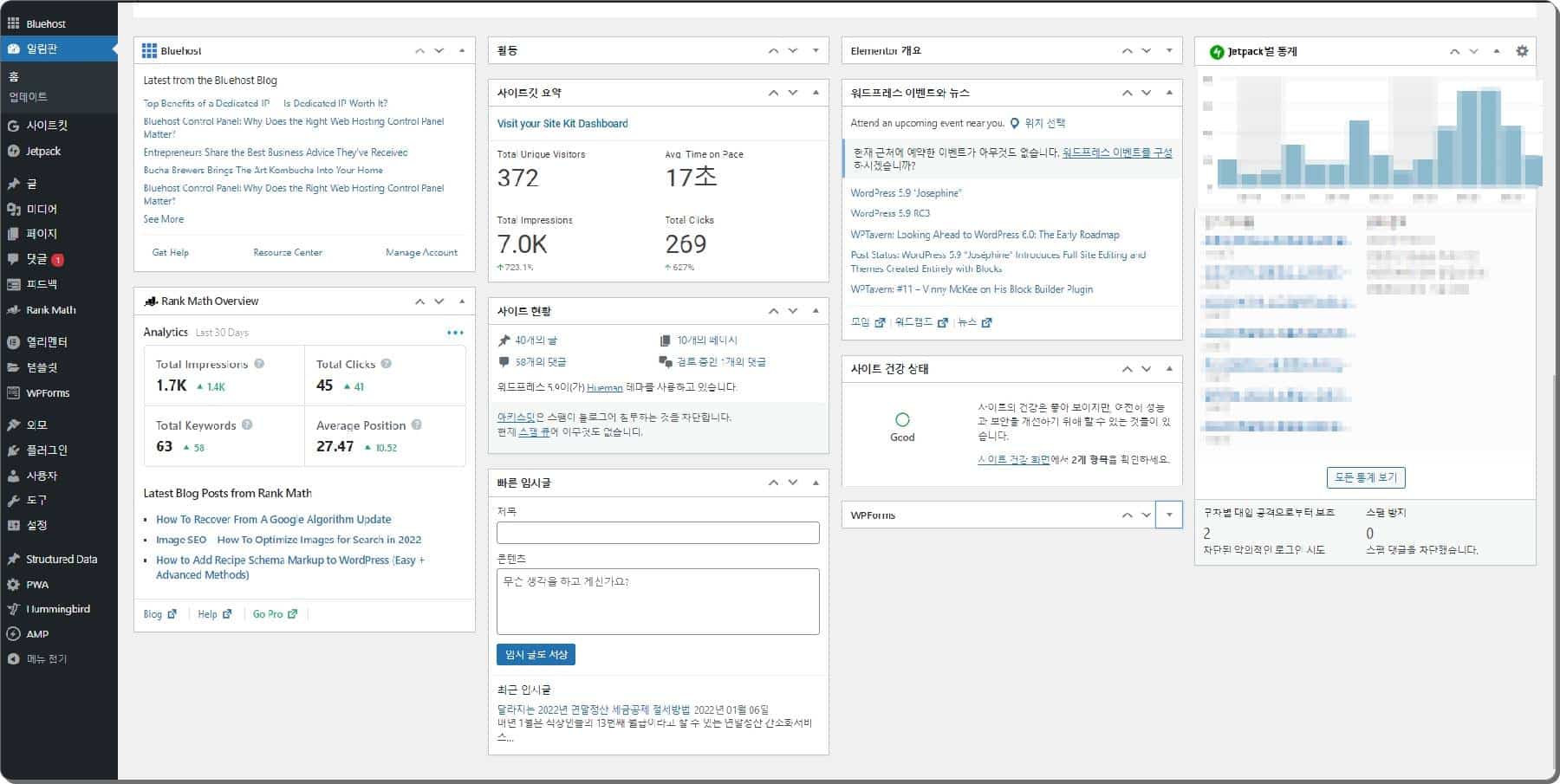
관리 화면에서 글을 저장했다면 시크릿 창이나 로그아웃한 브라우저에서 같은 주소를 열어 봅니다.
로그인한 관리자에게만 보이는 도구 막대나 편집 버튼은 일반 방문자에게 표시되지 않습니다.
/wp-admin 주소가 알려져 있다는 사실 자체가 취약점은 아닙니다.
로그인 주소 변경은 보조 수단이고, 강한 비밀번호·2단계 인증·최소 권한·업데이트가 더 기본적인 관리 항목입니다.
테마와 플러그인: 필요한 기능부터 적어 보세요
테마를 고를 때는 첫 화면 데모보다 내가 자주 쓸 글 상세 페이지와 모바일 메뉴를 먼저 봅니다.
제목이 길 때 줄바꿈이 괜찮은지, 표가 휴대전화에서 잘 읽히는지, 광고나 목차를 넣어도 답답하지 않은지가 실제 운영에서는 더 자주 걸립니다.

블록 테마는 사이트 편집기로 헤더·푸터·템플릿을 조정하는 방식이고, 클래식 테마는 사용자 정의하기나 테마 자체 설정을 사용하는 경우가 많습니다.
“외모 → 편집기”가 안 보인다고 설치가 잘못된 것은 아닙니다.
먼저 현재 테마가 어떤 방식을 쓰는지 확인하면 됩니다.
플러그인은 개수만 보고 가볍다거나 무겁다고 판단하기 어렵습니다.
같은 10개라도 실행하는 작업이 다릅니다.
저는 새로 설치하기 전에 호스팅이나 기존 플러그인에 이미 있는 기능인지부터 확인하는 편을 권합니다.
| 필요한 역할 | 구성 예시 | 겹치지 않게 볼 부분 |
|---|---|---|
| SEO | Rank Math 또는 다른 SEO 도구 하나 | 사이트맵·메타 태그·스키마 중복 출력 |
| 페이지 캐시 | 호스팅 캐시 또는 WP Rocket 등 | 동일 페이지 캐시·CSS/JS 최적화 중복 적용 |
| 백업 | 호스팅 복원 기능 또는 백업 도구 | 파일과 DB 포함 여부·외부 보관·복원 시험 |
| 이미지 | 업로드 전 크기 조절, 필요 시 Imagify·Smush 등 | 원본 보관과 WebP 변환·Lazy Load 중복 |
| 로그인 보안 | 호스팅 보호 기능과 2단계 인증 등 | 여러 도구의 중복 차단·관리자 잠금 |
| 문의·광고·분석 | 실제로 필요한 기능만 추가 | 추적 코드 중복·외부 스크립트·메일 수신 |
WP Rocket은 유료 성능 플러그인이고, 이미지 파일 자체의 압축·변환 서비스와는 구분해야 합니다.
Jetpack 같은 묶음형 도구도 기능별 무료·유료 범위가 다릅니다.
이름만 보고 “백업과 보안까지 전부 무료”라고 생각하면 나중에 필요한 기능에서 비용이 생길 수 있습니다.
새 플러그인을 고를 때는 공식 배포처, 최근 업데이트, 현재 워드프레스·PHP 지원, 삭제 후 데이터 처리 방식을 확인합니다.
쓰지 않는 플러그인은 비활성화 상태로 계속 쌓아 두기보다 백업 후 정리하는 편이 관리하기 쉽습니다.
함께 읽으면 좋은 글
Rank Math SEO 설정
WP Rocket 구입과 설치
WP Rocket 사용 후기
Imagify 이미지 압축과 WebP 변환
Smush 이미지 최적화
첫 글은 제목·본문·이미지·관련글만으로 시작해도 됩니다
글은 날짜에 따라 쌓이는 게시물에, 페이지는 소개·문의처럼 계속 유지할 내용에 쓰면 이해하기 쉽습니다.
카테고리는 큰 주제로 묶고 태그는 여러 글을 연결할 때 의미가 있는 것만 붙입니다.
글 하나마다 비슷한 태그를 여러 개 만드는 것부터 시작할 필요는 없습니다.
- 제목에는 이 글에서 해결할 문제를 적습니다.
- 첫 문단에서 질문에 대한 답이나 읽을 이유를 먼저 설명합니다.
- 본문은 H2·H3 제목으로 나누고, 순서가 필요한 작업에는 번호 목록을 씁니다.
- 사진 ALT에는 사진이 전달하는 내용을 적습니다. 키워드를 나열하지 않습니다.
- 관련글은 그 문단을 읽고 다음에 필요할 글로 연결합니다.
- 발행 전 모바일 미리보기와 실제 공개 화면을 함께 확인합니다.
복사해 붙여 넣은 HTML은 블록 편집기의 코드 편집기에 넣은 뒤 확인합니다.
미리보기만 보고 끝내지 말고 임시 저장 후 다시 열었을 때 제목·표·이미지가 유지되는지도 살펴보세요. SVG 같은 코드는 계정 권한이나 보안 설정에 따라 제거될 수 있어 이미지 파일로 넣는 대안도 준비하면 편합니다.
워드프레스 검색 등록과 SEO, 무엇부터 해야 하나요?
검색 등록은 사이트의 존재를 알리는 작업이고, 색인은 검색엔진이 페이지를 수록하는 과정입니다. 서치콘솔에 사이트맵을 제출했다고 모든 글이 바로 검색되는 것은 아닙니다.
순위는 그 이후의 문제입니다.
| 항목 | 뜻과 확인할 내용 |
|---|---|
| HTTP 응답 | 공개 글은 정상 응답하는지 확인. 200이어도 오류 안내만 나오는 페이지는 별도 점검 |
| robots.txt | 검색 로봇이 어떤 경로에 접근할지 안내. 로그인이나 비밀 문서 보호 기능은 아님 |
| noindex | 해당 페이지를 검색 결과에 수록하지 않도록 요청하는 지시 |
| canonical | 같거나 유사한 내용의 URL 중 대표 주소를 알리는 신호. 홈페이지 주소 접두어와 다름 |
| 제목·메타 설명 | 글의 주제와 내용을 설명. 검색엔진이 다른 문구를 보여 줄 수도 있음 |
| Open Graph | 메신저·소셜 공유 미리보기용 제목·설명·이미지 |
| 사이트맵 | 수집할 URL을 알려 주는 목록. 제출 자체가 색인을 보장하지 않음 |
| 모바일 화면 | 반응형 배치·읽기·터치 조작 확인. AMP 설치가 필수인 것은 아님 |

구글·네이버에 등록하는 기본 순서
- 공개할 글과 기본 페이지가 준비됐는지 확인합니다.
- Google Search Console과 네이버 서치어드바이저에서 사이트 소유권을 확인합니다. DNS나 메타 태그 등 해당 서비스가 안내하는 방법을 사용합니다.
- 현재 사이트가 실제로 출력하는 XML 사이트맵을 브라우저에서 열어 봅니다. 기본 워드프레스는 보통
/wp-sitemap.xml, SEO 플러그인은 별도 경로를 사용할 수 있습니다. - 정상 사이트맵 주소를 제출하고 대표 글 몇 개의 수집·색인 상태를 확인합니다.
- 카테고리·관련글에서 새 글로 이동할 수 있도록 내부링크를 연결합니다.
- 등록 후에는 성공 표시만 보지 말고 URL 검사와 검색 성과를 주기적으로 확인합니다.
SEO 도구를 바꾸면서 사이트맵 주소도 달라졌다면 새 주소가 정상인지 확인한 뒤 반영하면 됩니다.
색인이 늦다는 이유로 사이트맵을 매일 지우고 다시 제출하거나, 글 주소를 계속 바꾸는 방식은 권하지 않습니다.
함께 읽으면 좋은 글
구글 서치콘솔 등록과 사이트맵 제출
페이지 색인 생성 오류 확인
robots.txt 수정과 차단 해제
robots.txt 위치와 검색 차단 점검
AEO·GEO를 생각해도 먼저 할 일은 분명한 설명입니다
AEO는 질문에 바로 답하는 콘텐츠 구성을, GEO는 생성형 검색에서 이해·인용되기 쉬운 콘텐츠를 다루는 말로 쓰입니다.
그렇다고 새 플러그인을 설치하거나 문장마다 같은 키워드를 넣을 필요는 없습니다.
저라면 “워드프레스는 무료인가요?”라는 질문에 먼저 “소프트웨어는 무료지만 호스팅과 도메인 비용은 별도입니다”라고 답하고, 그다음 비용이 생기는 항목을 표로 보여 주겠습니다.
사용한 버전과 확인 날짜, 실제 경험과 공식 기능 설명을 나누어 적는 것도 읽는 사람에게 도움이 됩니다.
Google은 AI Overviews·AI Mode에 별도의 특별한 최적화나 전용 스키마, AI용 텍스트 파일이 필요하지 않다고 안내합니다.
일반 검색에서 접근·색인이 가능하고, 중요한 내용이 읽을 수 있는 텍스트로 제공되는지가 기본입니다.
설정을 갖췄다고 인용이나 노출이 보장되는 것은 아닙니다.
FAQ는 질문을 빨리 찾게 만드는 데 여전히 쓸모가 있습니다.
다만 2026년 공식 변경 안내 기준으로 Google 검색의 FAQ 리치 결과는 더 이상 제공되지 않습니다.
FAQ 스키마를 넣으면 검색 결과 아래에 질문 목록이 반드시 뜬다는 설명은 현재 기준으로 맞지 않습니다.
공식 안내: Google 생성형 검색 안내 · 검색 문서 변경 내역
워드프레스 속도 개선, 점수보다 느린 부분부터 찾습니다
저는 WP Rocket을 사용하고 있지만 속도가 느릴 때 플러그인 옵션부터 모두 켜 보지는 않습니다.
캐시가 적용되는지, 서버 응답이 늦은지, 이미지가 너무 큰지부터 봅니다.
글 한 페이지의 첫 화면이 느린 것과 관리자에서 저장이 오래 걸리는 것은 원인이 다를 수 있습니다.

| 지표 | 보는 내용 | 좋음 기준 |
|---|---|---|
| LCP | 주요 콘텐츠가 표시되는 시간 | 2.5초 이하 |
| INP | 클릭·탭 등 조작에 대한 반응 | 200ms 이하 |
| CLS | 예고 없이 화면 배치가 밀리는 정도 | 0.1 이하 |
| TTFB | 첫 응답 바이트를 받기까지 걸리는 시간 | 서버·네트워크·캐시 진단에 사용. Core Web Vitals 3개 지표와는 별개 |
Core Web Vitals는 실제 방문 데이터의 75번째 백분위수를 기준으로 봅니다.
PageSpeed Insights의 실제 사용자 데이터와 아래 실험실 측정은 조건이 다르므로 숫자가 같을 필요가 없습니다.
실제 데이터가 부족하다고 곧바로 사이트 오류인 것도 아닙니다.
공식 안내: Core Web Vitals 기준
제가 먼저 확인할 순서는 이미지·캐시·외부 스크립트입니다
- 휴대전화에서 느린 글 몇 개를 고르고, 첫 화면의 큰 이미지가 무엇인지 확인합니다.
- 실제 표시 크기보다 지나치게 큰 사진을 올렸는지 보고 압축·크기·형식을 조절합니다.
- 로그인하지 않은 방문자에게 페이지 캐시가 적용되는지 확인합니다.
- 광고·분석·채팅·폰트 같은 외부 요청이 얼마나 있는지 살펴봅니다.
- 사용하지 않는 플러그인과 겹치는 최적화 기능을 정리합니다.
- 그다음 CSS·JavaScript 최적화를 하나씩 적용하고 메뉴·폼·광고 동작을 확인합니다.
- 캐시를 적용해도 특정 작업이 느리다면 PHP·DB·서버 자원·예약 작업을 점검합니다.
이미지는 WebP나 AVIF라는 확장자만 보고 끝내지 않습니다.
적절한 해상도와 압축 정도, 브라우저에 전달되는 실제 파일, 원본 보관 여부를 같이 봐야 합니다.
워드프레스가 만든 여러 썸네일을 무조건 중복 파일로 판단해 지우면 본문이나 목록의 이미지가 깨질 수 있습니다.
화면 아래에 있는 이미지는 지연 로딩이 도움이 되지만, 첫 화면의 LCP 이미지를 지연 로딩하면 오히려 늦어질 수 있습니다. 너비·높이 정보를 두어 자리를 확보하고, 반응형 이미지가 제대로 선택되는지도 확인하세요. 모든 이미지에 높은 우선순위를 붙이는 방식은 피합니다.
공식 안내: LCP 이미지와 로딩 우선순위
함께 읽으면 좋은 글
이미지 업로드와 최적화
JPEG를 WebP로 바꾼 이미지 정리 후기
중복 사진과 미디어 용량 정리
TTFB·압축·CDN으로 느린 원인 확인
블루호스트와 Cloudflare TTFB 점검
WP Rocket에서 화면이 깨지면 바꾼 옵션부터 되돌립니다
CSS 사용량 줄이기나 JavaScript 실행 지연은 사이트에 따라 메뉴·슬라이더·문의 폼·광고 표시와 충돌할 수 있습니다.
모바일에서만 생기거나, 로그인하지 않았을 때만 나타나는 문제도 있어 관리자 화면이 정상이라고 끝내면 안 됩니다.
설정을 바꾼 뒤 문제가 생겼다면 직전에 켠 기능부터 원래대로 돌리고 관련 캐시를 갱신합니다.
원인이 Remove Unused CSS라면 필요한 선택자나 파일을 CSS Safelist에 남기는 방법을 검토합니다.
어떤 CSS가 필요한지 모르겠다면 해당 기능을 잠시 끈 상태로 운영하면서 원인을 찾는 편이 낫습니다.
캐시 플러그인과 테마·다른 최적화 플러그인에서 같은 CSS 제거·JS 지연·Lazy Load를 동시에 켜지 않도록 역할을 정해 두세요. HTTP/2·HTTP/3 환경에서 파일 병합도 항상 더 빠른 결과를 주는 것은 아니므로 적용 전후를 확인해야 합니다.
공식 안내: 사용하지 않는 CSS 제거 후 표시 문제
함께 읽으면 좋은 글
Hummingbird 압축·최적화 설정
WP-Optimize 기능과 설정
Redis 경고가 보이면 플러그인 설치 전에 서버 지원부터 봅니다
“지속적인 객체 캐시를 사용해야 합니다”라는 사이트 건강 안내가 보여도 바로 Redis 플러그인만 설치하면 끝나는 것은 아닙니다.
서버에 Redis 같은 저장소가 준비되어 있고 워드프레스에서 연결할 수 있어야 합니다.
객체 캐시는 반복 조회 결과 등을 재사용하는 기능입니다.
로그인 사용자나 동적 작업이 많은 사이트에서 검토할 수 있지만, 서버 자원과 작업 특성에 따라 효과가 다릅니다.
페이지 캐시만으로 이미 빠른 작은 블로그라면 경고 하나를 없애기 위해 VPS부터 구입할 필요는 없습니다.
TTFB가 길다면 캐시가 HIT인지, 특정 글만 느린지, 관리자·로그인 상태에서만 느린지 먼저 나눠 봅니다.
저장 공간이 가득 찼거나 PHP 작업이 밀리는 문제는 이미지 압축만으로 해결되지 않습니다.
오래된 백업을 지우기 전에는 복원 가능한 외부 사본부터 확보해야 합니다.
함께 읽으면 좋은 글
지속적인 객체 캐시 경고와 Redis 연동
PHP 버전 변경과 오류 확인
Advanced DB Cleaner 사용 시 확인할 항목
공식 안내: 워드프레스 객체 캐시
CSS 기본 설정에서 오해하기 쉬운 부분
CSS는 화면을 어떻게 보여 줄지 정하는 도구입니다.
아래 예제는 특정 문제를 설명하기 위한 것이며, 사이트 전체에 붙이면 자동으로 속도가 좋아지는 공통 정답은 아닙니다.
실제 테마의 선택자와 적용 위치를 먼저 확인하세요.
대표 이미지를 숨겨도 다운로드까지 없어지는 것은 아닙니다
/* 테마에서 .post-thumbnail을 사용하는지 먼저 확인 */
.single-post .post-thumbnail {
  display: none;
}
이 코드는 해당 영역을 화면에서 숨깁니다.
HTML에 이미지가 남아 있으면 브라우저가 이미 다운로드할 수 있습니다.
본문에서 대표 이미지를 아예 출력하지 않으려는 목적이라면 테마의 표시 설정이나 템플릿부터 확인하는 편이 정확합니다.
Critical CSS는 내 첫 화면에 필요한 스타일이어야 합니다
Critical CSS는 첫 화면을 그리는 데 필요한 스타일을 먼저 제공하는 방식입니다.
다른 사이트의 body·header 예제를 그대로 붙여 넣는다고 내 사이트의 Critical CSS가 되지는 않습니다.
테마와 페이지 유형에 따라 필요한 규칙이 달라집니다.
직접 전역 CSS를 덮어쓰기보다 사용 중인 성능 도구의 기능을 시험하고, 글·목록·모바일 메뉴까지 확인하는 편이 좋습니다.
수정할 때는 테마 업데이트로 덮어써지는 파일을 직접 고치기보다 제공되는 추가 CSS나 적절한 자식 테마 사용을 검토합니다.
웹폰트는 파일 수와 용량부터 줄이고 표시 방식을 정합니다
/* 아래 URL은 예시입니다. 실제 업로드 경로로 바꿔야 합니다. */
@font-face {
  font-family: 'SiteFont';
  src: url('/assets/fonts/site-font.woff2') format('woff2');
  font-weight: 400;
  font-style: normal;
  font-display: swap;
}
font-display: swap은 폰트를 기다리는 동안 대체 글꼴로 글을 보여 주는 데 도움이 됩니다.
폰트 파일을 압축하거나 없애 주는 기능은 아닙니다.
대체 글꼴과 실제 글꼴의 크기 차이가 크면 줄바꿈이나 배치가 바뀔 수 있어 CLS도 함께 확인합니다.
공식 안내: 웹폰트 표시 방식
Lazy Load와 반응형 CSS는 다른 일을 합니다
opacity: 0에서 opacity: 1로 바꾸는 효과는 이미지가 나타나는 연출입니다.
그것만으로 이미지 다운로드가 늦춰지는 것은 아닙니다.
지연 로딩은 브라우저의 loading="lazy"나 이를 처리하는 기능이 실제 요청 시점을 조절해야 합니다.
모바일에서 display: none으로 숨긴 영역도 같은 주의가 필요합니다.
데스크톱용 큰 이미지가 HTML에 함께 들어 있다면 숨기는 CSS만으로 전송량이 줄었다고 볼 수 없습니다.
용도에 따라 srcset·sizes·picture 등을 검토합니다.
애니메이션은 필요한 속성만 움직이세요
.site-card {
  transition: transform 0.2s ease;
}
.site-card:hover {
  transform: translateY(-2px);
}
@media (prefers-reduced-motion: reduce) {
  .site-card { transition: none; }
  .site-card:hover { transform: none; }
}
예제의 .site-card는 설명용 클래스입니다.
모든 속성에 transition: all을 주기보다 실제로 바꿀 속성만 지정하면 의도를 파악하기 쉽습니다.
효과가 많아도 내용이 잘 읽히는 것은 아니므로 모바일에서는 필요 없는 움직임을 줄여도 좋습니다.
워드프레스 백업·업데이트·보안은 처음부터 준비하세요
백업은 파일이 만들어졌다는 표시보다 실제로 복원할 수 있는지가 중요합니다. 글이 담긴 데이터베이스만 있어도, 사진이 담긴 업로드 폴더만 있어도 사이트 전체를 그대로 되살리기는 어렵습니다.
| 백업 대상 | 포함할 내용 |
|---|---|
| 데이터베이스 | 글·페이지·댓글·설정·사용자·주문 등 |
| 파일 | uploads·테마·플러그인·직접 추가한 파일 |
| 설정 | wp-config.php, 서버별 재작성·보안 설정, 복원에 필요한 환경 정보 |
| 외부 보관 | 현재 호스팅 장애나 계정 문제에도 접근할 수 있는 사본 |
| 복원 확인 | 별도 환경에서 로그인·글·이미지·폼·주문 등 확인 |
글을 하루에 한 번 쓰는 블로그와 주문이 계속 들어오는 쇼핑몰의 백업 주기는 같을 수 없습니다.
잃어도 되는 데이터가 얼마나 되는지 먼저 생각하고 주기를 정합니다.
쇼핑몰을 어제 백업으로 되돌리면 그 뒤의 주문이 사라질 수 있다는 점도 함께 고려해야 합니다.
워드프레스의 “도구 → 내보내기”로 받는 콘텐츠 파일은 이사에 도움이 되지만 전체 파일과 DB를 담은 복원용 백업과 같지는 않습니다.
호스팅 백업도 보관 기간과 삭제 조건, 내가 직접 내려받을 수 있는지 확인해 두세요.
공식 안내: 파일·데이터베이스 백업
업데이트는 호환성을 확인하되 보안 패치를 계속 미루지 않습니다
중요한 변경 전에는 백업을 만들고 스테이징에서 테마·플러그인·PHP 호환성을 확인합니다.
적용 후에는 글 열기, 관리자 저장, 모바일 메뉴, 문의 메일, 결제처럼 실제 사용하는 기능을 시험합니다.
한 번에 테마·PHP·캐시 설정까지 모두 바꾸면 어느 변경이 원인인지 찾기 어렵습니다.
변경 항목과 시각을 간단히 기록해 두고, 자동 업데이트를 쓰더라도 알림과 백업 실패 여부는 확인하는 편이 좋습니다.
관리자 로그인은 비밀번호·인증·권한을 같이 봅니다
- 다른 서비스와 겹치지 않는 긴 비밀번호를 쓰고 2단계 인증을 적용합니다.
- 관리자·편집자·작성자의 권한을 실제 업무에 맞게 나눕니다.
- 관리자 계정과 복구 이메일, 도메인·호스팅 계정을 함께 보호합니다.
- 출처를 알 수 없는 유료 테마·플러그인 배포본은 사용하지 않습니다.
- 로그인 제한을 적용했다면 정상 운영자가 복구할 방법도 준비합니다.
- 파일 접속은 가능하면 SFTP 또는 FTPS를 사용하고 일반 FTP와 구분합니다.
SFTP는 SSH 기반 파일 전송이고, FTPS는 TLS를 사용하는 FTP입니다.
호스팅이 지원하는 방식과 포트·계정 정보를 확인하세요. 관리자 주소를 숨기는 설정 하나로 계정 탈취나 취약한 플러그인 문제가 해결되는 것은 아닙니다.
공식 안내: 워드프레스 보안 관리
함께 읽으면 좋은 글
관리자 로그인 보호와 권한 설정
관리자 비밀번호 변경과 로그인 문제
파일질라 접속과 플러그인 수동 설치
맥에서 파일질라로 접속하기
파일 전송 로그인 실패 점검
댓글과 핑백·트랙백은 사이트 목적에 맞게 열어 둡니다
댓글이 필요 없는 회사 소개 사이트라면 댓글을 받지 않도록 정할 수 있습니다.
새 글의 기본 설정을 바꾸는 것과 기존 글에 열려 있는 댓글을 닫는 것은 별도 작업이므로 두 곳을 확인하세요. 핑백·트랙백을 끄더라도 일반 댓글 정책은 따로 봐야 합니다.
스팸이 쌓였다고 DB에서 한 번에 삭제하기 전에 관리자 화면의 분류·필터·일괄 작업을 먼저 사용해 보세요. DB 직접 삭제가 필요한 규모라면 백업과 대상 확인을 선행합니다.
“미승인” 댓글이 모두 스팸인 것은 아닙니다.
함께 읽으면 좋은 글
핑백·트랙백 비활성화
새 글과 기존 글의 댓글 차단
DB에서 댓글을 정리할 때 확인할 내용
운영 중 문제가 생기면 증상부터 나누어 봅니다
글이 안 보인다고 테마를 바꾸고, 이미지가 안 뜬다고 SEO 플러그인을 다시 설치하면 원인이 더 복잡해질 수 있습니다.
오류가 난 주소와 시각, 로그인 여부, 직전에 바꾼 내용을 먼저 적어 두면 확인 범위를 줄일 수 있습니다.
| 증상 | 먼저 확인 | 첫 대응 |
|---|---|---|
| 검색에 글이 안 보임 | 응답·robots·noindex·canonical·URL 검사 | 수집 차단과 색인 상태를 구분 |
| 저장 실패·REST API 403 | 요청 주소·로그인 세션·권한·보안 로그 | 어느 요청이 어떤 규칙에 막혔는지 확인 |
| 이미지 일부가 안 보임 | 이미지 URL 직접 열기·응답 코드·실제 파일 | 파일 문제와 표시 문제를 구분 |
| 수정했는데 옛 화면 | 브라우저·페이지·CDN 캐시 | 변경한 자원과 관련된 캐시부터 갱신 |
| 서버 오류·하얀 화면 | 직전 업데이트·오류 로그·PHP 호환 | 최근 변경부터 되돌리고 복원 필요성 판단 |
| 로그인 차단 | 인증·계정 잠금·WAF 이벤트·복구 경로 | 보호 장치를 전부 끄기 전에 원인 규칙 확인 |
| 방문자 수 이상 | 측정 코드·동의 상태·중복 삽입·봇 | 같은 지표·기간·시간대인지 비교 |
검색 누락은 robots.txt 한 파일만의 문제가 아닙니다
저도 검색 설정을 볼 때는 robots.txt와 noindex부터 확인하는 편입니다.
다만 둘은 역할이 다릅니다.
robots.txt로 접근을 막아 놓으면 검색엔진이 페이지 안의 noindex를 읽지 못할 수 있습니다.
검색 결과에서 빼고 싶은 페이지라고 두 설정을 무조건 같이 적용하면 의도와 다르게 작동할 수 있습니다.
robots.txt는 실제 파일이 없더라도 워드프레스가 가상으로 출력할 수 있습니다.
FTP에서 파일이 안 보인다고 곧바로 오류는 아닙니다.
공개 주소로 출력되는 내용과 서버·CDN이 반환하는 응답을 기준으로 확인합니다.
사이트맵이 오래된 URL을 계속 내보내거나 XML 대신 오류·보안 확인 화면을 반환하면 생성 도구와 해당 경로의 캐시·방화벽 설정을 점검합니다.
전체 사이트의 보호 기능을 끄는 것보다 문제가 난 경로를 특정하는 것이 먼저입니다.
공식 안내: robots.txt와 noindex의 관계
REST API 403은 모든 경우에 장애라는 뜻이 아닙니다
REST API는 편집기와 외부 서비스가 워드프레스 데이터를 주고받는 데 사용됩니다.
공개 글 조회와 로그인한 사용자의 수정·삭제 요청은 필요한 권한이 다릅니다.
인증이 필요한 요청을 로그인 없이 실행했을 때 거절되는 것은 정상일 수 있습니다.
반면 관리자에서 글을 저장할 때 실패한다면 세션 만료·인증 정보·보안 플러그인·서버 WAF 규칙 등을 확인해야 합니다.
/wp-json/ 전체를 차단하거나 방화벽을 통째로 끄기보다 실제 실패한 요청과 차단 로그를 찾아야 합니다.
REST 오류 하나만으로 검색 수집도 막혔다고 단정할 수는 없습니다.
외부 연동에 애플리케이션 비밀번호를 쓴다면 HTTPS에서 서비스별로 발급하고, 더 이상 쓰지 않는 것은 폐기합니다.
연동에 꼭 필요한 권한의 계정을 쓰고 관리자 비밀번호를 여러 서비스에 그대로 전달하지 않는 편이 좋습니다.
공식 안내: REST API 인증
함께 읽으면 좋은 글
REST API 403과 robots.txt 오류 점검
서치콘솔 멀웨어 경고가 표시될 때
이미지 엑박은 파일 주소를 직접 열어 보면 구분이 빨라집니다
먼저 깨진 이미지의 실제 URL을 새 창에서 엽니다.
파일 자체가 안 열리면 경로·파일 존재·권한·핫링크 차단을 확인하고, 파일은 열리는데 글에서만 안 보이면 Lazy Load·CSS·혼합 콘텐츠·반응형 이미지 경로를 살펴보면 됩니다.
- 404라면 파일이 없거나 주소가 달라졌는지 확인합니다.
- 403이라면 서버 권한·핫링크·CDN·보안 규칙을 확인합니다.
- HTTPS 글에서 HTTP 이미지를 부르면 혼합 콘텐츠 경고를 확인합니다.
- WebP 변환 후라면 원본·변환본과 HTML이 가리키는 경로를 비교합니다.
- 일부 크기의 썸네일만 깨지면 해당 크기의 파일 생성·참조 여부를 확인합니다.
권한 문제를 급하게 해결하려고 폴더 전체를 777로 바꾸는 방식은 피하세요. 정상 파일의 권한·소유자와 호스팅 안내를 기준으로 맞춥니다.
미디어의 “첨부되지 않음”도 어디에서도 쓰지 않는다는 뜻은 아니므로, 대량 삭제 전에는 실제 참조를 확인해야 합니다.
함께 읽으면 좋은 글
이미지가 업로드됐는데 표시되지 않을 때
파일 권한·캐시·핫링크로 인한 이미지 오류
SFTP가 필요한 때와 플러그인 오류 복구
관리자 로그인이 안 되거나 업데이트 직후 오류가 난 경우에는 파일 접근이 필요할 수 있습니다.
이때는 호스팅의 복구 기능과 오류 로그를 먼저 확인합니다.
원인이 특정 플러그인으로 좁혀졌다면 폴더 이름을 임시 변경해 비활성화하는 식으로 되돌릴 수 있는 조치를 검토합니다.
원인도 모른 채 플러그인 폴더를 전부 삭제하거나 DB를 초기화하지는 않습니다.
코어 파일 수동 교체가 필요할 때도 wp-content와 설정 파일을 보존하는 공식 절차를 확인해야 합니다.
백업이 있는지와 실제 복원 권한이 있는지는 별도로 확인하세요.
워드프레스 마이그레이션: 서버만 바꾸는지 주소도 바꾸는지부터
같은 도메인으로 호스팅만 옮기는 작업과 도메인까지 바꾸는 작업은 검색엔진에서 처리할 일이 다릅니다.
서버만 바꾸고 모든 URL이 유지된다면 검색엔진 주소 변경 신청이 항상 필요한 것은 아닙니다. 주소가 바뀐다면 기존 글에서 새 글로 연결되는 리디렉션까지 준비해야 합니다.
- 파일·DB·설정의 전체 백업을 만들고, 이전 서버를 바로 해지하지 않습니다.
- 새 서버에 시험 복원하고 PHP·DB·테마·플러그인 동작을 확인합니다.
- 도메인이 바뀐다면 기존 URL과 새 URL의 대응표를 준비합니다. 주소 치환은 직렬화된 데이터를 처리할 수 있는 도구와 방법을 사용합니다.
- HTTPS·대표 URL·고유주소·이미지·내부링크·로그인·메일·폼을 확인합니다.
- 변경 시점을 정하고 새 글·주문 등 이전 중 발생한 데이터가 누락되지 않게 마지막 동기화를 진행합니다.
- DNS를 전환하고 실제 공개 사이트를 확인합니다. 주소가 바뀐 경우에는 대응하는 301 리디렉션과 사이트맵·검색 도구 설정을 반영합니다.
- 오류 로그와 검색 상태를 지켜본 뒤 기존 서버 정리 시점을 정합니다.
도메인을 바꾸면서 옛 글을 전부 새 홈페이지 한 곳으로 보내는 방식은 피하는 편이 좋습니다.
가능한 한 각 글에 대응하는 새 URL로 보내야 방문자도 찾던 내용을 이어서 볼 수 있습니다.
새 사이트의 시험용 noindex가 남아 있지 않은지도 확인하세요.
티스토리나 XE에서 옮길 때는 글 본문만 확인하지 말고 이미지가 원래 서버에 남아 있는지, 첨부 파일과 댓글이 필요한 범위로 이전됐는지 살펴봐야 합니다.
이전 후 관리 화면에서 글이 보이는 것만으로 작업이 끝난 것은 아닙니다.
공식 안내: URL이 바뀌는 사이트 이전
함께 읽으면 좋은 글
호스팅 이전과 마이그레이션
XE에서 워드프레스로 이전한 후기
티스토리 백업과 워드프레스 이전
방문 통계와 정기 점검은 부담 없이 이어갈 정도로
분석 도구를 붙일 때는 같은 측정 ID를 테마·플러그인·태그 관리자에 중복으로 넣지 않았는지 확인합니다.
검색 클릭 수와 사이트 방문자 수는 수집 방식이 달라 일치하지 않을 수 있습니다.
같은 기간·시간대·필터인지부터 비교하면 불필요한 설정 변경을 줄일 수 있습니다.
문의나 판매가 목적이라면 전체 방문자 수만 보지 말고 문의 완료·구매 등 필요한 행동이 정상 기록되는지 봅니다.
수집하는 정보와 대상 이용자에 맞게 개인정보 안내와 필요한 동의 설정도 함께 검토합니다.
함께 읽으면 좋은 글
네이버 애널리틱스 연결
WP Statistics 검색 유입 확인
| 시점 | 제가 권하는 점검 |
|---|---|
| 글 발행 후 | 모바일 화면·이미지·관련글·대표 URL·공유 이미지 확인 |
| 업데이트·설정 변경 전 | 파일·DB 백업과 복원 방법 확인 |
| 주 1회 정도 | 백업 성공 여부·업데이트 알림·폼 수신·주요 오류 확인 |
| 월 1회 정도 | 검색 성과·사이트 건강·저장 공간·미사용 계정·플러그인 확인 |
| 큰 변경 전후 | 시험 복원·결제·문의·검색 차단·캐시·측정 코드 확인 |
이 일정은 출발점입니다.
주문이나 회원 활동이 많은 사이트는 더 짧게 잡아야 하고, 변동이 적은 소개 사이트는 관리 범위에 맞게 조절하면 됩니다.
중요한 것은 점검표를 길게 만드는 것보다 실제로 반복할 수 있는 정도로 정하는 일입니다.
서버·DB 정리는 복원 방법을 아는 단계에서 진행하세요
백업 파일과 오류 덤프가 계속 쌓이면 용량 관리가 필요합니다.
다만 파일 이름이 오래됐다는 이유만으로 지우지 말고 생성 주체와 보관 정책, 외부 사본부터 확인하세요. DB 정리도 캐시 삭제와 같은 작업으로 생각하면 안 됩니다.
함께 읽으면 좋은 글
AlmaLinux 서버의 오래된 코어 덤프 파일 점검
VPS 자동 백업 파일 정리 전 확인
DB 백업과 초기화의 차이: 초기화가 필요한 별도 상황에서 참고
워드프레스 시작과 운영에 관해 자주 묻는 질문
워드프레스는 무료인가요?
설치형 워드프레스 소프트웨어는 무료입니다.
실제 공개 사이트를 운영할 호스팅·도메인과 선택한 유료 서비스 비용은 별도입니다.
워드프레스닷컴에는 무료 플랜과 유료 플랜이 있습니다.
가입형은 플러그인을 설치할 수 없나요?
현재 워드프레스닷컴은 Personal을 포함한 모든 유료 플랜에서 플러그인 설치를 지원합니다.
무료 플랜에는 적용되지 않으며, 일부 플러그인 호환 제한과 서버 접근 권한은 따로 확인해야 합니다.
필수 플러그인은 몇 개가 적당한가요?
정해진 숫자는 없습니다.
SEO·캐시·백업·보안·이미지 역할을 누가 담당하는지 확인하고, 호스팅이나 기존 도구에 이미 있는 기능을 중복 설치하지 않는 것이 먼저입니다.
SEO 플러그인을 설치하면 바로 검색되나요?
아닙니다.
검색 로봇이 접근할 수 있는지, noindex나 잘못된 대표 URL이 있는지 확인하고 사이트맵과 내부링크를 정리해야 합니다.
정상 설정을 갖춰도 색인과 순위가 보장되지는 않습니다.
백업은 DB만 받으면 되나요?
전체 복원을 위해서는 DB뿐 아니라 업로드 이미지·테마·플러그인·설정 파일도 필요합니다.
현재 서버 외부에 사본을 보관하고 복원 시험을 해 두는 편이 좋습니다.
워드프레스를 옮기면 검색 등록을 다시 해야 하나요?
서버만 바꾸고 도메인과 URL을 유지하는지, 주소도 바꾸는지에 따라 다릅니다.
주소가 바뀐다면 기존 글에서 새 글로의 리디렉션·사이트맵·검색 도구 설정을 함께 준비해야 합니다.
제가 다시 시작한다면 디자인보다 복원 가능한 상태부터 만들겠습니다
워드프레스는 원하는 만큼 바꿀 수 있다는 점이 장점이지만, 그만큼 한 번에 여러 설정을 만지기 쉽습니다.
저는 처음부터 기능을 많이 넣기보다 글이 잘 열리고, 사진이 정상으로 보이고, 문제가 생겨도 되돌릴 수 있는 상태를 먼저 만드는 쪽을 권합니다.
처음에는 도메인·HTTPS·기본 설정·백업을 끝내고 글을 몇 개 올려 보세요. 그러면 어떤 메뉴가 필요한지, 어떤 사진이 무거운지, 어떤 기능을 실제로 쓰게 되는지가 보입니다.
그때 필요한 것을 하나씩 더하는 편이 사이트를 오래 관리하기에도 편합니다.


