윈도우11 맥어드레스 확인 – 맥주소 (물리적주소) 5가지
데스크탑 PC나 노트북에는 네트워크 장치마다 고유한 맥주소(MAC Address)가 붙어 있습니다. 흔히 물리적 주소라고 부르는 값인데, 보통은 사용자가 일부러 바꾸지 않는 이상 그대로 유지됩니다.
그래서 소프트웨어 라이선스 인증, 사내/학교망의 접속 단말 식별, 공유기에서 접속 기록 확인 같은 상황에서 맥주소가 자주 등장하죠. 오늘은 “지금 당장 확인 가능한” 윈도우11 맥주소 확인방법 5가지를 정리해봅니다.
이러한 고유한 맥어드레스 확인하는 방법으로 윈도우11 맥주소 확인방법 5가지를 알아봅니다.
맥주소 MacAddress란?
맥 주소(MAC address)는 네트워크 인터페이스 카드(NIC)나 Wi-Fi/이더넷 어댑터에 할당되는 식별자입니다.
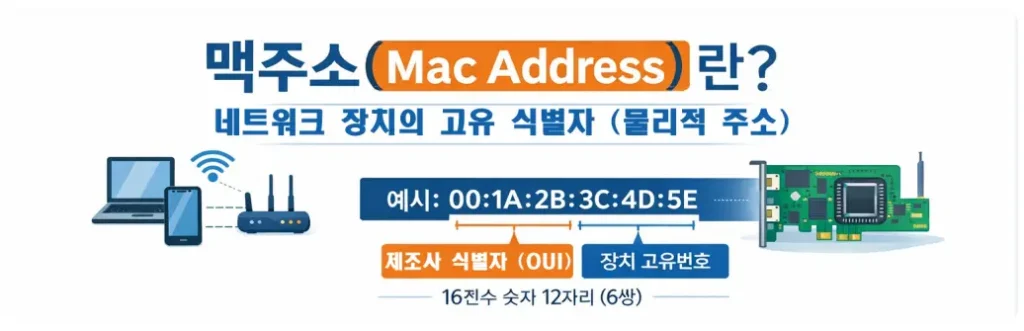
로컬 네트워크 구간에서 장치를 구분하는 데 쓰이고, 윈도우에서는 Physical Address(물리적 주소) 또는 MacAddress 같은 이름으로 표시됩니다.
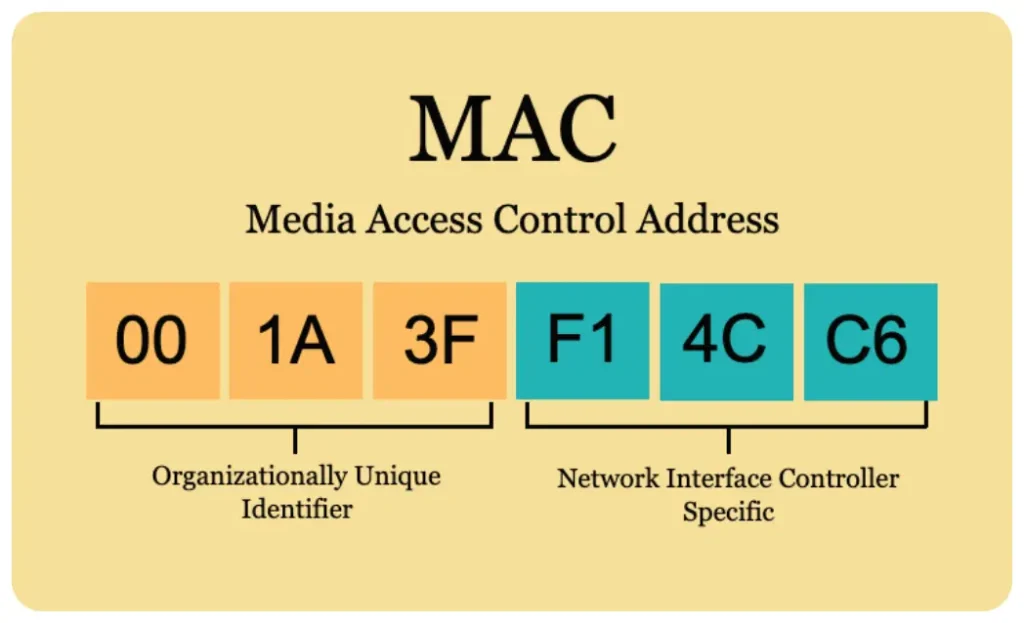
형식은 보통 12자리 16진수(예: 00:1A:2B:3C:4D:5E)로 나오며, 유선(이더넷)과 무선(Wi-Fi) 어댑터는 각각 서로 다른 맥주소를 가질 수 있습니다.
참고로 요즘 윈도우11은 Wi-Fi에서 랜덤 하드웨어 주소(일명 “프라이빗 MAC”)가 켜져 있으면 네트워크에 따라 맥주소가 달라 보일 수 있어요. 라이선스가 맥주소 기준으로 묶여 있다면, 먼저 이 옵션을 꺼두는 게 안정적입니다.
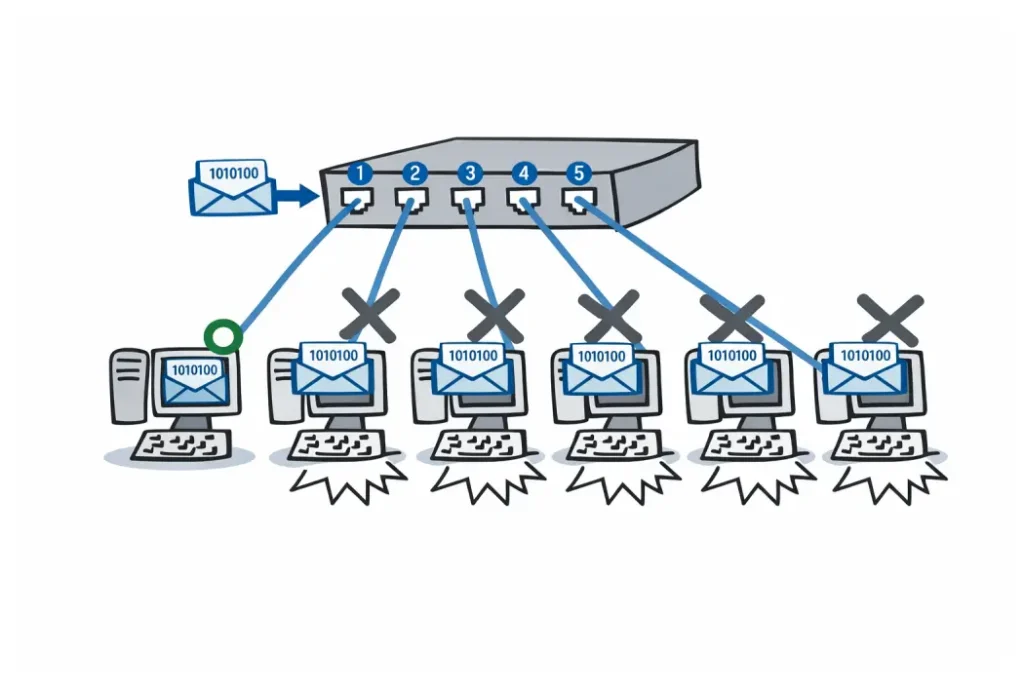
예를 들어, 네트워크 관리자는 각 컴퓨터의 맥주소를 기반으로 접속 단말을 식별하고 트래픽 흐름을 점검하거나 보안 이슈를 추적하기도 합니다.
빠르게 골라 쓰기
- 공유기에서 한눈에 확인: 공유기 관리자 페이지
- 가장 많이 쓰는 방법: 명령 프롬프트 ipconfig /all
- 어댑터별로 깔끔하게: getmac 또는 PowerShell Get-NetAdapter
- GUI로 확인하고 싶을 때: 시스템 정보 / 네트워크 어댑터 속성
인터넷 공유기에서 맥어드레스 확인
윈도우11뿐 아니라 윈도우10/8.1/7도 원리는 비슷합니다. 현재 연결된 공유기 관리자 화면에 들어가면, 접속 중인 PC/노트북의 맥주소가 목록으로 보이는 경우가 많습니다.
예를 들어 ipTIME이라면 공유기 설정 주소로 접속합니다. (예: 191.168.0.1)

ipTIME 기준으로는 보통 인터넷 설정 정보 쪽에서 WAN MAC을 확인하거나, 접속 단말 목록에서 PC의 맥주소를 확인할 수 있습니다. (모델/펌웨어에 따라 메뉴 이름이 조금 다를 수 있어요.)
명령 프롬프트 IPConfig로 맥주소 확인

가장 기본은 명령 프롬프트(cmd)입니다.
시작 메뉴에서 cmd를 실행하거나, 실행 창(Win+R)에서 cmd를 입력해도 됩니다.

아래 명령어를 입력합니다. ipconfig /all

출력 내용에서 물리적 주소(Physical Address)가 바로 맥어드레스(맥주소)입니다.
유선/무선이 둘 다 있다면 어댑터별로 각각 표시됩니다.
같은 화면에서 IPv4 주소도 함께 보이는데, 이건 현재 PC에 할당된 IP입니다.
그리고 호스트이름은 장치 이름/사용자 환경에 따라 다르게 표시될 수 있습니다.

추가로 어댑터 목록을 표 형태로 보고 싶다면 GETMAC /V /FO TABLE도 깔끔합니다.

결과에서 네트워크 어댑터 이름과 Physical Address를 한 번에 확인할 수 있습니다.
시스템 정보에서 MacAddress 확인

윈도우 검색에서 시스템 정보를 찾아 실행합니다. 명령어가 부담스러우면 이 방법이 편해요.

구성요소 → 네트워크 → 어댑터로 들어가면 어댑터별 정보가 길게 나오는데, 그 안에서 MAC 주소 항목을 찾으면 됩니다.
참고로 시스템 정보에서는 CPU/메인보드/그래픽카드 등 장치 정보도 함께 확인할 수 있어, 원격 지원 받을 때 “PC 스펙 확인” 용도로도 자주 쓰입니다.
네트워크 어댑터 상태에서 물리적 주소 확인

윈도우 설정에서 네트워크 상태를 열고, 현재 연결된 어댑터의 세부 정보를 보면 물리적 주소(MAC)가 표시됩니다. 유선/무선 연결이 바뀌면 표시되는 값도 달라질 수 있으니, 지금 쓰는 연결이 무엇인지 먼저 확인하는 게 좋습니다.


이더넷(유선)이라면 이더넷 쪽 정보를, Wi-Fi라면 Wi-Fi 쪽 정보를 보면 됩니다. 표시 이름은 다를 수 있어도 Physical address만 찾으면 끝이에요.

조금 더 전통적인 화면이 편하다면 실행 창(Win+R)에 ncpa.cpl을 입력하면 네트워크 연결(제어판) 화면이 열립니다.

사용 중인 어댑터를 선택해 상태를 열고, 자세히에서 물리적 주소를 확인할 수 있습니다.


여기서는 전송/수신 패킷, 링크 속도 같은 정보도 같이 보이니 연결 상태 점검할 때 은근히 유용합니다.
윈도우 파워쉘에서 MacAddress 확인

다섯 번째는 PowerShell입니다. Win + X 메뉴에서 PowerShell(또는 Windows 터미널)을 실행하면 됩니다. (권한이 필요한 작업이 아니라면 일반 실행으로도 확인은 가능합니다.)

Get-NetAdapter를 입력하면 어댑터별로 MacAddress가 보기 좋게 정리됩니다. 유선/무선/가상 어댑터까지 한 번에 보여서, 어떤 값이 ‘현재 쓰는 맥주소’인지 고를 때 특히 편합니다.
맥주소 변경까지 필요하다면 아래 글도 같이 보세요.
확인 방법 한눈에 비교 표
| 방법 | 장점 | 이럴 때 추천 |
|---|---|---|
| 공유기 관리자 | 현재 접속 단말을 바로 확인 | 집/사무실에서 “이 PC가 맞나” 확인 |
| ipconfig /all | 가장 범용적, IP까지 같이 확인 | 원격 지원 중 빠르게 값 전달 |
| getmac | 어댑터별 맥주소가 간단히 정리 | 가상 어댑터/여러 장치가 섞일 때 |
| 시스템 정보 | GUI로 확인, 장치 정보도 같이 확인 | 명령어가 익숙하지 않을 때 |
| Get-NetAdapter | 윈도우11에서 가장 깔끔한 출력 | 활성 어댑터 중심으로 빠르게 확인 |
윈도우11에서 맥주소가 자꾸 달라 보일 때
요즘 PC는 Wi-Fi에서 랜덤 하드웨어 주소 기능이 켜져 있으면, 같은 노트북이라도 네트워크(SSID)마다 맥주소가 다르게 보일 수 있습니다.
특히 라이선스가 맥주소로 묶이는 프로그램을 쓰는 경우, 인증이 꼬였다고 느끼는 원인이 이 설정인 경우가 은근히 많아요.
이럴 땐 설정 → 네트워크 및 인터넷 → Wi-Fi에서 “랜덤 하드웨어 주소(또는 프라이빗 주소)” 옵션을 확인해보세요. 필요할 때만 켜두는 편이 관리가 편합니다.
맥주소를 복사해 전달할 때 실수 줄이는 팁
- 유선/무선 중 어떤 연결의 맥주소가 필요한지 먼저 확인합니다. (회사/학교망은 보통 Wi-Fi 맥주소를 요구하는 경우가 많음)
- 콜론(:) 또는 하이픈(-) 표기는 상황에 따라 달라도 같은 값입니다. 다만 입력 칸이 있는 경우 형식 요구가 있을 수 있어요.
- 가상 어댑터(VPN/Hyper-V/WSL 등)가 많다면 Get-NetAdapter나 getmac로 “현재 활성” 장치를 중심으로 확인하는 게 빠릅니다.
업무에서 자주 쓰는 간단한 정리
메일/메신저로 보낼 땐 이렇게 쓰면 깔끔합니다: Wi-Fi MAC / Ethernet MAC를 구분해서 두 줄로 적어두면, 상대방이 다시 묻지 않아요.
Wi-Fi MAC: 00:1A:2B:3C:4D:5E
Ethernet MAC: 11:22:33:44:55:66
FAQ
Q. 맥주소랑 IP주소는 뭐가 달라요?
IP는 네트워크에서 “지금 할당된 주소”라서 바뀔 수 있고, 맥주소는 네트워크 장치 자체의 식별자라서 보통 유지됩니다. 다만 Wi-Fi의 랜덤 하드웨어 주소 기능이 켜져 있으면 맥주소가 바뀐 것처럼 보일 수 있어요.
Q. 명령어 결과에 어댑터가 너무 많이 떠요. 어떤 게 진짜인가요?
VPN, 가상 머신, WSL, 가상 스위치가 있으면 어댑터가 늘어납니다. 이럴 땐 현재 인터넷이 되는 연결(Wi-Fi 또는 Ethernet)만 찾아서 그 줄의 Physical Address / MacAddress를 보면 됩니다. 가장 단순하게는 “상태” 화면에서 연결 중인 항목을 확인하는 게 빠릅니다.
Q. 공유기에서 보이는 맥주소와 PC에서 확인한 맥주소가 달라요.
공유기 화면에는 PC 맥주소가 보일 때도 있고, 메뉴에 따라 공유기 WAN 맥주소가 보일 때도 있습니다. 또 PC에서 유선/무선을 바꿔 연결했거나, Wi-Fi에서 랜덤 하드웨어 주소가 켜져 있으면 값이 달라질 수 있어요.
Q. 맥주소를 알려줘도 보안상 괜찮나요?
맥주소만으로 외부에서 PC를 “직접 해킹”하는 식의 일은 일반적으로 어렵습니다. 다만 특정 네트워크에서 단말을 구분하는 값이긴 해서, 공개 게시글/댓글처럼 불특정 다수에게 노출하는 건 피하고, 필요한 상대에게만 전달하는 게 깔끔합니다.


