윈도우11 HDR 설정 최적화 방법 모니터 색감 보정까지
윈도우11 HDR 설정 전 먼저 확인할 것
컴퓨터를 HDR 지원 모니터를 샀는데 막상 윈도우11에서 화면이 뿌옇거나 색이 과하게 떠 보인다면 모니터 문제가 아니라 HDR 설정과 보정이 제대로 맞지 않은 상태일 가능성이 큽니다. HDR은 단순히 색을 진하게 만드는 기능이 아니라 밝은 장면과 어두운 장면의 정보를 더 넓게 표현하는 디스플레이 기술입니다.
영화에서 햇빛이 반짝이는 장면, 게임에서 어두운 동굴 안의 그림자, 야간 레이싱 게임의 네온 조명처럼 명암 차이가 큰 화면에서는 HDR 차이가 확실히 느껴집니다.
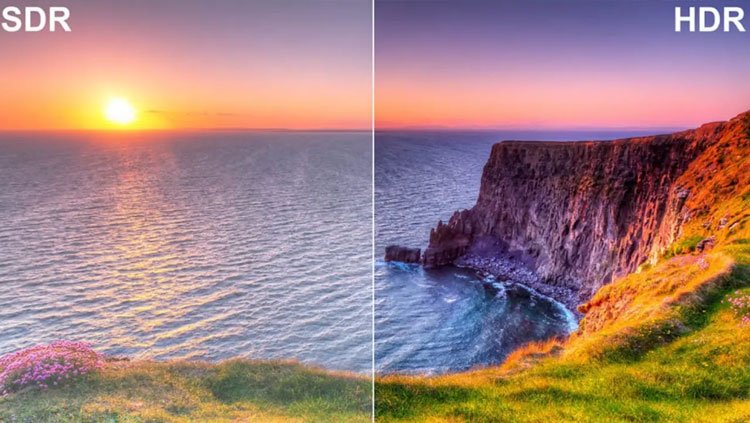
다만 윈도우에서 HDR 스위치만 켜놓고 끝내면 오히려 웹페이지, 문서, 사진 색감이 이상하게 보일 수 있습니다.
그래서 윈도우11 HDR은 HDR 켜기 → SDR 밝기 조절 → Windows HDR Calibration 보정 → 게임별 Auto HDR 확인 순서로 맞추는 것이 좋습니다. 저라면 HDR 지원 모니터를 새로 연결한 뒤 가장 먼저 이 순서대로 설정합니다.
윈도우11 HDR 켜는 경로
윈도우11에서 HDR은 디스플레이 설정 안에 있습니다.
바탕화면에서 마우스 오른쪽 버튼을 누른 뒤 디스플레이 설정으로 들어가거나, 시작 메뉴에서 설정 앱을 열고 아래 경로로 이동하면 됩니다.
설정 → 시스템 → 디스플레이 → HDR
여러 대의 모니터를 쓰고 있다면 가장 먼저 HDR을 적용할 모니터를 선택해야 합니다. H
DR 지원 모니터와 일반 SDR 모니터를 같이 쓰는 경우, 엉뚱한 모니터가 선택된 상태에서 설정을 바꾸면 HDR 옵션이 안 보이거나 적용되지 않는 것처럼 느껴질 수 있습니다.
HDR 스위치가 보이지 않을 때 확인할 것
HDR 스위치가 보이지 않는다면 모니터가 HDR을 지원하지 않거나, 케이블·포트·그래픽카드 설정이 HDR 출력 조건을 만족하지 못하는 경우가 많습니다.
특히 고주사율 모니터에서 색 형식, 해상도, 주사율 조합에 따라 HDR이 비활성화될 수 있습니다.
| 확인 항목 | 봐야 할 내용 | 증상 |
| 모니터 | HDR10, DisplayHDR, Dolby Vision 지원 여부 | HDR 스위치가 안 보임 |
| 케이블 | HDMI 2.0 이상, DisplayPort 1.4 이상 권장 | 4K 고주사율에서 HDR 비활성화 |
| 그래픽카드 | 최신 드라이버 설치 여부 | 색이 깨지거나 HDR 전환 실패 |
| 모니터 OSD | HDR 모드, 로컬 디밍, 색상 모드 | HDR은 켜졌지만 색감이 이상함 |
Windows HDR Calibration 앱으로 화면 보정하기
HDR을 켰는데 화면이 너무 밝거나, 회색이 떠 보이거나, 흰색 하이라이트가 날아간다면 Windows HDR Calibration 앱으로 보정하는 것이 좋습니다.
이 앱은 Microsoft Store에서 설치할 수 있고, HDR 지원 모니터의 어두운 영역·밝은 영역·색 채도를 화면에 맞게 조정하는 용도입니다.
앱을 실행하면 전체 화면 상태에서 어두운 영역, 최대 밝기, 전체 화면 밝기, 색 채도 조정을 진행합니다.
여기서 중요한 건 무조건 밝게 올리는 것이 아니라, 보이지 말아야 할 패턴은 사라지고 보여야 할 패턴은 보이는 지점에 맞추는 것입니다.
보정 후 색이 더 이상해 보일 때
보정 후 색이 너무 진하거나 피부색이 붉게 보이면 색 채도 단계를 과하게 올린 경우가 많습니다.
HDR 보정은 “화려하게 만드는 설정”이 아니라 “모니터가 실제로 표현할 수 있는 범위에 맞추는 설정”에 가깝습니다.
저는 색 채도는 과하게 올리기보다 한두 단계 낮춘 상태가 장시간 사용에 더 편했습니다.
SDR 콘텐츠 밝기 조절이 중요한 이유
HDR을 켠 뒤 웹브라우저, 문서, 엑셀, 블로그 편집 화면이 눈부시거나 회색이 떠 보이는 경우가 있습니다.
이건 HDR 영상이 아니라 SDR 콘텐츠를 HDR 환경 안에서 표시하면서 밝기 균형이 맞지 않는 상황입니다.
윈도우11 HDR 설정 안에는 SDR 콘텐츠 밝기 조절 슬라이더가 있습니다. 이 값을 너무 높이면 웹페이지 흰 배경이 눈부시고, 너무 낮추면 일반 앱이 칙칙해 보입니다.
영화와 게임은 HDR로 즐기고, 평소 문서 작업까지 편하게 쓰려면 이 슬라이더를 꼭 맞춰야 합니다.
Auto HDR은 게임용으로 따로 확인하기
Auto HDR은 일부 SDR 게임을 HDR처럼 더 넓은 밝기와 색 표현으로 보여주는 기능입니다.
HDR 지원 모니터를 쓰고 게임을 자주 한다면 HDR 설정 안에서 Auto HDR을 켜두는 것이 좋습니다.
다만 모든 게임에서 무조건 좋아지는 기능은 아닙니다. 오래된 게임이나 색감이 중요한 게임에서는 Auto HDR을 켰을 때 색이 과장되거나 UI가 너무 밝아질 수 있습니다. 이런 경우 게임별로 HDR 또는 Auto HDR 적용 상태를 따로 확인하는 편이 낫습니다.
HDR 등급별 체감 차이
모니터 스펙에서 HDR400, HDR600, HDR1000 같은 표기를 많이 보게 됩니다.
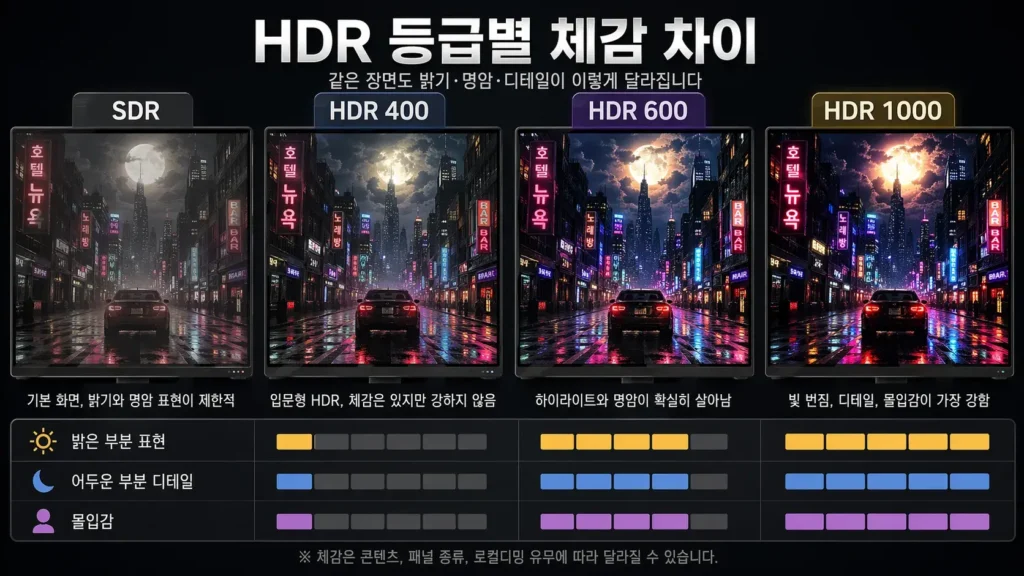
숫자가 높을수록 최대 밝기 기준이 높고, HDR 하이라이트 표현에서 더 유리합니다. 다만 HDR은 밝기만으로 결정되지 않습니다. 로컬 디밍, 명암비, 색역, 패널 종류, OLED 여부까지 함께 봐야 실제 체감이 달라집니다.
| HDR 등급 | 주요 기준 | 체감 특징 | 추천 용도 |
|---|---|---|---|
| DisplayHDR 400 | 입문형 HDR | HDR 체험용에 가까움 | 보급형 게이밍 모니터 |
| DisplayHDR 600 | 중급형 HDR | 영상·게임에서 차이가 느껴짐 | 중급 게이밍, 영상 감상 |
| DisplayHDR 1000 | 고급형 HDR | 밝은 하이라이트 표현이 확실함 | 콘솔 게임, 영화 감상 |
| DisplayHDR 1400 | 상급형 HDR | 고휘도 표현과 색 정확도에 유리 | 전문 작업, 고급 모니터 |
| True Black 400 | OLED 계열 | 깊은 검은색과 높은 대비 | OLED 노트북, 휴대용 OLED |
| True Black 500 | OLED 계열 | 블랙 표현과 밝기 균형 개선 | 프리미엄 OLED 기기 |
| True Black 600 | OLED 계열 | 고급 OLED HDR 체감 | OLED TV, 고급 노트북 |
HDR400이라고 해서 무조건 나쁜 것은 아니지만, 진한 HDR 체감을 기대하고 모니터를 산다면 조금 아쉬울 수 있습니다.
저는 영화와 콘솔 게임까지 생각한다면 최소 HDR600 이상, 밝은 하이라이트 체감까지 원한다면 HDR1000급 이상을 먼저 봅니다.
OLED라면 단순 최대 밝기보다 True Black 등급과 번인 관리, 자동 밝기 제한 특성까지 같이 보는 편이 좋습니다.
HDR을 켰는데 화면이 이상할 때 해결 방법
화면이 뿌옇게 보일 때
HDR을 켠 뒤 화면이 뿌옇다면 SDR 콘텐츠 밝기 값이 높거나, 모니터의 HDR 모드가 제대로 맞지 않은 경우가 많습니다.
윈도우 HDR 설정에서 SDR 밝기 슬라이더를 낮추고, 모니터 OSD에서 HDR 모드가 자동 또는 표준으로 설정되어 있는지 확인합니다.
색이 너무 진하거나 피부색이 붉을 때
Windows HDR Calibration 앱에서 색 채도를 과하게 올렸을 수 있습니다. 색이 진할수록 좋아 보이는 순간은 있지만, 장시간 보면 눈이 피곤하고 사진·영상 색감이 부자연스럽게 느껴질 수 있습니다. 이럴 때는 보정 프로필을 다시 만들고 채도 값을 조금 낮추는 편이 낫습니다.
노트북 배터리에서 HDR이 꺼질 때
노트북은 배터리 절약을 위해 HDR이나 HDR 비디오 스트리밍이 꺼지도록 설정되어 있을 수 있습니다.
HDR 설정 안에서 배터리 사용 시 HDR을 끄는 옵션이 있는지 확인하고, 영상 감상이나 게임을 할 때는 전원 어댑터를 연결하는 것이 안정적입니다.
윈도우11 HDR 설정 요약
| 작업 | 설정 위치 | 추천 기준 |
| HDR 켜기 | 설정 → 시스템 → 디스플레이 → HDR | HDR 지원 모니터 선택 후 활성화 |
| HDR 보정 | Windows HDR Calibration 앱 | 검은 영역, 최대 밝기, 채도 조정 |
| SDR 밝기 | HDR 설정 안의 SDR 콘텐츠 밝기 | 웹·문서 화면이 눈부시지 않게 조절 |
| Auto HDR | HDR 설정 안의 자동 HDR | 게임별로 켜고 끄며 비교 |
| 모니터 등급 | DisplayHDR 또는 True Black 인증 | 밝기와 블랙 표현을 함께 확인 |
마무리하자면, 윈도우11 HDR은 켜는 순간 바로 좋아지는 기능이라기보다 모니터에 맞게 손을 봐야 제대로 체감되는 기능입니다.
영화와 게임을 자주 본다면 HDR 설정과 Windows HDR Calibration 보정은 꼭 해볼 만하고, 평소 문서 작업이 많다면 SDR 콘텐츠 밝기까지 맞춰야 눈이 편합니다.
HDR 지원 모니터를 쓰고 있는데도 화면이 이상하게 보였다면 모니터를 바꾸기 전에 윈도우11 HDR 설정부터 다시 확인해보는 것이 좋습니다.
저는 HDR을 켠 뒤 반드시 보정 앱까지 돌리고, 게임은 Auto HDR 적용 전후를 직접 비교해서 쓰는 편입니다.
윈도우11 HDR은 어디에서 켜나요?
설정 → 시스템 → 디스플레이 → HDR 메뉴에서 켤 수 있습니다. 모니터를 여러 대 쓰는 경우 상단에서 HDR 지원 모니터를 먼저 선택해야 합니다.
HDR을 켰는데 화면이 뿌옇게 보이는 이유는 무엇인가요?
SDR 콘텐츠 밝기 값이 높거나 모니터 HDR 모드와 윈도우 설정이 맞지 않을 때 자주 발생합니다. HDR 설정에서 SDR 콘텐츠 밝기를 낮추고 Windows HDR Calibration 앱으로 보정하는 것이 좋습니다.
Windows HDR Calibration 앱은 꼭 설치해야 하나요?
HDR 지원 모니터를 제대로 쓰려면 설치를 권장합니다. 이 앱은 모니터의 어두운 영역, 최대 밝기, 색 채도를 윈도우11 HDR 환경에 맞게 보정하는 데 도움이 됩니다.
HDR400 모니터도 HDR 체감이 있나요?
기본적인 HDR 체감은 가능하지만 밝기와 명암 표현에는 한계가 있습니다. 영화와 게임에서 확실한 HDR 체감을 원한다면 HDR600 이상 또는 OLED True Black 계열을 함께 비교하는 것이 좋습니다.
Auto HDR은 모든 게임에서 켜는 게 좋나요?
게임마다 다릅니다. 일부 SDR 게임에서는 더 화려하게 보이지만, 오래된 게임이나 UI가 밝은 게임에서는 색이 과장될 수 있습니다. 게임별로 Auto HDR 적용 전후를 비교하는 것이 가장 정확합니다.


