인텔 Wi-Fi 드라이버 24.60.0 업데이트|Wi-Fi 7 BE200·BE211·AX210 설치 및 끊김 해결
회사 노트북으로 화상회의나 원격 접속을 하거나 집에서 게임·영상 스트리밍을 하다 보면 와이파이 끊김, 절전 모드 복귀 후 Wi-Fi 사라짐, 6GHz 네트워크가 검색되지 않는 문제가 생길 때가 있습니다.
이럴 때 공유기만 계속 재부팅하기 쉽지만, Intel 무선랜카드를 사용하는 PC라면 무선 Wi-Fi 드라이버 버전도 같이 확인해야 합니다. 특히 Windows 업데이트나 노트북 펌웨어 업데이트 직후부터 문제가 생겼다면 드라이버와 운영체제의 조합을 먼저 보는 편이 좋습니다.
기존에 배포됐던 Intel Wireless Wi-Fi Driver 24.40.0 이후 현재는 24.60.0 패키지가 최신 버전입니다. 2026년 8월 4일 공개됐으며 Intel Wi-Fi 7, Wi-Fi 6E, Wi-Fi 6와 일부 Wireless-AC 9000 시리즈를 지원합니다.

① 최신 Intel Wireless Wi-Fi 패키지 : 24.60.0
② 설치 파일 : WiFi-24.60.0-Driver64-Win10-Win11.exe
③ Wi-Fi 7 기능 : Windows 11 24H2부터
④ Windows 11 25H2 : Intel 드라이버 검증 대상
⑤ BE200·BE201·BE202·BE211·BE213와 AX231·AX210·AX211·AX411 등 지원
⑥ AX200은 24.30.1부터 이 통합 패키지에서 제외
⑦ 노트북은 Intel 공용 드라이버보다 제조사 검증 드라이버가 더 잘 맞는 경우도 있음
인텔 Wi-Fi 드라이버 24.60.0 업데이트 핵심
Intel Wireless Wi-Fi Driver 24.60.0은 단순히 버전 숫자만 변경된 패키지가 아닙니다.
Intel 공식 릴리스 노트에서는 무선 안정성과 기능 개선, 지역별 규제 대응 강화, 성능·안정성·제조사별 기능을 위한 소규모 수정이 포함됐다고 안내합니다.
또 24.50.0부터 Microsoft의 Windows 생태계 품질 개선 방향과 맞춘 개선사항이 반영되고 있으며, Wi-Fi 7 BE211·BE213와 Wi-Fi 6 AX231 같은 비교적 최신 제품군도 현재 패키지에서 지원합니다.

24.40.0에서 24.60.0으로 무엇이 달라졌나
| 구분 | 24.40.0 | 24.60.0 최신 |
|---|---|---|
| 배포 시점 | 2026년 4월 | 2026년 8월 4일 |
| 패키지 | 24.40.0 | 24.60.0 |
| 대표 드라이버 | 24.40.0.4 계열 | 24.60.0.3 |
| Windows 11 25H2 | 검증 지원 | 검증 지원 |
| Wi-Fi 7 | BE200·BE201·BE202·BE211·BE213 | 동일 제품군 지속 지원 |
| Wi-Fi 6 | AX101·AX201·AX203 | AX231 추가 포함 |
| 주요 방향 | 제품 지원·안정성 개선 | 무선 안정성·기능·규제 대응·성능 수정 |
Wi-Fi와 Bluetooth가 같이 끊긴다면
Intel Wi-Fi 모듈은 Bluetooth 기능도 함께 제공하는 경우가 많지만 Wi-Fi 드라이버와 Bluetooth 드라이버는 별도 패키지입니다.
따라서 Wi-Fi뿐 아니라 블루투스 마우스·이어폰까지 함께 끊긴다면 Wi-Fi 24.60.0만 설치하고 끝내지 말고 Intel Wireless Bluetooth 최신 패키지도 같이 확인하는 것이 좋습니다. 현재 Bluetooth 패키지도 24.60.0이 제공되고 있습니다.
화상회의 중 Wi-Fi 순간 끊김 · 절전 복귀 후 무선랜 사라짐 · Wi-Fi 7 공유기인데 6GHz가 안 보임 · Bluetooth 이어폰과 Wi-Fi 동시 사용 시 끊김 · Windows 업데이트 이후 무선 연결 불안정
지원 모델과 Windows 11 Wi-Fi 7 조건
가장 먼저 확인해야 할 것은 내 PC의 무선랜이 24.60.0 지원 대상인지입니다. Intel이라는 이름이 붙었다고 모든 구형 무선랜이 같은 통합 패키지를 사용하는 것은 아닙니다.

Intel Wi-Fi 24.60.0 지원 어댑터
| 세대 | 지원 모델 | 확인 포인트 |
|---|---|---|
| Wi-Fi 7 | BE213, BE211, BE202, BE201, BE200 | 6GHz 지원, Wi-Fi 7 기능은 Windows 11 조건 필요 |
| Wi-Fi 6E | AX411, AX211, AX210 | 6GHz는 OS·공유기·지역 조건 필요 |
| Wi-Fi 6 | AX231, AX203, AX201, AX101 | AX231 현재 통합 패키지 포함 |
| Wireless-AC | 9560, 9461, 9462, 9260 | 구형 노트북에서 많이 사용 |
| AX200 | 통합 패키지 제외 | AX200 전용 공식 드라이버 사용 |
Intel AX200 사용자는 특히 주의
Intel Wi-Fi 6 AX200은 여전히 데스크톱 PCIe 무선랜카드와 일부 노트북에서 많이 사용되지만 24.30.1부터 최신 통합 Wi-Fi 패키지에 포함되지 않습니다.
AX200 사용자라면 24.60.0 설치 파일을 무조건 실행하기보다 Intel의 AX200 전용 드라이버 페이지에서 현재 제공 버전을 확인하는 것이 안전합니다.
Wi-Fi 7 기능은 Windows 11 24H2부터
Intel 공식 문서에서는 Wi-Fi 7 기능을 Windows 11 24H2부터 사용할 수 있다고 명시합니다. 또한 23.170.0 이후 드라이버는 Windows 11 25H2 지원 검증 대상입니다.
| Windows 환경 | 드라이버 | Wi-Fi 7 기능 |
|---|---|---|
| Windows 11 25H2 | 24.60.0 지원·검증 | 사용 가능 |
| Windows 11 24H2 | 24.60.0 지원 | 사용 가능 |
| Windows 11 구버전 | 환경별 사용 가능 | Wi-Fi 7 기능 제한 가능 |
| Windows 10 64비트 | 24.60.0 패키지 지원 | Wi-Fi 7 기능은 Windows 11 조건 확인 |
6GHz가 안 보인다고 랜카드 고장은 아니다
BE200 같은 Wi-Fi 7 랜카드를 장착했다고 6GHz가 자동으로 나타나는 것은 아닙니다. 최소한 무선랜카드, Windows 버전, Wi-Fi 6E·7 공유기, 공유기 6GHz 설정, 지역별 사용 조건이 함께 맞아야 합니다.
BE200·BE211 등
6GHz 지원 확인
Windows 11
24H2 이상
Wi-Fi 6E·7
6GHz 활성화
WPA3·지역
펌웨어 확인
내 노트북 무선랜 모델과 드라이버 버전 확인
드라이버를 받기 전에 내 노트북이나 데스크톱에 실제로 어떤 무선랜카드가 설치되어 있는지부터 확인합니다. 같은 Intel 제품이라도 BE200, AX210, AX201, AX200은 지원 조건이 다릅니다.
장치 관리자에서 네트워크 어댑터 확인
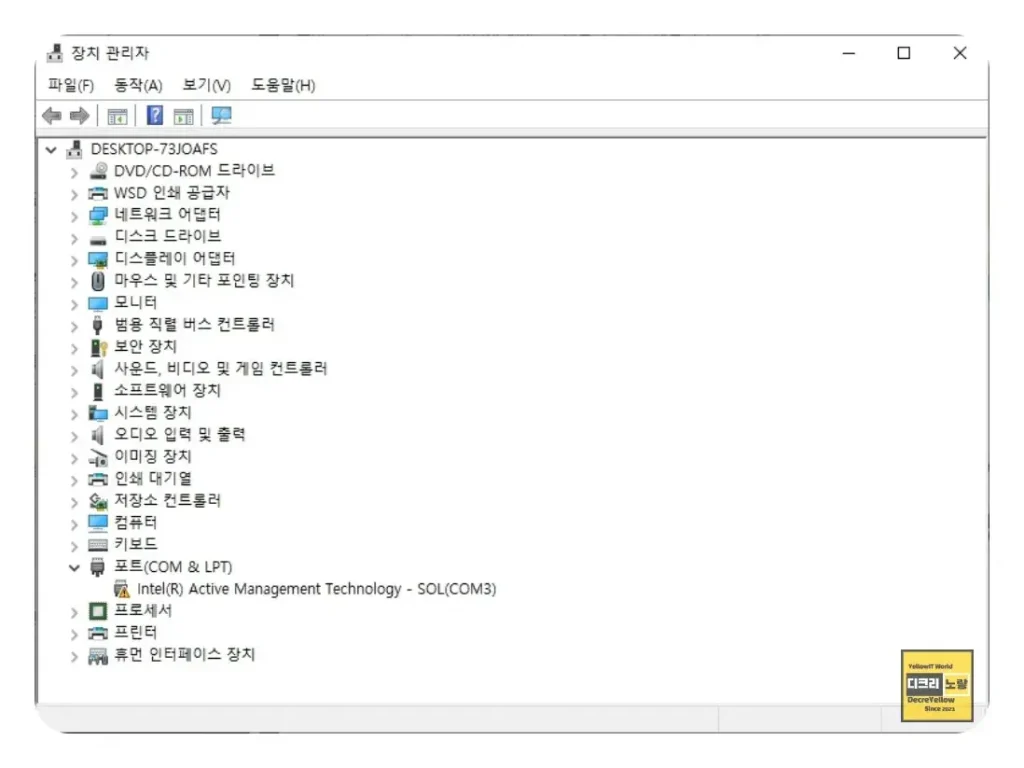
- Windows 검색에서 장치 관리자를 실행합니다.
- 네트워크 어댑터를 펼칩니다.
- Intel(R) Wi-Fi 7 BE200, Intel(R) Wi-Fi 6E AX210 같은 모델명을 확인합니다.
- 해당 장치를 더블클릭합니다.
- 드라이버 탭에서 공급자·날짜·드라이버 버전을 확인합니다.

장치 관리자에 노란 느낌표가 있다면
무선랜 옆에 노란 느낌표가 표시되거나 속성의 장치 상태에 코드 10, 장치를 시작할 수 없음 같은 메시지가 나온다면 단순 공유기 문제보다 드라이버·장치 인식 문제를 먼저 확인해야 합니다.
PowerShell로 Intel 네트워크 어댑터 확인
Get-NetAdapter | Where-Object {$_.InterfaceDescription -like "*Intel*"} | Format-Table Name, InterfaceDescription, Status, LinkSpeed명령을 실행하면 Intel 네트워크 어댑터 이름, 연결 상태와 링크 속도를 빠르게 확인할 수 있습니다. 회사 PC처럼 PowerShell 사용이 제한된 환경이라면 장치 관리자를 사용하는 편이 간단합니다.
내 Windows 버전 확인
Windows + R → winver를 실행하면 현재 Windows 11 24H2·25H2 여부를 빠르게 확인할 수 있습니다.
또는 설정 → 시스템 → 정보 → Windows 사양에서 에디션과 버전을 확인합니다.
인텔 Wi-Fi 드라이버 다운로드 및 설치 방법
Intel 무선 드라이버는 출처를 알 수 없는 드라이버 다운로드 사이트보다 Intel 공식 다운로드 센터 또는 노트북 제조사 공식 지원 페이지를 이용하는 것이 좋습니다.
현재 공식 설치 파일
WiFi-24.60.0-Driver64-Win10-Win11.exe
파일 크기 : 약 45.2MB
지원 : Windows 10 64비트 / Windows 11
Intel Driver & Support Assistant 자동 업데이트
내 무선랜 모델을 정확히 모르겠다면 Intel은 Intel Driver & Support Assistant, Intel DSA를 이용해 자동으로 지원 제품과 업데이트를 검색하는 방법도 제공합니다.
다만 노트북 제조사가 무선랜 드라이버를 자체 튜닝한 경우 Intel DSA에서 제안하는 범용 드라이버보다 Samsung, LG, Lenovo, HP, Dell, ASUS 등 제조사 드라이버가 더 안정적인 경우도 있습니다.
일반적인 24.60.0 설치 순서
- 장치 관리자에서 현재 무선랜 모델과 드라이버 버전을 확인합니다.
- 노트북이라면 제조사 업데이트 프로그램의 Wi-Fi 드라이버부터 확인합니다.
- Intel 공식 다운로드 페이지에서 WiFi-24.60.0-Driver64-Win10-Win11.exe를 받습니다.
- 화상회의, VPN, 대용량 다운로드 등 네트워크 작업을 종료합니다.
- 설치 파일을 실행하고 설치를 진행합니다.
- 설치 후 PC를 재부팅합니다.
- 장치 관리자에서 실제 드라이버 버전과 무선 연결 상태를 다시 확인합니다.
Intel 통합 패키지가 24.60.0이라고 해서 모든 장치에서 표시되는 개별 드라이버 숫자가 완전히 같아야 하는 것은 아닙니다. Intel도 일부 어댑터는 이전 패키지와 동일 드라이버가 포함될 수 있다고 안내합니다.
기존 드라이버 제거 후 재설치가 필요한 경우
정상적으로 잘 연결되던 PC라면 무조건 기존 드라이버부터 지울 필요는 없습니다. 하지만 코드 10, 장치 시작 실패, Wi-Fi 어댑터가 반복적으로 사라지는 문제처럼 일반 업데이트만으로 해결되지 않는 경우에는 제거 후 재설치를 검토할 수 있습니다.
- 설치할 Wi-Fi 드라이버 파일을 미리 다운로드해둡니다.
- 장치 관리자 → 네트워크 어댑터를 엽니다.
- Intel 무선랜카드를 마우스 오른쪽 버튼으로 선택합니다.
- 디바이스 제거를 선택합니다.
- 드라이버 삭제 옵션이 표시되면 상황에 따라 선택합니다.
- PC를 재부팅합니다.
- 미리 받아둔 공식 드라이버를 설치합니다.
- 다시 재부팅하고 Wi-Fi를 확인합니다.
회사 노트북에서는 이 과정이 사내 802.1X 인증, VPN, 보안 에이전트와 충돌할 수 있으므로 임의 제거보다 IT 담당자 확인을 먼저 하는 편이 좋습니다.
설치 후 와이파이 끊김·6GHz·코드 10 해결
드라이버를 최신으로 설치했다고 무선 문제가 모두 해결되는 것은 아닙니다. 증상에 따라 Wi-Fi 프로필, 네트워크 스택, 전원 관리, 공유기 설정까지 함께 봐야 합니다.
설치 후 증상별 해결방법
| 증상 | 가능한 원인 | 먼저 할 것 |
|---|---|---|
| Wi-Fi 메뉴 자체가 없음 | 어댑터 비활성화·드라이버 오류 | 장치 관리자 확인 |
| 코드 10 | 장치 시작 실패·호환성 | 롤백 또는 제거 후 재설치 |
| 6GHz가 안 보임 | OS·공유기·지역·보안 설정 | Windows 11 24H2 및 공유기 확인 |
| 절전 후 Wi-Fi 사라짐 | 전원관리·드라이버 | 무선랜 전원관리 확인 |
| Bluetooth도 같이 끊김 | Wi-Fi/BT 드라이버·간섭 | Bluetooth 드라이버도 업데이트 |
| 속도가 느려짐 | 채널·거리·전원 절약·드라이버 | 공유기 가까이서 속도 비교 |
| 업데이트 후부터 불안정 | 새 드라이버와 OEM 튜닝 충돌 | 이전 제조사 드라이버 롤백 |
Windows 11 네트워크 초기화
드라이버는 정상인데 저장된 네트워크 정보나 TCP/IP 구성이 꼬인 느낌이라면 네트워크 초기화를 검토할 수 있습니다.
다만 저장된 Wi-Fi와 VPN·가상 네트워크 설정이 영향을 받을 수 있으므로 마지막 단계에 가깝게 사용하는 편이 좋습니다.

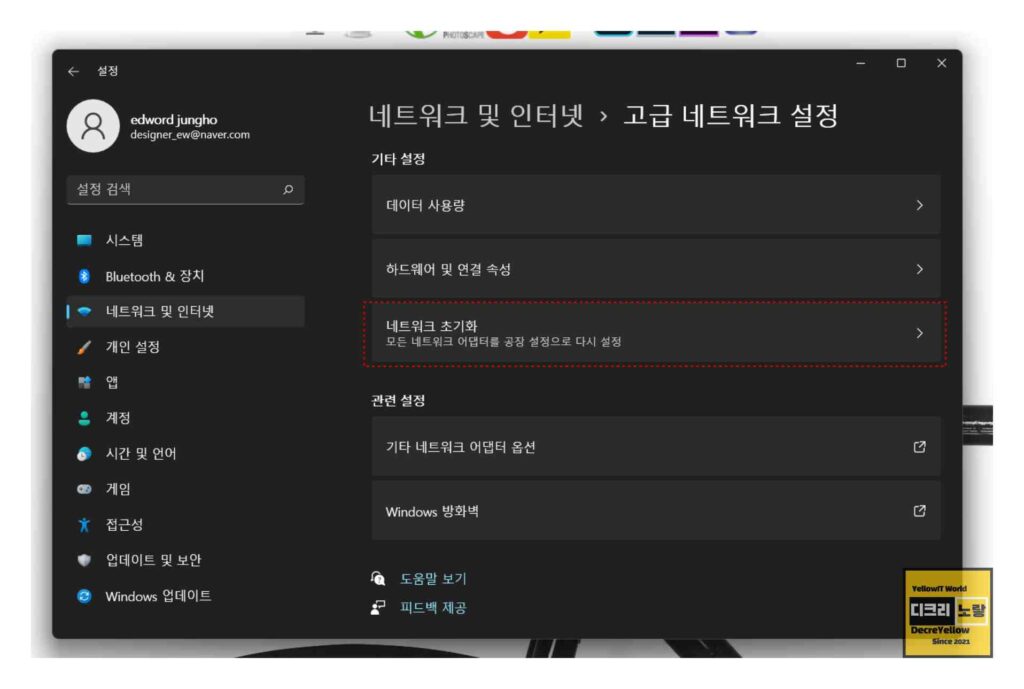
설정에서 초기화
- Windows 설정을 실행합니다.
- 네트워크 및 인터넷으로 이동합니다.
- 고급 네트워크 설정을 선택합니다.
- 네트워크 초기화를 선택합니다.
- 초기화 후 재부팅하고 Wi-Fi에 다시 연결합니다.
명령어로 TCP/IP·DNS 초기화
netsh winsock reset
netsh int ip reset
ipconfig /flushdns
명령어는 관리자 권한 터미널에서 실행한 뒤 PC를 재부팅합니다. 회사 PC에서는 VPN이나 보안 네트워크 설정이 영향을 받을 수 있으므로 주의하세요.
공유기 문제인지 노트북 문제인지 구분
| 비교 상황 | 우선 의심 |
|---|---|
| 스마트폰도 같은 Wi-Fi에서 끊김 | 공유기·모뎀·회선 |
| 스마트폰은 정상, 노트북만 끊김 | 무선랜 드라이버·전원관리·Wi-Fi 프로필 |
| 공유기 가까이에서는 정상 | 거리·벽·안테나·채널 |
| Bluetooth 사용할 때만 끊김 | 무선 공존성·Bluetooth 드라이버 |
| Windows 업데이트 직후부터 발생 | 드라이버·OS 조합 |
회사 노트북·제조사 드라이버 선택과 FAQ
Intel 공식 드라이버와 노트북 제조사 드라이버 차이
Intel 공식 드라이버는 최신 제품과 Windows 버전 대응이 빠른 장점이 있습니다.
반면 노트북 제조사 드라이버는 해당 모델의 안테나 구성, 전원관리, BIOS·펌웨어 조합에 맞춰 검증되는 경우가 있습니다.
| 구분 | 장점 | 추천 상황 |
|---|---|---|
| Intel 공식 24.60.0 | 최신 제품·최신 Windows 대응 빠름 | BE200·BE211, Wi-Fi 7·6GHz 최신 기능 확인 |
| 노트북 제조사 드라이버 | 해당 모델에 맞춘 검증 | 회사 노트북·절전·전원관리 안정성 우선 |
| Windows Update | 자동 설치와 간편함 | 특별한 문제가 없는 일반 사용자 |
인터넷이 아무 문제 없이 안정적인 업무용 노트북이라면 “최신 버전이 나왔으니 무조건 설치”보다는 제조사 업데이트 앱을 먼저 확인하는 것이 좋습니다.
반대로 Wi-Fi 7 공유기를 새로 설치했고 6GHz·MLO 같은 최신 기능을 확인하고 싶거나, 최신 Windows 11에서 무선 문제가 발생한다면 Intel 공식 24.60.0을 비교할 가치가 큽니다.
회사 노트북은 임의 업데이트 전에 확인
| 회사 환경 | 문제 가능성 | 추천 |
|---|---|---|
| 관리자 권한 없음 | 드라이버 설치 차단 | IT 담당자 요청 |
| 사내 VPN | 네트워크 초기화 후 재설정 필요 | 설정 백업·담당자 확인 |
| 802.1X·인증서 사용 | 사내 Wi-Fi 인증 실패 가능 | 임의 네트워크 초기화 금지 |
| 보안·EDR 프로그램 | 설치 파일 실행 차단 가능 | 사내 배포 드라이버 우선 |
Intel Wi-Fi 드라이버 FAQ
Intel Wi-Fi 최신 드라이버 버전은 무엇인가요?
2026년 8월 24일 확인 기준 Windows 10 64비트와 Windows 11용 최신 통합 Wi-Fi 패키지는 24.60.0입니다. 공개일은 2026년 8월 4일입니다.
24.40.0을 사용 중이면 반드시 업데이트해야 하나요?
현재 연결이 안정적이라면 반드시 즉시 업데이트해야 하는 것은 아닙니다.
다만 24.60.0에는 무선 안정성과 기능 개선, 규제 대응 및 여러 수정사항이 포함되어 있으므로 문제가 있거나 최신 Windows 환경을 사용한다면 업데이트를 검토할 수 있습니다.
BE200·BE211·BE213도 지원하나요?
네. 24.60.0은 BE200·BE201·BE202·BE211·BE213를 지원합니다. Wi-Fi 7 기능은 Windows 11 24H2 이상 조건을 함께 확인하세요.
AX210·AX211·AX411도 설치할 수 있나요?
네. Intel Wi-Fi 6E AX210·AX211·AX411도 24.60.0 지원 목록에 포함됩니다.
AX200은 왜 목록에 없나요?
Intel 공식 안내에 따르면 AX200은 단종 제품으로 분류되어 24.30.1부터 현재 통합 패키지에서 제외됐습니다. AX200 전용 드라이버를 별도로 확인해야 합니다.
Windows 10에서도 24.60.0을 설치할 수 있나요?
64비트 Windows 10은 패키지 지원 대상입니다. 다만 Intel Wi-Fi 7 기능 자체는 Windows 11 24H2부터 제공되므로 Wi-Fi 7 기능을 목적으로 한다면 운영체제 조건을 함께 봐야 합니다.
드라이버 설치 후 6GHz가 안 보이면 어떻게 하나요?
무선랜 드라이버만 확인하지 말고 Windows 11 24H2 이상 여부, Wi-Fi 6E·Wi-Fi 7 공유기의 6GHz 활성화, 공유기 펌웨어, 보안 방식과 지역별 6GHz 사용 조건을 함께 확인하세요.
업데이트 후 더 자주 끊기면 어떻게 하나요?
기존에는 잘 작동했는데 새 드라이버 설치 직후부터 문제가 생겼다면 장치 관리자에서 이전 드라이버로 롤백하거나 노트북 제조사에서 제공하는 검증 드라이버를 다시 설치해 비교하는 것이 좋습니다.
최종 정리
Intel Wireless Wi-Fi Driver 24.60.0은 2026년 8월 현재 Windows용 최신 통합 무선 드라이버로, Intel Wi-Fi 7 BE200·BE201·BE202·BE211·BE213와 Wi-Fi 6E AX210·AX211·AX411, Wi-Fi 6 AX231·AX203·AX201·AX101 및 일부 Wireless-AC 9000 시리즈를 지원합니다.
Wi-Fi 7의 핵심 기능을 사용하려면 단순히 BE200 같은 랜카드와 최신 드라이버만 설치하면 끝나는 것이 아니라 Windows 11 24H2 이상과 Wi-Fi 7 공유기, 6GHz·보안 설정까지 함께 맞아야 합니다.
그리고 업데이트 전에는 반드시 장치 관리자에서 실제 무선랜 모델을 확인하세요. 특히 AX200은 현재 24.60.0 통합 패키지 대상이 아니며, 노트북 제조사가 별도로 검증한 드라이버가 있다면 Intel 범용 드라이버보다 그쪽이 더 안정적인 경우도 있습니다.
저라면 인터넷이 안정적인 회사 노트북은 제조사·사내 배포 드라이버를 우선하고, 집에서 Wi-Fi 7 공유기와 Windows 11 최신 버전을 사용하면서 6GHz가 안 보이거나 끊김이 반복되는 PC라면 Intel 24.60.0과 Bluetooth 드라이버까지 함께 확인할 것 같습니다.


