NX Pattern Increment — 패턴 간격을 점점 늘리는 방법
Siemens NX에서 홀이나 리브, 보스 등을 일정한 간격으로 반복하려면 Pattern Feature(패턴 피처)를 사용합니다. 일반적으로 Count와 Pitch Distance를 입력하면 같은 간격의 형상이 만들어집니다.
그런데 패턴이 진행될수록 홀 사이 간격을 20mm, 30mm, 40mm, 50mm처럼 점점 늘려야 하는 경우도 있습니다. 반대로 간격을 줄이거나, 동일한 위치 배열을 유지하면서 홀 직경과 보스 높이만 단계적으로 변경해야 할 수도 있습니다.
이때 활용할 수 있는 기능이 NX Pattern Increment(패턴 증가량)입니다. 선택한 Pattern Parameter나 원본 Feature의 치수에 증가량을 설정하면 반복되는 Instance마다 서로 다른 값을 적용할 수 있습니다.
여기서 가장 중요한 것은 패턴 간격 증가와 피처 크기 증가를 구분하는 것입니다. Direction Offset에 Increment를 적용하면 배열 위치를 변경하고, Hole Diameter 등의 Feature Parameter에 적용하면 해당 치수를 변경하는 방식입니다.
NX 12의 Linear Pattern 실제 설정 화면을 기준으로 Count·Pitch·Direction 1·Direction 2·Pattern Increment 사용방법부터 계산 예시, 모델링 오류와 최신 Designcenter NX에서의 활용까지 정리합니다.
NX Pattern Feature와 Pattern Increment 차이

일반 Pattern Feature는 원본 Feature를 지정된 규칙에 따라 복사합니다. Linear는 직선 방향, Circular는 회전축 중심, Along Path는 곡선을 따라 배열합니다.
Pattern Increment는 이러한 배열에 일정한 증가 규칙을 추가하는 기능입니다. 배치 간격이나 지원되는 형상 치수를 단계적으로 변경해야 할 때 사용합니다.
| 구분 | 기본 Pattern | Pattern Increment |
|---|---|---|
| 간격 | 고정 Pitch | 선택한 Offset 값 증가 가능 |
| 피처 크기 | 동일 형상 반복 | 지원되는 피처 치수 변경 가능 |
| 설정 | Count·Pitch·Direction | Parameter 선택·Add·Increment |
| 대표 용도 | 동일 간격 체결홀 | 가변 간격·가변 크기 배열 |
| 주의점 | 개수·간격 확인 | 증가 대상과 참조 재계산 확인 |
1. 고정 간격과 증가 간격의 차이부터 이해하기
Count가 5개이고 기본 Pitch Distance가 20mm인 Linear Pattern을 생각해 보겠습니다.
일반적인 패턴이라면 홀 중심 위치는 0, 20, 40, 60, 80mm입니다. 모든 간격이 20mm로 같습니다.
반면 Direction Offset의 Pattern Increment가 반복할 때마다 10mm씩 증가하도록 설정되면 간격을 20, 30, 40, 50mm처럼 구성할 수 있습니다.
증가량 +10mm일 때 위치 계산
| Instance | 앞 Instance와 간격 | 누적 위치 |
|---|---|---|
| 1번(원본) | — | 0mm |
| 2번 | 20mm | 20mm |
| 3번 | 30mm | 50mm |
| 4번 | 40mm | 90mm |
| 5번 | 50mm | 140mm |
이 예시에서 Increment 10mm는 매번 원본 위치에서 10mm씩만 이동한다는 의미가 아닙니다. 증가 규칙을 간격에 적용했으므로 앞쪽 Instance와의 거리가 누적되어 마지막 위치가 140mm가 됩니다.
실제 NX에서는 어떤 Parameter에 Increment가 적용되었는지에 따라 결과가 다르므로 Pattern 결과의 치수를 Measure Distance로 확인합니다.
2. NX 12 Pattern Feature 기본 배열 만들기
먼저 반복 배열할 형상을 준비합니다.
원본 Feature는 Hole, Extrude, Boss, Pocket 등 NX에서 Pattern을 지원하는 피처를 선택할 수 있습니다.
예제 화면은 NX 12를 기준으로 하며, Pattern Feature의 Linear Layout과 Direction 1·Direction 2를 사용합니다.
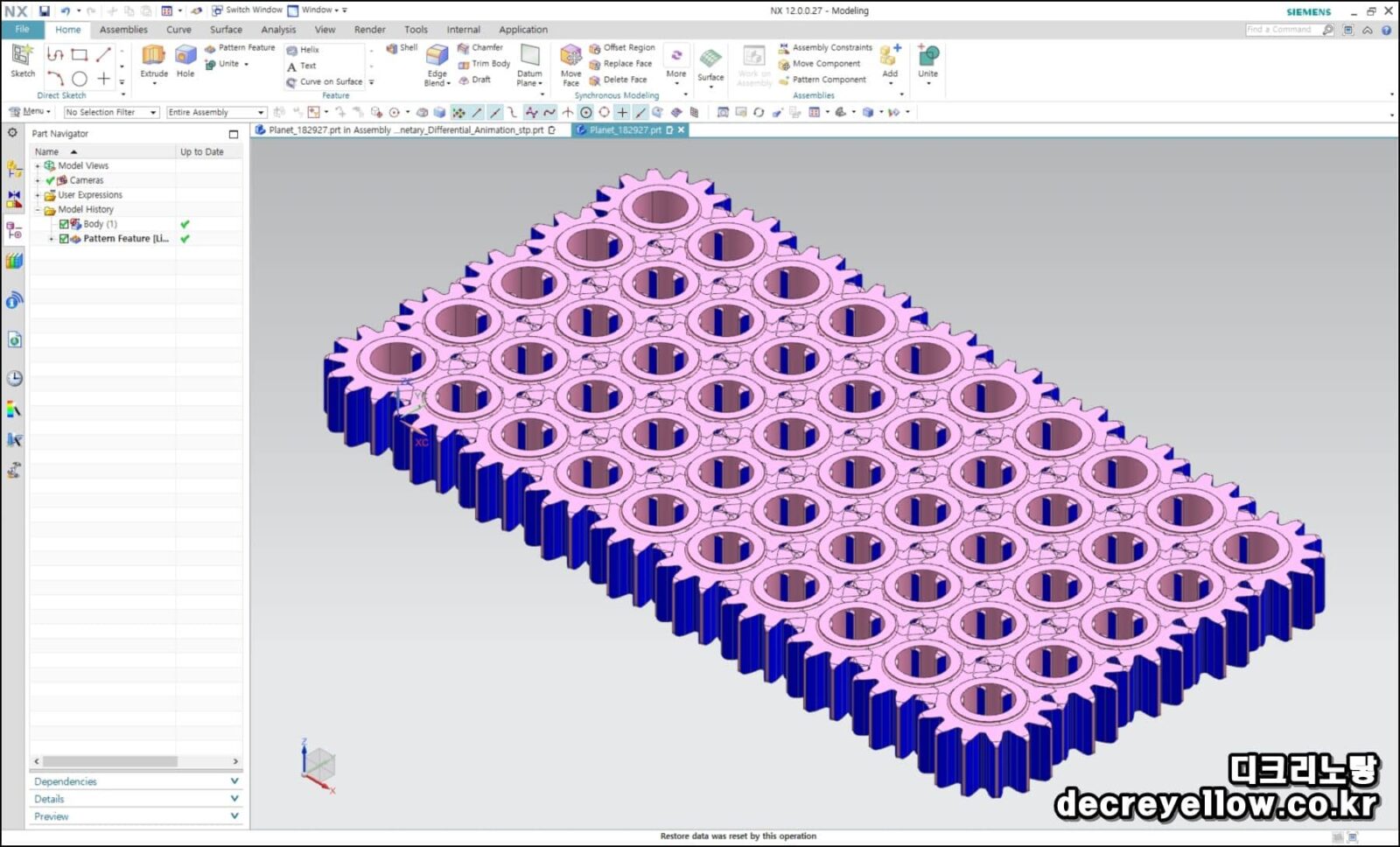
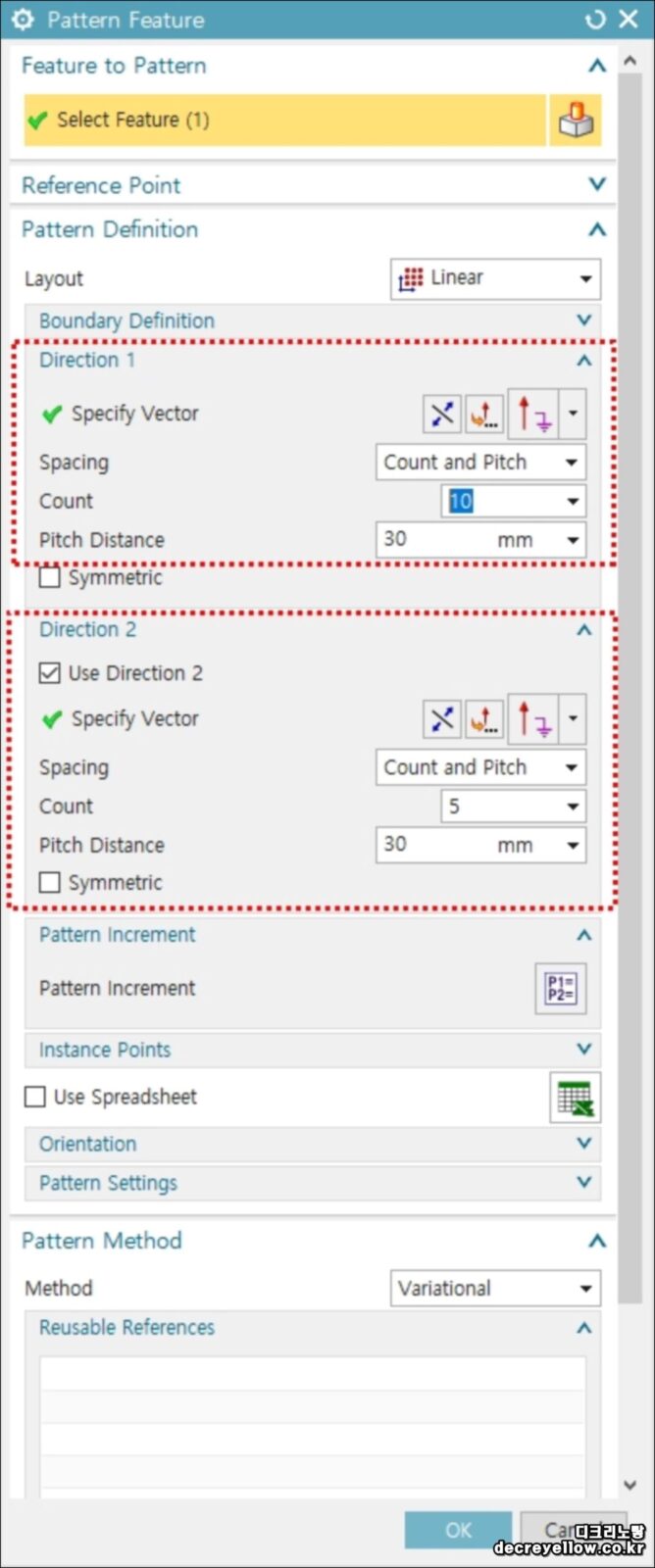
Pattern Feature 실행 순서
- NX Modeling에서 반복할 원본 Feature를 준비합니다.
- Home → Feature → Pattern Feature를 실행합니다.
- Feature to Pattern에서 복사할 피처를 선택합니다.
- Layout을 Linear로 변경합니다.
- Direction 1에서 X축·Y축 또는 원하는 Vector를 선택합니다.
- Spacing을 Count and Pitch로 지정합니다.
- Count와 Pitch Distance를 입력합니다.
- 필요하면 Use Direction 2를 활성화해 두 번째 배열 방향을 설정합니다.
- Preview에서 기본 간격으로 배열되는지 확인합니다.
Count는 원본을 포함하는 반복 개수, Pitch Distance는 기본 패턴에서 이웃한 Instance 사이의 거리입니다. 방향을 두 개 사용한다면 각 방향의 Count와 Pitch를 따로 설정해야 합니다.

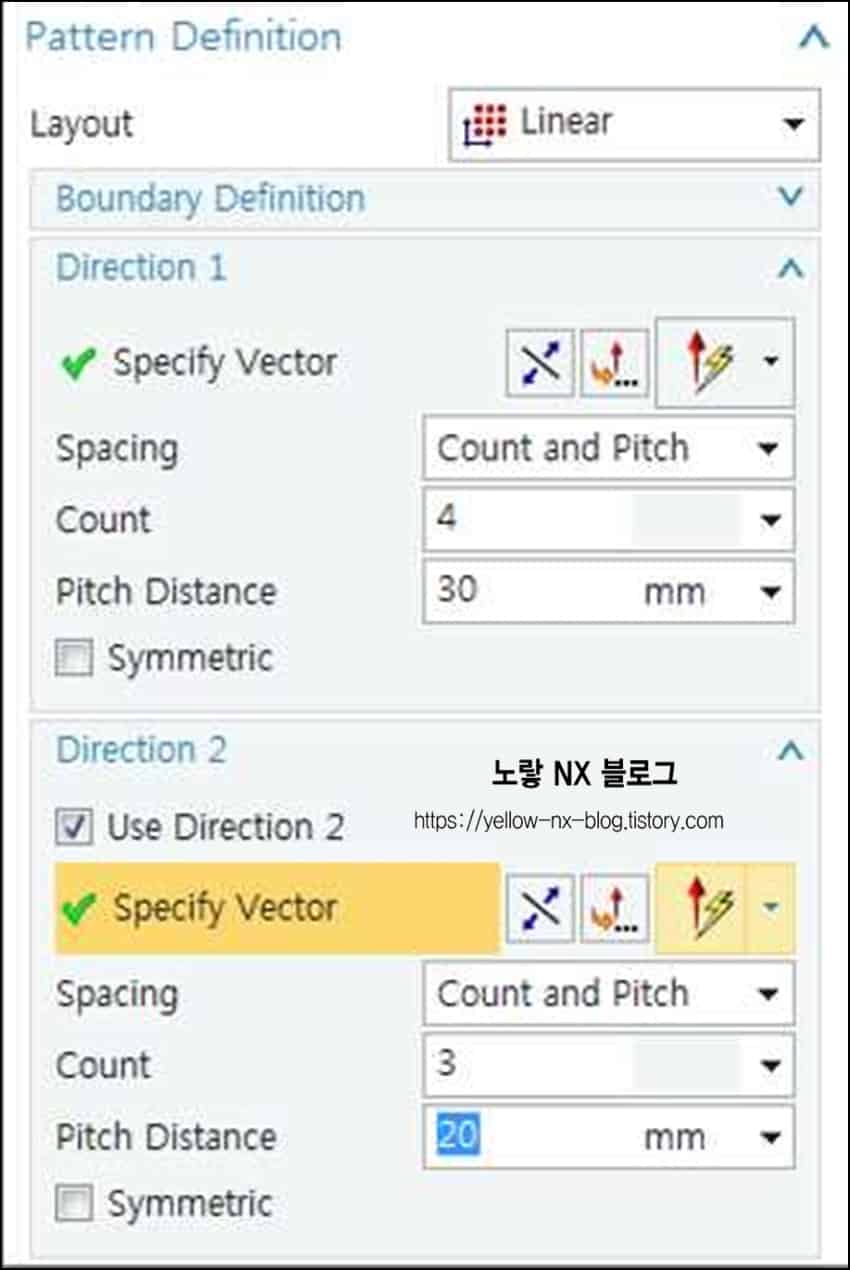
Pattern 기본 간격과 전체 Span 계산
고정 간격의 Linear Pattern에서는 일반적으로 Span = (Count – 1) × Pitch Distance로 전체 배치 범위를 계산할 수 있습니다.
예를 들어 Count 6, Pitch 20mm라면 처음부터 마지막 Instance까지 100mm입니다. Pattern Increment가 적용된 후에는 동일한 계산식을 그대로 사용하면 안 됩니다.
3. Pattern Increment 실행 – Direction Offset에 증가량 적용
기본 Linear Pattern을 생성한 다음에는 Pattern Feature 대화상자의 Pattern Increment 항목을 엽니다.
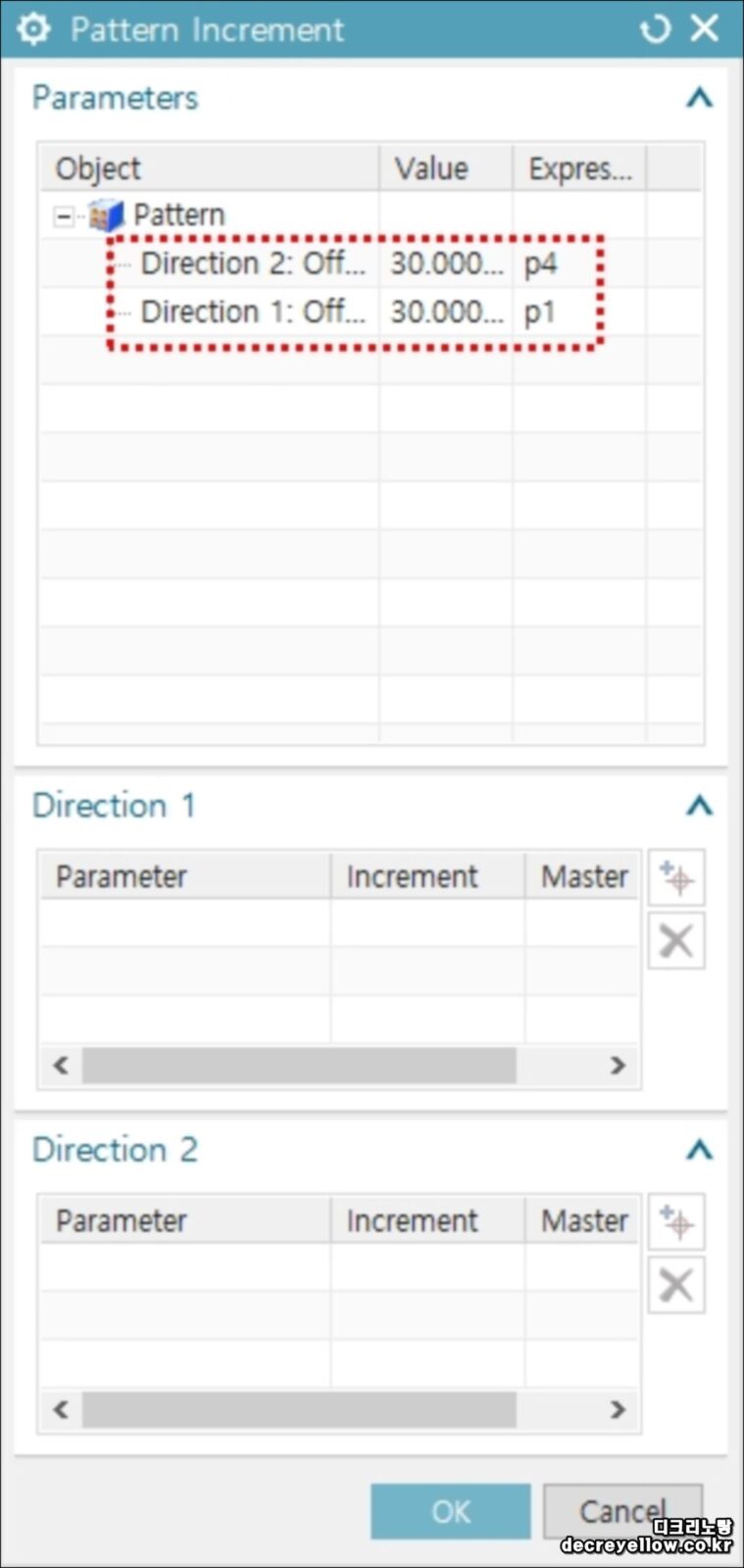
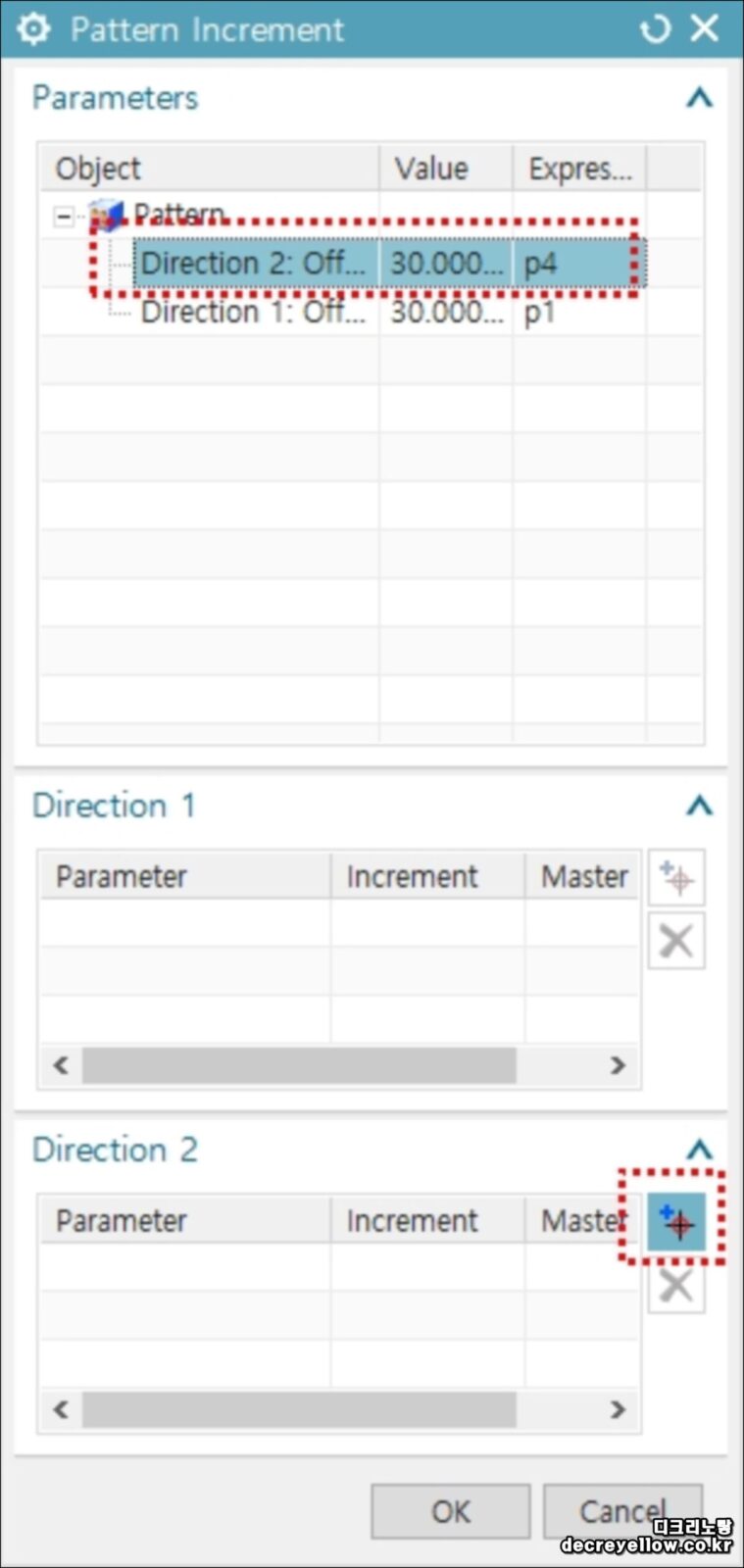
NX 12에서는 Pattern Increment 대화상자에 패턴 관련 Parameter와 방향 조건이 나타납니다. 여기서 원하는 Direction Offset 항목을 선택해 Increment 대상으로 추가합니다.
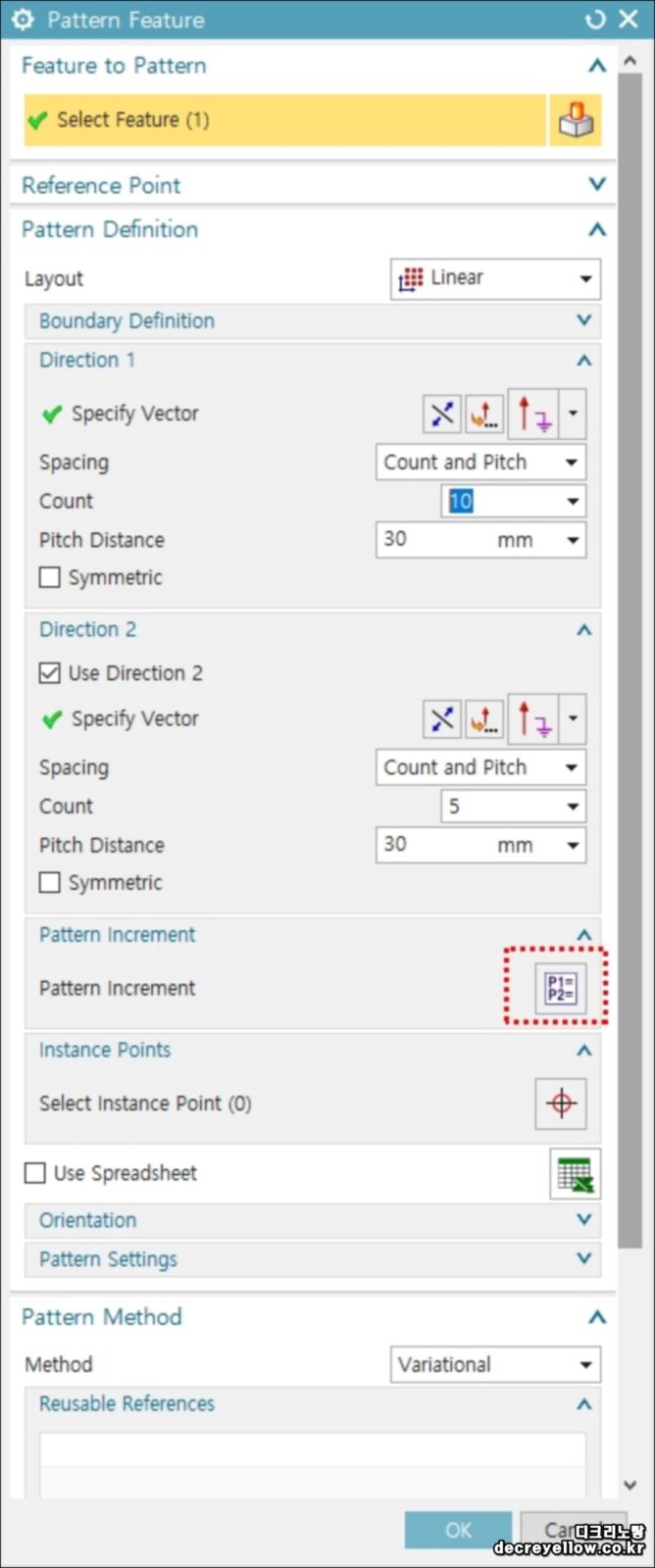
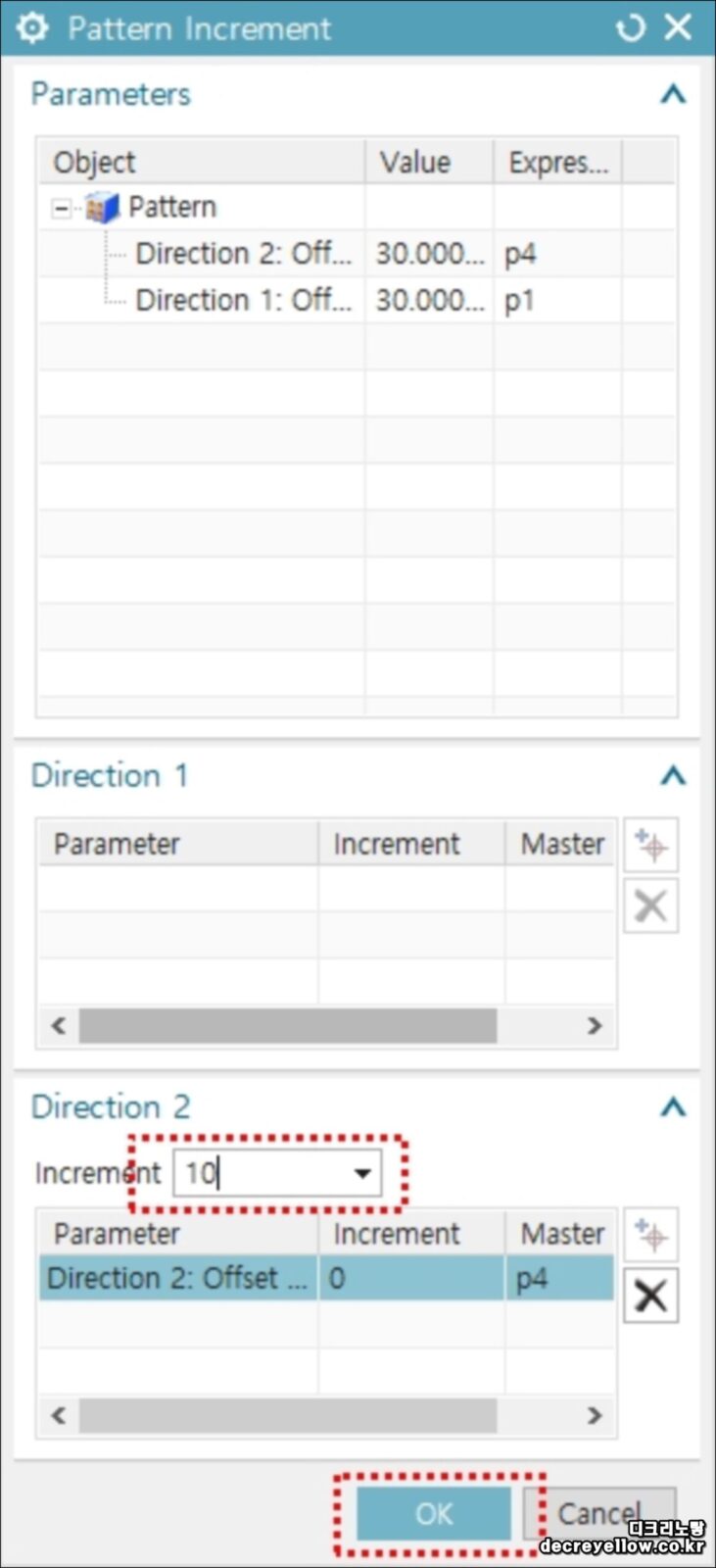
Pattern Increment 설정 순서
- Pattern Feature의 Linear Layout을 먼저 설정합니다.
- Spacing을 Count and Pitch로 지정하고 기본 Pitch를 입력합니다.
- Pattern Increment 섹션을 펼칩니다.
- Increment 대화상자에서 Direction 1·Direction 2에 해당하는 Parameter를 확인합니다.
- 증가시키려는 Direction Offset 또는 지원되는 패턴 Parameter를 선택합니다.
- Add를 눌러 증가 대상 목록에 등록합니다.
- Increment에 예를 들어 10mm를 입력합니다.
- 대화상자를 확인하고 Pattern Feature Preview를 다시 실행합니다.
- 실제 Instance 간 중심거리가 원하는 방식으로 증가하는지 확인합니다.
이 과정에서 증가 대상을 Hole Diameter나 Boss Height로 선택하면 간격 대신 형상 치수가 변경될 수 있습니다. 원하는 대상이 Direction Offset인지 반드시 확인해야 합니다.
증가량 입력 후 최종 결과

설정이 정상적으로 적용되면 패턴 진행 방향에 따라 인접한 Feature 사이의 간격이 증가합니다. 최종 결과에서 길이가 점점 커져 보이더라도 실제로는 Feature 자체 크기가 아닌 배열 위치가 변한 것인지 먼저 확인해야 합니다.
4. Direction 1·Direction 2에 서로 다른 Increment 적용
Linear Pattern은 한 방향뿐 아니라 두 방향을 이용해 2차원 배열을 생성할 수 있습니다. 예를 들어 X 방향으로 5개, Y 방향으로 3개를 구성할 수 있습니다.
여기서 X 방향은 기본 20mm에 Increment +5mm, Y 방향은 기본 30mm에 Increment +10mm처럼 서로 다른 규칙을 구성할 수 있는지 확인합니다.
지원되는 Direction Offset Parameter를 각 방향별로 추가한 뒤 각각의 증가량을 지정하는 방식입니다. 다만 옵션 조합과 결과는 NX 버전 및 Pattern Layout의 지원 범위에 따라 달라질 수 있습니다.
5. 음수 Increment를 사용해 간격 점점 줄이기
Pattern Increment에는 양수뿐 아니라 지원되는 Parameter 범위에서 음수 값을 지정해 감소 규칙을 만들 수도 있습니다.
예를 들어 기본 간격을 50mm로 설정하고 감소량을 -10mm로 적용하면 간격을 50, 40, 30, 20mm처럼 줄여나가는 배열을 생각할 수 있습니다.
| 간격 순서 | 증가량 +10mm | 감소량 -10mm |
|---|---|---|
| 1번째 간격 | 20mm | 50mm |
| 2번째 간격 | 30mm | 40mm |
| 3번째 간격 | 40mm | 30mm |
| 4번째 간격 | 50mm | 20mm |
주의할 점은 감소량이 지나치게 크면 간격이 0 또는 음수가 되거나 Feature가 겹칠 수 있다는 것입니다. Pattern 생성 실패나 Boolean 오류가 발생한다면 마지막 Instance까지의 최소 간격을 확인합니다.
6. 간격이 아니라 홀 직경·보스 높이를 점점 변경하려면?
Pattern Increment는 패턴의 위치뿐 아니라 지원되는 Feature Parameter를 단계적으로 변경하는 작업에도 사용할 수 있습니다.
예를 들어 같은 Pitch로 Hole을 5개 배열하면서 Hole Diameter를 첫 번째 5mm, 다음 6mm, 7mm, 8mm, 9mm로 증가시키는 방식입니다.
이 경우 Direction Offset이 아닌 Hole Diameter와 연관된 Expression 또는 Feature Parameter를 증가 대상으로 선택해야 합니다.
| 설계 목표 | 증가시킬 대상 | 예시 |
|---|---|---|
| 홀 사이 거리 증가 | Direction Offset | 20→30→40mm |
| 홀 직경 증가 | Hole Diameter | Ø5→Ø6→Ø7mm |
| 보스 높이 증가 | Height 관련 Parameter | 5→7→9mm |
| 돌출 길이 증가 | Extrude Length 관련 Parameter | 10→12→14mm |
단, 모든 Feature Parameter가 항상 증가 대상에 표시되는 것은 아닙니다. 원본 Feature의 정의 방식, Pattern Method 및 NX 릴리스에 따라 선택 가능 여부가 달라질 수 있습니다.
7. Simple·Variational Pattern Method와 Increment의 관계
Pattern Feature에는 원본 형상을 비교적 단순하게 복사하는 방식과 각 Instance에서 참조 관계를 재계산하는 방식이 있습니다.
기본적으로 Simple은 동일한 Feature를 반복 배치하는 작업에 적합할 수 있고, Variational은 복사본마다 참조 위치나 치수 관계가 달라지는 복잡한 작업에 활용합니다.
Pattern Increment로 특정 Feature 치수를 증가시키는 경우에는 원본 피처의 치수·참조 관계가 각 Instance에서 정상 재계산되는지 확인해야 합니다.
| Pattern Method | 주요 특징 | 확인할 점 |
|---|---|---|
| Simple | 원본 Feature 기반 반복 | 지원되는 Parameter·형상 변환 |
| Variational | 각 위치에서 Feature 재계산 | Sketch·Face·Edge 참조 |
| Reusable References | 반복 위치의 참조 재사용 설정 | 참조 객체의 유효성 |
Feature 크기를 변경하는 과정에서 Pattern 결과가 실패한다면 Simple·Variational의 지원 범위를 확인하고, 특히 원본 Sketch 치수와 외부 Reference가 변형된 각 Instance에서도 유효한지 점검합니다.
8. Pattern Increment와 다른 가변 패턴 방법 비교
Pattern Increment는 일정한 규칙으로 값이 늘거나 줄어드는 배열에 적합합니다. 반면 각 위치가 임의의 값으로 서로 다른 경우에는 다른 Pattern 방식이 더 편리할 수 있습니다.
| 방법 | 특징 | 적합한 경우 |
|---|---|---|
| Count and Pitch | 고정 간격 반복 | 일반 체결홀 |
| Pattern Increment | 규칙적인 증가·감소 | 단계적 가변 간격 |
| Spacing List | 목록 기반 간격 설정 | 구간별 지정값 |
| Instance Points | 반복 위치 개별 제어 | 일부 위치 변경·제외 |
| Spreadsheet | 표 기반 값 관리 | 복잡한 가변 패턴 |
| Along Path | Curve를 따라 배열 | 곡선형 경로 |
| Pattern Geometry | 기하 형상 자체 배열 | 수입 Body·참조 형상 |
예를 들어 간격이 20, 30, 40, 50mm라면 Pattern Increment로 관리하기 쉽지만, 20, 37, 24, 55mm처럼 일정한 규칙이 없다면 지원되는 List나 Spreadsheet 방식이 더 적합할 수 있습니다.
또한 STEP 형상처럼 원본 Hole이나 Extrude Feature History가 없으면 Pattern Feature보다 Pattern Geometry 또는 Synchronous Modeling 기능이 적합할 수 있습니다.
9. 자동차·기계·금형설계에서 Pattern Increment 활용
자동차 브래킷 – 불균일 체결홀 간격
자동차 브래킷이나 지그 베이스에서 홀 간격이 일정한 규칙으로 증가하도록 설계해야 할 때 Pattern Increment를 사용할 수 있습니다.
다만 실제 자동차 체결홀의 위치는 고객사 도면과 조립 구조에 따라 결정되므로 임의의 증가량을 적용하기보다 기능치수와 최소 Edge Distance를 먼저 확인해야 합니다.
금형·지그 – 위치가 점진적으로 달라지는 배열
가공용 지그나 반복 구조물에서 기준 위치가 일정한 비율 또는 증분으로 변화한다면 각 Point를 일일이 작성하는 것보다 Pattern Increment가 편리할 수 있습니다.
단, 열팽창 보정을 위한 배열이라면 단순한 일정 증가량이 실제 열변형 분포와 일치하는지 검증해야 합니다. 온도장과 재질의 열팽창률을 고려하지 않은 Increment 값은 해석 결과를 대신하지 못합니다.
방열핀·보강 리브 – 높이 변화
위치 간격은 일정하게 유지하면서 반복되는 리브나 보스의 높이를 점차 늘려야 한다면 지원되는 Feature Parameter에 Increment를 적용하는 방법을 검토할 수 있습니다.
각 Instance에서 Boolean이 정상적으로 적용되는지, 주변 형상과 간섭하지 않는지, 제품의 최소 두께와 가공성을 만족하는지도 확인해야 합니다.
10. NX Pattern Increment 오류와 해결방법
| 증상 | 가능한 원인 | 확인할 사항 |
|---|---|---|
| Increment 항목이 보이지 않음 | 버전·Layout·대화상자 구성 | Pattern Feature의 고급 옵션 확인 |
| Parameter 목록이 비어 있음 | 원본 Feature·지원 Parameter 문제 | Feature 정의·선택 대상 점검 |
| 간격 대신 크기가 변경됨 | Hole Diameter 등 피처 치수 선택 | Direction Offset 선택 |
| 값을 입력해도 고정 간격 | Add 누락·대상 방향 오류 | 등록된 Increment 항목 확인 |
| 반대 방향으로 증가 | Direction Vector 반전 | Reverse Direction 확인 |
| 일부 Instance 생성 실패 | 참조·Boolean·형상 간섭 | Simple·Variational·Target 확인 |
| 음수 증가량에서 실패 | Pitch 0 이하·형상 중첩 | 마지막 구간의 최소 거리 확인 |
| Direction 2만 변화 | 증가 대상 방향을 잘못 선택 | Direction 1·2 목록 비교 |
| NX 실행이 느려짐 | 복잡한 피처 반복 계산 | Count 축소·참조 구조 정리 |
| 원본 수정 후 패턴이 깨짐 | Feature 참조 손상 | Part Navigator·Update 확인 |
Pattern Increment를 입력했는데 간격이 그대로일 때
- Pattern Feature를 Edit Parameters로 다시 엽니다.
- Layout이 원하는 Linear 패턴인지 확인합니다.
- Direction 1과 Direction 2의 Vector가 맞는지 확인합니다.
- Pattern Increment 목록에 Direction Offset이 실제로 추가됐는지 확인합니다.
- Increment 값과 단위를 확인합니다.
- Pattern 결과를 갱신한 뒤 Measure Distance로 중심 간 거리를 확인합니다.
홀·보스 등 피처가 점점 커지다가 오류가 발생할 때
Feature Parameter를 증가시키면 어느 순간 주변 Body와 충돌하거나 원본 Sketch의 구속조건이 유효하지 않게 될 수 있습니다.
이때는 마지막 Instance의 최대 치수를 계산하고, 문제 위치에서 원본 Feature를 직접 생성했을 때도 정상적인지 확인합니다.
특히 Hole 직경이 커지면서 제품 외곽을 넘어서거나 보스끼리 겹치는 경우에는 단순히 Increment를 줄이는 것뿐 아니라 배열 조건과 제품 두께를 함께 검토해야 합니다.
11. NX 12와 최신 Designcenter NX 패턴 기능 차이
Pattern Feature는 NX 12에서도 Linear·Circular·Along Path와 Pattern Increment 등을 활용할 수 있었고, 이후 버전에서 지원되는 Feature와 Layout이 계속 확대되었습니다.
최근 Designcenter NX에서는 Linear뿐 아니라 Polygon·Spiral·Helix·Axial 등 다양한 레이아웃과 더 복잡한 Feature Pattern을 지원합니다. 다만 Pattern Increment의 세부 Parameter 목록과 선택 순서는 버전별로 확인해야 합니다.
| NX 환경 | Pattern 작업에서 확인할 부분 |
|---|---|
| NX 10·12 | Linear·Count and Pitch·Pattern Increment |
| NX 1847·1899 이후 | Simple Pattern 지원 범위·다중 피처 처리 |
| NX 2206 이후 | Spreadsheet·가변 Pattern 활용 |
| 최근 Designcenter NX | 고급 Layout·Pattern Method·복잡한 Feature 지원 |
현재 설치된 NX에서 메뉴가 보이지 않으면 Command Finder에서 Pattern Feature를 검색한 뒤 Pattern Definition과 Pattern Increment 섹션을 확인합니다.
NX Pattern Increment 자주 묻는 질문
NX에서 홀 간격을 점점 늘리는 방법은?
Pattern Feature의 Linear Layout에서 기본 Count와 Pitch를 설정하고 Pattern Increment의 Direction Offset에 증가량을 추가합니다. 이후 실제 중심 간격이 증가했는지 확인합니다.
Pattern Increment에 10mm를 입력하면 어떤 의미인가요?
선택한 Parameter에 대해 Instance가 진행될수록 10mm씩 증가 규칙을 적용한다는 의미입니다. Direction Offset에 적용하는지 Hole Diameter에 적용하는지에 따라 결과가 달라집니다.
Count 5, Pitch 20mm, Increment 10mm면 마지막 위치는?
인접 간격이 20, 30, 40, 50mm로 적용되는 설정이라면 원본 기준 마지막 Instance는 140mm 위치에 있습니다. 실제 결과는 선택한 Increment Parameter를 기준으로 검증해야 합니다.
Increment를 음수로 입력할 수도 있나요?
지원되는 Parameter에서는 음수 증가량으로 점차 감소하는 배열을 구성할 수 있습니다. 다만 Pitch가 지나치게 작아지거나 Feature가 중첩되지 않도록 확인해야 합니다.
Pattern Increment로 홀 직경도 변경할 수 있나요?
원본 Hole Diameter가 지원되는 Parameter로 제공되는 경우 가능합니다. Pattern Increment 목록에서 해당 피처 치수를 선택해야 하며 형상 재계산이 정상적으로 이루어지는지 확인해야 합니다.
Direction 1과 Direction 2에 서로 다른 증가량을 적용할 수 있나요?
해당 NX 버전과 Pattern Layout에서 두 방향의 Offset Parameter가 지원된다면 방향별로 증가량을 정의할 수 있습니다. 각 방향의 Count와 Pitch를 함께 확인해야 합니다.
간격이 일정한 규칙 없이 다르면 어떻게 하나요?
고정 Increment보다 Spacing List, Instance Points 또는 Spreadsheet 방식이 적합할 수 있습니다. 원하는 위치와 간격을 직접 제어하는 방법을 검토합니다.
Pattern Feature와 Pattern Geometry는 무엇이 다른가요?
Pattern Feature는 Hole·Extrude 등 원본 Feature를 반복하고 Pattern Geometry는 Body·Face 등 기하 객체를 반복합니다. STEP처럼 Feature History가 없는 형상에서는 Pattern Geometry가 유리할 수 있습니다.
최신 NX에서도 Pattern Increment를 사용할 수 있나요?
NX의 Pattern Feature에는 다양한 가변 패턴 설정이 제공됩니다. 다만 릴리스별로 옵션 위치와 지원 Parameter가 다를 수 있으므로 설치된 Designcenter NX의 Pattern Definition과 Increment 설정을 확인해야 합니다.
NX 패턴 간격 변경은 증가 대상을 정확하게 선택해야 합니다
NX Pattern Feature의 기본 Count and Pitch는 같은 간격의 반복 배열에 적합합니다. 하지만 간격을 규칙적으로 늘리거나 줄이려면 Pattern Increment를 활용할 수 있습니다.
작업할 때는 원본 Feature 선택 → Linear Pattern 설정 → Direction 지정 → Count·Pitch 입력 → Pattern Increment → Direction Offset Add → Increment 값 입력 → 결과 측정 순서로 확인하면 됩니다.
가장 주의할 점은 Direction Offset과 Feature Parameter의 차이입니다. 간격을 변경하려면 위치 관련 Parameter를, 크기를 변경하려면 해당 Feature 치수를 선택해야 합니다.
또한 Increment 값이 증가할수록 마지막 Instance의 위치와 형상 크기까지 달라질 수 있으므로 실제 제품 설계에서는 기능치수·최소 간격·주변 부품과의 간섭을 반드시 검토해야 합니다.
디크리노랗 NX 관련글
참고 : NX Associative Copy 11강 – Pattern Feature·Pattern Geometry·Mirror
참고 : NX Design Feature 10강 – Extrude·Hole·Boss·Pocket 모델링
참고 : NX Datum Plane·Datum Axis·CSYS – 방향·기준축 설정
Siemens NX 공식·기술 참고자료
Siemens Designcenter NX – Advanced Patterns
Siemens Designcenter NX – Synchronous Modeling과 Resize Pattern


