UG NX 2D 도면 Perspective 원근법 투시도 적용
NX에서 작업한 3D 데이터를 2D Drafting 도면으로 옮길 때, 모델 뷰에 원근법(Perspective)을 적용해 투시도 느낌으로 보여주는 설정 정리입니다. (원근법 개념은 기존 링크 그대로 참고: 원근법)
이 기능은 UG NX만의 이야기가 아니라, 3D로 제품을 다루는 쪽이라면 한 번쯤은 필요해요. 다만 도면 치수·검토 중심인 설계 업무에서는 원근 왜곡이 오히려 혼란을 만들 수 있어서, “항상 켜두는 옵션”이라기보다 상황을 골라 쓰는 표현 방식에 가깝습니다.
개인적으로는 정식 제작 도면 출력용으로 쓸 일은 많지 않았고, 제안서·리뷰용 이미지, 디자인 검토, 조감도 느낌의 시각자료를 빠르게 뽑아야 할 때 꽤 유용했습니다. (NX는 2026년 기준으로도 6월/12월 주기 릴리스 체계를 유지해서, 메뉴 이름이나 버튼 위치가 약간 달라도 설정 위치 자체는 크게 바뀌지 않는 편입니다.)
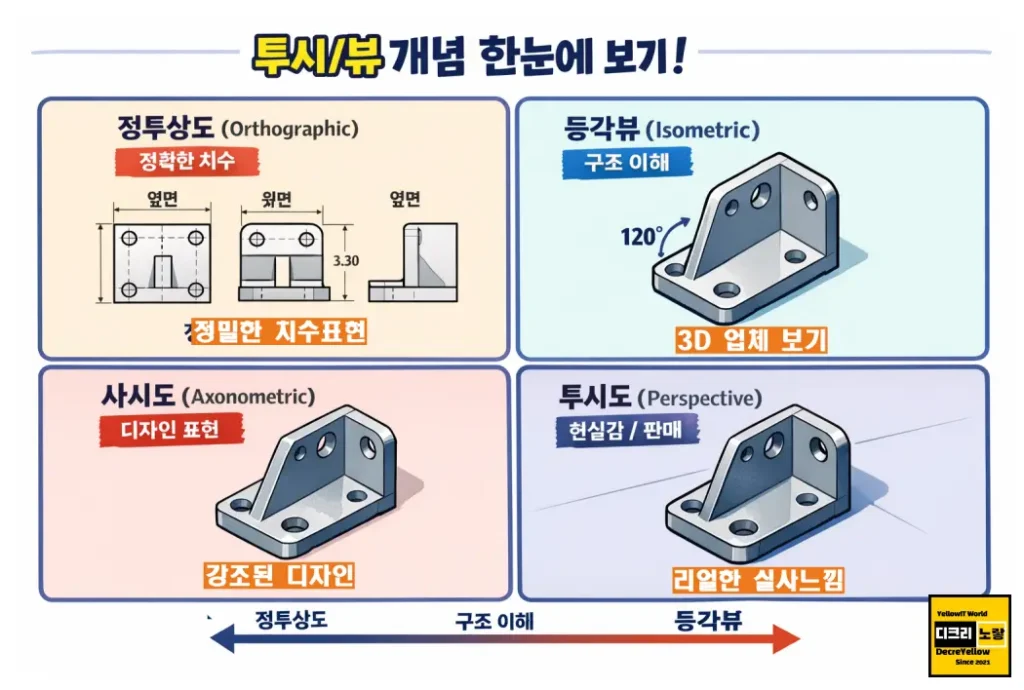
도면 작업이 아니라 3D 화면에서 투시 효과를 주는 설정은 “디스플레이/뷰” 쪽에서 따로 만지게 되는데, 오늘은 Drafting(도면)에서 뷰 자체를 투시로 바꾸는 쪽만 정리합니다.


NX 도면에서 원근법(Perspective) 투시도 켜는 방법
핵심은 간단합니다.
뷰(View) 자체의 경계(boundary)를 선택한 뒤, 뷰 스타일/설정에서 Perspective를 활성화합니다.
- NX에서 Drafting(도면)으로 들어갑니다.
- Base View를 생성합니다.
- 도면의 외곽 사각형(뷰 테두리/보더)이 아니라, 원근을 줄 “해당 뷰”의 경계를 선택합니다.
- 뷰 경계 관련 표시/정리가 필요하면, 아래 기존 링크의 보더라인 글도 함께 참고할 만합니다: 보더라인
뷰 스타일에서 Perspective 항목 찾기

뷰 경계를 선택한 뒤 설정(Style/Settings)로 들어가면, 항목 중에 Common 탭 또는 유사한 이름의 기본 탭에서 Perspective를 찾을 수 있습니다.
(버전마다 탭 구성이 살짝 바뀌는 경우가 있어도 “뷰 스타일 > Perspective”라는 구조는 거의 동일합니다.)


Format 쪽에 있는 Use Perspective를 체크하면, 해당 뷰가 투시 표현으로 바뀝니다.

거리값(Distance/Factor) 입력 감각
원근 투시도는 결국 “카메라가 물체에서 얼마나 떨어져 보느냐”의 느낌이라, 거리값을 너무 강하게 주면 왜곡이 커져서 도면답지 않게 보일 수 있습니다. 반대로 너무 약하면 “켰는데 티가 안 나는” 상태가 되기도 하고요.
- 가볍게 주고 시작해서, 뷰의 외곽이 과하게 좁아지지 않는 선에서 조절합니다.
- 제품 외형을 보여주는 목적이면 등각(아이소) 같은 비정투영 뷰에서 가장 효과가 큽니다.
- 치수 검토가 섞여 있다면, 투시 뷰에는 치수 기입을 최소화하거나, 치수는 정투영 뷰에 두는 편이 안전합니다.
원근 뷰를 도면에 넣어도 되는 경우/피하는 경우
| 구분 | 원근 뷰 권장 | 원근 뷰 비권장 |
|---|---|---|
| 용도 | 디자인 검토, 제안서 이미지, 외형 전달 | 제작 도면, 치수 검토, 공차 협의 |
| 뷰 타입 | 등각/사선 뷰(비정투영) | 정면/평면/측면(정투영) |
| 치수 표기 | 최소 표기 또는 표기 없음 | 치수·기하공차·검사 기준 다수 |
| 리스크 | 시각적 이해가 빠름 | 왜곡으로 오해 유발 가능 |
추가로 알아두면 편한 NX Drafting 관련 팁
뷰 경계가 선택이 안 될 때
원근 옵션은 “시트 테두리”가 아니라 도면 뷰 경계에 붙어 있습니다. 클릭이 잘 안 먹으면, 필터(Selection Filter)가 다른 객체로 잡혀 있거나 뷰가 잠겨 있는 경우가 있어요. 이럴 때는 뷰 외곽선 근처를 클릭해 뷰 boundary가 하이라이트 되는지부터 확인하면 빠릅니다.
투시 효과가 과해 보일 때
거리값을 낮추면 원근이 강해지는 케이스가 있고, 반대로 높일수록 약해지는 케이스도(표기/단위/옵션 조합에 따라) 나옵니다. 그래서 한 번에 정답을 맞추기보다, 값을 크게 변화시켜 반응을 먼저 보고, 그다음 미세 조절하는 편이 훨씬 빨라요.
출력(PDF)에서 선이 지저분해 보일 때
투시 뷰는 선이 몰리는 구간이 생겨서, 축척이 작거나 선 두께가 두꺼우면 뭉개져 보이기도 합니다. 이럴 땐 투시 뷰만 축척을 한 단계 키우거나, 숨은선/접선 표시를 정리해주면 훨씬 깔끔해집니다. “도면은 정보 전달”이 목적이니, 멋보다 읽히는 것이 먼저입니다.
자주 묻는 질문(FAQ)
Q. NX 도면에서 원근법(Perspective)을 켰는데 변화가 거의 없어요.
대부분은 거리값이 “약하게” 들어간 상태입니다. 값을 한 번에 크게 바꿔 반응을 확인한 다음, 보기 좋은 정도로 다시 맞추면 해결되는 경우가 많습니다. 그리고 정면/평면 같은 정투영 뷰에서는 원근 차이가 눈에 잘 안 띄는 편이라, 등각 뷰에서 먼저 확인하는 게 확실합니다.
Q. 뷰 테두리를 눌렀는데 시트 테두리만 잡혀요. 어디를 선택해야 하죠?
시트 프레임(도면 외곽)과 뷰 boundary는 별개입니다. 모델이 보이는 뷰 주변(뷰 외곽선)에서 클릭했을 때 뷰 전체가 선택되어야 합니다. 선택 필터가 빡빡하게 걸려 있으면 객체가 잘 안 잡히기도 하니, 필터를 완화하고 다시 시도해보세요.
Q. 원근 뷰에 치수를 넣어도 괜찮나요?
“가능”은 하지만 추천하진 않습니다. 투시는 시각적 전달을 위한 표현이라, 치수·공차 같은 확정 정보를 함께 두면 보는 사람이 무의식적으로 왜곡된 인상을 받을 수 있어요. 치수는 정투영 뷰에 두고, 투시 뷰는 외형 설명용으로 두는 구성이 가장 무난합니다.
Q. NX 버전이 달라서 메뉴 이름이 조금 다른데, 그래도 적용할 수 있나요?
네. 최근 NX는 릴리스 표기가 바뀌면서(예: 24xx/25xx 계열) 화면 구성이나 아이콘이 조금씩 손보이지만, Drafting에서 투시를 주는 위치는 대체로 “뷰 boundary 선택 → 뷰 설정(Style/Settings) → Perspective 활성화” 구조로 유지됩니다.


