공유기 비번 모를 때 해결 윈도우 와이파이 비밀번호 확인 + 실패 원인 정리
와이파이 암호가 기억 안 날 때, 제일 빠르게 확인하는 방법
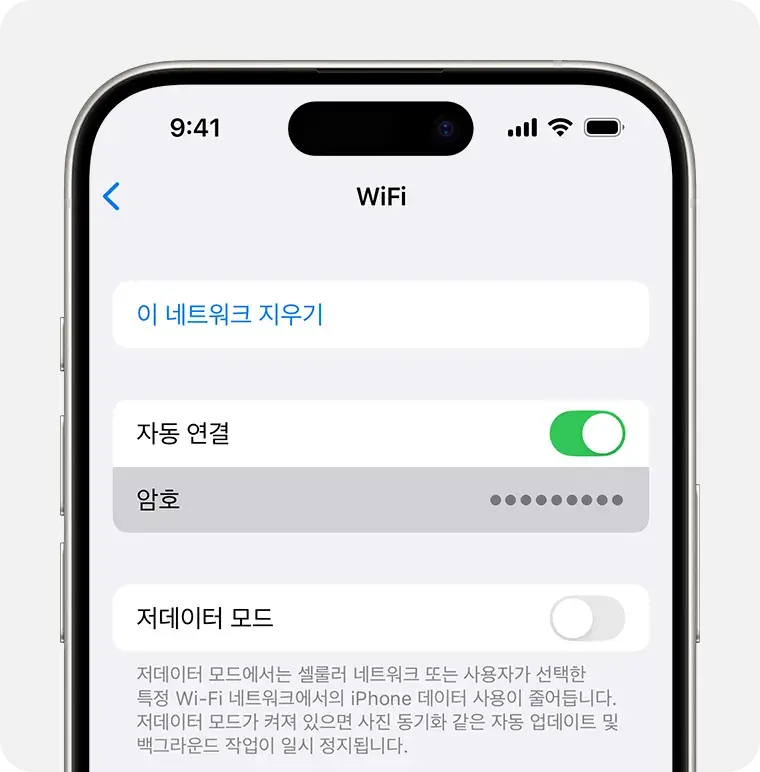
집이나 사무실에서 와이파이 비밀번호를 한 번 연결해두면 노트북이나 핸드폰이 알아서 자동 연결되다 보니, 막상 새 기기 연결하려고 하면 암호가 머릿속에서 증발해버리는 경우가 많아요.
이럴 때는 크게 두 가지로 해결됩니다.
1) 핸드폰에 이미 연결돼 있다면 → QR로 바로 공유
2) 윈도우10 노트북에 저장돼 있다면 → 설정 화면 또는 CMD에서 확인
1) 핸드폰에 연결된 와이파이 비밀번호, QR로 공유하기
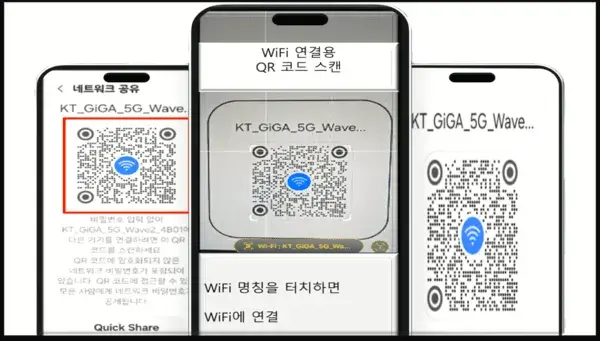
핸드폰이 이미 해당 와이파이에 연결돼 있으면, 비밀번호를 “눈으로 읽지 않아도” QR로 공유가 됩니다.
안드로이드
대부분 Wi-Fi 상세 화면에 공유 또는 QR 코드가 있어요. 화면에 뜬 QR을 새 기기에서 스캔하면 바로 연결됩니다.
아이폰(iOS)
아이폰은 상황에 따라 “QR” 대신 근처 기기 암호 공유가 더 잘 먹힙니다. 옆에 있는 기기가 iPhone/iPad/Mac이라면 자동으로 “비밀번호 공유” 팝업이 뜨는 경우가 많아요.
만약 이 방법이 안 된다면, 아래의 윈도우10 노트북에서 확인으로 바로 가면 됩니다.
2) 윈도우10 노트북에 저장된 와이파이 암호 확인
이미 연결해둔 와이파이라면, 윈도우10 노트북 안에 와이파이 프로필 형태로 정보가 남아 있습니다.
여기서는 화면에서 확인하는 방식과 CMD 명령으로 확인하는 방식 두 가지를 소개할게요.
방법 A. 네트워크 설정에서 와이파이 암호 확인

윈도우 키를 누르고 설정을 엽니다.
설정 창에서 네트워크 및 인터넷을 선택합니다.
네트워크 및 인터넷 화면에서 고급 네트워크 설정 → 어댑터 옵션 변경으로 들어갑니다.

Wi-Fi 항목을 더블클릭하면 상태 창이 열립니다.

Wi-Fi 상태 창에서 가운데에 있는 무선 속성을 클릭합니다.

무선 네트워크 속성 창에서 보안 탭을 누르면 암호가 표시되는 영역이 보입니다.
문자 표시에 체크하면 와이파이 비밀번호를 바로 읽을 수 있어요.
이 화면이 안 보일 때
노트북이 현재 와이파이에 연결되어 있지 않거나, 이더넷(유선)만 잡혀 있으면 화면 구성이 다르게 보일 수 있습니다. 그럴 땐 아래 CMD 방식이 더 빠를 때가 많아요.
방법 B. CMD에서 명령어로 와이파이 비밀번호 확인

실행창(Win + R)에 cmd를 입력해 명령 프롬프트를 엽니다.

먼저 저장된 와이파이 목록을 봅니다.
netsh wlan show profiles
이제 목록에서 확인하고 싶은 와이파이 이름(프로필명)을 골라 아래처럼 입력합니다.
netsh wlan show profiles 프로필명 key=clear
결과 중 보안 설정 부분에 나오는 키 콘텐츠가 와이파이 비밀번호입니다.
CMD가 안 먹히는 느낌일 때
• 프로필명이 한글/공백이 많으면, 정확히 똑같이 입력해야 합니다.
• 어떤 PC는 권한 때문에 정보가 일부 가려질 수 있어요. 그럴 땐 “관리자 권한으로 실행”이 도움이 됩니다.
• 회사/학교처럼 보안 정책이 강한 환경은 비밀번호 표시 자체가 제한될 수 있습니다.
그래도 못 찾으면 공유기에서 다시 확인
위 방법으로 확인이 어렵다면 공유기 설정에서 와이파이 암호를 재확인할 수 있습니다.
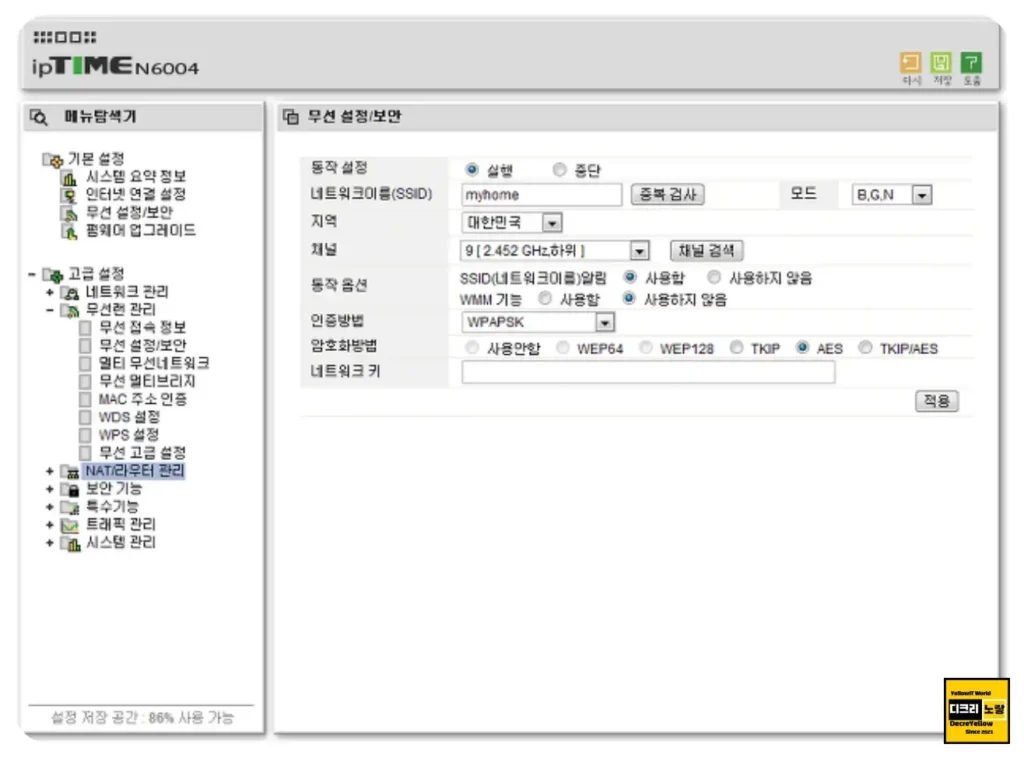
정말 급하면 공유기를 초기화해서 기본 암호로 되돌리는 방법도 있지만, 그러면 연결된 기기들이 전부 다시 연결해야 해서 최후의 선택으로 두는 게 편합니다.
추가로 와이파이가 잘 안 잡히거나 연결 자체가 꼬였을 때는 아래 글도 같이 보면 도움이 됩니다.
참고 : 노트북 와이파이 연결안됨 인터넷 오류 해결 방법 7가지
와이파이 비밀번호를 확인한 뒤, 바로 공유할 때 자주 하는 실수
비밀번호를 찾았는데도 연결이 계속 실패하면, 의외로 아래에서 많이 걸려요.
• 대문자/소문자 구분(특히 공유기 스티커 비번)
• 숫자 0과 알파벳 O 착각
• 5GHz / 2.4GHz 이름이 비슷해서 다른 SSID에 넣는 경우
• 저장된 비번이 옛날 값인데, 공유기에서 이미 바뀐 경우
노트북에 목록은 뜨는데 ‘키 콘텐츠’가 안 보일 때
일부 환경에서는 보안 정책 때문에 비밀번호 표시가 제한될 수 있어요. 이런 경우에는 노트북에서 뽑기보다 공유기 설정 화면에서 확인하는 쪽이 더 깔끔할 때가 많습니다.
비밀번호를 바꿀 거라면 이것만 기억해두면 편해요
암호를 바꿀 때는 너무 복잡하게 만들기보다, 길이는 길게 + 패턴은 단순하게 가는 게 실사용에서 덜 스트레스입니다.
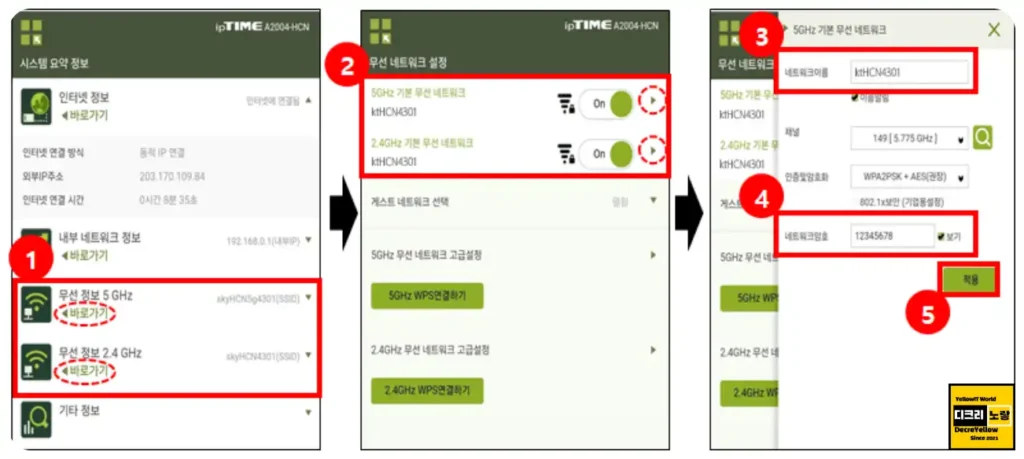
예: 단어 2~3개 + 숫자 2~4자리 조합처럼요. (물론 너무 흔한 조합은 피하는 게 좋아요.)
FAQ
윈도우10 노트북 와이파이 암호 확인 관련 질문
윈도우10에서 와이파이 비밀번호를 “현재 연결된 것”만 볼 수 있나요?
설정 화면에서는 보통 현재 연결된 Wi-Fi에서 확인이 쉬운 편이고, 예전에 연결했던 목록은 CMD 방식이 더 편할 때가 많습니다.
CMD에서 netsh 명령을 쳤는데 프로필이 안 나와요
노트북이 무선랜을 사용한 기록이 없거나, 무선 어댑터가 비활성화돼 있으면 목록이 비어 보일 수 있어요. Wi-Fi가 켜져 있는지 먼저 확인해보세요.
프로필명이 한글이거나 공백이 있어요. 어떻게 입력하나요?
표시된 이름 그대로 입력하면 됩니다. 공백/기호까지 똑같이요. 이름이 길면 복사해서 붙여넣는 게 가장 깔끔합니다.
회사 와이파이는 비밀번호가 안 보이는데 정상인가요?
네. 회사/학교 환경은 보안 정책 때문에 비밀번호 노출이 제한되는 경우가 있습니다. 이럴 땐 관리자에게 확인하는 게 가장 확실합니다.
핸드폰 QR 공유가 안 될 때는 왜 그런가요?
기기 제조사/OS 버전에 따라 메뉴 위치가 다르거나, 보안 설정 때문에 공유 버튼이 안 뜨는 경우가 있어요. 그럴 땐 노트북에서 확인하는 쪽이 빠릅니다.
공유기를 초기화하면 와이파이 비밀번호가 어떻게 되나요?
대부분 공유기 본체 스티커에 적힌 기본 SSID/기본 비밀번호로 돌아갑니다. 대신 모든 기기를 다시 연결해야 해서 신중하게 선택하는 게 좋아요.


