윈도우11 원격테스크톱 복사 붙여넣기 Ctrl + c v 안될때 후기
회사 PC나 서버에 원격 데스크톱(mstsc)으로 접속해 작업하다 보면, 어느 순간 로컬 PC에서 복사한 텍스트가 원격으로 붙지 않거나 파일 탐색기에서 붙여넣기 메뉴가 회색으로 잠기는 경우가 있습니다.
특히 내 컴퓨터에서는 복사가 잘 되는데 특정 서버나 특정 원격 세션에서만 Ctrl+C와 Ctrl+V가 먹통이라면, 키보드 자체 문제보다는 원격 데스크톱의 클립보드 전달 과정이 꼬였을 가능성을 먼저 보는 편이 빠릅니다.

핵심 답변
텍스트와 파일 모두 원격 데스크톱에서 붙여넣기 안 될 때는 원격 세션 안에서 rdpclip.exe를 다시 실행하는 방법부터 확인하는 것이 좋습니다. 다만 파일만 안 되고 텍스트는 붙는다면 rdpclip.exe보다 드라이브 리디렉션·보안 정책·웹 클라이언트 제한을 먼저 의심해야 합니다.
회사 서버나 다중 사용자 RDS 서버에서는 다른 사용자의 원격 세션까지 영향을 줄 수 있으므로 taskkill /IM rdpclip.exe /F처럼 모든 rdpclip.exe를 일괄 종료하는 방식은 피하는 편이 안전합니다. 현재 접속한 사용자 세션의 rdpclip.exe만 선택해 종료한 뒤 다시 실행하세요.
원격 데스크톱 붙여넣기 안됨, 먼저 텍스트와 파일을 구분해야 합니다
원격 데스크톱의 복사·붙여넣기 문제는 모두 같은 원인처럼 보이지만 실제로는 증상에 따라 확인 지점이 다릅니다.
원격 데스크톱 복사·붙여넣기 진단 흐름
로컬 PC와 원격 세션 사이에서 텍스트·이미지·파일 전달이 클립보드 리디렉션, rdpclip.exe, RDP 클라이언트 설정, 드라이브 리디렉션과 서버 정책에 의해 어떻게 영향을 받는지 구분하는 구조입니다.
텍스트·이미지·일부 파일 복사 전달에 관여
원격 세션에서 Clipboard Redirector 역할 수행
로컬 디스크를 원격 PC에 연결해 파일 전달
로컬 리소스·클립보드·드라이브 허용 여부
먼저 원격 세션의 rdpclip.exe, RDP 클라이언트의 클립보드 허용, 서버의 Clipboard Redirection 정책부터 확인합니다.
Clipboard 자체보다 드라이브 리디렉션, 파일 전송 제한, RDS 정책, DLP·EDR 보안 정책과 사용하는 RDP 클라이언트를 우선 확인합니다.
텍스트와 파일이 모두 막히는지, 텍스트는 되지만 파일만 막히는지부터 나누면 불필요한 설정 변경을 줄일 수 있습니다.
| 현재 증상 | 가능성 높은 원인 | 우선 확인할 내용 |
|---|---|---|
| 텍스트와 파일이 모두 안 됨 | rdpclip.exe 멈춤, 클립보드 리디렉션 비활성화, 세션 오류 | 원격 세션의 rdpclip.exe 재실행, mstsc 클립보드 체크 |
| 텍스트는 되는데 파일만 안 됨 | 드라이브 리디렉션 제한, 보안 정책, 웹 클라이언트 제한 | 로컬 드라이브 전달, GPO, 웹 클라이언트 종류 확인 |
| 특정 서버에서만 안 됨 | 서버 정책, RDS 설정, 보안 에이전트, 세션 문제 | 다른 서버와 비교, 정책·보안팀 확인 |
| 특정 프로그램에서만 안 됨 | 앱 권한, 클립보드 점유, 보안 모듈, 관리자 권한 차이 | 메모장·탐색기에서 재현 여부 확인 |
| 브라우저 원격 접속에서 파일만 안 됨 | RD Web Client 기능 제한 | 클립보드 텍스트 지원 여부와 별도 파일 전송 메뉴 확인 |
가장 먼저 해볼 방법|원격 세션의 rdpclip.exe 다시 실행
원격 세션 자체는 정상적으로 연결돼 있는데 복사·붙여넣기만 안 되는 경우라면, 먼저 원격 PC 또는 원격 서버 세션 안에서 rdpclip.exe 상태를 확인합니다.
rdpclip.exe는 원격 데스크톱 세션에서 클립보드 내용을 전달하는 과정과 연관된 프로세스입니다.
장시간 접속, 네트워크 일시 끊김, 탐색기·보안 프로그램·클립보드 관리 프로그램 충돌이 겹치면 텍스트와 파일 전달이 동시에 멈춘 것처럼 보일 수 있습니다.
다중 사용자 서버에서는 주의
Windows Server나 RDS 서버처럼 여러 사용자가 동시에 원격 접속한 환경에서는 rdpclip.exe가 여러 개 보일 수 있습니다. 이때 모든 rdpclip.exe를 일괄 종료하면 다른 사용자 세션의 클립보드까지 끊길 수 있습니다. 반드시 현재 접속한 내 사용자 계정·내 세션의 프로세스만 선택해 종료하는 편이 안전합니다.
작업 관리자에서 현재 세션 rdpclip.exe 재실행
rdpclip.exe 안전 재실행 순서
원격 데스크톱에서 복사·붙여넣기가 멈췄을 때 현재 사용자 세션의 rdpclip.exe만 종료한 뒤 다시 실행하는 안전한 점검 흐름입니다.
문제가 발생한 RDP 세션 안에서 작업 관리자를 실행합니다.
Ctrl + Shift + Esc세부 정보 탭에서 rdpclip.exe 프로세스를 찾습니다.
작업 관리자 → 세부 정보사용자 이름 또는 세션 정보를 확인해 현재 로그인한 계정의 프로세스인지 확인합니다.
사용자 이름 · 세션 ID 확인선택한 rdpclip.exe만 종료한 뒤 작업 관리자의 새 작업 실행을 선택합니다.
파일 → 새 작업 실행새 작업 입력창에 rdpclip.exe를 입력한 뒤 실행합니다.
rdpclip.exerdpclip.exe
- 원격 세션 안에서 작업 표시줄을 우클릭한 뒤 작업 관리자를 실행합니다.
- 세부 정보 탭에서 rdpclip.exe를 찾습니다.
- 여러 개가 보인다면 사용자 이름·세션 정보가 현재 접속 계정과 맞는지 확인합니다.
- 현재 세션의 rdpclip.exe만 선택한 뒤 작업 끝내기를 누릅니다.
- 작업 관리자 상단의 새 작업 실행을 선택합니다.
- rdpclip.exe를 입력한 뒤 실행합니다.
- 메모장에 짧은 텍스트를 복사해 원격·로컬 양방향 붙여넣기를 먼저 테스트합니다.
작업 관리자에서 rdpclip.exe가 보이지 않는 경우에도 새 작업 실행 창에서 직접 실행해볼 수 있습니다.
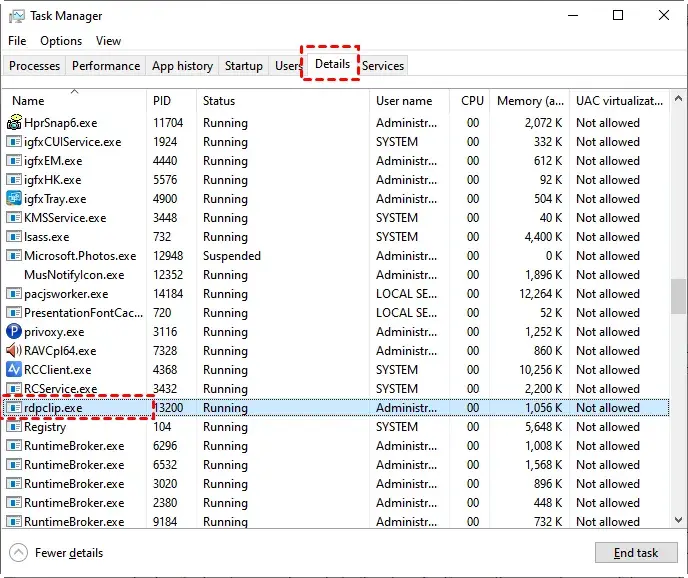
실행 뒤에도 계속 바로 종료되거나 붙여넣기가 살아나지 않는다면 단순 프로세스 문제보다 정책·보안 솔루션·세션 구성 문제일 가능성이 높습니다.
명령 프롬프트에서 처리할 때
그래픽 화면이 느리거나 작업 관리자 접근이 번거롭다면 명령 프롬프트에서도 처리할 수 있습니다.
다만 서버에서 여러 rdpclip.exe가 실행 중일 수 있으므로 먼저 PID와 사용자·세션 정보를 확인하고, 현재 접속한 세션의 PID만 종료해야 합니다.
tasklist /v /fi "imagename eq rdpclip.exe"목록에서 현재 사용자 계정과 연결된 rdpclip.exe의 PID를 확인한 뒤, 아래처럼 해당 PID만 종료합니다. 숫자 부분은 실제 확인한 PID로 바꿉니다.
taskkill /pid 1234 /f
start "" "%SystemRoot%System32rdpclip.exe"
개인 PC처럼 단일 사용자 환경에서는 비교적 단순하게 처리할 수 있지만, 업무용 서버나 터미널 서버에서는 다른 세션에 영향을 줄 수 있으므로 프로세스 이름만으로 일괄 종료하는 명령은 사용하지 않는 편이 좋습니다.
원격 데스크톱이 아니라 포토샵, 브라우저, 오피스, 파일 탐색기 등 로컬 윈도우 전체에서 복사·붙여넣기가 안 된다면 원격 세션 문제가 아닐 수 있습니다.
이 경우에는 윈도우11 복사 붙여넣기 안됨|포토샵·인터넷·오피스 해결 방법을 먼저 확인하는 편이 맞습니다.
파일만 안 붙여넣기 된다면 rdpclip보다 드라이브 전달을 먼저 확인
텍스트는 원격 세션에 정상적으로 붙는데 파일만 안 넘어가는 경우가 있습니다.
이때는 rdpclip.exe가 완전히 멈춘 상황이라기보다, 파일 전달 경로가 정책이나 클라이언트 제한으로 막힌 경우가 많습니다.
관리 환경에서는 클립보드 리디렉션은 허용해도 드라이브 리디렉션을 차단하는 경우가 있습니다. 이 구조에서는 텍스트와 이미지 클립보드는 동작하지만, 파일 복사·붙여넣기만 막힌 것처럼 보일 수 있습니다.

mstsc에서 로컬 리소스 설정 확인
- 원격 데스크톱 연결 창에서 옵션 표시를 선택합니다.
- 로컬 리소스 탭으로 이동합니다.
- 클립보드 항목이 체크되어 있는지 확인합니다.
- 파일 전송이 필요한 경우 자세히를 눌러 로컬 드라이브 전달이 필요한 환경인지 확인합니다.
- 설정을 바꿨다면 기존 세션을 완전히 종료한 뒤 다시 연결합니다.
원격 데스크톱 연결 파일인 .rdp 파일로 접속하는 환경에서는 연결 전에 리소스 접근 승인 창이 표시될 수 있습니다.
최근 Windows 보안 흐름에서는 RDP 파일이 로컬 클립보드·드라이브 같은 리소스 접근을 요청할 때 사용자가 명시적으로 허용해야 하는 구성도 늘고 있습니다.

RD Web Client라면 파일 복사·붙여넣기를 기대하면 안 되는 경우도 있습니다
브라우저에서 접속하는 RD Web Client는 일반 mstsc와 동작 방식이 다를 수 있습니다. 웹 클라이언트에서는 클립보드로 텍스트 복사·붙여넣기만 지원하고, 파일 전송은 별도의 업로드·다운로드 기능이나 원격 가상 드라이브를 이용해야 하는 환경이 있습니다.
즉 브라우저 원격 접속에서 “텍스트는 되는데 파일만 안 된다”면 오류라고 단정하기보다, 현재 사용하는 웹 클라이언트의 파일 전송 방식부터 확인하는 것이 빠릅니다.
대용량 파일은 클립보드보다 별도 전송 경로가 안전합니다
대용량 CAD 파일, 백업 파일, ISO 이미지, 검사 로그 묶음처럼 큰 파일은 클립보드 방식보다 회사 공유 폴더, 승인된 사내 스토리지, VPN 경로, 원격 드라이브 리디렉션처럼 전송 이력이 남는 방법이 더 안정적입니다. 특히 Windows Server 환경에서는 클립보드 리디렉션으로 2GB를 초과하는 파일 복사가 지원되지 않는 알려진 제한도 있습니다.
rdpclip.exe를 재실행해도 안 되면 그룹 정책과 보안 정책을 확인
rdpclip.exe를 다시 실행했는데도 텍스트와 파일이 모두 안 되거나, 특정 서버에서만 계속 막힌다면 서버 측 정책일 가능성이 높습니다.
특히 도메인 환경, 금융·제조·공공기관 서버, 보안 솔루션이 적용된 PC에서는 사용자가 직접 설정을 바꿀 수 없는 경우가 많습니다.
대표적으로 확인하는 정책 경로는 아래와 같습니다.
컴퓨터 구성
→ 정책
→ 관리 템플릿
→ Windows 구성 요소
→ 원격 데스크톱 서비스
→ 원격 데스크톱 세션 호스트
→ 장치 및 리소스 리디렉션
여기에서 클립보드 리디렉션 허용 안 함 정책이 활성화되어 있으면 클립보드 전달이 차단될 수 있습니다.
정책을 통해 클립보드를 허용하려면 일반적으로 해당 항목을 사용 안 함 또는 구성 안 함으로 두는 방식이 사용됩니다. 다만 회사 정책이 적용된 서버라면 개인 판단으로 바꾸기보다 IT 관리자에게 문의하는 것이 맞습니다.

원격 데스크톱 클립보드 정책 우선순위
클라이언트 설정, RDP 연결파일, 원격 서버 정책, DLP·EDR 같은 보안 솔루션 중 한 곳이라도 클립보드 리디렉션을 제한하면 복사·붙여넣기가 정상적으로 동작하지 않을 수 있습니다.
mstsc → 로컬 리소스
Clipboard 체크 여부
로컬 장치·리소스 설정
로컬 리소스 접근
Clipboard 허용 여부
연결 프로필 설정
GPO · Intune · RDS
클립보드 리디렉션
드라이브·장치 전달 정책
DLP · EDR · 보안 에이전트
클립보드 복사 제한
파일 반출·데이터 이동 통제
따라서 내 PC 설정만 반복해서 바꾸기보다 클라이언트 → 연결파일 → 서버 정책 → 보안 솔루션 순으로 확인하는 것이 좋습니다.
회사 PC라면 보안상 일부 차단이 정상일 수 있습니다
원격 세션의 클립보드는 편리하지만 로컬 PC의 텍스트, 비밀번호, 민감한 업무 정보가 원격 시스템으로 전달될 수 있는 경로이기도 합니다.
그래서 회사 환경에서는 파일 복사·붙여넣기나 외부 클립보드 전달을 정책으로 막아두는 경우가 있습니다.
이 경우에는 우회 방법을 찾기보다 승인된 공유 폴더, 사내 스토리지, 파일 전송 시스템, VPN 파일 서버 등 조직에서 허용한 방식으로 전달하는 편이 안전합니다.
증상별 원격 데스크톱 복구 순서 확인
현재 사용하는 접속 방식과 증상을 선택하면 먼저 확인해야 할 위치를 정리할 수 있습니다.
회사 정책이 적용된 서버라면 표시되는 순서는 점검용이며, 정책 변경은 서버 관리자 또는 보안 담당 부서와 확인하는 것이 좋습니다.
접속 방식과 증상을 선택하면 rdpclip.exe, 클라이언트 클립보드 설정, 드라이브 리디렉션, 서버 정책과 보안 솔루션 중 어디부터 확인할지 정리합니다.
원격 데스크톱 복사·붙여넣기 재발을 줄이는 방법
한 번 붙여넣기가 안 됐다고 해서 항상 서버 장애나 윈도우 오류는 아닙니다.
하지만 같은 PC나 서버에서 반복된다면 작업자가 매번 rdpclip.exe를 재실행하는 방식만으로는 부족할 수 있습니다.
- 장시간 원격 접속: 며칠씩 세션을 유지해야 한다면 일정 주기로 로그오프·재접속 여부를 점검합니다.
- 대용량 파일: 클립보드보다 공유 폴더·사내 파일 서버·승인된 스토리지를 사용합니다.
- 보안 프로그램: 특정 보안 에이전트 업데이트 뒤부터 반복되면 정책·버전 변경 이력을 확인합니다.
- 파일 탐색기만 문제: rdpclip.exe 외에 원격 세션의 Windows 탐색기를 다시 시작해 비교합니다.
- RDP 파일 사용: 연결 파일의 리소스 리디렉션 승인과 Clipboard 설정을 재확인합니다.
- 업무용 서버: 클립보드와 파일 전달이 업무상 필요한지, 보안상 제한돼야 하는지 정책 기준을 명확히 합니다.
원격 연결 자체가 자주 끊기거나 재부팅 후 자동 접속이 필요하다면 크롬 리모트 데스크톱 자동접속 설정|재부팅·정전·DPI 차단 대응 글도 함께 확인하면 원격 작업 환경을 정리하기 좋습니다.
원격 데스크톱 붙여넣기 안됨 FAQ
원격 데스크톱 붙여넣기 메뉴가 회색으로 잠겼습니다
텍스트와 파일이 모두 붙지 않는다면 원격 세션의 rdpclip.exe 상태와 mstsc의 클립보드 리디렉션 설정부터 확인합니다. rdpclip.exe 재실행 후 메모장에 텍스트를 붙여넣어 먼저 동작 여부를 확인하는 것이 좋습니다.
텍스트는 붙는데 파일만 원격으로 복사되지 않습니다
이 경우에는 클립보드 전체가 막힌 문제가 아닐 수 있습니다. 로컬 드라이브 리디렉션, 파일 전송 정책, 보안 솔루션, RD Web Client 제한을 확인해야 합니다.
브라우저 기반 원격 접속은 텍스트 클립보드만 지원하고 파일 전송을 별도 메뉴로 제공하는 경우도 있습니다.
rdpclip.exe가 작업 관리자에 없습니다
작업 관리자에서 새 작업 실행을 선택한 뒤 rdpclip.exe를 직접 실행해봅니다.
실행 후에도 바로 종료되거나 붙여넣기가 계속 막힌다면 클립보드 리디렉션 정책, 보안 프로그램, 세션 구성 문제를 확인해야 합니다.
taskkill /IM rdpclip.exe /F 명령을 써도 되나요?
개인 PC처럼 단일 사용자 환경에서는 큰 문제가 없을 수 있지만, 다중 사용자 Windows Server나 RDS 서버에서는 다른 사람의 rdpclip.exe까지 종료할 수 있습니다.
서버에서는 먼저 PID와 사용자 세션 정보를 확인한 뒤 현재 내 세션의 프로세스만 종료하는 방식이 안전합니다.
원격 접속 재부팅까지 해야 하나요?
대부분은 재부팅 전에 rdpclip.exe 재실행, 원격 연결 종료 후 재접속, Windows 탐색기 재시작, mstsc 클립보드 설정 확인 순서로 해결을 시도할 수 있습니다. 다만 정책 변경이나 보안 솔루션 업데이트가 필요한 환경은 서버 재부팅이나 관리자 조치가 필요할 수 있습니다.
회사 서버에서만 붙여넣기가 안 되는 이유는 무엇인가요?
회사·기관 서버는 정보 유출 방지와 보안 기준 때문에 클립보드·드라이브·파일 전달을 그룹 정책이나 보안 솔루션으로 제한할 수 있습니다. 특정 서버에서만 반복된다면 개인 PC 문제보다 서버 정책 또는 보안 에이전트 설정을 우선 확인하는 편이 빠릅니다.
공식 참고 자료
원격 데스크톱의 클립보드·드라이브 전달은 사용하는 클라이언트, Windows 버전, RDS·Azure Virtual Desktop 구성, 조직 보안 정책에 따라 달라질 수 있습니다. 실제 서버 정책을 변경하기 전에는 아래 공식 문서와 사내 보안 기준을 함께 확인하는 것이 안전합니다.
- Microsoft Learn|Configure clipboard redirection over the Remote Desktop Protocol
- Microsoft Learn|Understanding security warnings when opening Remote Desktop RDP files
- Microsoft Learn|Copying files exceeding 2 GB fails through clipboard redirection
- Microsoft Learn|Remote Desktop Web client clipboard and file transfer
- Microsoft Learn|Windows App local device and clipboard redirection


