DDR1 DDR2 DDR3 DDR4 DDR5 차이|성능·호환·메인보드 소켓 한 번에 정리
컴퓨터 램 RAM을 업그레이드하려고 검색하다 보면 DDR3, DDR4, DDR5 같은 이름이 계속 나옵니다.
문제는 단순히 숫자가 높은 램을 사면 되는 것이 아니라는 점입니다.
예를 들어 현재 DDR4를 사용하는 PC에 더 빠른 DDR5 메모리만 구입해서 교체할 수 있을 것 같지만 실제로는 DDR1·DDR2·DDR3·DDR4·DDR5가 서로 호환되지 않습니다.
램 세대가 달라지면 메모리 슬롯의 홈 위치뿐 아니라 핀 배열, 동작전압, 신호방식, CPU 내부 메모리 컨트롤러와 메인보드 설계까지 함께 바뀌기 때문입니다.
DDR3 메인보드 → DDR3만 사용
DDR4 메인보드 → DDR4만 사용
DDR5 메인보드 → DDR5만 사용
DDR4와 DDR5 데스크톱 메모리는 모두 288핀이지만 홈 위치와 핀 배열, 전기 규격이 서로 달라 호환되지 않습니다.
램을 구입하기 전에는 CPU 이름보다 먼저 메인보드 모델명 → 지원 DDR 세대 → 슬롯 수 → 최대 용량 → QVL 순서로 확인하는 것이 가장 안전합니다.
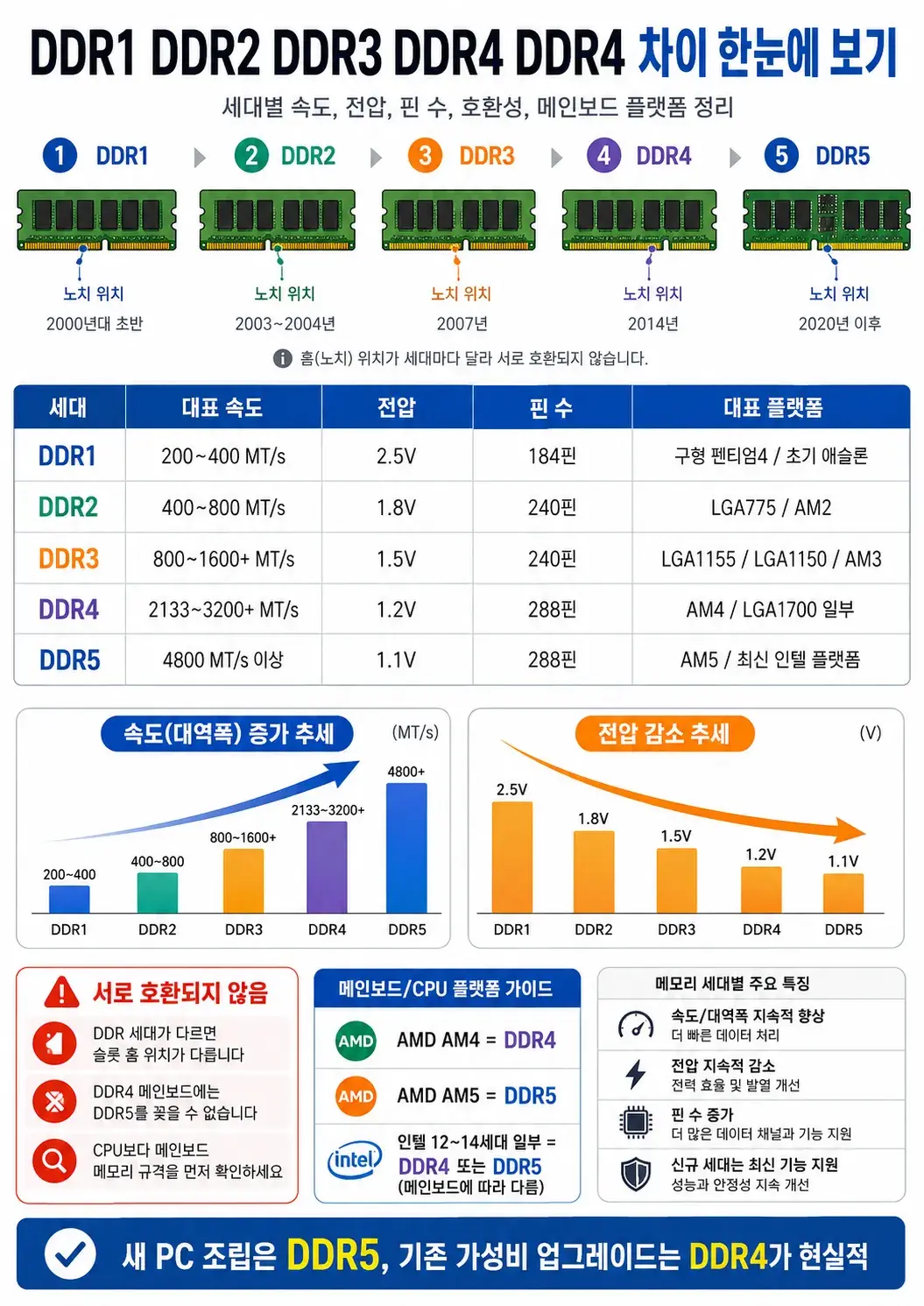
DDR1 DDR2 DDR3 DDR4 DDR5 차이
DDR은 Double Data Rate의 약자로 클럭 신호의 상승과 하강 시점에 모두 데이터를 전송하는 SDRAM 계열 메모리입니다.
일반적으로 DDR1이라고 부르는 첫 번째 세대부터 DDR2, DDR3, DDR4를 거쳐 현재 신규 데스크톱에서는 DDR5가 중심이 됐습니다.
세대가 올라가면서 전송속도와 메모리 대역폭은 증가하고 기본 동작전압은 낮아지는 방향으로 발전했습니다.
| 구분 | 대표 속도 | 기본 전압 | 데스크톱 DIMM | 대표 플랫폼 | 현재 활용 |
|---|---|---|---|---|---|
| DDR | DDR-200~400 | 약 2.5V | 184핀 | Pentium 4·Athlon 구형 | 레트로 PC |
| DDR2 | DDR2-400~800 | 약 1.8V | 240핀 | LGA775·AM2 | 구형 PC 유지 |
| DDR3 | DDR3-800~1600 이상 | 약 1.5V DDR3L 1.35V | 240핀 | LGA1155·1150·AM3 | 수리·중고 업그레이드 |
| DDR4 | DDR4-2133~3200 이상 | 1.2V | 288핀 | AM4·LGA1151·1200·LGA1700 DDR4 보드 | 기존 PC 가성비 업그레이드 |
| DDR5 | DDR5-4800 이상 | 1.1V | 288핀 | AM5·LGA1851·LGA1700 DDR5 보드 | 신규 PC 중심 |
DDR4와 DDR5는 둘 다 288핀인데 왜 안 꽂힐까?
DDR4와 DDR5에서 가장 많이 헷갈리는 부분입니다.
데스크톱용 DDR4 UDIMM과 DDR5 UDIMM은 모두 288핀입니다.
하지만 핀 숫자만 같을 뿐 Notch 홈 위치와 핀 배치, 전원 및 신호 규격이 달라 서로 장착할 수 없습니다.
| 비교 | DDR4 | DDR5 |
|---|---|---|
| 데스크톱 UDIMM | 288핀 | 288핀 |
| 노트북 SO-DIMM | 260핀 | 262핀 |
| 동작전압 | 1.2V | 1.1V |
| 전원관리 | 주로 메인보드 | PMIC가 모듈 쪽으로 이동 |
| 호환성 | DDR4 슬롯 전용 | DDR5 슬롯 전용 |
Crucial에서도 DDR4 UDIMM은 288핀, DDR5 UDIMM도 288핀이지만 핀 배열과 홈 위치가 달라 하위호환되지 않는다고 안내하고 있습니다.
DDR 세대가 다른 램은 힘으로 끼워 넣는 구조가 아닙니다.
억지로 장착하면 메모리 PCB나 메인보드 DIMM 슬롯이 손상될 수 있습니다.
DDR5의 On-die ECC는 일반 ECC 램과 다르다
DDR5 설명에서 On-die ECC라는 표현을 보고 모든 DDR5가 서버용 ECC 메모리라고 생각하기도 합니다.
하지만 DDR5의 기본 On-die ECC는 DRAM 칩 내부의 신뢰성을 높이기 위한 기능이며, 서버·워크스테이션에서 사용하는 시스템 수준 ECC UDIMM·RDIMM과 같은 의미는 아닙니다.
DDR4 DDR5 호환성은 CPU보다 메인보드가 중요
램을 업그레이드할 때는 CPU + 메인보드 + 메모리를 하나의 플랫폼으로 봐야 합니다.
CPU에 특정 메모리 컨트롤러가 있어야 하고, 메인보드에도 해당 DDR 세대를 위한 슬롯과 배선이 있어야 실제로 사용할 수 있습니다.
인텔 12·13·14세대는 DDR4와 DDR5가 모두 있었음
Intel 12세대, 13세대, 14세대 데스크톱 CPU를 사용하는 LGA1700 환경이 특히 헷갈리는 이유는 일부 CPU가 DDR4와 DDR5 메모리 컨트롤러를 모두 지원했기 때문입니다.
하지만 이것은 CPU 하나에 DDR4와 DDR5를 동시에 장착할 수 있다는 의미가 아닙니다.
B660 DDR4·B760 DDR4처럼 DDR4 슬롯이 있는 메인보드를 구입했다면 DDR4만 사용하고, Z690 DDR5·Z790 DDR5 같은 DDR5 메인보드라면 DDR5만 사용합니다.
현재 Intel Core Ultra 데스크톱은 DDR5 전용
현재 Intel Core Ultra 데스크톱 Series 2는 기존 LGA1700이 아닌 LGA1851과 Intel 800 Series 칩셋을 사용하며 DDR5 기반입니다.
Intel 공식 사양 기준으로 Core Ultra Desktop Series 2는 최대 DDR5-6400 MT/s 메모리를 지원합니다.
따라서 새 Intel Core Ultra 데스크톱 시스템을 조립하면서 기존 DDR4를 그대로 재사용하는 방식은 어렵습니다.
AMD AM4는 DDR4, AM5는 DDR5
AMD는 플랫폼 구분이 비교적 간단합니다.
AM4 → DDR4
Ryzen 1000·2000·3000·5000 계열 중심
AM5 → DDR5
Ryzen 7000·8000·9000 계열 중심
AMD 공식 AM5 안내에서도 Ryzen 7000·8000·9000 시리즈와 DDR5 메모리를 기반으로 하는 플랫폼임을 확인할 수 있습니다.
따라서 AM4에서 AM5로 업그레이드한다면 CPU와 메인보드뿐 아니라 DDR5 램까지 새로 구입해야 합니다.
현재 플랫폼별 메모리 선택
| 플랫폼 | 메모리 | 업그레이드 판단 |
|---|---|---|
| Intel LGA1151·1200 | 주로 DDR4 | 기존 PC 용량 업그레이드 |
| Intel LGA1700 | DDR4 또는 DDR5 | 메인보드 모델 반드시 확인 |
| Intel LGA1851 Core Ultra | DDR5 | 신규 DDR5 시스템 |
| AMD AM4 | DDR4 | DDR4 용량 증설 가치 있음 |
| AMD AM5 | DDR5 | 신규 조립 주력 플랫폼 |
DDR4 DDR5 성능차이와 램 선택 기준
DDR 세대가 높아졌다고 모든 프로그램이 같은 비율로 빨라지는 것은 아닙니다.
DDR5의 가장 큰 장점은 더 높은 데이터 전송속도와 메모리 대역폭입니다.
DDR4의 대표적인 표준 속도 중 하나인 DDR4-3200과 비교하면 현재 일반적인 DDR5 메모리는 DDR5-5600 이상까지 올라왔고, Intel Core Ultra Series 2는 공식적으로 최대 DDR5-6400을 지원합니다.
다만 메모리 제조사가 판매하는 DDR5-7200, DDR5-8000 같은 고클럭 제품은 CPU가 보장하는 기본 메모리 속도와는 다른 XMP·EXPO 메모리 오버클럭 영역일 수 있습니다.
실제 동작속도는 CPU 메모리 컨트롤러, 메인보드 BIOS, DIMM 개수, 램 Rank, XMP·EXPO 프로필과 메모리 수율에 따라 달라집니다.
고클럭 메모리는 메인보드 QVL을 확인하는 것이 특히 중요합니다.
램을 4개 꽂으면 속도가 내려갈 수도 있다
DDR5에서 놓치기 쉬운 부분입니다.
예를 들어 AMD Ryzen 9 9950X 공식 사양은 DDR5 메모리를 지원하지만 2개의 DIMM을 사용할 때는 최대 DDR5-5600, 4개의 DIMM을 모두 사용하는 구성에서는 공식 메모리 속도가 낮아질 수 있습니다.
즉 128GB나 192GB처럼 대용량을 구성할 때는 단순히 메모리 제품의 광고 속도만 보고 판단하면 안 됩니다.
대용량 작업용 PC라면 2×32GB, 2×48GB, 2×64GB처럼 가능한 한 적은 DIMM으로 필요한 용량을 구성하는 것이 높은 메모리 속도를 유지하기 유리한 경우가 많습니다.
DDR4보다 DDR5가 특히 유리한 작업
- 대용량 파일 압축·해제
- 렌더링과 영상 인코딩 일부 작업
- 메모리를 많이 사용하는 생산성 프로그램
- 내장 그래픽을 사용하는 PC
- 다중 가상머신
- 대형 CAD·CAE 데이터 처리
- CPU와 메모리 사이 데이터 이동이 많은 작업
반대로 인터넷, 문서작성, 간단한 포토샵, 가벼운 게임처럼 메모리 대역폭보다 CPU·GPU·SSD의 영향이 큰 작업에서는 DDR4에서 DDR5로 바꿨다고 체감성능이 극적으로 올라가지 않을 수도 있습니다.
램 세대보다 용량이 더 중요한 경우도 많다
실제 작업용 PC에서는 DDR 세대보다 메모리 총 용량이 체감성능에 더 큰 영향을 주는 경우가 많습니다.
| 사용목적 | 최소 현실적 구성 | 여유 있게 사용할 구성 |
|---|---|---|
| 인터넷·문서·사무 | 16GB | 16~32GB |
| Photoshop·Illustrator | 16GB | 32GB |
| 일반 게임 | 16GB | 32GB |
| Premiere Pro·After Effects | 32GB | 64GB 이상 |
| NX·SolidWorks·대형 CAD | 32GB | 64GB 이상 |
| 대형 어셈블리·렌더링·VM | 64GB | 128GB 이상 검토 |
예를 들어 작업 중 메모리가 부족한 PC라면 DDR4 16GB에서 DDR5 16GB로 플랫폼 전체를 교체하는 것보다 현재 DDR4를 32GB 또는 64GB로 늘리는 것이 비용 대비 체감이 더 클 수도 있습니다.
DDR3 DDR4 DDR5 램 업그레이드 방법
DDR3 PC라면 큰돈을 들이지 않는 편이 낫다
DDR3 시스템은 CPU와 메인보드도 오래된 경우가 많습니다.
인터넷이나 문서용 PC에서 8GB를 사용 중이라면 중고 DDR3를 이용해 16GB 정도로 늘리는 것은 의미가 있을 수 있습니다.
하지만 게임, 영상편집, CAD, 렌더링을 위해 DDR3 메모리에 큰 비용을 투자하는 것은 추천하기 어렵습니다.
DDR4 PC는 아직 용량 업그레이드 가치가 있다
AM4 기반 Ryzen 5000이나 Intel 10·11세대, LGA1700 DDR4 시스템처럼 CPU 성능이 아직 충분한 PC라면 DDR4 메모리를 증설하는 것이 현실적입니다.
현재 16GB에서 작업관리자의 메모리 사용률이 자주 90% 이상 올라간다면 32GB로 늘리는 것만으로도 여러 프로그램을 동시에 실행할 때 차이를 느낄 수 있습니다.
영상편집이나 CAD 대형 어셈블리를 다룬다면 64GB 업그레이드도 충분히 고려할 수 있습니다.
새 PC를 조립한다면 DDR5 추천
PC를 새로 구입하거나 CPU와 메인보드까지 교체한다면 현재는 DDR5 플랫폼을 우선해서 보는 편이 자연스럽습니다.
Intel 최신 Core Ultra 데스크톱과 AMD AM5가 모두 DDR5 기반이기 때문에 향후 CPU 업그레이드와 메모리 재사용까지 생각하면 DDR5가 장기적으로 유리합니다.
DDR3 → 최소 비용으로 유지하거나 플랫폼 교체 검토
DDR4 → CPU가 충분하면 RAM 32GB·64GB 증설 고려
DDR4 → DDR5 → 메인보드 교체가 기본, 경우에 따라 CPU도 교체
신규 PC → DDR5 플랫폼 추천
내 PC DDR3 DDR4 DDR5 확인방법
- 메인보드 모델명 확인
제조사 공식 제품 페이지의 Memory 또는 Specification에서 DDR 세대를 확인합니다. - CPU-Z 확인
Memory 탭의 Type에서 DDR3, DDR4, DDR5 여부를 확인할 수 있습니다. - 작업 관리자 확인
Ctrl + Shift + Esc → 성능 → 메모리에서 속도와 사용 중인 슬롯 수를 확인합니다. - 메인보드 QVL 확인
Memory Support 또는 QVL 목록에서 테스트된 메모리 모델을 확인합니다. - 노트북은 슬롯부터 확인
SO-DIMM 슬롯인지, 온보드 납땜 메모리인지, 최대 지원용량이 얼마인지 제조사 사양을 확인합니다.
특히 노트북은 DDR5라고 해서 반드시 사용자가 교체할 수 있는 것은 아닙니다.
LPDDR 계열이나 온보드 방식으로 메모리가 메인보드에 납땜되어 있다면 RAM 업그레이드 자체가 불가능할 수 있습니다.
Intel AMD 공식 메모리 지원정보
Intel은 CPU별 공식 Memory Type과 최대 속도를 제품 사양에서 확인하도록 안내하며, 현재 Core Ultra 데스크톱 Series 2는 최대 DDR5-6400을 지원합니다.
AMD AM5는 DDR5 플랫폼이며 AMD 공식 메모리 호환목록에서 EXPO 인증과 테스트된 메모리 키트도 확인할 수 있습니다.
같이 보면 좋은 램·메인보드 관련글
- 메인보드 호환성 체크 DDR4·DDR5 PCIe SATA NVMe 확인방법
- DDR3 DDR4 DDR5 호환성과 성능비교 업그레이드 후기
- 윈도우11 메모리 부족 가상메모리 설정 최적화
- 램 오버클럭 XMP·EXPO 설정과 주의사항
DDR3 DDR4 DDR5 호환성 FAQ
정리하면 DDR1·DDR2·DDR3·DDR4·DDR5는 세대가 다르면 서로 호환되지 않습니다.
특히 현재 많이 사용하는 DDR4와 DDR5는 데스크톱 기준으로 모두 288핀이기 때문에 혼동하기 쉽지만 슬롯 홈과 전기 규격이 서로 다르므로 메인보드를 바꾸지 않고 DDR4에서 DDR5로 램만 교체하는 것은 불가능합니다.
DDR3 시스템은 최소한의 유지보수 정도로 접근하고, DDR4 시스템은 CPU 성능이 충분하다면 32GB·64GB 용량 업그레이드 가치가 아직 있습니다. 반대로 새 PC를 조립한다면 현재 Intel Core Ultra와 AMD AM5 플랫폼을 고려해 DDR5 기반으로 구성하는 것이 장기적으로 유리합니다.


