NX Expression 업데이트 안됨 해결|치수·피처 반영 오류와 Interpart·WAVE 진단
Siemens NX에서 Expression 값을 수정했는데 스케치 치수나 Extrude·Shell·Pattern·Hole 같은 피처가 그대로라면, 업데이트 버튼부터 반복해서 누르기보다 값이 계산되는 단계와 형상에 전달되는 단계를 분리해야 합니다.
자동차 설계 업무를 15년째 하면서 이런 문제를 여러 번 겪었는데, 실제 원인은 NX 자체의 계산 오류보다 다른 Expression을 수정했거나, 피처가 고정 숫자를 사용하거나, Work Part가 다르거나, Interpart·WAVE 링크가 이전 상태이거나, Teamcenter의 다른 Revision을 보고 있는 경우가 훨씬 많았습니다.
NX Expression 업데이트 안됨 핵심 결론
- Expression의 Formula와 Value가 함께 바뀌었는지 먼저 확인합니다.
- Value가 바뀌었다면 해당 치수·피처가 그 Expression을 실제로 참조하는지 확인합니다.
- 단품은 정상인데 어셈블리에서만 다르면 Work Part·Display Part·Interpart 링크를 확인합니다.
- 일부 피처만 실패하면 Part Navigator에서 가장 먼저 실패한 상위 피처부터 복구합니다.
- 3D는 바뀌었는데 도면이 그대로라면 Drawing·PMI·Part Families·Revision을 별도로 업데이트합니다.
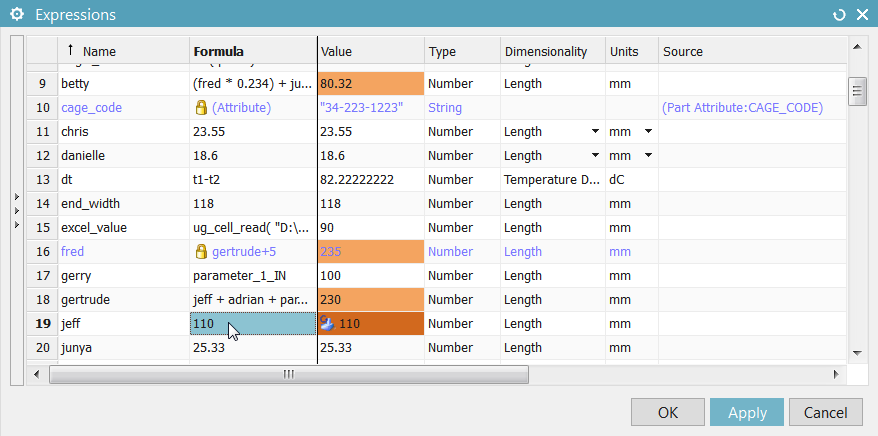
값은 바뀌었는데 모델이 그대로인 이유
NX Expression 문제는 화면에 보이는 현상만으로 원인을 단정하기 어렵습니다. 같은 “업데이트 안 됨”이라도 계산 단계, 피처 연결, 외부참조, 모델 재생성, 도면 표시 중 어느 구간에서 멈췄는지에 따라 조치가 완전히 달라집니다.
| 관찰한 증상 | 우선 의심할 원인 | 첫 확인 위치 | 잘못된 대응 |
|---|---|---|---|
| Formula를 바꿨지만 Value도 그대로 | 수식 오류, 단위 오류, 잠금, 외부값 재적용 | Expressions의 Formula·Value·Units | 피처 치수를 직접 덮어쓰기 |
| Value는 바뀌었지만 형상 불변 | 피처가 다른 식 또는 고정값 사용 | 피처 Edit Parameters | Update만 반복 실행 |
| 단품에서는 정상, 어셈블리에서 불변 | Work Part·Interpart·WAVE·Revision 문제 | Assembly Navigator와 Links | 단품을 다른 이름으로 무단 복사 |
| 앞 피처는 정상, 아래 피처만 실패 | 참조 Edge·Face·Body 소실 | Part Navigator의 최초 오류 | 아래쪽 빨간 피처부터 삭제 |
| 3D 모델은 변경, 도면은 이전 형상 | Drawing View·PMI·Revision 미갱신 | Drawing Navigator와 참조 파트 | 도면 치수를 수동 수정 |
| 저장 후 다시 열면 이전 값으로 복귀 | 상위 링크, Part Families, Teamcenter Revision | 소유 파트·활성 행·체크아웃 상태 | 같은 파일에서 반복 수정 |
Expression 값과 모델 반영은 별도 단계입니다
Expressions 창에 입력한 숫자가 저장됐다는 것은 계산 테이블의 값이 바뀌었다는 뜻입니다. 해당 값이 최종 형상을 변경하려면 아래 조건이 모두 이어져야 합니다.
제가 실무에서 가장 먼저 하는 작업
Expression 오류가 발생하면 저는 바로 피처를 고치지 않습니다. 우선 작업 중인 데이터의 상태를 고정합니다. 자동차 프로젝트에서는 같은 품번이라도 개발단계, 설계변경 차수, 고객사 데이터, Teamcenter Revision에 따라 서로 다른 모델이 존재할 수 있기 때문입니다.
1. 현재 파트와 Revision부터 기록합니다
- 현재 Work Part와 Display Part 이름
- 상위 Assembly 이름과 컴포넌트 인스턴스명
- Native 파일 경로 또는 Teamcenter Item ID
- Item Revision과 Dataset 이름
- NX 릴리스와 사내 Role·Customer Defaults
- 체크아웃·읽기전용·저장 가능 상태
- Expression 변경 전 Formula·Value·Units
원본은 그대로 보존하고 별도 검증 파일에서 재현하는 것이 좋습니다. 다만 Teamcenter Managed Mode에서는 Windows 탐색기에서 파일을 복사하는 방식보다 사내 Revision·Save As 정책을 따라야 합니다.
2. Update 명령을 누르기 전에 화면을 저장합니다
Expressions 창, Part Navigator, Assembly Navigator의 Links 폴더, 변경 대상 피처의 Parameters 화면을 각각 캡처합니다. 업데이트 후 오류 상태가 바뀌면 최초 원인을 찾기 어려워질 수 있기 때문입니다.
특히 하위 피처가 여러 개 빨갛게 표시된 상태에서는 현재 트리 전체보다 가장 위쪽에서 처음 실패한 피처가 중요합니다. 아래쪽 오류는 상위 피처 실패에 따른 결과일 가능성이 큽니다.
1단계: Expression Formula와 Value를 분리해 확인

메뉴 위치는 NX 릴리스와 Role에 따라 조금씩 다르지만 일반적으로 Tools → Expressions 또는 단축키 Ctrl + E로 Expressions 창을 엽니다.
Formula가 바뀌었는지 확인
Expression의 왼쪽은 이름이고 오른쪽은 계산식입니다. 예를 들어 아래와 같이 구성할 수 있습니다.
| Name | Formula | 예상 Value | 역할 |
|---|---|---|---|
BASE_W | 170 mm | 170 mm | 브래킷 전체 폭 |
EDGE | 15 mm | 15 mm | 끝단에서 홀 중심까지 거리 |
PITCH_X | BASE_W-(EDGE*2) | 140 mm | 좌우 홀 중심 간격 |
HOLE_D | 10 mm | 10 mm | 체결홀 지름 |
RIB_THK | BASE_THK*0.6 | 기준 두께의 60% | 리브 두께 |
BASE_W를 170 mm에서 190 mm로 바꿨다면 PITCH_X는 160 mm가 되어야 합니다. Formula를 바꿨는데 Value가 그대로라면 아직 피처 업데이트 단계로 넘어갈 문제가 아닙니다. 수식 계산, 단위, 잠금, 외부값 전달부터 해결해야 합니다.
Value만 보지 말고 Units와 Type을 확인
길이 10과 단위 없는 숫자 10은 화면에서 비슷해 보여도 NX가 처리하는 물리적 의미가 다릅니다. 특히 길이, 각도, 개수, 비율을 혼합할 때 오류가 자주 생깁니다.
| Expression 용도 | 권장 유형 | 예시 | 주의사항 |
|---|---|---|---|
| 길이·두께·거리 | Length | 12.5 mm | inch 파트와 mm 설계표 혼용 주의 |
| 각도·구배 | Angle | 1.5 deg | degree와 radian 해석 확인 |
| 패턴 수량 | Number 또는 Integer 성격 | 4 | 길이 단위를 붙이지 않음 |
| 비율·계수 | Unitless | 0.6 | 60을 넣으면 60배로 계산될 수 있음 |
| 면적·체적·질량 | 해당 물리량 | 2500 mm^2 | 길이 Expression과 직접 더하지 않음 |
inch 원본 데이터를 mm 설계표로 관리할 때
협력사에서 받은 원본 파트가 inch 기반이고 사내 설계표가 mm 기준이라면 숫자를 그대로 복사하지 않습니다. 1 inch는 25.4 mm이므로, 원본 파트 단위와 Expression의 표시 단위, 외부 Excel의 입력 단위를 모두 확인해야 합니다.
단위 오류는 업데이트가 안 된 것처럼 보이기보다 형상이 예상보다 25.4배 크거나 작게 바뀌는 형태로 나타날 수 있습니다. 이 상태에서 원래 크기로 맞추려고 수동 숫자를 다시 입력하면 데이터 구조가 더 복잡해집니다.
같은 이름의 Expression과 시스템명이 섞이지 않았는지 확인
NX가 자동 생성한 p123, p520 같은 시스템 Expression과 사용자가 만든 BASE_W, HOLE_D가 함께 존재할 수 있습니다. 화면에 같은 숫자가 보인다고 같은 Expression은 아닙니다.
- 기존 치수
p123=170은 그대로인데 새로BASE_W=190만 생성한 경우 - 피처는
p123을 사용하지만 사용자는BASE_W를 수정한 경우 - 복사한 파트에 같은 의미의 Expression이 중복 생성된 경우
- Part Families 열 이름과 NX Expression 이름이 다른 경우
- 상위 Assembly와 하위 Part에 동일한 사용자명이 존재하는 경우
Expression 이름을 바꿨다면 하위 피처가 자동으로 새 이름을 따라갈 것이라고 단정하지 말고, 우클릭 메뉴의 List References 또는 Browse와 피처 Parameters를 이용해 실제 참조를 확인합니다.
NX Expression 단계 검산기와 원인 확인기
아래 도구는 복잡한 NX Formula를 직접 해석하는 계산기는 아닙니다. 기준값과 보정값으로 기대 결과를 먼저 계산한 뒤, NX Expression의 Value와 실제 측정값이 어느 단계에서 달라지는지 구분하는 용도입니다.
1. Expression 단계별 검산기
예시식 (기준값 + 보정값) × 계수의 기대값과 NX Expression Value, 실제 모델 측정값을 비교해 어느 단계에서 전달이 끊겼는지 확인합니다.
2. NX Expression 증상별 원인 확인기
가장 가까운 증상을 선택하면 우선 점검 순서가 즉시 표시됩니다. 이미 확인한 항목을 체크하면 진행률도 함께 계산됩니다.
2단계: 피처가 어떤 Expression을 참조하는지 확인
Expression Value가 정상적으로 바뀌었는데 형상이 그대로라면 피처 연결 문제입니다. 수정하려던 스케치 치수, Hole 지름, Pattern 간격, Shell 두께, Extrude 거리 등을 직접 편집합니다.
치수 필드에 숫자가 들어 있는지 식이 들어 있는지 확인
피처 치수창에 10이라는 숫자가 표시되는 것과 HOLE_D의 결과값 10이 표시되는 것은 다릅니다. 입력 필드의 Formula 또는 Expression 연결 상태를 열어 실제 이름을 확인해야 합니다.

List References와 Browse로 영향범위를 확인
지원되는 NX 환경에서는 Expression을 우클릭해 List References 또는 Browse 기능으로 해당 식을 사용하는 항목을 확인할 수 있습니다. 변경 영향이 표시된다면 아래 피처가 어떤 식에 연결되어 있는지 훨씬 빠르게 추적할 수 있습니다.
- Expression을 직접 참조하는 다른 Expression
- 스케치 치수와 Persistent Relation
- Extrude·Revolve의 Limit
- Pattern 개수와 간격
- Hole 지름과 깊이
- Shell·Thicken·Offset 값
- Draft·Blend·Chamfer 크기
- Measure Expression 또는 속성값
참조 목록에 아무 피처도 나오지 않는다면
해당 Expression은 현재 모델에서 사용되지 않는 사용자 정의 값일 수 있습니다. 새 식을 생성했지만 기존 피처에 연결하지 않은 경우가 대표적입니다. 이때는 기존 시스템 Expression을 삭제하기보다, 변경 대상 피처를 열고 의도한 사용자 Expression으로 연결합니다.
3단계: Work Part와 Display Part를 구분
어셈블리 안에서 부품을 편집할 때 화면에 보이는 파트와 실제 수정 중인 파트가 다를 수 있습니다. NX에서는 Display Part, Work Part, Selected Component를 구분해야 합니다.
| 용어 | 실무 의미 | 확인할 내용 |
|---|---|---|
| Display Part | 그래픽 창에서 전체 구조를 표시하는 기준 파트 | 상위 Assembly인지 단품인지 |
| Work Part | 현재 피처와 Expression을 생성·수정하는 파트 | 실제로 수정하려던 부품인지 |
| Component | 상위 Assembly에 배치된 부품 인스턴스 | 같은 Part가 여러 번 배치됐는지 |
| Prototype Part | 컴포넌트가 참조하는 원본 파트 | 파일명·Item ID·Revision |
| Occurrence | Assembly 안에서의 개별 배치 상태 | Occurrence 속성이나 위치별 Override |
| Expression Owner | 해당 식을 실제로 소유한 파트 | 현재 Work Part와 같은지 |
원본 파트를 별도로 열었을 때는 정상적으로 바뀌는데 상위 어셈블리에서만 이전 형상이 보인다면, Expression 계산보다 Assembly Load 상태와 Interpart 관계를 우선 조사합니다.
4단계: Interpart Expression과 WAVE 링크 확인
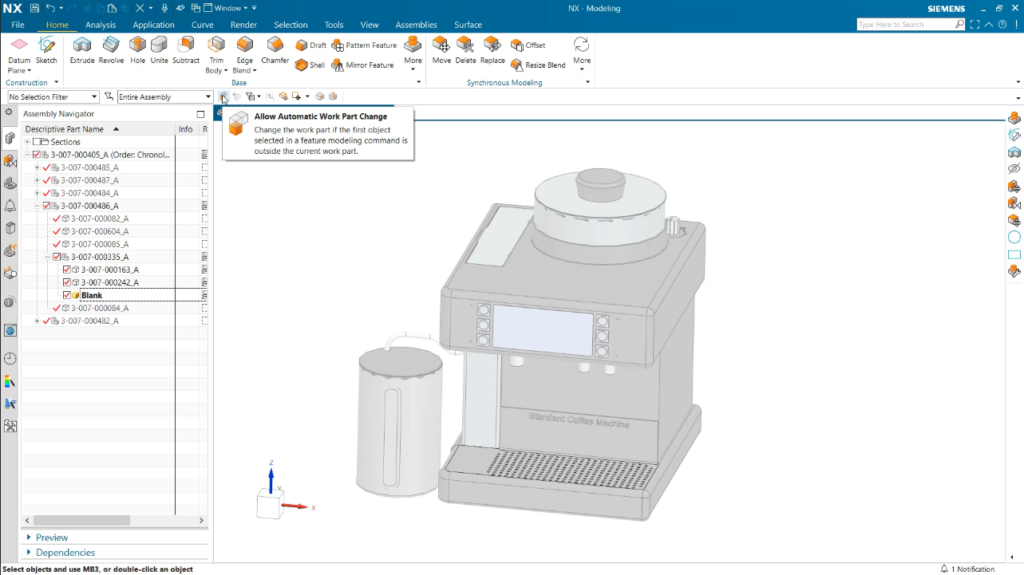
자동차 부품 어셈블리에서는 Master Layout, 차체 기준, 상대 부품 인터페이스, 패키지 데이터의 Expression이나 형상을 하위 파트가 참조하는 경우가 많습니다. 이런 구조에서는 하위 파트의 값을 직접 바꿔도 상위 마스터 값이 다시 적용될 수 있습니다.
Interpart 링크 상태 확인순서
- 상위 Assembly와 참조 원본 파트를 필요한 수준으로 로드합니다.
- Part Navigator 또는 Assembly Navigator에서 Links 폴더를 확인합니다.
- Linked Expressions와 Linked Features의 상태 아이콘을 확인합니다.
- 원본 파트명, Item ID, Revision과 현재 로드된 소스를 비교합니다.
- 업데이트 지연 또는 Out of Date 상태라면 승인된 범위에서 링크를 업데이트합니다.
- 업데이트 후 Formula·Value·피처 측정값을 다시 비교합니다.
Interpart Override Lock을 무작정 해제하지 마세요
외부에서 전달되는 Expression에는 잠금 또는 Override 관련 상태가 표시될 수 있습니다. 잠금을 해제하면 당장은 값을 수정할 수 있어도 마스터 파트와 소비 파트의 설계 책임이 깨질 수 있습니다.
자동차 프로젝트에서는 차량 패키지, 체결 인터페이스, 법규 기준, 고객 승인 치수처럼 하위 담당자가 임의로 바꾸면 안 되는 값도 많습니다. 잠금이 보이면 오류라고 단정하지 말고 먼저 소스 파트와 변경 권한을 확인해야 합니다.
WAVE가 최신인데도 형상이 그대로인 경우
- Linked Body는 최신이지만 하위 피처가 이전 Face나 Edge를 참조함
- WAVE 링크는 갱신됐지만 Timestamp 뒤쪽 피처가 업데이트되지 않음
- 원본 형상의 Body 수나 Type이 바뀌어 Link가 부분 실패함
- Reference Set 때문에 예상한 원본 Body가 로드되지 않음
- 동일 품번의 다른 Revision이 Assembly에 배치됨
- Partial·Lightweight Load 상태에서 상세 참조가 제한됨
5단계: Part Navigator에서 최초 실패 피처 찾기
Expression 결과와 피처 연결이 정상인데 일부 형상만 바뀌지 않는다면 모델 업데이트 문제입니다.
이때 빨간 오류가 표시된 가장 아래 피처부터 고치지 않습니다.

트리에서 가장 위쪽 오류가 중요한 이유
예를 들어 Master Sketch가 실패하면 이를 참조한 Extrude, Shell, Hole, Rib, Pattern, Blend가 모두 실패할 수 있습니다. 화면에는 Blend 오류가 가장 눈에 띄더라도 Blend를 다시 만드는 것은 근본 해결이 아닙니다.
| 최초 실패 피처 | 주요 원인 | 복구 포인트 |
|---|---|---|
| Sketch | Sketch Plane·Projected Curve·구속관계 소실 | External References와 Issues 확인 |
| Datum·CSYS | 상위 기준 파트나 방향 변경 | 소유 파트와 좌표 기준 복구 |
| Extrude·Revolve | Section 열림, Limit 면 소실 | 프로파일·벡터·종료조건 확인 |
| Boolean | Target 또는 Tool Body 변경 | 대상 Body와 생성 순서 확인 |
| Shell·Thicken | 두께 증가로 자기교차·Zero Thickness | 국부 곡률과 벽두께 검토 |
| Hole·Pattern | 배치점·원본 피처·방향축 소실 | Datum·Point·Pattern Seed 확인 |
| Blend·Chamfer | 기존 Edge 분할 또는 소멸 | 기능 R과 마감 R을 구분해 참조 복구 |
| Linked Body | 원본 Body 수·형식·Revision 변경 | WAVE 소스와 Product Interface 확인 |
Sketch Navigator가 있는 환경에서는 Issues부터 확인

- Curves: 움직일 수 있는 곡선과 완전구속 상태
- Relations: 치수, Expression, 지속 관계와 발견 관계
- External References: Project·Include된 원본 형상
- Issues: 충돌 Relation, 실패한 Project Curve와 Expression 문제
자동차 브래킷의 홀 위치처럼 기능상 중요한 치수는 외곽 Edge를 Project하는 것보다 Datum Axis, Point, Master Sketch와 Expression으로 관리하는 편이 변경에 강합니다.
6단계: Part Families와 외부 설계표 확인
Part Families나 Spreadsheet 기반 모델은 NX 안에서 값을 수정해도 테이블의 활성 Member가 다시 적용되면 원래 값으로 돌아올 수 있습니다.
설계표와 모델이 다를 때 확인할 항목
- 현재 Part가 어떤 Family Member인지
- 활성 행의 Member Name과 Part Name이 일치하는지
- 테이블 헤더와 NX Expression 이름이 정확히 같은지
- Excel 열의 단위와 NX Part 기본 단위가 같은지
- 테이블을 수정한 뒤 Member가 다시 생성됐는지
- 기존 Member 파일을 직접 수정한 것은 아닌지
- Teamcenter에서 Family Template과 Member Revision이 같은지
표준 볼트·브래킷·클립·스페이서처럼 반복 규격품은 Part Families가 효율적이지만, 양산 품번으로 등록된 Member를 개별 수정하면 테이블과 실물 데이터가 갈라질 수 있습니다. 설계변경이 개별 사양인지 전체 Family 규칙 변경인지 먼저 구분해야 합니다.
7단계: Teamcenter Revision과 저장 상태 확인
Teamcenter 환경에서 가장 흔한 실무 혼선은 수정한 데이터와 검토자가 연 데이터의 Revision이 다른 경우입니다. 설계자는 B Revision을 수정했지만 상위 Assembly는 A Revision을 계속 참조할 수 있습니다.
| 확인 대상 | 확인 질문 | 대표 문제 |
|---|---|---|
| Item ID | 같은 품번을 열었는가? | 비슷한 임시 품번을 수정 |
| Revision | A·B·C 중 어떤 차수를 참조하는가? | 상위 Assembly가 이전 Revision 사용 |
| Dataset | Master NX Dataset이 맞는가? | JT만 최신이고 NX Dataset은 이전 상태 |
| Check-out | 수정 권한을 확보했는가? | 읽기전용 상태에서 저장 실패 |
| Latest Working | 최신 작업 버전을 로드했는가? | 캐시의 이전 파일을 표시 |
| Release Status | 출도·승인 데이터 수정 제한은 없는가? | 승인 Revision을 직접 수정하려 함 |
| Assembly Rule | Precise·Latest 규칙 중 무엇인가? | 의도와 다른 Revision 자동 로드 |
저장 버튼을 눌렀다는 사실만으로 서버의 승인 데이터가 갱신됐다고 판단하지 않습니다. 저장 후 닫았다 다시 열고 Item ID, Revision, Formula, Value와 측정 결과가 유지되는지 확인해야 합니다.
8단계: 3D 모델과 도면·PMI를 별도로 업데이트
3D 모델이 변경됐다고 Drawing View와 PMI가 항상 같은 순간에 자동 갱신되는 것은 아닙니다. 도면에는 수동 치수, Retained 치수, 연관이 끊긴 주석, 이전 Revision View가 남아 있을 수 있습니다.
도면이 이전 형상일 때 확인순서
- 3D Part의 변경된 치수를 Measure로 확인합니다.
- Drawing이 참조하는 Part·Assembly·Revision을 확인합니다.
- Drawing Navigator에서 Update가 필요한 View를 확인합니다.
- Section·Detail·Broken View가 새 형상에서 정상인지 확인합니다.
- 도면 치수가 Associative인지 Manual·Retained인지 구분합니다.
- PMI와 Drawing 치수가 동일한 기준 형상을 참조하는지 확인합니다.
- PDF·JT·STEP을 다시 생성하고 생성시간과 Revision을 기록합니다.
도면 숫자를 수동으로 고쳐 3D와 맞추는 방식은 금지하는 편이 좋습니다. 당장은 맞아 보여도 다음 설계변경에서 모델과 도면이 다시 갈라지고 검사·금형·협력사 데이터까지 잘못 전달될 수 있습니다.
자동차 부품 설계 사례로 보는 원인 추적
가상의 사출 하우징에 네 개의 체결보스와 측면 커넥터, 실링 플랜지가 있다고 가정하겠습니다. 고객 요구로 하우징 폭을 180 mm에서 190 mm로 변경하고 체결홀 간격도 함께 늘려야 합니다.
Expression 구성
| Expression | 변경 전 | 변경 후 | 적용 기능 |
|---|---|---|---|
HOUSING_W | 180 mm | 190 mm | 외곽 Master Sketch |
EDGE_CLR | 20 mm | 20 mm | 끝단 체결 여유 |
BOLT_PITCH | 140 mm | 150 mm | 보스·홀 Pattern |
WALL_THK | 2.5 mm | 2.5 mm | Shell 두께 |
RIB_THK | 1.5 mm | 1.5 mm | 보강 Rib |
HOUSING_W를 바꿨는데 외곽은 넓어지고 보스 간격이 그대로라면 다음 다섯 값을 순서대로 기록합니다.
HOUSING_W의 Formula와 ValueBOLT_PITCH의 Formula와 Value- 보스 배치 Sketch 또는 Pattern이 참조하는 실제 Expression
- 3D에서 측정한 보스 중심 간 거리
- 도면과 검사 기준서에 표시된 치수
BOLT_PITCH Value가 150 mm인데 모델 측정값이 140 mm라면 피처 연결 또는 업데이트 문제입니다. BOLT_PITCH 자체가 140 mm라면 파생식이나 상위값 문제입니다. 모델은 150 mm인데 도면만 140 mm라면 Drawing·PMI 문제입니다.
모델이 업데이트된 뒤에도 제품 기능을 다시 검증
Part Navigator의 빨간 오류가 모두 사라졌다고 설계변경이 끝난 것은 아닙니다. 자동차 부품은 치수 하나가 바뀌면 조립·금형·해석·검사까지 영향을 받을 수 있습니다.
| 검증 영역 | 확인할 내용 | 놓치기 쉬운 문제 |
|---|---|---|
| 조립 인터페이스 | 홀 중심, 클립, 커넥터, 실링면 | 모델은 정상이나 상대 부품과 축 불일치 |
| 간섭·간극 | 인접 부품, 공구, 체결 경로 | 정적 간섭은 없지만 조립 불가 |
| 사출 제조성 | 벽두께, 구배, 리브, 보스, 언더컷 | 폭 변경 후 국부 박육·싱크 발생 |
| 구조·내구 | 리브 길이, 하중경로, 취약부 | 체결 위치 이동 후 응력 증가 |
| 도면·검사 | 기준점, GD&T, 검사치수 | 도면이 이전 Datum을 유지 |
| 데이터 배포 | JT, STEP, PDF, BOM, Revision | 협력사에 구버전 파일 전달 |
NX Expression 업데이트 해결 작업순서
- 원본 보존: 파트·Assembly·Drawing의 파일명과 Revision을 기록합니다.
- 재현 조건 고정: Work Part, Display Part, 로드 상태를 바꾸지 않고 증상을 재현합니다.
- Expression 계산 확인: Formula, Value, Units, Type과 경고를 확인합니다.
- 참조 확인: List References·Browse와 피처 Parameters로 실제 연결을 찾습니다.
- 외부 링크 확인: Interpart·WAVE·Product Interface의 소스와 상태를 확인합니다.
- 최초 실패 복구: Part Navigator에서 첫 오류 피처의 입력참조를 복구합니다.
- 단품 검증: 원본 Part를 단독으로 열어 Formula와 형상 변화를 확인합니다.
- 어셈블리 검증: 상대 부품 간 간섭·간극·체결축을 확인합니다.
- 도면 검증: Drawing View, PMI, GD&T와 Revision을 업데이트합니다.
- 재오픈 검증: 저장 후 닫았다 다시 열어 변경이 유지되는지 확인합니다.
- 배포 검증: JT·STEP·PDF·BOM이 같은 승인 데이터를 기준으로 생성됐는지 확인합니다.
실무에서 피해야 할 잘못된 해결방법
| 잘못된 조치 | 당장은 보이는 결과 | 장기적인 문제 |
|---|---|---|
| 피처 치수에 숫자를 직접 입력 | 형상이 원하는 크기로 바뀜 | 표준 Expression과 연결 단절 |
| 빨간 피처를 전부 삭제 후 재생성 | 오류 아이콘이 사라짐 | Feature ID와 도면·참조 연관성 손상 |
| Interpart 잠금을 임의 해제 | 하위 파트에서 값 수정 가능 | Master Layout과 설계 책임 충돌 |
| 다른 이름으로 파일 복사 | 수정 가능한 새 파일 확보 | Assembly 경로·품번·Revision 분리 |
| 도면 치수를 수동 수정 | 도면 숫자가 3D와 같아짐 | 후속 변경에서 다시 불일치 |
| Update를 반복 실행 | 일부 상태가 우연히 변경 | 최초 오류와 재현 조건 소실 |
| 환경설정을 바로 초기화 | 기본 UI로 복구 | 사내 Role·Template·Customer Defaults 손실 |
NX 버전과 환경에 따라 달라지는 부분
Expressions 편집기, Browse, List References, Sketch Navigator, Interpart Update의 메뉴 위치와 아이콘은 NX 릴리스와 Role, Native·Teamcenter 환경에 따라 달라질 수 있습니다.
- 구버전 NX에서는 Sketch Navigator 기능이 없거나 표시 방식이 다를 수 있습니다.
- 회사 Role에서 일부 Navigator 열이나 우클릭 메뉴가 숨겨질 수 있습니다.
- Teamcenter 환경에서는 로컬 파일 경로보다 Item·Revision·Dataset이 중요합니다.
- 부분 로드·Lightweight 상태에서는 상세 참조 진단이 제한될 수 있습니다.
- NX X 또는 브라우저 기반 제품은 설치형 NX와 메뉴 구성이 다를 수 있습니다.
- 라이선스 구성에 따라 WAVE·고급 Assembly·Knowledge 기능 사용범위가 다를 수 있습니다.
메뉴 이름이 글과 다르더라도 핵심 진단 원칙은 같습니다. 값이 계산됐는지, 누가 그 값을 소유하는지, 무엇이 참조하는지, 어느 단계에서 업데이트가 멈췄는지를 순서대로 확인하면 됩니다.
설계변경 완료 체크리스트
- □ 변경한 Expression의 Name·Formula·Value·Units를 기록했는가?
- □ 피처가 고정값이 아닌 의도한 Expression을 참조하는가?
- □ 같은 이름이나 같은 의미의 중복 Expression이 없는가?
- □ Work Part와 Expression 소유 Part가 일치하는가?
- □ Interpart·WAVE 원본 Part와 Revision이 올바른가?
- □ Part Navigator에서 첫 실패와 미해결 경고가 없는가?
- □ 단품과 상위 Assembly에서 측정값이 같은가?
- □ 체결홀·실링면·커넥터·조립축이 유지되는가?
- □ 벽두께·구배·리브·보스 등 제조조건이 유지되는가?
- □ Drawing·PMI·GD&T가 같은 Revision을 참조하는가?
- □ Part Families의 활성 Member와 표의 값이 일치하는가?
- □ 저장 후 재오픈해도 Formula와 형상이 유지되는가?
- □ JT·STEP·PDF·BOM에 최신 Revision이 표시되는가?
- □ 변경 영향과 미확인 항목을 ECR·ECO 또는 검토 기록에 남겼는가?
NX Expression 업데이트 FAQ
Expression Value는 바뀌었는데 치수가 그대로인 이유는 무엇인가요?
해당 치수나 피처가 수정한 Expression을 참조하지 않을 가능성이 큽니다. 피처 Parameters를 열어 고정값인지, 시스템 Expression인지, 사용자 Expression인지 직접 확인하세요.
Ctrl+E에서 값을 수정하고 Apply를 눌러도 모델이 안 바뀝니다
먼저 Expression의 Value가 실제로 변했는지 확인합니다. Value까지 변했다면 피처 참조와 Part Navigator를 확인하고, Value가 그대로라면 Formula·Units·잠금·외부값 문제를 조사합니다.
단품에서는 정상인데 Assembly에서만 이전 형상입니다
Work Part와 컴포넌트 원본, Assembly Load 상태, Interpart·WAVE 링크, Teamcenter Revision을 확인합니다. 동일한 품번이라도 Assembly가 이전 Revision을 참조할 수 있습니다.
Interpart Expression을 하위 파트에서 직접 바꿔도 되나요?
마스터 파트가 소유한 값이라면 하위 파트에서 임의로 바꾸지 않는 것이 원칙입니다. 변경 권한과 링크 방향을 확인하고 마스터 소스에서 수정해야 합니다.
Expression 오류가 나면 피처를 삭제하고 다시 만드는 것이 빠르지 않나요?
일시적으로는 빠를 수 있지만 Feature ID와 하위 참조, 도면·PMI 연관성이 손상될 수 있습니다. 먼저 최초 실패 피처의 입력참조를 복구하고 삭제는 마지막 수단으로 검토합니다.
Part Families 값과 NX 모델 값 중 무엇이 기준인가요?
자동으로 어느 한쪽을 기준으로 정하면 안 됩니다. 승인된 변경문서, Family Template, 활성 Member, Part Revision과 실제 NX Expression을 대조해 프로젝트 공식 기준을 확인해야 합니다.
도면 치수만 이전 값일 때 Expression을 다시 수정해야 하나요?
3D 모델의 Expression Value와 측정값이 정상이라면 Formula를 다시 수정하지 않습니다. Drawing View Update, 도면 참조 파트, PMI 연관성, 수동·Retained 치수를 확인하세요.
NX를 다시 설치하면 해결될까요?
특정 PC에서 모든 파일에 동일한 문제가 발생하는 경우가 아니라면 재설치가 첫 조치는 아닙니다. 한 파일이나 특정 Assembly에서만 발생한다면 Expression 의존관계, 참조 파트와 Revision을 먼저 확인하는 편이 안전합니다.
정리하면 NX Expression 업데이트 문제는 업데이트 명령 자체보다 데이터의 소유권과 의존관계를 찾는 작업에 가깝습니다. Formula와 Value가 바뀌었는지 확인하고, 피처가 실제로 그 식을 참조하는지 검증한 뒤, Work Part·Interpart·WAVE·Part Navigator·Drawing·Teamcenter Revision 순서로 범위를 넓히면 불필요한 피처 재생성과 참조 손상을 줄일 수 있습니다.


