NX WAVE 링크 읽기 전용 해결|원본 파트·Interpart·Teamcenter 권한 확인
NX 어셈블리에서 WAVE Linked Body, Linked Face, Linked Curve 또는 Datum 형상을 선택했는데 이동·편집 명령이 비활성화되거나 Read Only로 표시되는 경우가 있습니다.
이때 WAVE 링크가 고장 났다고 판단해 링크부터 삭제하면 마스터 모델과 하위 부품 사이의 연관구조를 끊을 수 있는데요 특히 자동차·기계 제품처럼 Master Layout → 하위 부품 → 도면·PMI·검사구까지 연결된 데이터에서는 단순한 형상 수정이 전체 설계변경 이력에 영향을 줄 수 있습니다.
저 같은 경우 자동차 설계 업무를 오래 하면서 WAVE 링크 문제를 여러 번 확인했지만 실제로는 NX 자체 오류보다 현재 Work Part가 형상을 소유한 원본이 아니라 소비자 파트이거나, 원본 Revision 자체가 편집할 수 없는 상태인 경우가 훨씬 많았습니다.
따라서 먼저 “Read Only를 어떻게 강제로 풀까?”가 아니라 이 형상을 실제로 어느 Part가 소유하는지, Source → Consumer 방향으로 어떤 데이터가 전달되고 있는지를 확인해야 합니다.
그다음 WAVE Source Part → Work Part → Native 파일 권한 또는 Teamcenter Check-out → Revision → Load 상태 → Timestamp·Update → downstream 피처 순서로 범위를 좁히면 링크를 불필요하게 삭제하지 않고 원인을 찾을 수 있습니다.
NX WAVE 링크 Read Only 핵심 결론
- 소비자 파트의 Linked Body·Face·Curve를 직접 편집하지 못하는 것은 정상 동작일 수 있습니다.
- 위치·형상·기준치 자체의 변경은 일반적으로 WAVE Source를 소유한 원본·마스터 파트에서 수행합니다.
- 소비자 파트에서는 WAVE Link 이후에 생성한 Hole·Trim·Offset·Boolean·Rib 등의 downstream 피처를 수정합니다.
- 원본 파트까지 Read Only라면 WAVE보다 파일 권한·Teamcenter Check-out·Release Status·Revision을 먼저 확인합니다.
- 단품에서는 수정되는데 Assembly에서만 안 된다면 Work Part·Display Part·Occurrence·Load 상태를 확인합니다.
- 원본을 수정했는데 소비자 형상이 그대로라면 Source Revision·Load·Automatic Timestamp·Update를 확인합니다.
- Broken·Update Failed라면 가장 마지막 빨간 피처가 아니라 가장 먼저 실패한 WAVE Feature부터 확인합니다.
- WAVE가 정상으로 업데이트돼도 도면·PMI·BOM·JT·STEP·검사 데이터는 별도로 검증해야 합니다.
WAVE 링크가 Read Only인 것은 NX 오류일까?
반드시 오류는 아닙니다. WAVE Geometry Linker는 다른 Part가 소유한 Body, Face, Curve, Datum, Point 등의 데이터를 현재 Work Part에서 사용할 수 있도록 연결하는 Interpart Modeling 기능입니다.
소비자 파트에 생성되는 Linked Body나 Linked Face는 원본 형상의 복사본처럼 보이지만 설계 의도상 Source Part의 변경을 전달받는 참조 피처입니다.
따라서 소비자 파트에서 링크 결과의 원래 형상이나 위치를 마음대로 바꾸지 못하는 것은 마스터 모델의 설계 기준을 유지하기 위한 정상적인 구조일 수 있습니다.
| 구분 | 역할 | 주요 수정 위치 | 실무 예시 |
|---|---|---|---|
| Source·Master Part | 기준 형상과 설계 의도 소유 | 원본 Feature·Sketch·Expression | 차량 기준면·홀 축·마스터 Section |
| Consumer Part | 원본 형상을 받아 실제 부품 설계 | WAVE 이후 downstream Feature | Bracket·Cover·Housing |
| WAVE Link Feature | Source 형상을 Consumer에 전달 | Source·Link 옵션·Update 상태 | Linked Body·Linked Face |
| Downstream Feature | 링크 형상을 이용해 실제 형상 생성 | Consumer Part | Trim·Offset·Hole·Boolean |
| Assembly | 원본과 소비자 부품의 배치·Revision 관리 | Component·Occurrence·Position | Front Module Assembly |
Read Only와 Broken Link는 다른 상태입니다
Read Only는 현재 컨텍스트에서 해당 객체를 직접 수정할 수 없다는 의미일 수 있습니다. 원본 변경이 Consumer에 정상적으로 전달된다면 WAVE 구조 자체는 정상일 수 있습니다.
반면 Broken, Missing, Out of Date, Update Failed 등은 Source 또는 업데이트 관계를 별도로 확인해야 하는 상태입니다.
| 화면 상태 | 의미 | 우선 확인 |
|---|---|---|
| Read Only + 형상 정상 | 소비자 링크 결과일 수 있음 | Source Part·현재 Work Part |
| Out of Date | Source 변경이 아직 반영되지 않음 | 저장·Load·Update·Timestamp |
| Broken·Missing | Source Part 또는 Source Object 누락 | 파일 경로·Revision·삭제된 Object |
| Update Failed | Source는 있지만 Feature 재생성 실패 | Body·Face 위상 변경과 최초 실패 Feature |
| Source Part까지 Read Only | 데이터 편집권한 문제 가능성 | 파일 권한·Check-out·Release |
| 다른 사용자는 수정 가능 | 사용자별 권한·Reservation 차이 | Checked Out By·ACL·Workflow |
NX WAVE 원본 파트와 소비자 파트 구조
자동차 Master Model에서 흔한 참조 구조
- Vehicle Master Layout → LH·RH Bracket
- 차체 Panel → Interior Trim·Cover
- Lamp Master Surface → Bezel·Housing·Bracket
- Connector Interface → Housing·PCB Support
- Sealing Master → Housing·Cover·Gasket
- Product Model → Mold·Jig·Inspection Fixture
이 구조에서 Consumer 링크 결과를 임의로 움직이면 같은 Master를 참조하는 다른 부품과 설계 기준이 달라질 수 있습니다. 변경 요청이 제품 기준 자체의 변경인지, 개별 부품의 국부 변경인지 먼저 구분해야 합니다.
증상별 NX WAVE Read Only 원인 빠른 구분
| 증상 | 우선 의심 | 빠른 판별 | 권장 조치 |
|---|---|---|---|
| Linked Body 편집 비활성 | Consumer Part | WAVE Source 확인 | Source Part에서 변경 |
| WAVE Link 옵션만 수정 가능 | Source Feature와 Link Feature 혼동 | Parent·Source Object 확인 | 원본 Feature를 편집 |
| Source까지 Read Only | 권한·Release 문제 | 독립 Open 후 저장 여부 | Check-out·Revision·권한 확인 |
| 단품은 되고 Assembly에서 안 됨 | Work Part·Occurrence | Make Work Part 후 확인 | 올바른 Component·Revision 선택 |
| Source 수정 후 Consumer 그대로 | Load·Timestamp·Update | WAVE 상태 확인 | Source Load 후 Update |
| Broken·Missing | Source Object·Part 누락 | Parent와 경로 확인 | Source 복구·재지정 |
| Partial Load에서 선택 제한 | 상세 NX 데이터 미로드 | Source Fully Load | 필요 Part만 완전 로딩 |
| Update 후 실패 | Body·Face 위상 변경 | 최초 실패 WAVE 확인 | 안정적인 Source로 재지정 |
| 3D는 변경됐지만 Drawing 그대로 | Drawing 참조·Update | Part·Revision 확인 | Drawing·PMI Update |
NX WAVE 링크 Read Only 원인 진단도구
현재 증상과 데이터 환경을 선택하면 Source Part, Work Part, 파일 권한, Teamcenter, Load·Update 중 어떤 항목부터 확인하는 것이 좋은지 자동으로 표시합니다.
1. WAVE Read Only 원인 진단
선택값을 변경하면 버튼을 누르지 않아도 권장 점검순서가 바로 갱신됩니다.
이미 확인한 항목
2. WAVE 설계변경 준비도
설계변경 전에 확보한 자료를 선택하면 빠진 변경관리 항목을 자동으로 표시합니다.
1단계 WAVE Source Part와 Source Object 확인
Part Navigator에서 Linked Body 또는 WAVE Feature를 선택한 뒤 Source Part, Source Object와 Parent 관계를 확인합니다.
NX 릴리스와 Role에 따라 메뉴 위치와 명칭이 조금씩 다를 수 있으므로 Properties·Information·Parents 또는 Command Finder를 활용하는 것이 좋습니다.

Source 정보에서 기록할 항목
- Part Name 또는 Teamcenter Item ID
- Item Revision
- Assembly Component Instance·Occurrence
- Source Body·Face·Curve·Datum 이름
- Linked Body·Linked Face 등 WAVE 유형
- Associative 여부
- Timestamp·Update 관련 상태
- 현재 WAVE 경고·오류 메시지
동일 품번이 여러 번 배치됐다면 Occurrence까지 확인
같은 Prototype Part가 Assembly에 여러 번 배치되면 각 Component의 위치는 서로 다를 수 있습니다. 어떤 Occurrence를 기준으로 Interpart Link를 생성했는지 확인하지 않으면 형상 자체는 맞지만 위치가 예상과 다르게 나타날 수 있습니다.
LH·RH와 공용 Part에서 특히 주의
좌우 부품, 전후방 Bracket, 공용 Master처럼 이름이 비슷한 데이터는 파일명만 보지 말고 Part Number·Revision·Component Path·제품 좌표계를 함께 확인하는 것이 좋습니다.
2단계 Work Part와 Display Part 확인
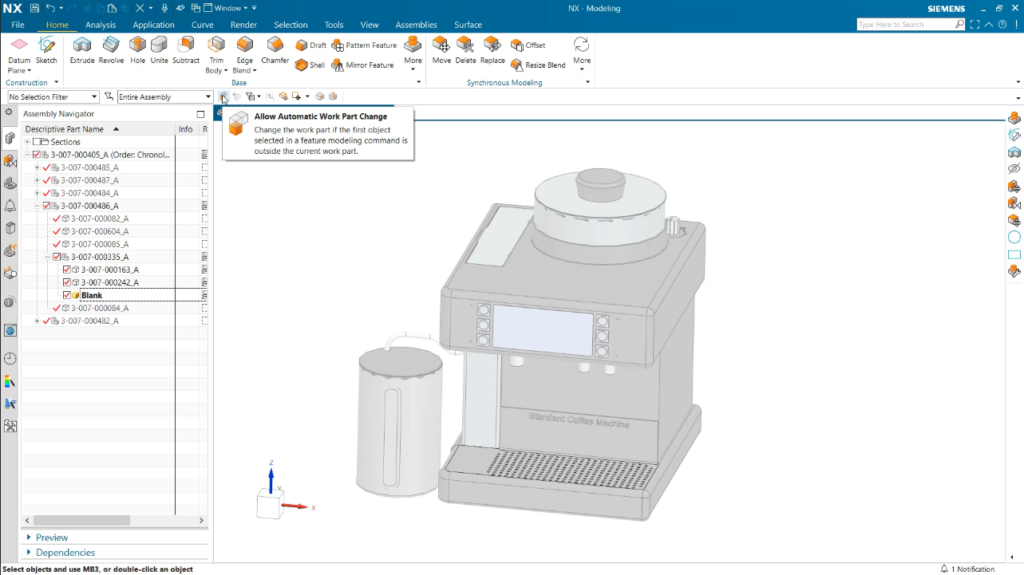
Assembly 전체가 화면에 보인다고 모든 Part를 현재 편집할 수 있는 것은 아닙니다.
실제 Feature 생성과 편집은 현재 작업 컨텍스트인 Work Part를 기준으로 이루어집니다.
| 구분 | 의미 | WAVE 진단 포인트 |
|---|---|---|
| Display Part | 화면에 표시되는 전체 구조의 기준 | 상위 Assembly일 수 있음 |
| Work Part | 현재 Feature를 생성·편집하는 Part | Source가 아니라면 원본 직접 편집 불가 |
| Selected Component | Navigator·그래픽에서 선택한 Component | 선택만으로 Work Part가 바뀌지 않을 수 있음 |
| Prototype Part | Component가 사용하는 실제 NX Part | 정확한 Part·Revision 확인 필요 |
| Occurrence | Assembly 안에 배치된 개별 Instance | 동일 Prototype이라도 위치가 다름 |
- Assembly Navigator에서 문제가 발생한 Component를 찾습니다.
- Part Name·Revision·Occurrence를 기록합니다.
- 필요한 Part에 Make Work Part를 적용합니다.
- Part Navigator에서 Source Feature와 WAVE Feature를 구분합니다.
- Consumer가 Work Part라면 실제 Source Part를 별도로 엽니다.
Automatic Work Part Change를 무조건 켜는 것도 정답은 아닙니다. 작업 편의에는 도움이 될 수 있지만 어떤 Part가 Work Part로 전환되는지 인지하지 못하면 의도하지 않은 Part에 Feature를 생성할 수 있습니다. 프로젝트 표준과 작업 컨텍스트를 우선하세요.
3단계 WAVE 링크 종류와 수정 범위 구분
| 링크 유형 | 전달 데이터 | Consumer에서 활용 | 주요 실패 원인 |
|---|---|---|---|
| Linked Body | Solid·Sheet Body | Boolean·Offset·Trim | Source Body 삭제·분할·교체 |
| Linked Face | Face·Face Set | Offset Surface·Trim·Thicken | Face 위상 변경 |
| Curve Link | Curve·Edge | Sweep·Section·Surface | Edge 분할·삭제 |
| Linked Datum | Plane·Axis·CSYS | Sketch·Hole·방향 기준 | Datum 삭제·재생성 |
| Linked Point | Point·체결 위치 | Hole·Pattern·위치 기준 | 좌표·Expression 변경 |
| Interpart Expression | 치수·각도·개수 | Parameter Control | 이름·단위·Source 변경 |
| Product Interface | 정의된 Geometry·Expression | 관리된 Interpart Reference | Interface·Revision 변경 |
Product Interface를 활용하는 이유
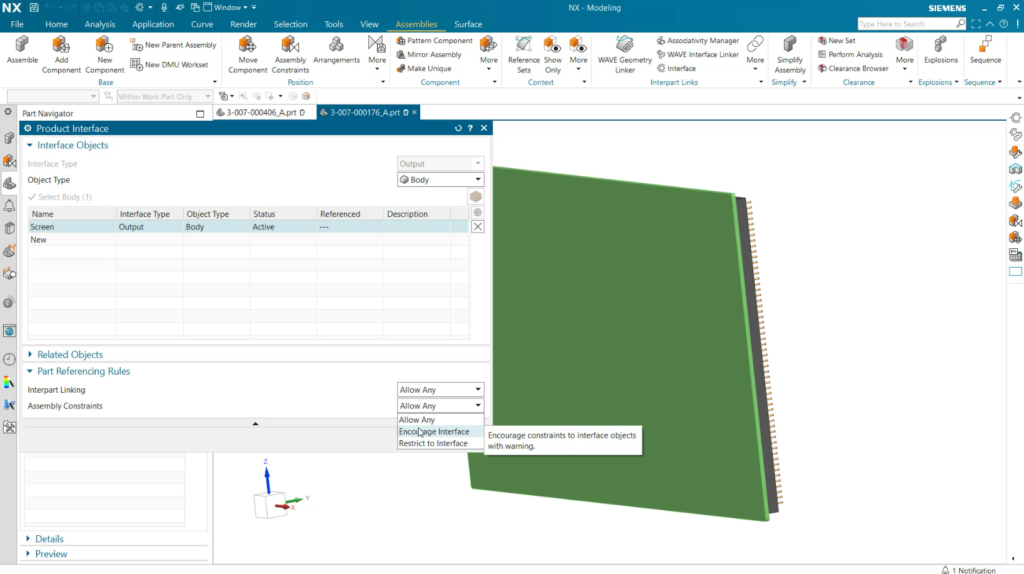
NX Product Interface를 이용하면 다른 Part가 사용할 Geometry와 Expression을 Source Part에서 명시적으로 정의할 수 있습니다. Siemens에서도 Product Interface를 Interpart Modeling에서 Geometry와 Expression을 다른 Part의 Reference로 사용하는 방법으로 소개하고 있습니다.
설계변경에 비교적 유리한 Reference
- Datum Plane·Datum Axis·CSYS
- Master Sketch의 의도가 명확한 Curve
- 중심점·체결 기준점
- 설계 의미가 명확한 기능 Surface
- 변경관리 대상 Expression
- 이름이 명확한 Product Interface
최종 Edge나 Blend Face처럼 모델링 순서에 따라 쉽게 분할·재생성될 수 있는 위상 요소를 무분별하게 Interpart Reference로 사용하는 것보다 설계 의도를 표현하는 기준 Geometry를 Source로 사용하는 편이 변경에 대응하기 쉽습니다.
4단계 Native NX 파일의 Read Only 확인
Teamcenter를 사용하지 않는 Native·Network PRT 환경이라면 운영체제 파일 권한과 저장 위치를 확인합니다.
- WAVE Source Part의 전체 경로를 확인합니다.
- Source PRT를 Assembly와 별도로 엽니다.
- Windows 파일의 읽기 전용 속성을 확인합니다.
- 해당 폴더에 현재 사용자의 쓰기 권한이 있는지 확인합니다.
- 다른 NX Session·사용자가 같은 파일을 사용 중인지 확인합니다.
- VPN·Network Share·Offline File 상태를 확인합니다.
네트워크 PRT에서 자주 발생하는 문제
- 읽기는 가능하지만 수정 권한이 없는 공유폴더
- VPN 연결 해제 후 캐시 파일만 열린 상태
- 같은 이름의 PRT가 여러 프로젝트 폴더에 존재
- 동기화 프로그램이 파일을 잠근 상태
- Backup 폴더의 PRT를 Source로 착각
- 파일 이동 후 Assembly가 과거 경로를 참조
Source PRT를 임의 폴더에 복사해 수정하는 것은 마지막 수단이어야 합니다. 편집 가능한 파일은 만들 수 있지만 Assembly Path, WAVE, Drawing Reference와 품번 관리가 서로 분리될 수 있습니다.
5단계 Teamcenter Check-out과 Release Revision 확인
Teamcenter Managed Mode에서는 단순한 Windows 파일 속성보다 현재 Item Revision의 편집 가능 상태와 Reservation·Release 상태가 중요합니다.

Teamcenter에서 먼저 볼 항목
| 확인 | 질문 | 문제 가능성 |
|---|---|---|
| Checked Out | 현재 사용자가 예약했는가? | 편집권 확보 여부 |
| Checked Out By | 다른 사용자가 예약했는가? | 동시 편집 방지 Lock |
| Modifiable | 현재 Revision을 수정할 수 있는가? | ACL·Project 권한 |
| Release Status | 승인·출도된 Revision인가? | 직접 수정 제한 |
| Item Revision | Assembly가 어느 Revision을 쓰는가? | Source·Consumer Revision 불일치 |
| Dataset | 올바른 NX Dataset인가? | 다른 데이터·구 Revision |
| Reservation·Workflow | 프로세스에서 점유 중인가? | Workflow Lock |
Released Revision은 새 Revision 절차를 먼저 확인
Siemens의 Teamcenter Data Release 예시에서도 정식 Release가 완료된 특정 Revision은 직접 수정되지 않도록 잠기며 이후 설계변경이 필요하면 새 Revision을 만들어 변경 이력을 유지하는 흐름을 설명하고 있습니다.
따라서 Released Part가 Read Only라고 해서 WAVE 오류로 판단하거나 강제로 쓰기 권한을 확보해서는 안 됩니다. 프로젝트 ECR·ECO와 Teamcenter Workflow에 따라 새 Revision을 생성한 뒤 작업해야 할 수 있습니다.
PLM 관리자에게 전달하면 좋은 정보: Item ID, Revision, Dataset, Checked Out By, Release Status, Source Part, Consumer Part, 오류 화면, 발생 시점과 원하는 변경내용을 함께 전달하면 권한과 데이터 상태를 훨씬 빠르게 확인할 수 있습니다.
6단계 Partial Load·Lightweight 상태 확인
대형 Assembly를 Partial·Minimal·Lightweight 방식으로 열면 화면에는 Component 외형이 보이더라도 Feature와 상세 Interpart Reference에 필요한 NX 데이터가 모두 로드되지 않았을 수 있습니다.
- WAVE Source Part가 Assembly Navigator에 실제로 로드돼 있는지 확인합니다.
- Lightweight·Partial 상태를 확인합니다.
- 전체 Assembly가 아니라 문제가 되는 Source·Consumer Part부터 필요한 수준으로 Fully Load합니다.
- Source를 Work Part로 전환해 Feature·Expression이 보이는지 확인합니다.
- Consumer로 돌아가 WAVE Source와 Update 상태를 확인합니다.
- Fully Load 후에도 동일하면 권한·Revision·Reference 문제로 범위를 좁힙니다.
화면에 Solid가 보인다고 완전히 로드된 것은 아닙니다
경량 표현으로도 제품 외형은 정상적인 3D처럼 표시될 수 있습니다.
하지만 WAVE Source Object 재지정, Feature Parent 분석과 세부 모델링에는 실제 NX Part 데이터가 필요할 수 있습니다.
7단계 Automatic Timestamp와 WAVE Update 확인
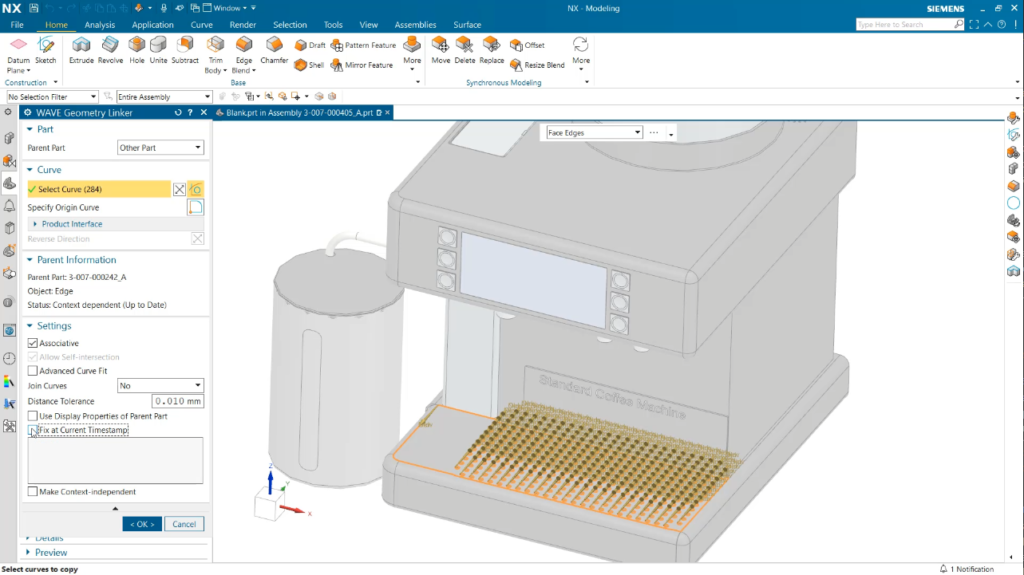
Source Part를 수정했는데 Consumer 형상이 그대로라면 Broken Link만 의심하지 말고 Source Revision·저장 여부·Load 상태와 Timestamp를 함께 확인합니다.
Source 변경이 반영되지 않을 때 순서
- Source Part 변경이 저장됐는지 확인합니다.
- Consumer가 동일한 Source Revision을 읽는지 확인합니다.
- Source와 Consumer를 필요한 수준으로 Load합니다.
- Part Navigator의 WAVE 상태를 확인합니다.
- Timestamp 관련 설정이 변경 전달을 제한하고 있는지 확인합니다.
- Update를 실행하고 처음 발생한 오류를 기록합니다.
- WAVE 자체가 실패한 것인지 WAVE 뒤의 Feature가 실패한 것인지 구분합니다.
Automatic Timestamp를 무조건 해제하면 안 되는 이유
Siemens의 Interpart Modeling 설명에서도 Automatic Timestamp는 이전 Part 또는 Feature의 변경으로 인해 의도하지 않은 변화가 발생하는 것을 제어하는 기능으로 소개됩니다.
따라서 업데이트가 안 된다는 이유로 모든 링크의 Timestamp 설정을 일괄 변경하지 말고 변경하려는 Feature의 생성순서와 설계 의도를 먼저 확인하는 것이 좋습니다.
8단계 Broken Link·Update Failed 복구
Source Part가 존재하더라도 Source Body·Face·Curve가 삭제되거나 분할·교체되면 WAVE Feature가 기존 참조를 유지하지 못할 수 있습니다.
이때 Part Navigator의 아래쪽에 연속으로 발생한 오류를 하나씩 고치기보다 가장 먼저 실패한 WAVE Feature부터 찾는 것이 중요합니다.
| Source 변경 | 발생 가능 문제 | 복구 방향 |
|---|---|---|
| Body 삭제 후 재생성 | 기존 Body Reference 상실 | 의도가 같은 새 Body 검토 |
| Face 분할·합치기 | Linked Face 위상 변경 | 기능 Surface·Datum 검토 |
| Blend·Edge 순서 변경 | Edge·Curve Reference 실패 | Master Curve 등 안정적인 기준 검토 |
| Component 교체 | Occurrence·Revision 불일치 | Prototype·Occurrence 확인 |
| 파일 이동·이름 변경 | Native Source 경로 누락 | Load Options·Assembly Path 복구 |
| 새 Revision 생성 | Assembly가 과거 Revision 유지 | Revision Rule·구성 확인 |
WAVE 링크 복구 기본순서
- 현재 데이터와 오류 상태를 백업 또는 별도 Revision으로 보존합니다.
- 가장 먼저 실패한 WAVE Feature를 찾습니다.
- 기존 Source Part·Source Object·Revision을 기록합니다.
- Source 변경이 승인된 설계변경인지 잘못된 수정인지 확인합니다.
- 같은 설계 의미를 가진 Body·Surface·Curve·Datum을 찾습니다.
- 가능하다면 Product Interface·Datum·Master Curve처럼 관리하기 쉬운 Reference를 검토합니다.
- WAVE를 복구한 뒤 downstream Feature를 위에서 아래 방향으로 Update합니다.
- Assembly·Drawing·PMI·BOM·전달 데이터까지 검증합니다.
WAVE를 삭제한 뒤 비슷한 Body를 새로 만드는 방식은 피하세요. 현재 3D 형상은 같아 보여도 기존 Hole·Trim·Drawing·PMI·CAM·검사구가 참조하던 Feature 관계와 변경 전달 구조가 달라질 수 있습니다.
자동차 Bracket WAVE 설계변경 실무 예시
센서 Bracket이 차량 Master Layout의 두 개 Hole Axis와 장착면을 WAVE로 참조한다고 가정해 보겠습니다. 설계변경으로 체결 Pitch가 140 mm → 145 mm로 변경됐습니다.
| 데이터 | 역할 | 변경 전 | 변경 후 |
|---|---|---|---|
VEHICLE_MASTER | Hole Axis·Mounting Surface 소유 | 140 mm | 145 mm |
SENSOR_BRACKET | WAVE Consumer | 140 mm 참조 | 145 mm로 Update |
BRACKET_DRAWING | 제작·검사 Drawing | 140 mm | 145 mm |
CHECK_FIXTURE | 검사구 파생 데이터 | 140 mm | Revision 영향 확인 |
잘못된 작업
SENSOR_BRACKET에서 Linked Point나 Linked Body를 강제로 5 mm 이동하거나 링크를 지우고 Hole을 새로 만드는 것입니다.
Bracket 한 개만 보면 맞는 형상처럼 보이지만 반대편 Part, 검사구, 마스터 Layout과 설계 기준이 분리될 수 있습니다.
권장 변경순서
- ECR·ECO에서 변경 기준과 제품 좌표계를 확인합니다.
VEHICLE_MASTER의 올바른 Revision을 확인합니다.- 필요하면 Teamcenter에서 새 Revision을 만들고 Check-out합니다.
- Master Hole Position 또는 관련 Expression을 145 mm로 변경합니다.
- Source를 저장하고 변경 전·후 측정값을 기록합니다.
SENSOR_BRACKET에서 WAVE를 Update합니다.- Hole·Rib·Blend 등 downstream 최초 실패 Feature를 확인합니다.
- 상위 Assembly에서 체결축·간섭·Clearance·공구 접근을 확인합니다.
- Drawing·PMI·검사구·BOM Revision을 갱신합니다.
- 필요하면 JT·STEP·PDF 전달 데이터를 새 Revision으로 생성합니다.
Hole Pitch 변경 후 반드시 다시 볼 항목
- Hole Axis와 Bolt·Nut 축이 일치하는가?
- Hole 이동 후 Edge Distance가 부족하지 않은가?
- Rib·Boss와 Hole 사이 최소 벽두께가 유지되는가?
- 공구 Socket과 체결 방향에 간섭이 없는가?
- Harness·Connector·Cover Clearance가 유지되는가?
- Inspection Datum과 Hole 좌표가 변경됐는가?
- 공용 Part·LH/RH Part에도 같은 변경 영향이 있는가?
WAVE 링크를 끊고 독립 Body로 바꿔도 되는 경우
모든 WAVE Link를 영구적으로 유지해야 하는 것은 아닙니다. 다만 Read Only를 피하기 위해 임의로 링크를 끊는 것과 설계관리 계획에 따라 Associativity를 종료하는 것은 구분해야 합니다.
독립 형상 전환을 검토할 수 있는 상황
- 협력사에 내부 Master 구조를 제거한 고정 Geometry를 전달할 때
- 설계 동결 후 Source 변경을 더 이상 받아서는 안 되는 기준 데이터
- CAM·금형·해석용으로 별도 파생 관리하는 데이터
- 외부 Supplier의 Source 업데이트가 종료된 경우
- 프로젝트 표준에서 Non-associative 전달을 명확히 지정한 경우
연관성 제거 전에 확인할 질문
- 이후 어느 Part가 기준 Geometry를 소유하는가?
- Source가 변경돼도 파생 Part가 따라가지 않아도 되는가?
- Drawing과 BOM은 어느 Revision을 기준으로 하는가?
- Supplier와 내부 설계자 중 업데이트 책임은 누구인가?
- 연관성 종료 날짜와 기준 Revision을 기록했는가?
- 독립 데이터의 Part Number·Revision을 어떻게 관리할 것인가?
Promote·Extract·Non-associative Copy 등 구체적인 명령 선택은 NX 버전과 데이터 구조, 회사 표준에 따라 달라질 수 있으므로 연관성 제거 자체를 Read Only의 일반적인 해결책으로 사용하지 않는 것이 좋습니다.
Read Only WAVE를 억지로 수정했을 때 발생하는 문제
| 잘못된 조치 | 당장 보이는 결과 | 장기 문제 |
|---|---|---|
| WAVE 삭제 후 새 Body 생성 | 현재 Part 편집 가능 | Master 변경 전달 중단 |
| Consumer Link 결과 임의 이동 | 원하는 위치처럼 보임 | 다른 Consumer와 기준 불일치 |
| Released Revision 직접 수정 시도 | 구 데이터 수정처럼 보임 | 승인 이력·추적성 문제 |
| Interpart Reference 정책 임의 변경 | Reference 생성이 쉬워짐 | 관리되지 않는 외부참조 증가 |
| Source PRT 임의 복사 | 쓰기 가능한 Part 확보 | Assembly·Drawing·PLM 기준 분리 |
| 마지막 빨간 Feature부터 재생성 | 일부 오류 제거 | 최초 실패 Source 원인 은폐 |
| Drawing 치수만 수동 변경 | 도면 숫자만 변경 | 3D·PMI·Inspection 불일치 |
Source 수정 후 설계변경 영향 검증
WAVE 아이콘이 정상으로 돌아왔다고 설계변경이 끝난 것은 아닙니다. Source 변경이 Consumer Part와 downstream 데이터에 어떤 영향을 줬는지 확인해야 합니다.
| 검증 | 확인 내용 | 대표 문제 |
|---|---|---|
| WAVE Geometry | 위치·방향·크기·좌표 | 잘못된 Occurrence·Revision |
| Downstream Feature | Trim·Offset·Hole·Boolean·Blend | Topology 변경으로 실패 |
| Assembly | Interference·Clearance·체결축 | 조립·서비스 공간 부족 |
| Manufacturing | 벽두께·Draft·가공여유·Tool 접근 | 국부 박육·가공 불가 |
| Drawing·PMI | Datum·Dimension·GD&T | 구 Revision·수동 치수 |
| BOM·Property | Part Number·Revision·Material | 3D와 BOM 불일치 |
| Delivery Data | JT·STEP·PDF·Fixture·CAM | 이전 형상 전달 |
저장 후 다시 Open해서 확인
- Source와 Consumer를 올바른 Revision으로 저장합니다.
- 현재 Session에서 Update Error가 없는지 확인합니다.
- Part·Assembly를 닫았다 다시 엽니다.
- Assembly가 의도한 Source Revision을 로드하는지 확인합니다.
- WAVE Geometry의 위치와 주요 측정값을 다시 확인합니다.
- Drawing·PMI·BOM이 동일한 Revision을 참조하는지 확인합니다.
NX WAVE 설계변경 체크리스트
Source와 Reference
- □ 현재 Part가 Source인지 Consumer인지 확인했는가?
- □ WAVE Source Part와 Source Object를 기록했는가?
- □ Prototype과 Occurrence를 구분했는가?
- □ Master → Consumer 방향이 명확한가?
- □ 순환 Interpart Reference가 없는가?
- □ Body·Face·Curve·Datum·Expression 중 링크 유형을 확인했는가?
권한과 Revision
- □ Native 파일의 쓰기 권한을 확인했는가?
- □ Teamcenter Checked Out By를 확인했는가?
- □ 현재 Revision이 Modifiable 상태인가?
- □ Released Revision이라면 새 Revision 절차가 필요한가?
- □ Consumer와 Assembly가 올바른 Source Revision을 사용하는가?
- □ 다른 사용자·Workflow가 데이터를 Reservation 중이지 않은가?
Load와 Update
- □ Work Part와 Display Part를 확인했는가?
- □ Source Part에 필요한 NX 데이터가 Load됐는가?
- □ Lightweight·Partial 상태를 확인했는가?
- □ Automatic Timestamp·Update 상태를 확인했는가?
- □ Part Navigator의 최초 실패 Feature를 확인했는가?
- □ Source Object가 삭제·분할·교체되지 않았는가?
변경 후 검증
- □ WAVE Geometry가 변경요청과 일치하는가?
- □ Downstream Feature에 실패가 없는가?
- □ Assembly Interference·Clearance를 검토했는가?
- □ 체결축·공구·Service 공간을 확인했는가?
- □ Drawing·PMI·GD&T를 업데이트했는가?
- □ BOM·JT·STEP·PDF·Inspection 데이터가 최신인가?
- □ ECR·ECO에 Source·Consumer Revision을 기록했는가?
디크리노랗 NX 관련글
- UG NX WAVE Geometry Linker와 Interpart Design 설정
- NX 설계변경 후 Feature 실패·Reference 끊김 복구순서
- NX View Section·Simple Interference 간섭검사
- NX Assembly 파일 이름 변경·경로 누락·Load Options
- NX Drawing 연관성이 깨진 치수 재연결
- NX Associative Copy 연관 복사방법
- NX 단품·Assembly Part 하나로 합치는 방법
NX WAVE Read Only FAQ
WAVE Linked Body가 Read Only면 NX 오류인가요?
반드시 오류는 아닙니다. 다른 Part가 소유한 Source Geometry를 Consumer가 Associative Reference로 사용하는 구조라면 링크 결과 자체를 Consumer에서 직접 수정하지 못하는 것이 정상일 수 있습니다.
Linked Body 위치나 크기를 변경하려면 어떻게 하나요?
Source Geometry 자체를 바꾸려는 것이라면 Source Part의 Feature·Sketch·Expression에서 변경합니다. Consumer의 국부 형상이라면 WAVE 이후 Offset·Trim·Boolean·Hole 같은 downstream Feature에서 변경합니다.
Source Part까지 Read Only면 WAVE를 삭제해야 하나요?
아닙니다. Native 환경에서는 파일·폴더 쓰기 권한과 File Lock을 확인하고 Teamcenter에서는 Check-out·Checked Out By·Modifiable·Release Status·Revision을 먼저 확인합니다.
Teamcenter Released Revision을 Check-out하면 수정할 수 있나요?
정식 Release된 특정 Revision은 직접 편집하지 않도록 관리될 수 있습니다. 설계변경이 필요하면 조직의 Workflow·ECR·ECO에 따라 새 Revision을 만들고 해당 Revision을 편집하는 절차를 확인합니다.
Source를 수정했는데 WAVE가 업데이트되지 않습니다
Source 저장 여부, Consumer가 사용하는 Source Revision, Load 상태, WAVE Out of Date 상태와 Automatic Timestamp를 확인합니다. WAVE 자체는 정상이고 downstream Feature만 실패했는지도 구분하세요.
Automatic Timestamp를 모두 해제하면 해결되나요?
권장하지 않습니다. Timestamp는 Interpart 변경의 적용 순서와 의도하지 않은 변경 전달을 관리하는 데 사용될 수 있으므로 Feature 생성순서와 변경 목적을 확인하고 필요한 대상만 조정합니다.
WAVE를 Non-associative Body로 만들면 편집이 쉬워지나요?
독립 Geometry가 되면 편집은 쉬울 수 있지만 Source 변경이 더 이상 자동 전달되지 않습니다. 설계동결·Supplier 전달·파생 데이터처럼 연관성을 종료할 명확한 목적이 있을 때 변경관리 기준에 따라 사용합니다.
WAVE 3D는 변경됐는데 Drawing 치수가 그대로입니다
Drawing이 다른 Part·Revision을 참조하거나 View가 Update되지 않았을 수 있습니다. Associative·Manual·Retained Dimension 여부와 PMI·Datum 연결도 함께 확인합니다.
NX를 재설치하면 WAVE Read Only 문제가 해결될까요?
특정 Part·Assembly·Revision에서만 발생한다면 재설치가 첫 번째 조치는 아닙니다. Source·Consumer, Work Part, 파일 권한, Teamcenter Reservation, Revision과 WAVE 상태부터 확인하는 것이 좋습니다.
Siemens NX 공식 참고자료
- Siemens NX|Interpart Modeling Part One
- Siemens NX|Interpart Modeling Part Two·Product Interface
- Siemens NX·Teamcenter|Check-out·Check-in·Data Release
- Siemens NX|WAVE Geometry Linker
- Siemens NX|Feature Templates와 WAVE Geometry Link Feature
정리하면 NX WAVE Link의 Read Only 문제는 편집 버튼을 강제로 활성화하는 문제가 아니라 Geometry의 소유권과 변경 전달 방향을 찾는 문제입니다.
Source·Consumer를 구분하고 Work Part와 Revision을 확인한 뒤 Native 권한 또는 Teamcenter Check-out 상태를 점검하고, Source에서 정상적인 설계변경을 수행한 다음 WAVE → downstream Feature → Assembly → Drawing·PMI·BOM까지 검증하는 순서가 가장 안전합니다.


