NX PMI와 Drafting 치수 공차가 다를 때 해결방법|기하공차·데이텀·MBD 설정
NX PMI와 Drafting 도면의 치수·공차가 다르게 표시될 때 가장 먼저 할 일은 숫자를 다시 입력하는 것이 아닙니다. 자동차부품이나 정밀가공 부품처럼 제조와 검사가 함께 움직이는 업무에서는 어느 데이터가 공식 제조 기준인지, 두 치수가 같은 형상을 참조하는지, 공차 방식과 데이텀 순서가 같은지를 먼저 확인해야 합니다.
저도 NX 도면을 검토할 때 화면에 보이는 값부터 맞추기보다 모델 리비전, PMI 참조 피처, Drafting 뷰 업데이트 상태를 먼저 봅니다. 숫자만 같게 만든 뒤 릴리즈하면 다음 설계변경에서 다시 값이 달라지거나, 제조업체와 검사실이 서로 다른 기준으로 부품을 판정하는 일이 생길 수 있기 때문입니다.
NX PMI·Drafting 불일치 핵심 결론
- 공식 기준부터 확인: 승인된 2D PDF인지, 3D PMI가 포함된 MBD 데이터인지 사내 릴리즈 규정에서 결정합니다.
- 같은 숫자라도 의미를 비교: ±공차, 상·하한 공차, 기본치수, 위치도는 서로 바꿔 쓸 수 없습니다.
- 참조 형상을 확인: PMI와 Drafting 치수가 같은 면·홀·축·패턴을 참조하는지 확인합니다.
- 리비전을 맞춘 뒤 업데이트: 모델, 도면, PDF, 검사기준서가 동일 개정인지 먼저 확인합니다.
- 제조와 검사가 재현 가능한지 검토: 공차 숫자뿐 아니라 데이텀, 측정 방향, 치구 기준까지 확인합니다.

NX PMI와 Drafting 치수 공차가 서로 다른 이유
PMI(Product and Manufacturing Information)는 치수, 공차, 기하공차, 데이텀, 표면거칠기, 재질과 제조 주석을 3D 모델의 면이나 피처에 직접 연결하는 방식입니다. Drafting은 정면도·평면도·단면도 같은 2D 도면 뷰에 치수와 주석을 배치하는 방식입니다.
두 방식은 같은 부품을 설명하지만 치수를 생성한 시점과 참조 대상이 다를 수 있습니다. 모델링 단계에서 만든 PMI는 모델 면과 피처를 직접 참조하는 반면, Drafting에서 별도로 만든 치수는 특정 도면 뷰의 투영선이나 중심선을 참조할 수 있습니다.
| 구분 | 3D PMI | 2D Drafting | 불일치가 생기는 지점 |
|---|---|---|---|
| 참조 대상 | 모델 면, 모서리, 홀, 축, 피처 | 도면 뷰의 투영 형상 | 뷰가 바뀌거나 다른 홀을 선택한 경우 |
| 표시 기준 | PMI 표준·Annotation Plane·Model View | 시트 템플릿·치수 스타일·도면 표준 | 소수점, 공차 표기, 글자 크기 차이 |
| 업데이트 | 모델 형상과 연관 | 뷰·주석 업데이트 필요 | 도면 뷰가 오래된 상태로 남은 경우 |
| 전달 방식 | NX, JT, STEP AP242, 3D PDF 등 | PDF, DWG, 출력도면 | 협력사가 어느 데이터를 기준으로 보는지 불명확 |
| 검사 활용 | CAM·CMM에서 의미 기반 데이터 활용 가능 | 검사자가 도면을 읽고 측정항목 입력 | 데이텀과 공차가 수작업 과정에서 다르게 해석됨 |
실무에서 가장 위험한 상황은 PMI와 Drafting 중 하나가 항상 맞다고 생각하는 것입니다.
회사가 승인된 PDF 도면을 계약 기준으로 운영한다면 Drafting과 PDF가 공식 기준일 수 있고, MBD 체계에서는 승인된 PMI 패키지가 단일 기준이 될 수 있습니다. NX 화면의 최신 저장시간만 보고 우선순위를 정해서는 안 됩니다.
단순한 표시 차이와 실제 제조 오류를 구분하는 방법
| 확인 항목 | 표시 형식 차이 | 실제 오류 가능성 | 확인방법 |
|---|---|---|---|
| 소수 자릿수 | 8.0과 8.00 | 반올림으로 허용범위가 달라짐 | 원본 값과 Dimension Precision 확인 |
| 양방향 공차 | ±0.05와 +0.05/-0.05 | +0.10/0이 ±0.10으로 바뀜 | 상한·하한 실제값 계산 |
| 일반공차 | 표제란에만 공차 기준 표시 | 개별공차와 일반공차 충돌 | 사내 도면표준의 우선순위 확인 |
| 기하공차 | 프레임 방향이나 배치만 다름 | 공차값·재질조건·데이텀 순서가 다름 | FCF 칸을 하나씩 대조 |
| 참조 형상 | 같은 형상을 다른 뷰에서 표시 | 대칭 홀이나 다른 패턴 인스턴스를 참조 | 연관 객체와 선택 피처 하이라이트 |
| 단위 | 표제란에 mm 표기 생략 | mm와 inch 데이터가 실제로 혼용 | Part Units와 Drawing Sheet 확인 |
| 리비전 | 저장 전 화면이 갱신되지 않음 | PMI와 PDF가 서로 다른 설계변경 상태 | 파트·시트·PDF·Teamcenter 리비전 비교 |
Ø8 공차가 다르면 표시 설정 문제가 아닐 수 있습니다
PMI의 Ø8.00 ±0.05는 허용범위가 7.95~8.05mm입니다. Drafting의 Ø8 +0.10/0은 8.00~8.10mm입니다. 두 공차는 폭이 같아 보여도 허용 중심과 조립 결과가 완전히 다릅니다. 이 경우 Dimension Style만 바꾸지 말고 설계 요구와 승인 도면을 먼저 확인해야 합니다.
NX Drafting 치수 공차 설정방법과 주요 옵션
NX의 세부 메뉴명은 버전, Role, 사내 리본 구성과 Customer Defaults에 따라 조금씩 다릅니다.
일반적으로 Drafting에서 치수를 선택한 뒤 마우스 오른쪽 버튼을 눌러 Settings 또는 Edit로 들어가면 Dimension, Tolerance, Text, Units, Precision 관련 항목을 확인할 수 있습니다.
1. 치수가 모델과 연관된 치수인지 확인
- Drafting 시트에서 문제가 되는 치수를 선택합니다.
- 마우스 오른쪽 버튼을 눌러 Settings 또는 치수 편집 명령을 실행합니다.
- 선택 객체, 측정 방향, 시작·끝 보조선, 기준 뷰를 확인합니다.
- 모델 형상을 수정한 뒤 치수가 따라 바뀌는 연관 치수인지 확인합니다.
- 문자열을 직접 덮어쓴 Manual Text나 Override가 있는지 확인합니다.
치수값에 수동 문자열을 넣으면 화면에는 원하는 숫자가 나오지만 모델이 변경돼도 실제 측정값이 반영되지 않을 수 있습니다. 제작용 도면에서는 치수 Override를 최후의 표시 보정 용도로만 사용하고, 변경 사유와 승인자를 남기는 편이 안전합니다.
2. Tolerance Type 설정
| 공차 옵션 | 표현 예시 | 실무 사용처 | 주의사항 |
|---|---|---|---|
| None | 20 | 일반공차가 적용되는 비기능 치수 | 표제란 일반공차 적용범위가 명확해야 함 |
| Bilateral | 20 ±0.10 | 기준값 중심으로 양쪽 허용 | 상·하한이 같은 경우에만 사용 |
| Unilateral | 20 +0.10/0 | 끼워맞춤, 가공 여유, 한쪽 방향 허용 | ±공차로 임의 변환 금지 |
| Limit | 20.10 / 20.00 | 현장에서 최대·최소값으로 판독 | 상단·하단 표시 순서 확인 |
| Basic | □120 | 위치도·윤곽도와 함께 쓰는 이론정확치수 | 일반 ±공차를 추가하지 않음 |
| Reference | (120) | 다른 치수에서 계산되는 참고치수 | 검사 판정치수로 사용하지 않도록 표시 |
공차 형식이 같더라도 Precision과 Zero Suppression 설정에 따라 0.1, 0.10, 0.100으로 보일 수 있습니다. 숫자 자릿수를 늘리는 것이 실제 정밀도를 높이는 것은 아니므로 회사 도면표준과 측정능력에 맞춰 표시해야 합니다.
3. 일반공차와 개별공차 우선순위 설정
도면 표제란에 일반공차가 있어도 기능 치수에 개별공차가 지정되어 있다면 보통 개별공차를 우선합니다. 하지만 각도, 선형치수, 모따기, 라운드, 판금 두께가 서로 다른 일반공차 표를 사용할 수 있으므로 “미지시 공차 적용” 한 문장만 넣는 것은 부족할 수 있습니다.
표제란의 일반공차가 ISO 2768, 사내 표준 또는 고객 규격 중 무엇을 따르는지 적고, 위치도·윤곽도·끼워맞춤처럼 기능에 직접 영향을 주는 항목은 개별 지시하는 편이 해석 오류가 적습니다.
NX PMI 설정방법: MBD Logical Rules와 기하공차
Reuse Library에서 MBD 규칙 불러오기
반복 부품이나 회사 표준 공차를 매번 수동으로 넣는다면 Reuse Library의 MBD Logical Rules를 활용할 수 있습니다. Dimension, Datum, Feature Control Frame, Note, Surface Finish 등의 규칙을 폴더별로 관리하고 선택한 형상에 동일한 방식으로 적용할 수 있습니다.
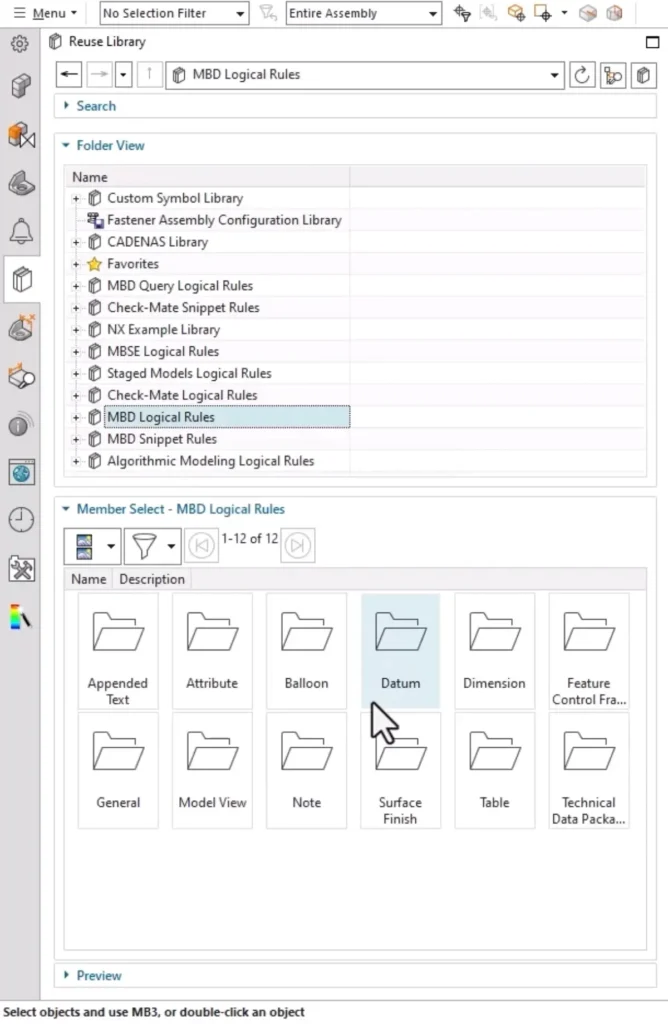
- NX의 Reuse Library를 엽니다.
- MBD Logical Rules 폴더를 선택합니다.
- Dimension, Datum, Feature Control Frame 등 필요한 분류를 엽니다.
- 규칙을 더블클릭하고 안내에 따라 면·홀·축을 선택합니다.
- 결과를 확인한 뒤 공차값과 데이텀 적용 피처를 검토합니다.
자동 규칙은 누락을 줄이고 팀별 표현을 통일하는 장점이 있지만, 잘못된 형상을 선택하면 동일한 오류를 빠르게 반복할 수 있습니다. 규칙 적용 후에는 생성 개수, 선택 피처, 공차 적용 방향을 반드시 검토해야 합니다.
Primary·Secondary·Tertiary Datum 설정
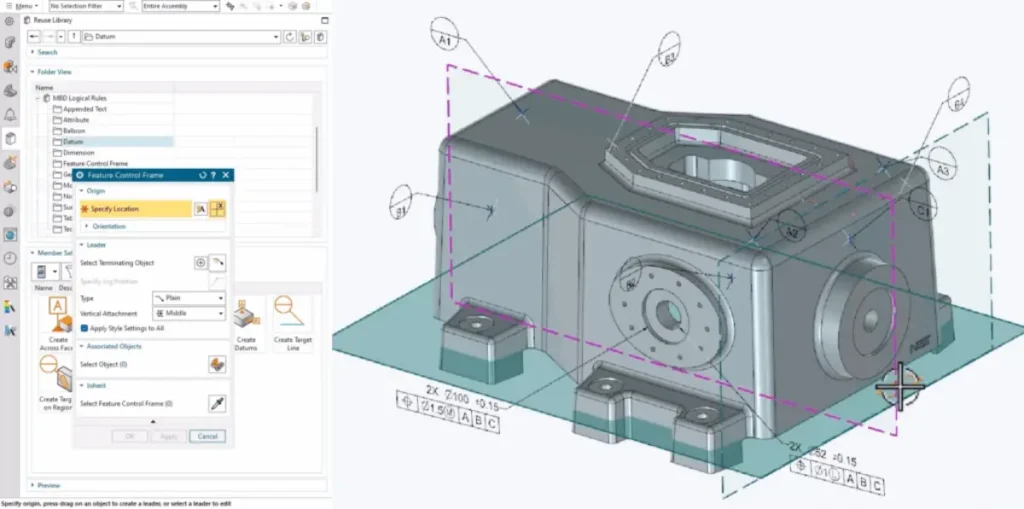
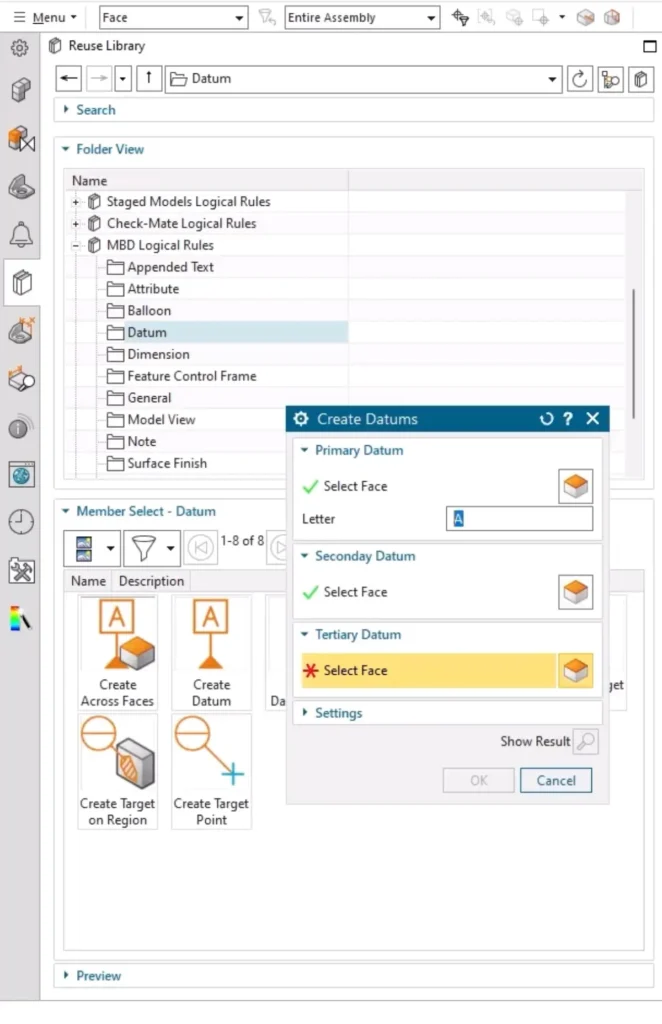
데이텀 A·B·C는 단순한 이름표가 아닙니다. A는 부품의 1차 기준면을 잡고, B와 C는 회전과 이동 자유도를 추가로 구속합니다. A|B|C와 A|C|B는 문자만 바뀐 것처럼 보여도 검사 정렬 결과와 위치도 판정값이 달라질 수 있습니다.
Feature Control Frame 기하공차 설정
PMI에서 위치도, 평면도, 직각도, 윤곽도 등을 입력할 때는 Annotation 그룹의 Feature Control Frame 명령을 사용할 수 있습니다.
- Feature Control Frame 명령을 실행합니다.
- 공차 프레임을 배치할 Annotation Plane 또는 위치를 지정합니다.
- 리더가 연결될 면, 홀, 치수선 또는 종료 객체를 선택합니다.
- 기하특성 기호와 공차값을 입력합니다.
- 필요하면 지름기호, MMC·LMC 재질조건을 설정합니다.
- Primary·Secondary·Tertiary Datum 순서를 입력합니다.
- 연결된 피처와 공차 적용 개수를 확인합니다.
PMI 문자가 회전하거나 작게 보일 때
모델을 회전할 때 PMI가 뒤집히거나 확대·축소에 따라 읽기 어려워진다면 해당 PMI를 마우스 오른쪽 버튼으로 선택한 뒤 Settings → Display → Orientation 계열 옵션을 확인합니다.
| 옵션 | 기능 | 사용하기 좋은 상황 | 주의점 |
|---|---|---|---|
| Display Parallel to Screen | PMI 문자를 화면과 평행하게 유지 | 설계 리뷰, 화면 공유, 복잡한 조립품 | 실제 Annotation Plane 방향 확인이 어려울 수 있음 |
| Lock Size and Position | 확대·축소해도 화면상 크기와 위치 유지 | 중요 검사치수 강조 | PMI가 많으면 화면이 겹칠 수 있음 |
| PMI Background | 문자 배경을 표시해 가독성 개선 | 복잡한 형상 위에 주석 배치 | 출력 결과와 화면 결과를 별도 검토 |
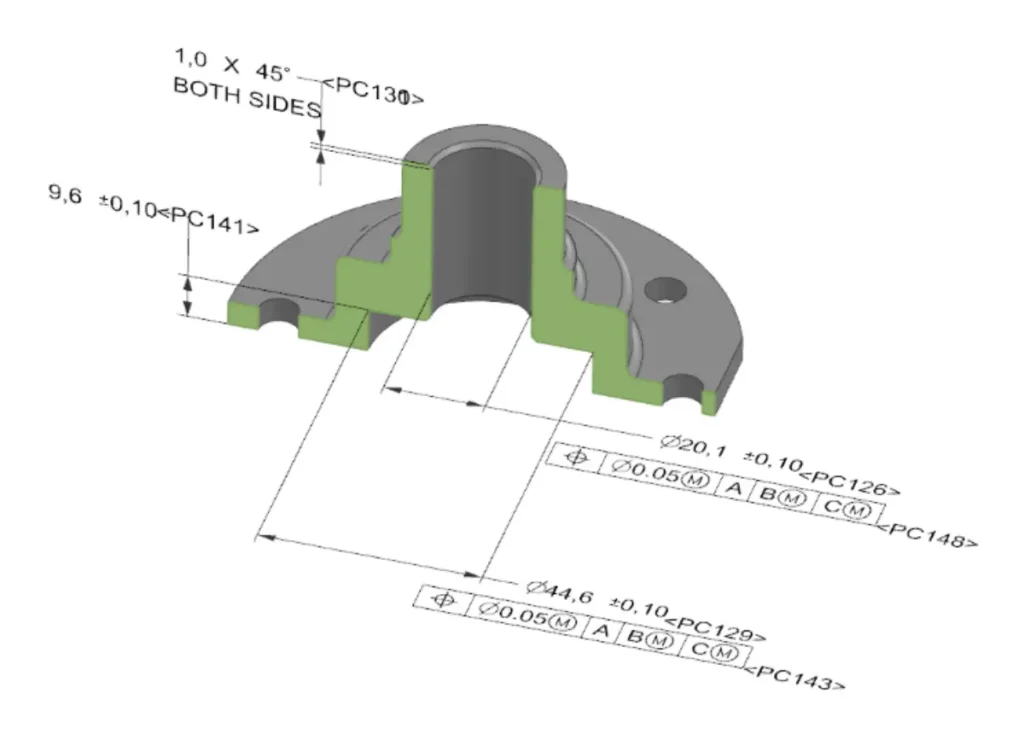
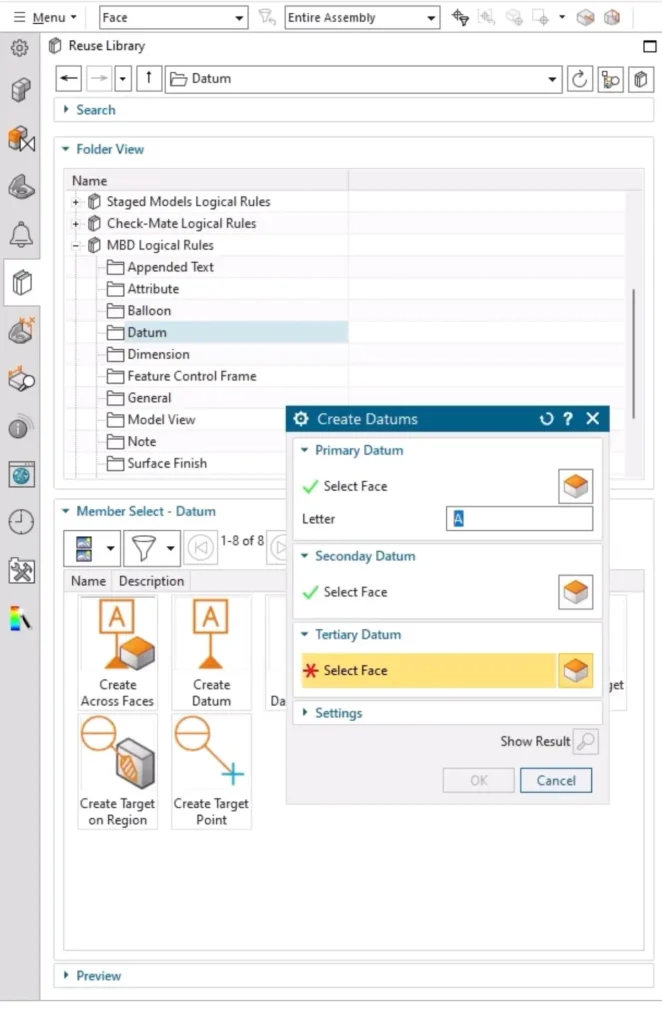
NX PMI 실무 영상: 규칙·데이텀·기하공차 설정
영상에서는 Reuse Library의 MBD 규칙, 데이텀 생성, Feature Control Frame 설정과 PMI 방향 옵션을 실제 NX 화면으로 확인할 수 있습니다. 메뉴 위치는 NX 버전과 회사별 Role 설정에 따라 다르게 보일 수 있으므로 기능명과 옵션명을 중심으로 확인하는 것이 좋습니다.
기존 2D Drafting 도면을 PMI로 변환하는 방법
기존 NX Part 파일에 Drafting 도면이 있다면 Convert To PMI 명령으로 전체 도면 또는 필요한 시트·뷰·치수만 선택해 3D PMI로 변환할 수 있습니다.
| 변환 범위 | 사용 상황 | 장점 | 검토할 부분 |
|---|---|---|---|
| 전체 도면 | 단순 부품의 완전한 MBD 전환 | 변환 속도가 빠름 | 중복·참고치수까지 모두 생성될 수 있음 |
| 지정 시트 | 여러 시트 중 제조 시트만 전환 | 불필요한 조립·참고 시트 제외 | 다른 시트의 공통주석 누락 여부 |
| 지정 뷰 | 가공 또는 검사에 필요한 뷰만 전환 | Model View 구성이 간결함 | 단면·상세뷰의 참조 유지 여부 |
| 선택 치수 | 핵심특성만 단계적으로 PMI화 | 검증하며 전환 가능 | 일반공차와 표제란 정보 별도 관리 |
- Drafting 도면과 모델이 같은 리비전인지 확인합니다.
- Convert To PMI 명령을 실행합니다.
- All Drawings, 지정 Sheet, View 또는 Selected Objects 중 범위를 선택합니다.
- 생성될 Model View와 Annotation Plane을 확인합니다.
- 변환 후 MBD Navigator에서 PMI를 뷰별로 확인합니다.
- 치수값, 공차, 데이텀, 표면거칠기와 주석을 원본 도면과 대조합니다.
- 필요하면 3D PDF 또는 JT+PDF Technical Data Package로 시험 출력합니다.
변환이 끝났다고 2D 도면을 바로 폐기하면 안 됩니다. 고객사와 협력사, 현장 작업자가 3D PMI를 확인할 수 있는 환경인지, CMM과 CAM이 의미 기반 PMI를 읽을 수 있는지 확인한 뒤 단계적으로 전환해야 합니다.
자동차부품과 정밀가공 실무예시
예시 1. 판금 브래킷 체결 홀 위치
두 개의 체결 홀을 가진 판금 브래킷을 예로 들어보겠습니다. PMI에는 홀 중심 간격이 기본치수 120mm이고 위치도 Ø0.20 | A | B | C가 지정되어 있는데, Drafting에는 120 ±0.50mm만 표시되어 있다고 가정합니다.
기본치수 120mm는 이론적으로 정확한 위치이고 실제 허용범위는 위치도 프레임으로 판정합니다. 반면 120 ±0.50mm는 홀 간 중심거리 자체에 양방향 크기공차를 주는 방식입니다. 두 방식은 조립 기능과 CMM 검사 방법이 다르므로 단순한 표시 차이로 처리하면 안 됩니다.
기본치수 120 + 위치도 Ø0.20 A|B|C
검사자는 데이텀 기준으로 홀 중심 위치를 측정합니다.
120 ±0.50
두 홀 중심 간 거리를 직접 측정하고 상·하한으로 판정합니다.
예시 2. 가공 하우징의 홀 패턴
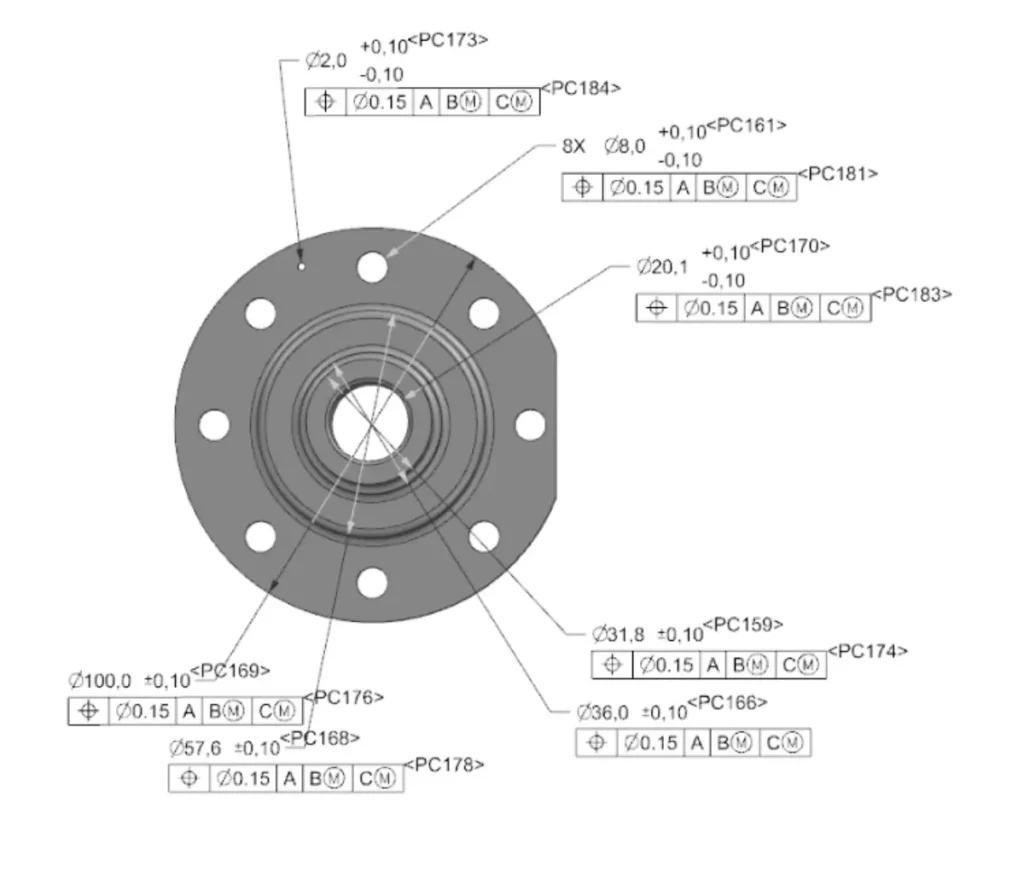
원형 플랜지에 8개의 체결 홀이 있다면 “8X Ø8.0 +0.10/-0.10”만으로는 각 홀의 위치를 관리할 수 없습니다. 홀 크기는 크기공차로, 홀 중심의 원주상 위치는 기본치수와 위치도로 관리해야 합니다.
예시 3. 단면 형상과 윤곽도
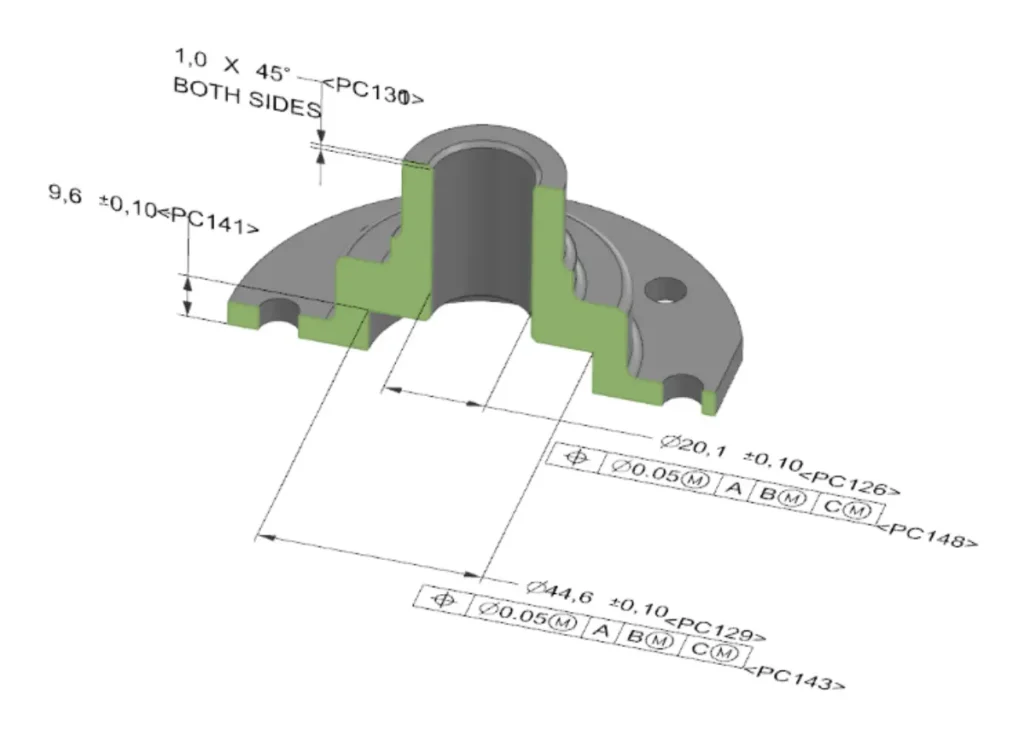
주조 또는 가공 하우징의 복합곡면은 여러 선형치수로 중복 구속하기보다 표면윤곽도로 관리하는 편이 설계 의도가 명확할 수 있습니다. 이때 단면에 표시된 개별 치수와 PMI 윤곽도가 중복 적용되지 않는지 확인해야 합니다.
예시 4. 데이텀 순서가 다른 경우
PMI에는 위치도 0.20 | A | B | C, Drafting에는 0.20 | A | C | B가 있다면 같은 데이텀 문자를 사용해도 동일 조건이 아닙니다.
B와 C의 구속 순서가 바뀌면서 CMM 정렬과 허용영역이 달라질 수 있으므로 설계자와 품질 담당자가 기능 기준을 다시 확인해야 합니다.
NX Inspector와 품질검사 데이터 연결
PMI를 단순히 화면에 보이는 주석으로만 관리하면 홀 패턴이나 반복 피처의 검사 누락을 찾기 어렵습니다.
NX Inspector를 사용하는 환경에서는 치수공차, 기하공차, 표면거칠기, 홀·나사 사양과 일반주석을 개별 특성으로 관리하고 PLMXML 또는 QIF 같은 형식으로 품질 시스템에 전달할 수 있습니다.
예를 들어 4개의 Ø5 홀을 하나의 “4X Ø5” 주석으로 보는 데 그치지 않고 Hole 1, Hole 2, Hole 3, Hole 4를 개별 검사 특성으로 추적할 수 있습니다.
자동차부품의 특별특성, 중요특성, 공정검사 항목을 연결할 때 유용하지만 회사 라이선스와 Teamcenter Quality 구성은 별도로 확인해야 합니다.
NX PMI와 Drafting에서 자주 발생하는 오류 해결방법
| 증상 | 가능한 원인 | 해결 순서 |
|---|---|---|
| 모델 치수를 바꿨는데 도면값이 그대로임 | 비연관 치수, 문자 Override, 뷰 미업데이트 | 연관 객체 확인 → Manual Text 제거 → Drawing View Update |
| PMI가 특정 방향에서만 보임 | Model View, Annotation Plane, Visibility 설정 | MBD Navigator와 뷰별 PMI 표시 상태 확인 |
| PMI와 Drafting 공차 형식이 다름 | 각 환경의 Standard·Customer Defaults 차이 | Tolerance Type, Precision, Zero Suppression 비교 |
| 위치도 프레임의 데이텀이 바뀜 | 수동 편집, 다른 템플릿, 변환 오류 | FCF 내용과 적용 피처를 칸별로 대조 |
| Drafting 업데이트 후 치수가 끊어짐 | 모서리 삭제, 피처 번호 변경, 투영 형상 변경 | 원본 피처 확인 후 참조 재지정 |
| PDF에서 Ø·기하공차 기호가 깨짐 | 폰트·출력 드라이버·PDF 변환 설정 | NX PDF Export 사용 → 다른 PC에서 열기 → 표준폰트·기호 확인 |
| 협력사에서 PMI를 볼 수 없음 | NX 원본만 전달, 호환 형식 미지원 | 3D PDF, JT+PDF, STEP AP242 등 수신 환경에 맞게 전달 |
| Convert To PMI 후 치수가 중복됨 | 전체 시트와 개별 뷰를 중복 변환 | 변환 보고서·MBD Navigator에서 중복 PMI 정리 |
도면 치수를 바로 삭제하고 다시 만들면 안 되는 이유
연결이 끊긴 치수를 삭제하고 새로 만드는 것은 빠르지만 기존 검사 번호, Balloon, 특성 ID와 설계변경 이력을 잃을 수 있습니다.
먼저 원래 치수가 어떤 피처를 참조했고 왜 연결이 끊겼는지 확인한 뒤, 재연결이 불가능할 때 새 치수로 교체하는 편이 좋습니다.
제조·검사 릴리즈 전 PMI와 도면 대조 체크리스트
| 구분 | 확인내용 | 결과 |
|---|---|---|
| 공식 기준 | 승인 기준이 2D PDF, PMI 또는 병행 기준으로 명시됐는가? | □ 적합 □ 조치 |
| 리비전 | 모델·PMI·도면·PDF·검사기준서의 개정이 같은가? | □ 적합 □ 조치 |
| 단위 | Part Units, Drawing Units, 표제란 단위가 같은가? | □ 적합 □ 조치 |
| 치수 참조 | PMI와 Drafting이 같은 면·홀·축·패턴을 참조하는가? | □ 적합 □ 조치 |
| 공차 | ±, 상·하한, Limit, Basic, Reference의 의미가 같은가? | □ 적합 □ 조치 |
| 일반공차 | 개별공차와 충돌하지 않고 적용범위가 명확한가? | □ 적합 □ 조치 |
| GD&T | 기호, 값, 지름기호, MMC·LMC와 데이텀 순서가 같은가? | □ 적합 □ 조치 |
| 제조성 | 가공·성형·조립 공정에서 요구 공차를 구현할 수 있는가? | □ 적합 □ 조치 |
| 검사성 | CMM·게이지·치구로 동일한 기준을 재현할 수 있는가? | □ 적합 □ 조치 |
| 출력 | PDF에서 기호, 선, 리더, 표면거칠기가 깨지지 않는가? | □ 적합 □ 조치 |
| 협력사 전달 | 수신자가 볼 수 있는 파일 형식과 뷰어가 제공됐는가? | □ 적합 □ 조치 |
| 변경 이력 | 변경 전후 값과 승인자, 적용일이 기록됐는가? | □ 적합 □ 조치 |
PMI-도면 대조표 작성 예시
| 항목번호 | 참조 피처 | PMI | Drafting | 판정 | 조치 |
|---|---|---|---|---|---|
| C01 | Mount Hole 1 | Ø8 +0.10/0 | Ø8 ±0.05 | 불일치 | 승인 규격 확인 |
| C02 | Hole Pattern | Basic 120 + Position Ø0.20 A|B|C | 120 ±0.50 | 불일치 | 검사방식 재검토 |
| C03 | Base Surface | Datum A | Datum A | 일치 | 없음 |
| C04 | Side Surface | Datum B | Datum C | 불일치 | 데이텀 순서 수정 |
| C05 | Flange Surface | Ra 3.2 | 표기 없음 | 누락 | 도면 또는 공정주석 추가 |
제조 현장에서 제가 우선 확인하는 순서
공식 기준 데이터 → 동일 리비전 → 참조 피처 → 실제 허용범위 → 데이텀과 측정방법 → PDF 출력 순으로 확인합니다. 공차 숫자를 먼저 수정하면 원인을 가린 채 표시만 맞출 가능성이 높습니다.
함께 보면 좋은 디크리노랗 NX 글
공식 Siemens NX 자료
NX PMI와 Drafting 치수 공차 FAQ
PMI와 2D 도면 공차 중 무엇을 제조 기준으로 사용해야 하나요?
NX가 자동으로 기준을 결정하지는 않습니다. 고객 계약조건, 사내 도면 규정과 릴리즈 절차에서 승인된 2D PDF 또는 MBD PMI 패키지 중 공식 기준을 확인해야 합니다.
PMI와 Drafting 숫자가 같으면 정상이라고 봐도 되나요?
숫자만 같아서는 부족합니다. 같은 형상을 참조하는지, 공차 유형과 단위, 데이텀 순서, 재질조건과 리비전이 같은지 확인해야 합니다.
Drafting 치수를 수정하면 PMI도 자동으로 변경되나요?
치수 생성방식과 연관구조에 따라 다릅니다. 독립적으로 생성된 Drafting 주석과 PMI는 한쪽을 수정해도 다른 쪽이 바뀌지 않을 수 있으므로 수정 후 다시 대조해야 합니다.
NX PMI 문자가 모델 회전 시 뒤집히는 문제는 어떻게 해결하나요?
PMI를 선택하고 Settings의 Display 또는 Orientation에서 Display Parallel to Screen과 Lock Size and Position 옵션을 확인합니다. 메뉴명은 NX 버전과 Role에 따라 다르게 보일 수 있습니다.
기존 2D 도면을 PMI로 한 번에 바꿀 수 있나요?
Convert To PMI 명령으로 전체 도면, 지정 시트, 지정 뷰 또는 선택한 치수를 변환할 수 있습니다. 변환 후 공차, 데이텀, Model View와 중복 PMI를 검토해야 합니다.
위치도와 중심거리 ±공차를 같이 넣어도 되나요?
두 요구가 기능적으로 모두 필요할 때만 사용해야 합니다. 기본치수와 위치도로 위치를 관리하는 구조에 중심거리 ±공차를 중복 적용하면 과도구속 또는 상충이 생길 수 있습니다.
PDF에서 지름기호나 기하공차 기호가 깨질 때는 어떻게 하나요?
일반 프린터 출력보다 NX의 PDF 내보내기를 사용하고 표준폰트와 기호 설정을 확인합니다. 내보낸 PDF를 다른 PC와 뷰어에서 열어 기호가 유지되는지 검증해야 합니다.
공차 숫자보다 기준·피처·데이텀을 먼저 맞춰야 합니다
NX PMI와 Drafting의 치수 공차가 다르면 화면 스타일을 통일하는 작업부터 시작하기 쉽습니다. 하지만 제조 불량과 검사 분쟁을 막으려면 공식 기준 데이터, 동일 리비전, 참조 피처, 실제 허용범위와 데이텀 순서를 먼저 고정해야 합니다.
저라면 도면을 릴리즈하기 전에 PMI-도면 대조표를 만들고 기능 치수, 공차, 데이텀, 표면거칠기와 검사방법을 한 항목씩 확인할 것 같습니다. 3D PMI를 사용하는 목적도 도면을 없애는 것 자체가 아니라 설계 의도가 제조와 품질까지 같은 데이터로 이어지게 만드는 데 있기 때문입니다.
본문의 NX 화면은 Siemens Digital Industries Software 공식 Designcenter NX 자료를 참고했습니다. NX 메뉴와 기능은 버전, 라이선스, Role, Customer Defaults와 회사 배포환경에 따라 다를 수 있습니다. 예시 공차값은 설명용이며 실제 설계·제조에는 고객 규격과 승인 절차를 적용해야 합니다.


