CATIA 외부 링크 설계변경 미반영 원인과 Update·Design Mode 점검
CATIA 외부 링크가 정상인데 설계변경이 상위 CATProduct에 반영되지 않는 문제는 링크가 완전히 끊어진 경우보다 원본 저장, Visualization Mode, CGR 캐시, Synchronize, Update 순서가 맞지 않을 때 더 자주 발생합니다.
특히 자동차부품이나 대용량 설비 어셈블리에서는 링크 아이콘과 파일 경로가 정상이어도 이전 형상이 계속 보일 수 있습니다. 이때 링크부터 삭제하고 다시 연결하면 기존 Publication과 종속 피처의 의미가 달라져 문제가 더 커질 수 있습니다.
저는 이런 문제가 생기면 먼저 변경한 CATPart가 실제로 저장됐는지 확인하고, 해당 구성품만 Design Mode로 전환한 뒤 외부 참조의 원본과 Publication을 확인합니다. 이후 Synchronize와 Update를 하위 부품부터 상위 Product 순서로 실행하고, 마지막에 홀 위치·간섭·도면과 PMI까지 비교합니다.
CATIA 외부 링크 미반영 핵심 결론
- 정상 링크 아이콘은 참조 위치를 안다는 뜻이지 최신 형상이 계산됐다는 뜻은 아닙니다.
- Visualization Mode에서는 원본 CATPart가 아닌 CGR 시각화 데이터를 볼 수 있습니다.
- As Result With Link로 복사한 형상은 Synchronize 후 Update가 필요할 수 있습니다.
- 같은 파일명이라도 경로·리비전·체크인 상태가 다르면 다른 원본을 읽을 수 있습니다.
- 최종 검토는 필요한 구성품을 Design Mode로 전환하고 저장 후 재오픈까지 확인해야 합니다.
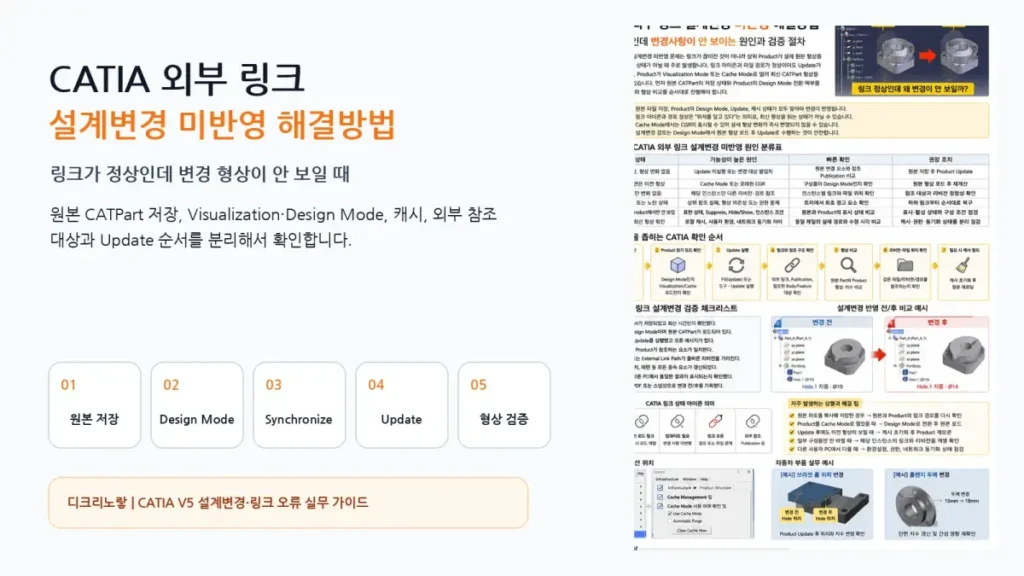
CATIA 외부 링크가 정상인데 변경 형상이 안 보이는 이유
CATIA의 외부 링크는 다른 CATPart, CATProduct, Publication, 파라미터 또는 형상 요소를 참조하는 관계입니다.
링크 상태가 정상이어도 변경한 피처와 실제 참조 대상이 다르거나, 원본 파일을 저장하지 않았거나, Product가 캐시된 CGR만 표시하면 이전 형상이 남을 수 있습니다.
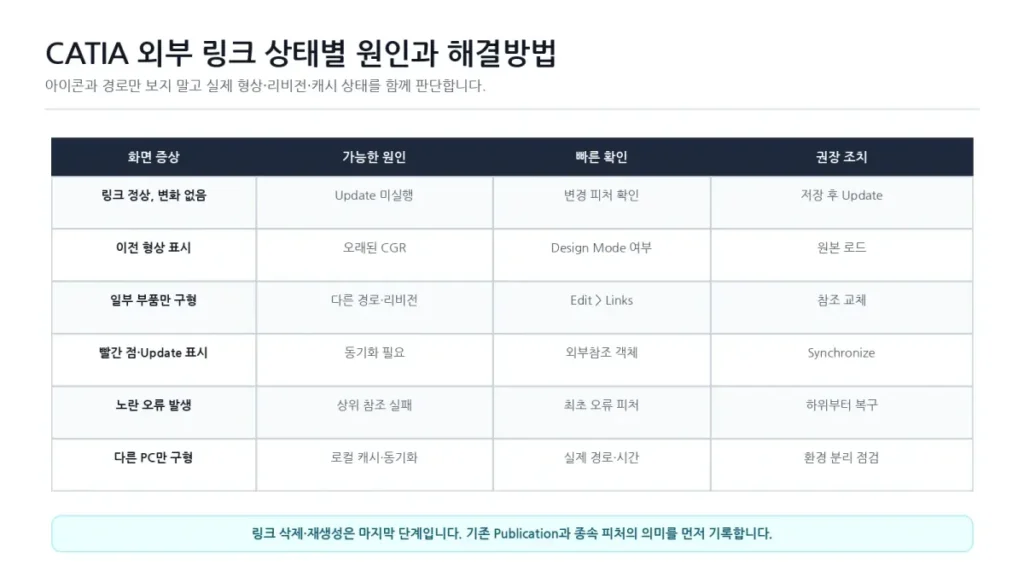
| 화면 상태 | 가능성이 높은 원인 | 먼저 확인할 항목 | 권장 조치 |
|---|---|---|---|
| 링크 정상, 형상 변화 없음 | Update 미실행 또는 변경 피처 불일치 | 원본의 변경 Body·Hole·Publication | 원본 저장 후 Synchronize·Update |
| 경로 정상, 이전 형상 표시 | Visualization Mode 또는 오래된 CGR | 구성품의 Design Mode 여부 | 원본 형상 로드 후 재계산 |
| 일부 인스턴스만 구형 | 다른 경로·리비전 참조 | Edit > Links의 Pointed Document | 올바른 원본 또는 Publication으로 교체 |
| 트리에 빨간 점 표시 | 외부참조 Synchronize 필요 | External References 객체 상태 | Synchronize 또는 Synchronize All |
| Update 후 노란 오류 | 상위 피처 참조 실패 | 트리에서 최초 오류가 난 요소 | 하위 참조부터 순차 복구 |
| 다른 작업자만 구형 형상 | 로컬 캐시·서버 동기화 차이 | 실제 경로, 수정 시각, 체크인 상태 | 사용자 환경과 캐시를 분리 점검 |
가장 흔한 오해는 파일명과 링크 경로가 같으면 같은 데이터라고 생각하는 것입니다. 네트워크 드라이브, 로컬 작업 폴더, PLM 작업공간에 같은 이름의 파일이 있으면 CATProduct가 예상과 다른 원본을 참조할 수 있습니다.
CATIA 외부 링크 문제를 빠르게 찾는 진단 순서
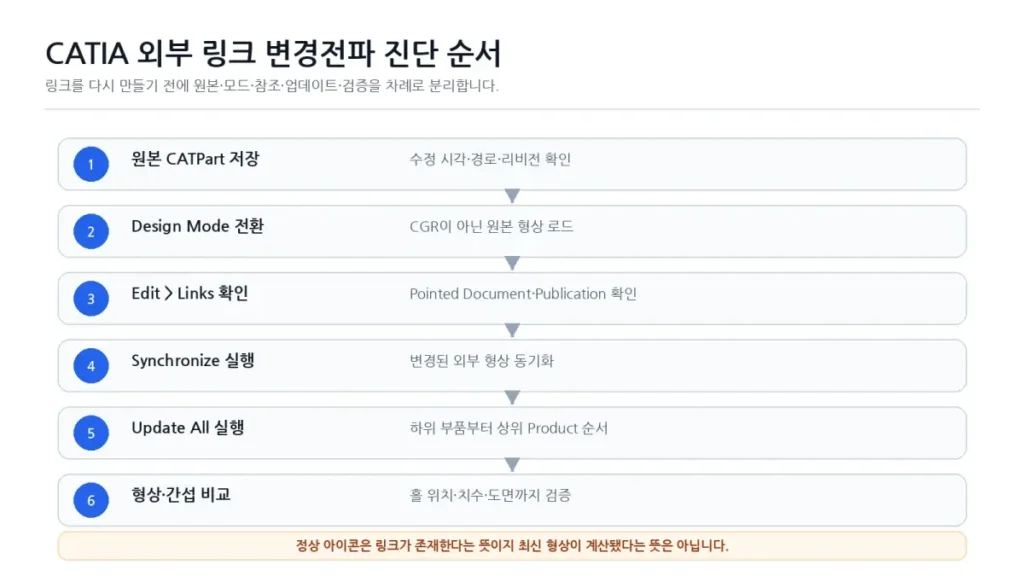
- 원본 CATPart를 저장합니다. 파일 수정 시각과 저장 경로가 변경됐는지 확인합니다.
- 부품번호와 리비전을 확인합니다. 같은 이름의 다른 폴더 파일이나 과거 리비전을 읽고 있지 않은지 봅니다.
- 변경 대상 구성품만 Design Mode로 전환합니다. 대용량 Product 전체를 한꺼번에 불러오지 않습니다.
- Edit > Links에서 원본과 Publication을 확인합니다. 변경한 Body나 Hole을 실제로 참조하는지 확인합니다.
- 외부참조 객체를 Synchronize합니다. 여러 링크가 있다면 Synchronize All을 사용할 수 있습니다.
- 하위 부품부터 상위 Product 순서로 Update합니다. 오류가 나면 가장 먼저 실패한 피처부터 복구합니다.
- 변경 전후 형상과 조립 조건을 비교합니다. 홀 위치, 간섭, 구속, 도면과 PMI를 함께 확인합니다.
- 저장 후 닫고 다시 엽니다. 현재 세션에서만 보이는 일시적인 결과가 아닌지 검증합니다.
기존 링크를 삭제하면 Publication, Contextual Link, Position과 이를 참조하는 후속 피처의 연결 의미가 사라질 수 있습니다. 현재 상태를 캡처하고 원본·대상·리비전을 기록한 뒤 최소 범위에서 수정하는 편이 안전합니다.
CATIA Visualization Mode와 Design Mode 차이
Visualization Mode는 대용량 어셈블리를 빠르게 열기 위해 원본 형상 대신 CGR(CATIA Graphical Representation)을 사용합니다. CGR은 외형을 확인하고 DMU 검토를 진행하는 데 유리하지만 원본 CATPart의 피처와 정확한 설계 형상을 편집하는 데이터는 아닙니다.
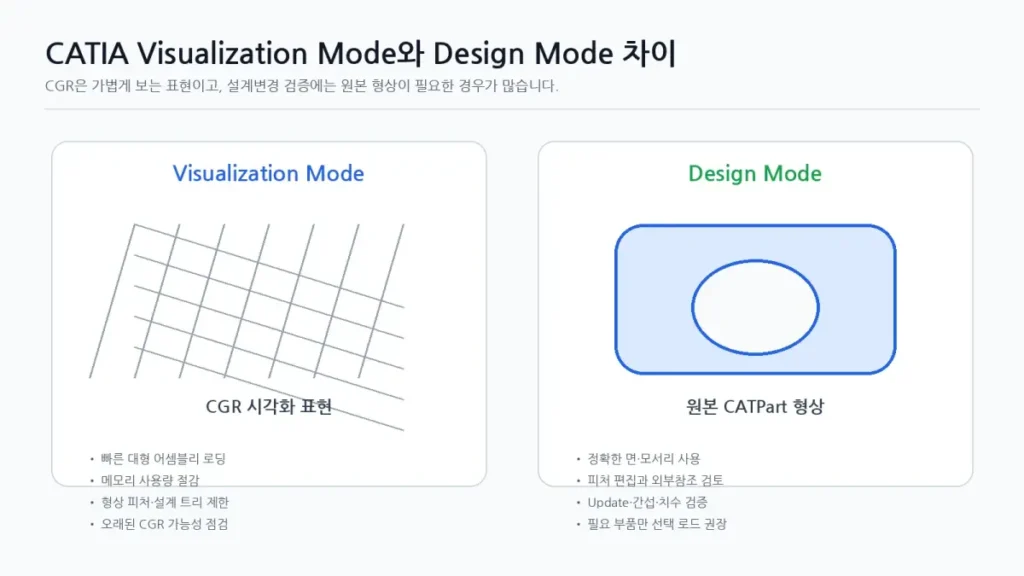
Product 구성품을 Design Mode로 전환하는 방법
- CATProduct 트리에서 변경한 CATPart 또는 서브어셈블리를 선택합니다.
- 마우스 오른쪽 버튼을 누릅니다.
- Representations > Design Mode를 선택합니다.
- 부품 아이콘과 로딩 상태가 바뀌고 정확한 형상을 선택할 수 있는지 확인합니다.
- 필요한 인접 부품도 Design Mode로 전환해 간섭과 조립 여유를 검토합니다.
루트 Product에서 Design Mode를 실행하면 하위 구성품 전체가 로드될 수 있습니다.
차량 전체처럼 데이터가 큰 경우에는 변경 부품과 인접 서브어셈블리부터 선택적으로 전환하는 편이 메모리 사용량과 로딩 시간을 줄이는 데 유리합니다.
위 영상은 Dassault Systèmes CATIA User Community에 공개된 Visualization Mode와 Design Mode 전환 예시입니다. 영상에서도 Visualization Mode는 CGR 외형만 사용하고, Design Mode에서는 원본 편집 형상을 사용할 수 있다고 설명합니다.
CATIA Cache Management 설정방법
캐시 사용 여부와 저장 위치는 Tools > Options > Infrastructure > Product Structure > Cache Management에서 확인할 수 있습니다.
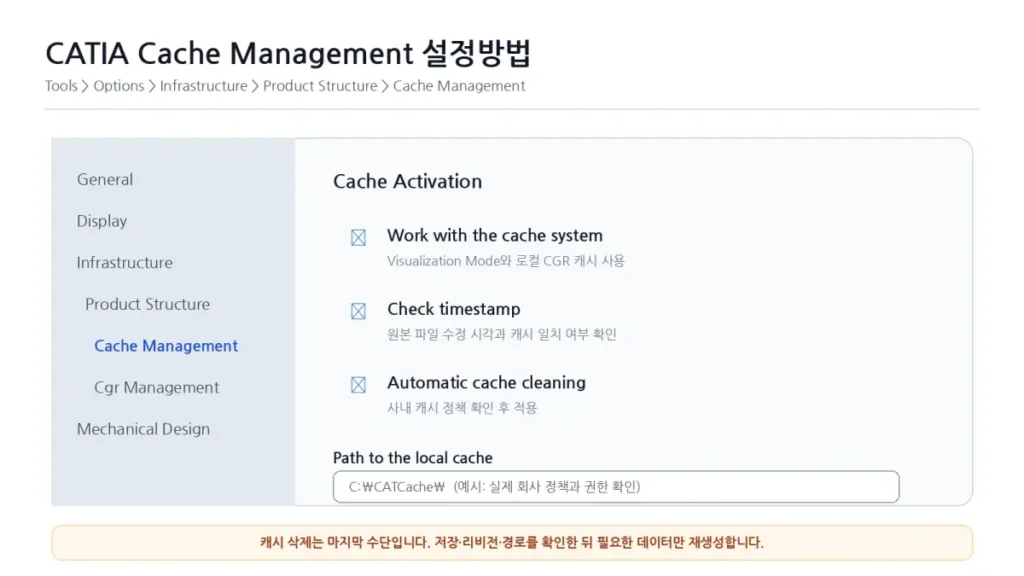
| 캐시 옵션 | 기능 | 실무 판단 |
|---|---|---|
| Work with the cache system | CATProduct를 CGR 기반 Visualization Mode로 로드 | 대용량 검토에는 유리하지만 최종 설계검토는 Design Mode 확인 |
| Path to the local cache | 로컬 CGR 저장 폴더 지정 | 사용자마다 경로와 권한이 달라 캐시 결과가 다를 수 있음 |
| Check timestamp | 원본 수정 시각과 CGR 생성 시각 비교 | 비활성 상태에서는 오래된 CGR이 사용될 가능성 확인 |
| Cache size·purge 설정 | 캐시 용량과 정리 방식 관리 | 회사 CAD 운영정책에 따라 설정 |
CGR 캐시를 삭제하기 전에 확인할 것
캐시 문제로 보인다고 로컬 캐시 폴더를 바로 지우면 재생성 시간이 길어지고 다른 대용량 Product 작업에 영향을 줄 수 있습니다. 먼저 원본이 저장됐는지, 올바른 경로와 리비전인지, Design Mode에서 최신 형상이 보이는지 확인해야 합니다.
캐시를 재생성해야 한다면 CATIA를 종료하고 회사의 캐시 정책과 저장 위치를 확인한 뒤 해당 데이터 범위만 정리하는 것이 좋습니다. 사용자 CATSettings까지 초기화하는 조치는 메뉴·툴바·라이선스 환경이 함께 바뀔 수 있으므로 마지막 수단으로 두는 편이 안전합니다.
대용량 CGR 설정 자체가 궁금하다면 카티아 대용량 파일열기 CGR 설정방법을 함께 확인하면 Cache Mode와 Design Mode의 차이를 이해하기 쉽습니다.
CATIA 외부참조와 Update 옵션 설정방법
외부 링크 생성과 업데이트 동작은 Tools > Options > Infrastructure > Part Infrastructure > General에서 확인할 수 있습니다.
회사별 CATSettings와 CATIA 릴리스에 따라 옵션 이름과 기본값이 다르게 보일 수 있습니다.
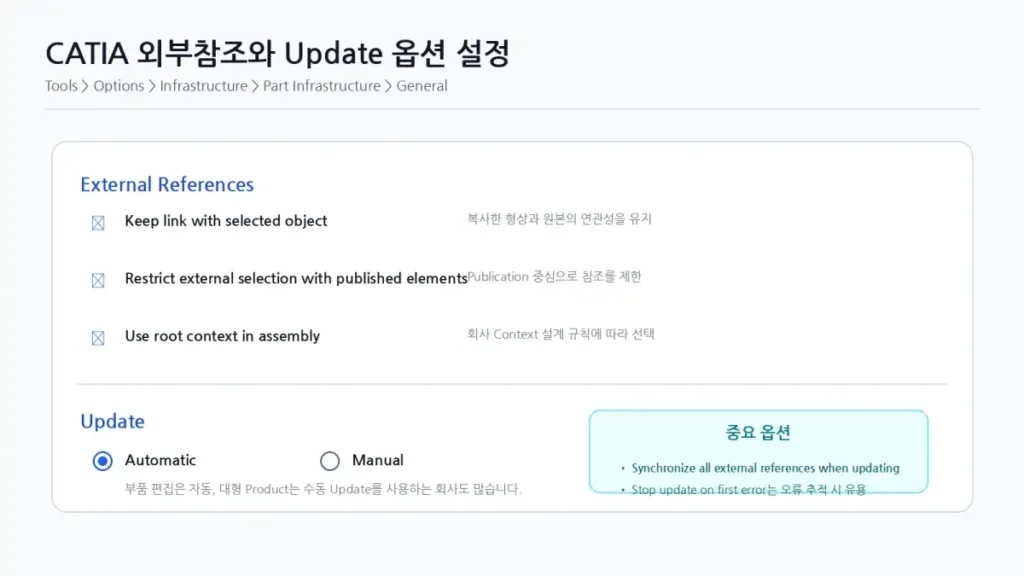
Keep link with selected object
다른 문서의 형상이나 파라미터를 선택해 복사할 때 원본과 연결을 유지하려면 Keep link with selected object 설정을 확인합니다. 이 옵션이 꺼져 있거나 Paste Special에서 As Result를 선택하면 독립 복사본이 만들어져 원본 변경이 전파되지 않습니다.
Publication만 외부 선택하도록 제한
대규모 협업에서는 원본의 세부 Edge나 Face를 직접 참조하기보다 Publication을 통해 설계 의도를 전달하는 편이 변경에 안정적입니다. 세부 형상을 직접 참조하면 Fillet이나 Boolean 순서 변경만으로 내부 식별자가 달라져 후속 피처가 끊어질 수 있습니다.
Automatic Update와 Manual Update
| 업데이트 방식 | 장점 | 단점 | 적합한 작업 |
|---|---|---|---|
| Automatic | 변경 후 즉시 계산돼 누락이 적음 | 복잡한 Part에서 작업이 자주 멈출 수 있음 | 단일 부품, 비교적 가벼운 모델 |
| Manual | 여러 수정 후 원하는 시점에 계산 | 사용자가 Update를 놓칠 수 있음 | 대형 Product, 반복 설계변경, 성능 관리 |
Part의 자동·수동 Update 설정과 Product의 Assembly Update 설정은 구분해서 확인해야 합니다. Product는 자동 모드여도 파일을 여는 순간 모든 구성품을 자동 계산하지 않을 수 있으므로 최종 검토 전에 Update 상태를 직접 확인해야 합니다.
자동·수동 업데이트 옵션을 별도로 정리한 글은 카티아 업데이트 활성화·비활성화 설정에서 확인할 수 있습니다.
Edit Links와 Synchronize로 변경 형상을 반영하는 방법
Edit > Links에서는 현재 문서가 참조하는 파일과 링크 상태를 확인할 수 있습니다.
링크 유형에 따라 Load, Open Pointed Document, Activate·Deactivate, Synchronize, Isolate, Replace, Change Publication과 Refresh 같은 기능을 사용할 수 있습니다.
| 명령 | 기능 | 사용 시 주의사항 |
|---|---|---|
| Open Pointed Document | 링크가 가리키는 원본 문서를 열어 확인 | 파일명뿐 아니라 실제 경로와 리비전 확인 |
| Synchronize | 복사된 형상 또는 파라미터를 원본과 동기화 | 동기화 뒤 후속 피처 Update 필요 |
| Deactivate | 링크를 유지하되 동기화를 일시 중지 | 마지막 값을 계속 사용하므로 미반영으로 오해 가능 |
| Isolate | 원본과의 연결을 완전히 분리 | 다시 자동 동기화할 수 없는 독립 형상이 됨 |
| Replace | 링크가 가리키는 파일을 다른 파일로 교체 | 형상 구조가 다르면 종속 피처 재연결 필요 |
| Change Publication | 다른 Publication으로 참조 대상을 변경 | 유효한 타입과 Context인지 확인 후 Update |
| Refresh | Links 창을 닫지 않고 상태 재확인 | 네트워크 복구 후 링크 상태 갱신에 유용 |
As Result With Link 형상 동기화
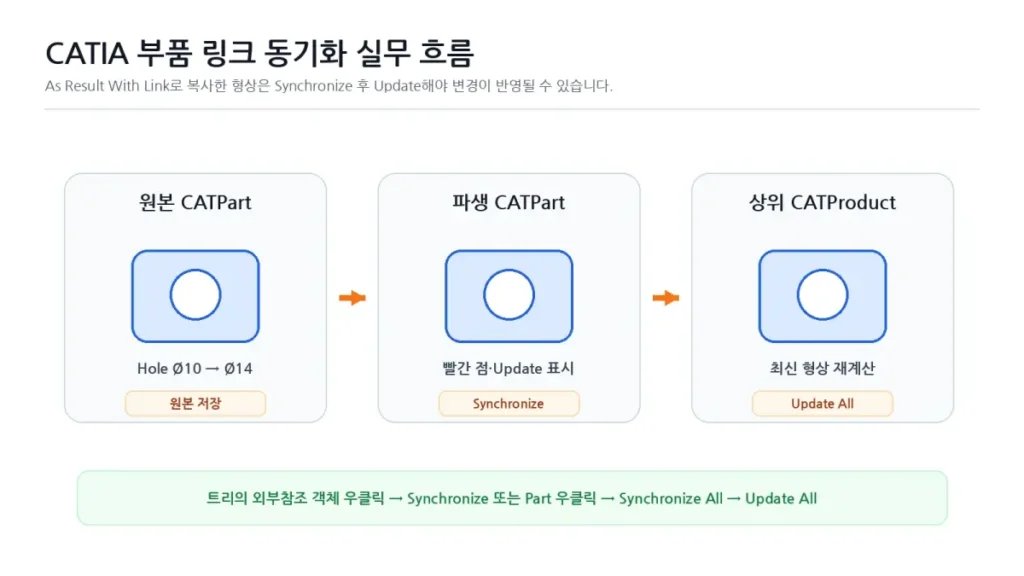
- 원본 CATPart에서 형상을 수정하고 저장합니다.
- 파생 CATPart의 External References에서 빨간 점이나 Update 표시를 확인합니다.
- 외부참조 객체를 마우스 오른쪽 버튼으로 선택해 Synchronize를 실행합니다.
- 링크가 여러 개라면 Part에서 Synchronize All을 실행합니다.
- Update All을 실행해 종속 Fillet, Pocket, Pattern 등을 재계산합니다.
- Replace Viewer가 나타나면 이전 Edge·Face가 새 형상의 어느 요소로 연결되는지 직접 확인합니다.
- 상위 CATProduct에서 Update를 실행하고 조립 위치와 간섭을 검토합니다.
위 영상은 CATIA V5에서 부품 간 링크를 만들고 변경사항을 동기화하는 과정을 보여줍니다. Paste Special의 As Result With Link, 외부참조 상태와 Synchronize 개념을 함께 이해하는 데 도움이 됩니다.
자동차부품 CATProduct 설계변경 미반영 실무예시
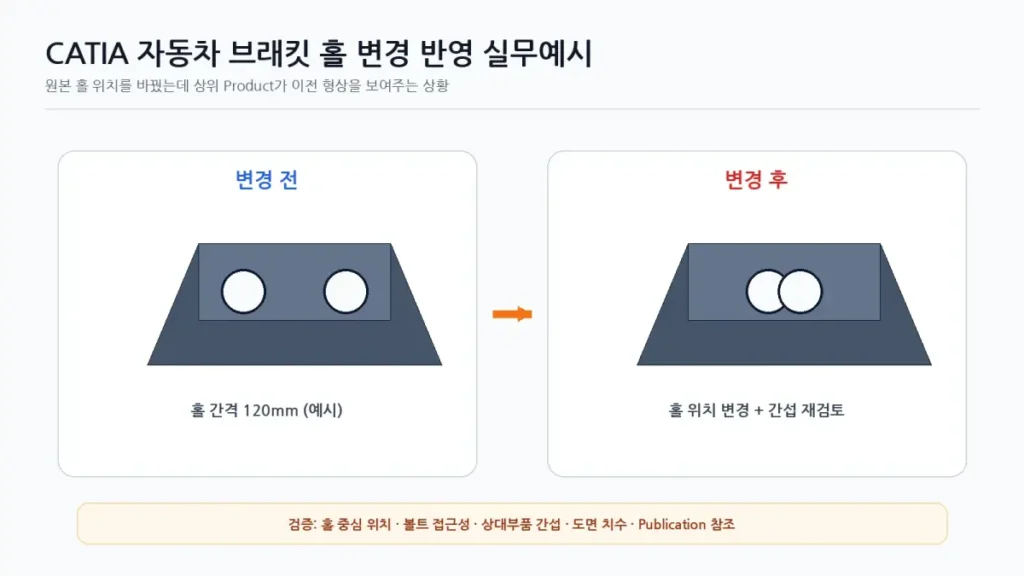
사례 1. 브래킷 홀 위치를 바꿨는데 Product에는 이전 위치가 보임
원본 브래킷 CATPart에서 체결 홀 중심 위치를 변경하고 저장했지만 상위 Product에서는 이전 홀이 보이는 상황입니다. 링크 아이콘이 정상이라면 먼저 브래킷이 CGR로 표시되는지 확인합니다.
- 브래킷 CATPart의 경로와 수정 시각을 확인합니다.
- Product 트리의 브래킷 인스턴스를 Design Mode로 전환합니다.
- 원본 형상에서 변경한 Hole과 Product가 참조하는 Publication을 비교합니다.
- 외부참조 Synchronize 후 하위 Part와 Product를 Update합니다.
- 홀 중심, 체결 볼트, 상대부품 슬롯과 최소 조립 여유를 다시 측정합니다.
- 관련 CATDrawing의 치수와 Hole Table, FT&A 위치도가 최신인지 확인합니다.
홀 좌표와 기하공차까지 연결되는 업무라면 CATIA Hole Table 좌표계와 FT&A 위치도·CMM 정렬을 함께 확인하면 설계와 검사 기준의 차이를 줄이는 데 도움이 됩니다.
사례 2. Publication은 정상인데 변경한 피처가 다름
원본에서 Hole.1을 수정했지만 파생 부품이 Hole.1이 아닌 별도 Body나 기준 Surface Publication을 참조한다면 링크는 정상이어도 홀 변경이 전달되지 않습니다. 이 경우 링크가 끊어진 것이 아니라 애초에 다른 설계 요소를 참조하는 것입니다.
Edit > Links에서 Publication 이름만 확인하지 말고 원본 문서를 열어 실제 Publication이 어떤 형상을 포함하는지 확인해야 합니다. 필요한 경우 Change Publication이나 Define Contextual Links를 사용하되 변경 전 링크 경로와 후속 피처 영향을 기록합니다.
사례 3. 같은 파일명인데 다른 리비전을 참조
로컬 폴더와 서버에 같은 이름의 CATPart가 존재하면 한 사용자는 최신 형상을 보고 다른 사용자는 과거 형상을 볼 수 있습니다. 파일명보다 전체 경로, CATIA 빌드 버전, 리비전과 PLM 상태를 함께 확인해야 합니다.
수신한 CATPart의 작성 버전이 의심된다면 카티아 파일 버전확인과 CATPart 확장자를 참고할 수 있습니다.
CATIA 외부 링크 상태별 원인 해결표
3D 형상은 바뀌었는데 CATDrawing 도면은 그대로일 때
CATProduct의 3D 형상이 변경됐더라도 CATDrawing의 뷰와 치수는 별도로 업데이트해야 합니다. 도면 뷰가 다른 리비전을 참조하거나 CGR 기반 View Generation Mode를 사용하거나 비연관 치수가 수동 입력돼 있으면 3D와 다른 값이 남을 수 있습니다.
| 도면 증상 | 가능한 원인 | 확인방법 |
|---|---|---|
| 도면 뷰가 이전 형상 | 뷰 Update 미실행, 다른 3D 리비전 참조 | Drawing View 링크와 Update 상태 확인 |
| 외형은 변경됐지만 치수값은 동일 | 치수가 변경되지 않은 기준 요소 또는 수동 문자열 참조 | 치수 연관 객체와 Fake Dimension 여부 확인 |
| Exact View와 CGR View 결과 차이 | 캐시 품질과 View Generation Mode 차이 | View Properties에서 Exact·CGR 설정 비교 |
| Edge·축선이 일부 누락 | CGR에 Lineic Element가 저장되지 않음 | Cgr Management 설정과 캐시 재생성 확인 |
| 도면 상태가 최신으로 표시되지만 내용이 구형 | 업데이트 상태 판단이 Visualization Data 기준 | Design Data 기준과 원본 수정 시각 비교 |
제조용 도면은 가능하면 최종 Design Mode 원본과 Exact View를 기준으로 검토하고, PDF로 출력한 뒤 치수·중심선·지름기호가 정상인지 다른 PC에서도 확인하는 편이 안전합니다.
3DEXPERIENCE 또는 PLM에서 리비전이 달라지는 경우
3DEXPERIENCE 연동 환경에서는 CATIA 세션에 열린 문서보다 플랫폼에 더 최신 Iteration이나 Revision이 존재할 수 있습니다. Global Refresh에서 Active Document, Session 또는 Current Editor 범위를 선택하고 각 문서의 Selected Revision을 확인해야 합니다.
Latest Revision을 무조건 선택하는 것이 항상 정답은 아닙니다. 생산 기준이 Released Revision이거나 특정 As-Built 구조를 검토해야 한다면 상위 Product와 하위 CATPart가 승인된 동일 구조인지 확인해야 합니다.
Global Refresh 주의사항
현재 CATIA 세션에서 수정 중인 문서를 플랫폼 버전으로 Refresh하면 로컬 수정사항이 사라질 수 있습니다. Refresh 전에 저장·체크인·작업공간 상태와 충돌 문서를 반드시 확인합니다.
Update 후 반드시 수행할 형상 비교
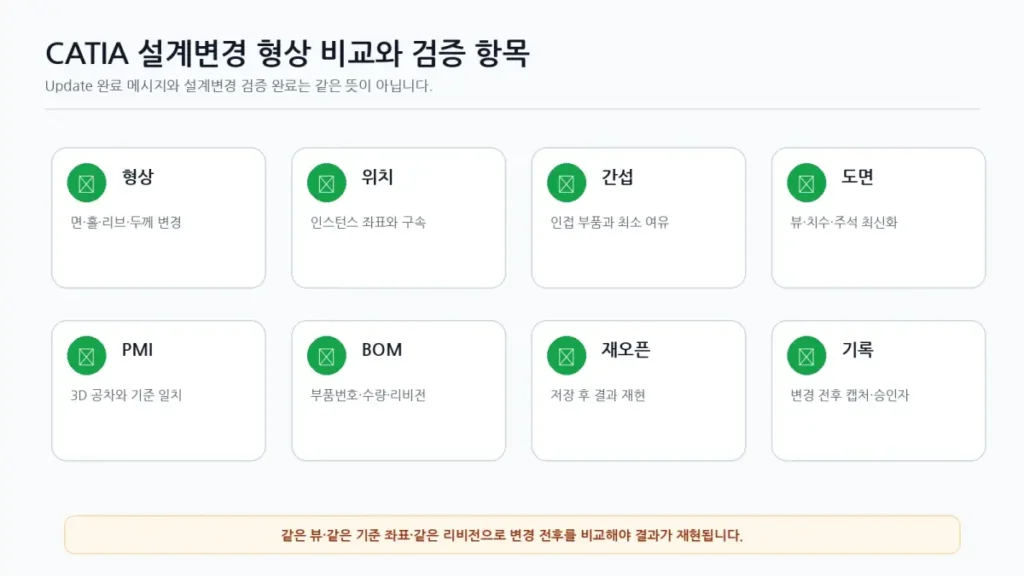
Update 성공 메시지는 계산이 완료됐다는 뜻일 뿐 설계 의도와 조립 요구사항을 만족한다는 뜻은 아닙니다. 변경 전후 비교는 같은 좌표계, 같은 뷰, 같은 리비전 조건에서 진행해야 합니다.
- 변경한 홀, 면, 리브, 두께와 기준 요소가 실제로 바뀌었는가?
- CATProduct 인스턴스 위치와 구속이 의도치 않게 변경되지 않았는가?
- 인접 부품과 간섭, 최소 여유와 공구 접근성이 유지되는가?
- CATDrawing의 뷰, 치수, 주석과 표제란 리비전이 최신인가?
- FT&A·PMI와 2D 도면의 치수·데이텀이 일치하는가?
- BOM 부품번호, 수량과 대체부품 정보가 변경 구조와 일치하는가?
- 저장 후 다시 열어도 같은 형상이 보이는가?
- 다른 작업자의 PC에서도 같은 결과가 재현되는가?
CATIA 외부 링크 설계변경 최종 체크리스트
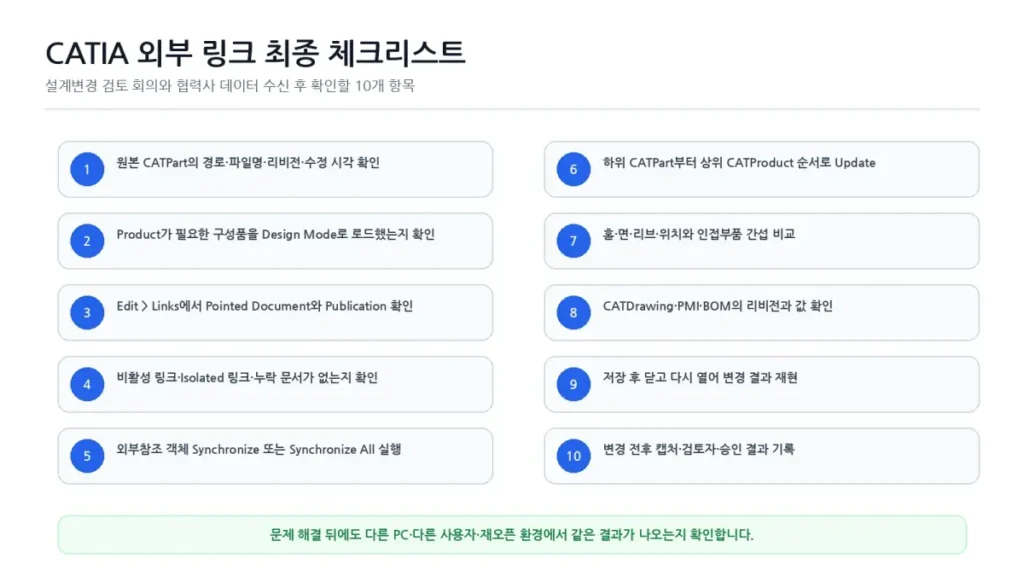
| 구분 | 확인 질문 | 결과 |
|---|---|---|
| 원본 | CATPart 경로, 파일명, 리비전과 수정 시각이 승인 대상과 일치하는가? | □ 적합 □ 조치 |
| 읽기 모드 | 검토가 필요한 구성품을 Design Mode로 로드했는가? | □ 적합 □ 조치 |
| 링크 | Pointed Document와 Publication이 변경 대상과 일치하는가? | □ 적합 □ 조치 |
| 동기화 | 외부참조가 활성 상태이며 Synchronize가 완료됐는가? | □ 적합 □ 조치 |
| Update | 하위 CATPart부터 상위 CATProduct까지 오류 없이 계산됐는가? | □ 적합 □ 조치 |
| 형상 | 변경한 면·홀·리브와 인스턴스 위치가 의도대로 반영됐는가? | □ 적합 □ 조치 |
| 조립 | 간섭, 여유, 체결성과 공구 접근성을 다시 확인했는가? | □ 적합 □ 조치 |
| 도면·PMI | CATDrawing, FT&A와 BOM이 최신 리비전과 일치하는가? | □ 적합 □ 조치 |
| 재현성 | 저장·재오픈과 다른 사용자 환경에서도 같은 결과가 나오는가? | □ 적합 □ 조치 |
| 기록 | 변경 전후 캡처, 사용 파일과 승인자가 기록됐는가? | □ 적합 □ 조치 |
실무에서 자주 하는 잘못된 조치
링크를 바로 삭제하고 다시 연결
링크가 끊어진 것이 아니라 CGR, 리비전 또는 Synchronize 문제라면 링크 재생성은 원인을 해결하지 못합니다. 오히려 후속 피처가 새 참조로 랜덤하게 연결될 수 있습니다.
Product 전체를 무조건 Design Mode로 변환
대형 어셈블리 전체를 로드하면 메모리 부족과 긴 Update 시간이 발생할 수 있습니다. 변경 영향 범위와 인접 부품부터 선택적으로 로드한 뒤 필요 범위를 확대합니다.
캐시와 CATSettings를 먼저 초기화
설정 초기화는 툴바, 라이선스 선택, 환경 경로까지 바꿀 수 있습니다. 원본 저장·링크·Design Mode·Update를 확인한 뒤 캐시와 설정 파일을 마지막 단계에서 검토합니다.
화면만 바뀌면 완료로 판단
CATProduct 화면에서 형상이 바뀌어도 CATDrawing, PMI, BOM과 협력사 전달 파일이 이전 상태일 수 있습니다. 설계변경은 연결된 문서 전체의 리비전을 맞춰야 완료됩니다.
함께 보면 좋은 디크리노랗 CATIA 글
- 카티아 업데이트 활성화·비활성화 설정
- 카티아 대용량 파일열기 CGR 설정방법
- CATIA 파일 버전확인과 CATPart 확장자
- CATIA Part Design 기능과 단축키·충돌 해결
- CATIA Hole Table·FT&A 위치도와 CMM 정렬
공식 CATIA 참고자료
CATIA 외부 링크 설계변경 미반영 FAQ
CATIA 링크 아이콘이 정상인데도 Update가 필요한가요?
필요할 수 있습니다. 링크 아이콘은 참조 관계가 존재한다는 의미이며 현재 Product가 원본의 최신 변경 결과를 계산했다는 뜻은 아닙니다. 원본 저장, Synchronize와 Update 결과를 확인해야 합니다.
Visualization Mode에서 최신 형상이 바로 보이지 않는 이유는 무엇인가요?
Visualization Mode는 원본 CATPart 대신 CGR 시각화 데이터를 사용할 수 있습니다. 캐시가 최신으로 생성되지 않았거나 원본 수정 시각 확인이 되지 않으면 이전 외형이 표시될 수 있습니다.
Design Mode로 바꾸면 무조건 최신 형상이 보이나요?
원본 형상을 로드할 수 있지만 다른 경로나 리비전을 참조하거나 변경 대상과 다른 Publication을 가리키면 기대한 형상이 보이지 않을 수 있습니다. Edit Links와 리비전을 함께 확인해야 합니다.
Synchronize와 Update는 무엇이 다른가요?
Synchronize는 복사된 외부 형상이나 파라미터를 원본 참조와 동기화하고, Update는 동기화된 입력을 사용해 현재 Part와 Product의 종속 형상을 다시 계산합니다.
As Result With Link로 복사했는데 원본 변경이 반영되지 않습니다.
외부참조가 비활성화됐거나 Synchronize가 필요하거나 원본 문서가 로드되지 않았을 수 있습니다. External References 객체를 확인하고 Synchronize 후 Update All을 실행합니다.
같은 파일명으로 덮어쓰면 CATProduct가 자동으로 최신 형상을 읽나요?
자동 반영을 보장할 수 없습니다. CATProduct가 다른 폴더의 동일 파일명이나 다른 PLM 리비전을 참조할 수 있으므로 실제 경로와 리비전, 저장 상태를 확인해야 합니다.
3D Product는 바뀌었는데 CATDrawing은 왜 그대로인가요?
3D 형상 업데이트와 Drawing View 및 치수 업데이트는 별도로 확인해야 합니다. 도면이 다른 리비전을 참조하거나 CGR 뷰, 비연관 치수 또는 수동 문자열을 사용하면 이전 결과가 남을 수 있습니다.
CATIA 캐시를 삭제하면 문제를 해결할 수 있나요?
오래된 CGR이 원인이라면 도움이 될 수 있지만 먼저 원본 저장, Design Mode와 참조 경로를 확인해야 합니다. 캐시 삭제와 CATSettings 초기화는 회사 정책을 확인한 뒤 마지막 단계에서 진행하는 것이 안전합니다.
CATIA 외부 링크 설계변경 미반영 문제는 링크를 다시 만드는 것보다 원본 저장, Design Mode, 참조 대상, Synchronize, Update와 캐시 상태를 단계별로 분리하는 것이 중요합니다.
저라면 먼저 변경한 CATPart와 Product가 같은 리비전인지 확인하고, 필요한 부품만 Design Mode로 불러온 뒤 Edit Links에서 Publication을 대조할 것 같습니다. 그 다음 Synchronize와 Update를 실행하고 홀 위치·간섭·도면·PMI·BOM까지 비교한 뒤 저장과 재오픈으로 결과를 검증합니다.
본문의 CATIA 기능 설명과 영상은 Dassault Systèmes 공식 CATIA User Community와 CATIA V5 사용자 문서를 기준으로 정리했습니다. 메뉴명과 옵션은 CATIA V5 릴리스, 라이선스, CATSettings와 회사 배포환경에 따라 달라질 수 있습니다. 실제 설계변경에는 사내 CAD 운영규정과 PLM 릴리즈 절차를 적용하십시오.


