무료 어도비 대체 프로그램 ArtCraft|포토샵·일러스트·프리미어 비교와 사용법
포토샵·일러스트레이터·프리미어를 기준으로 무료 디자인 프로그램을 찾는다면 ArtCraft의 PhotoCraft, VectorCraft, FilmCraft를 함께 살펴볼 수 있습니다. 사진 보정과 합성은 PhotoCraft, 로고와 벡터 그래픽은 VectorCraft, 컷 편집과 영상 출력은 FilmCraft가 담당합니다.
다만 기존 Adobe 작업을 옮길 때는 화면이 익숙한지보다 저장한 파일을 다시 열었을 때 수정할 수 있는지가 더 중요합니다. PSD 레이어가 남아도 일부 효과가 달라질 수 있고, AI 파일이 열려도 Illustrator의 편집 정보가 모두 유지되는 것은 아닙니다.
FilmCraft는 현재 Premiere 프로젝트인 .prproj를 직접 열 수 없습니다.
디크리노랗에서는 제품설계와 시각화 결과를 고객에게 전달하는 상황을 기준으로 비교하겠습니다.
우선 예시는 제품사진 한 장, 브랜드 로고 하나, 30초 제품 홍보영상이며 저라면 이 세 가지를 작은 테스트 작업으로 만들어 본 뒤 실제 업무에 적용할 범위를 정하는게 좋다고 생각합니다. ㅎㅎ
확인 기준: 2026년 10월 19일 공식 배포판과 문서. PhotoCraft는 early alpha, VectorCraft와 FilmCraft는 alpha 단계입니다. 아래 기능 설명은 공식 자료 기준이며, 작업 예시는 따라 해 볼 수 있도록 구성한 실습안입니다.
이 글에서 바로 확인할 내용
- Adobe 제품군과 ArtCraft 비교표
- 공식 다운로드·설치와 버전 확인
- PhotoCraft: 포토샵 대체와 제품사진 예시
- VectorCraft: 일러스트 대체와 로고 예시
- FilmCraft: 프리미어 대체와 30초 영상 예시
- PSD·AI·PRPROJ 호환성 및 저장 기준
- Lightroom·After Effects·InDesign·Audition·Acrobat 비교
- 자주 묻는 질문
ArtCraft는 어떤 프로그램인가요? Adobe 제품군과 비교
ArtCraft Crafting Apps는 이미지·벡터·영상·오디오·문서 등 작업 분야별로 나뉜 무료 오픈소스 앱 모음입니다.
Adobe Creative Cloud와 별도로 개발되는 소프트웨어이며, Adobe 정식 제품이나 공식 무료 버전은 아닙니다. 아래 표는 작업 용도가 비슷한 앱을 대응한 것입니다.
| Adobe 제품 | ArtCraft 앱 | 주요 작업 | 도입 전 확인 |
|---|---|---|---|
| Photoshop · 포토샵 | PhotoCraft | 사진 보정, 합성, 레이어·마스크 | PSD 효과·글자·색상 재확인 |
| Illustrator · 일러스트레이터 | VectorCraft | 로고, 아이콘, 패스, 벡터 그래픽 | AI 편집 정보와 폰트 유지 |
| Premiere · 프리미어 프로 | FilmCraft | 컷 편집, 타임라인, 자막, 영상 출력 | PRPROJ 직접 열기 미지원 |
| Lightroom · 라이트룸 | LightCraft | 사진 정리, RAW 현상, 색보정 | 카메라 RAW와 보정값 재현 |
| After Effects · 애프터 이펙트 | EffectCraft | 모션 그래픽, 합성, 키프레임 | AEP·AEPX 직접 열기 미지원 |
| InDesign · 인디자인 | DesignCraft | 다중 페이지, 편집디자인, 출판 | INDD 읽기와 쓰기 지원 차이 |
| Audition · 오디션 | SoundCraft | 녹음, 오디오 편집, 믹싱 | 오디오 장치와 세션 교환 |
| Acrobat · 아크로뱃 | PdfCraft | PDF 열람, 주석, 병합·분할 | 한글 OCR·본문 편집 범위 |
포토샵과 일러스트를 구분할 때의 핵심도 그대로 적용됩니다. 사진의 픽셀을 다루면 PhotoCraft, 선과 도형의 형태를 다루면 VectorCraft가 출발점입니다. 로고를 크게 인쇄해야 한다면 처음부터 벡터로 만들고, 촬영한 제품의 먼지나 밝기를 손보려면 이미지 편집기로 시작하는 편이 좋습니다.
기본 개념이 헷갈린다면 비트맵과 벡터 이미지 차이를 함께 읽어 보세요. 전체 앱 구성은 ArtCraft 공식 Crafting Apps 안내에서 확인할 수 있습니다.
참고로 아트크래프트에서 캐드 프로그램을 사용해볼 분들은 아래글을 참고하세요
참고 : ArtCraft 설치방법 및 CADCraft 사용법 – DXF·DWG 열기부터 2D 도면 작성까지
무료 Craft 앱과 ArtCraft Studio의 AI 요금은 구분합니다
PhotoCraft·VectorCraft·FilmCraft 같은 Craft 앱은 무료 오픈소스로 배포됩니다.
반면 ArtCraft Studio의 AI 이미지·영상 생성 서비스에는 별도의 플랜과 크레딧 안내가 있으며 Craft 앱을 설치했다고 Studio의 모든 AI 생성 기능을 무제한 무료로 이용하는 것은 아닙니다.
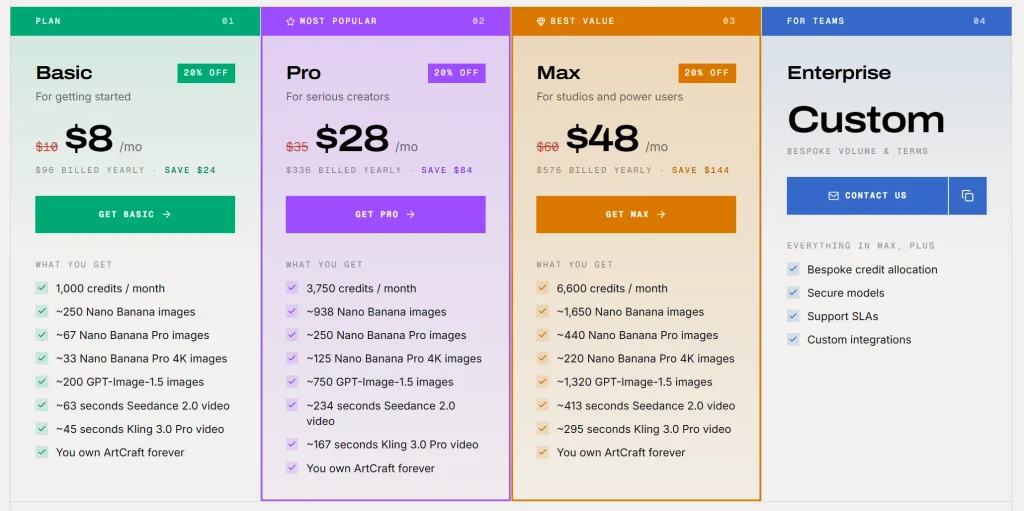
즉 AI 서비스를 함께 사용할 계획이라면 ArtCraft 공식 요금 안내를 따로 확인하세요.
ArtCraft 다운로드·설치 방법: Launcher와 개별 설치
여러 앱을 함께 사용할 때는 ArtCraft Launcher에서 필요한 앱을 설치하고 업데이트를 관리하는 방법이 편합니다. 하나만 시험해 보고 싶다면 각 앱의 GitHub Releases에서 개별 설치 파일을 받을 수도 있습니다.
| 앱 | 확인한 배포 버전 | 공식 다운로드 |
|---|---|---|
| ArtCraft Launcher | v0.5.1 | Launcher Releases |
| PhotoCraft | v0.10.0 | PhotoCraft Releases |
| VectorCraft | v0.13.1 | VectorCraft Releases |
| FilmCraft | v0.9.0 | FilmCraft Releases |
위 네 배포판은 모두 2026년 10월 18일 공개된 버전이며, 확인일은 10월 19일입니다. 소개 페이지의 다운로드 번호가 이전 버전으로 남아 있을 수 있으므로 실제 설치할 때는 Releases의 Latest 표시와 파일명을 함께 확인하세요.
- 공식 Launcher Releases를 열고 자신의 운영체제와 CPU에 맞는 설치 파일을 고릅니다.
- Windows 설치 예시는
artcraft-launcher-0.5.1-windows-x64.msi입니다. 설치 후 ArtCraft Launcher를 실행합니다. - 앱 목록에서 PhotoCraft·VectorCraft·FilmCraft 중 필요한 앱의 Install을 선택합니다.
- 설치가 끝나면 Open으로 앱을 실행하고, 새 버전이 표시되면 업데이트 내용을 확인합니다.
- 첫 작업은 원본 파일의 사본으로 시작해 열기 → 한 가지 수정 → 새 이름으로 저장 → 재실행까지 확인합니다.
| 사용 환경 | 파일명에서 확인할 항목 | 구분 방법 |
|---|---|---|
| Intel·AMD의 일반적인 64비트 Windows PC | windows-x64.msi | Windows 설정의 시스템 종류 확인 |
| Snapdragon 등 Windows on ARM | windows-arm64.msi | x64와 ARM64를 구분 |
| 설치 없이 시험할 Windows 환경 | windows-…-portable.zip | 압축을 완전히 푼 뒤 실행 |
| macOS·Linux | 해당 운영체제의 배포 파일 | macOS용 이미지, Linux용 배포 형식 확인 |
GitHub의 Source code ZIP은 일반 사용자용 설치 파일이 아닙니다.
일단 아트크래프트 설치를 원한다면 Assets에 올라온 MSI나 Portable 파일을 선택하세요. Windows 파일명 예시의 버전 숫자는 업데이트에 따라 달라집니다.
한글 메뉴와 한글 글꼴은 별도로 확인하세요
현재 PhotoCraft·VectorCraft·FilmCraft에는 한국어 인터페이스 번역이 포함되어 있습니다.
다만 메뉴 번역 범위, 도움말, 오류 메시지와 운영체제별 글꼴 처리는 서로 다릅니다. 한국어 메뉴를 골랐더라도 글자 도구에서 선택한 폰트가 한글을 지원하는지는 별도로 확인해야 합니다.
예를 들어 로고의 영문은 잘 보이는데 “디크리노랗”만 네모로 나온다면 문구를 지우기보다 맑은 고딕, Apple SD Gothic Neo, Noto Sans CJK KR처럼 설치된 한글 지원 폰트로 바꿔 보세요. 입력 중 조합 상태와 저장 후 글자 모양도 각각 확인하는 편이 좋습니다.
PhotoCraft 사용법: 포토샵 대체로 제품사진 보정하기
PhotoCraft는 Photoshop 사용자에게 익숙한 레이어, 마스크, 조정 레이어, 글자, 브러시 중심의 이미지 편집기입니다.
제품사진의 밝기를 조절하고, 배경을 정리하고, 설명 문구를 더하는 작업을 시험하기 좋습니다. 편집 가능한 자체 문서 형식은 .pcraft이며 PSD·PSB 읽기와 저장도 제공합니다.
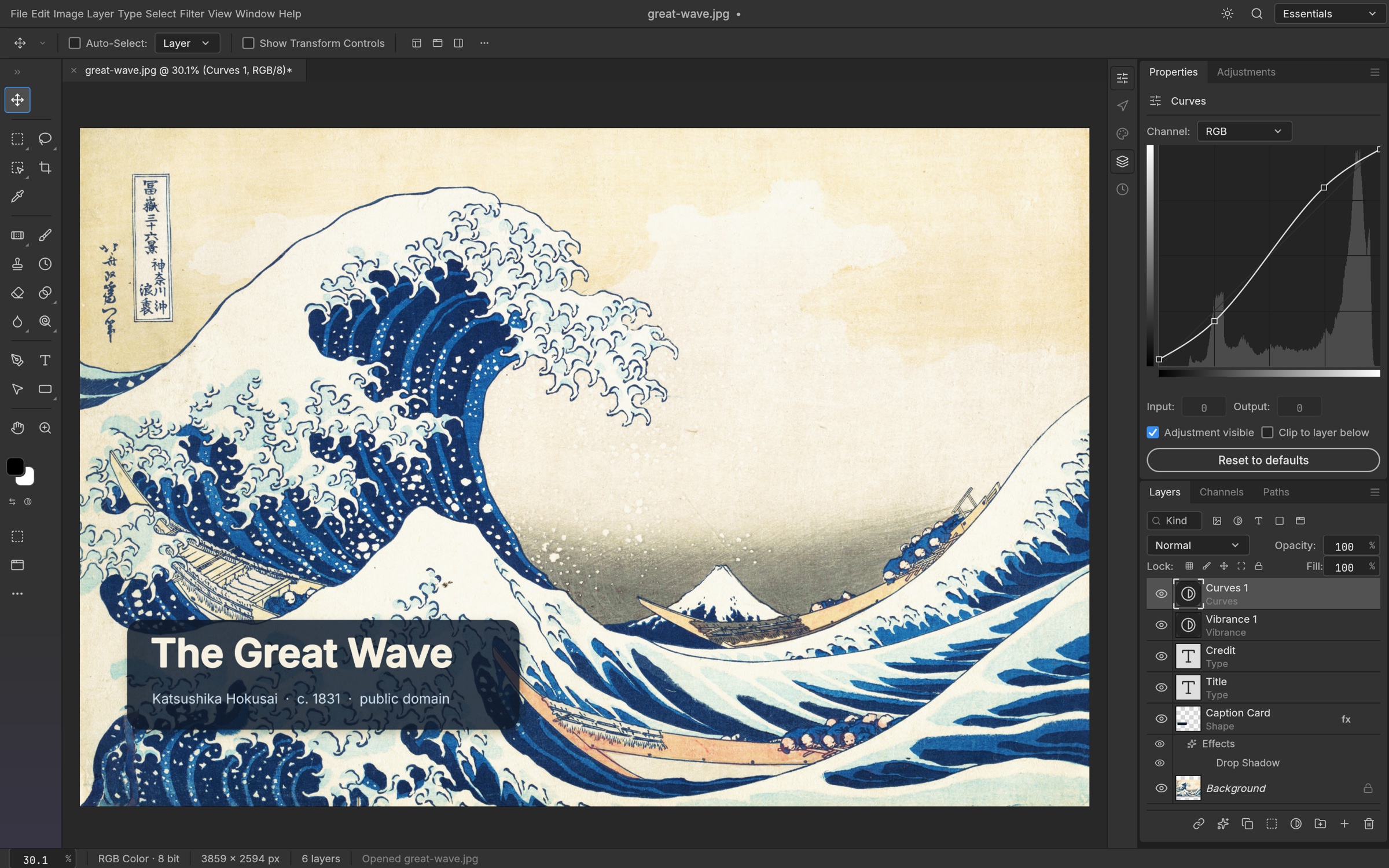
실습 예시: 1200×1200 px 제품 소개 이미지
가상의 무선 조명을 소개한다고 가정해 보겠습니다.
준비물은 직접 촬영했거나 사용 권한이 있는 제품사진 한 장과 짧은 제목입니다. “DESK LIGHT / 작은 공간을 위한 조명”처럼 제목과 보조 문구를 나누면 화면을 정리하기 쉽습니다.
| 단계 | 작업 예시 | 완료 후 확인 |
|---|---|---|
| 1. 작업 크기 | 새 문서를 1200×1200 px로 구성하고 제품사진 배치 | 제품이 잘리지 않고 제목 공간이 남는지 |
| 2. 밝기 조정 | Curves·Levels 등 조정 레이어로 밝기와 대비 조절 | 제품의 흰 부분과 어두운 면의 디테일 |
| 3. 배경 정리 | 선택 도구와 레이어 마스크로 필요한 부분 표시 | 테두리, 반투명 부분, 그림자 |
| 4. 문구 추가 | 제목·설명·브랜드명을 각각 글자 레이어로 배치 | 한글 폰트, 줄바꿈, 작은 화면 가독성 |
| 5. 저장·내보내기 | 작업본은 .pcraft, 교환용은 검수한 PSD, 게시용은 PNG·JPG·WebP | 다시 열었을 때 레이어와 이미지 크기 |
사진을 지우기 전에 마스크로 가리는 습관을 들이면 수정하기 편합니다. 제품 가장자리를 과하게 잘랐더라도 마스크를 고쳐 복원할 수 있기 때문입니다. 배경을 투명하게 전달해야 한다면 PNG처럼 투명도를 지원하는 형식으로 내보내고, 실제 배경 위에 올려 가장자리를 확인하세요.
제품색이 중요한 작업에서는 채도를 올리는 것보다 실제 제품색을 얼마나 일관되게 전달하는지를 먼저 보겠습니다. 웹용 파일은 sRGB 기준으로 비교하고, 인쇄물은 출력업체가 요구하는 프로파일과 PDF 조건을 확인해야 합니다. 화면에서 보기 좋은 색이 인쇄 결과까지 보장하지는 않습니다.
PSD 파일은 열기·저장·Photoshop 재확인을 나눠 봅니다
공식 문서는 PhotoCraft의 PSD·PSB 지원을 설명하면서도 전문 작업에서 Photoshop을 완전히 대체할 단계는 아니라고 밝히고 있습니다.
특히 스마트 필터, 경로를 따르는 글자, 일부 효과나 외부 플러그인처럼 복잡한 요소는 별도 검수가 필요합니다. 파일이 열렸다는 사실만으로 원본 편집 정보가 모두 유지됐다고 판단하면 안 됩니다.
협업용 PSD라면 product_original.psd를 보관하고 product_photocraft_test.psd로 저장해 비교하세요. 글자 수정 가능 여부, 마스크, 스마트 오브젝트, 레이어 효과와 색상을 확인한 뒤 전달하는 순서가 좋습니다.
생성형 채우기나 Adobe 플러그인이 필요한 작업은 별도의 지원 여부를 확인해야 합니다.
근거: PhotoCraft 기능·개발 단계 · 기능별 지원 현황 · Photoshop 대비 제약
VectorCraft 사용법: 일러스트 대체로 로고와 아이콘 만들기
VectorCraft는 Illustrator처럼 패스와 도형을 중심으로 그림을 만드는 벡터 편집기입니다.
Pen, Direct Selection, Pathfinder, Shape Builder와 같은 도구 흐름을 제공하며, SVG·PDF 교환과 PNG·JPEG·WebP 출력에 활용할 수 있습니다.
자체 작업 문서는 .vectorcraft 형식으로 저장합니다.
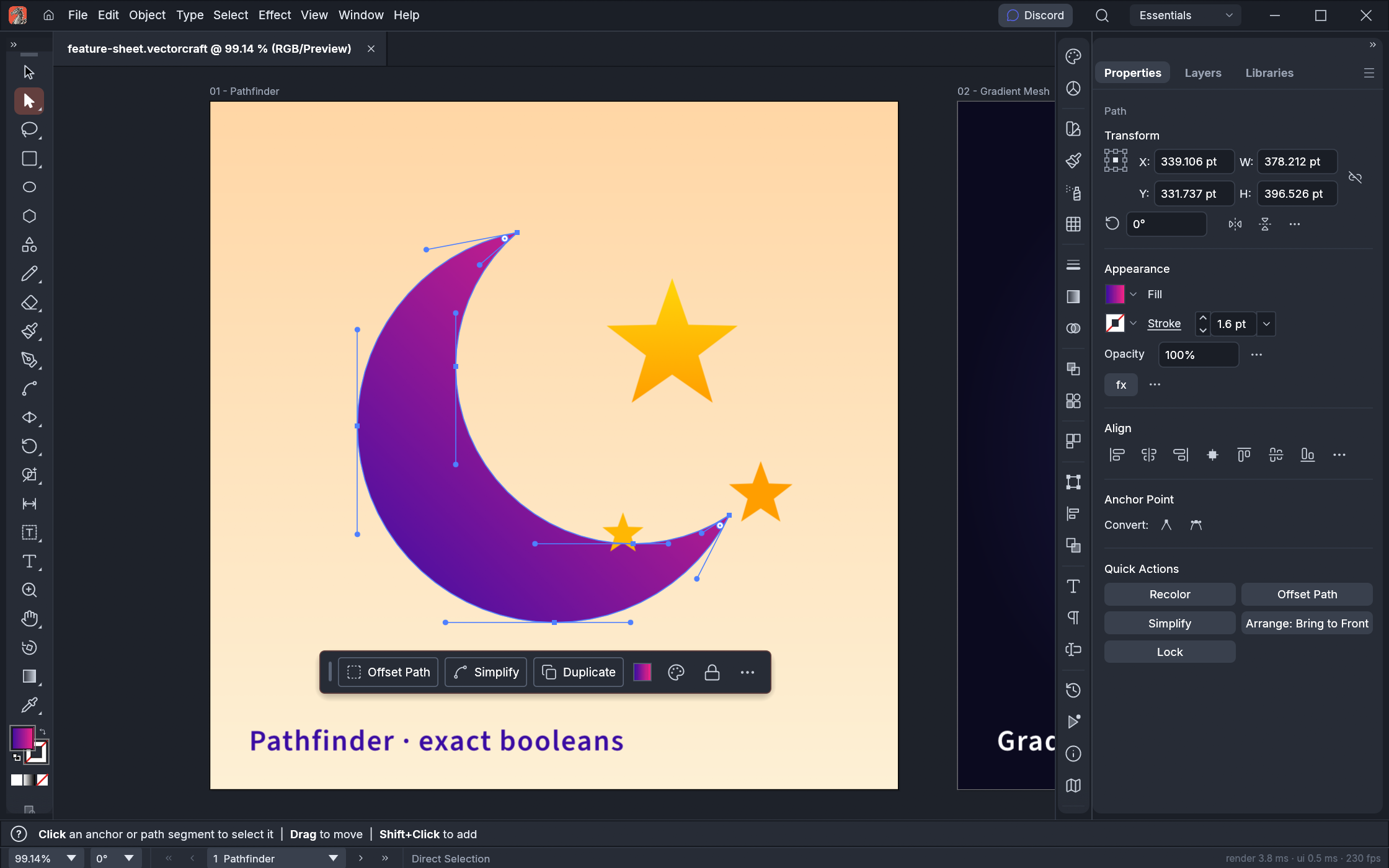
실습 예시: 조명 브랜드용 원형 아이콘
복잡한 로고를 바로 그리기보다 원 두 개와 짧은 브랜드명으로 시작해 보겠습니다. 1000×1000 px 아트보드에 큰 원을 배치하고, 작은 원을 겹친 뒤 빼기 연산을 적용하면 간단한 초승달 모양을 만들 수 있습니다. 아래에는 “DECRE LIGHT”라는 글자를 배치합니다.
- 도형 구성: 큰 원과 작은 원을 겹쳐 조명이나 달을 연상시키는 실루엣을 만듭니다. 작은 원이 앞에 있는지 확인한 뒤 Pathfinder의 빼기 계열 연산을 적용합니다.
- 형태 수정: Direct Selection으로 필요한 앵커 포인트와 곡선 핸들을 조절합니다. 포인트를 많이 만드는 것보다 단순한 곡선을 유지하는 편이 수정하기 쉽습니다.
- 배색: 짙은 남색과 노란색처럼 두 가지 색으로 먼저 구성하고, 흑백에서도 모양이 구분되는지 확인합니다.
- 글자 배치: 브랜드명은 편집 가능한 글자로 보관합니다. 전달용으로 윤곽선 처리가 필요하면 글자가 살아 있는 원본을 따로 남깁니다.
- 출력: 수정용 .vectorcraft, 웹용 SVG, 투명 배경 PNG, 확인용 PDF를 목적에 맞게 저장하고 각각 다시 열어 봅니다.
SVG로 저장했다고 모든 요소가 벡터가 되는 것은 아닙니다. 문서 안에 사진이 들어 있으면 그 부분은 픽셀 이미지일 수 있습니다. 로고를 확대했을 때 선이 깨지지 않는지, 외부에 연결한 이미지가 빠지지 않았는지, 글자가 대체되지 않았는지 확인하세요.
AI 파일 호환성: PDF 호환 저장과 Illustrator 편집 정보의 차이
VectorCraft는 PDF 호환 AI 파일 등을 열 수 있고 AI 형식 저장도 제공하지만, 현재의 PDF 호환 AI 출력은 Illustrator 전용 편집 데이터를 모두 쓰는 방식이 아닙니다.
읽을 수 있는 파일 종류와 원래 레이어·효과를 그대로 왕복 편집할 수 있는 범위는 다릅니다.
고객이 “AI 원본으로 주세요”라고 요청했다면 파일 확장자만 맞추지 말고, Illustrator에서 글자·레이어·패스·효과를 계속 수정할 수 있어야 하는지까지 확인하는 것이 좋습니다. SVG나 PDF로 전달해도 되는 작업은 검수 부담이 줄어들 수 있지만, 최종 판단은 납품 요구사항에 맞춰야 합니다.
근거: VectorCraft 공식 파일 호환성 문서. 기존 Illustrator의 내보내기 메뉴는 일러스트 JPG·PNG·PDF·SVG 저장 방법에서 비교할 수 있습니다.
FilmCraft 사용법: 프리미어 대체로 30초 제품영상 편집하기
FilmCraft는 소스·프로그램 모니터, 타임라인, 컷 편집, 색보정, 키프레임, 오디오와 자막을 제공하는 비선형 영상 편집기입니다.
Premiere에서 익힌 트랙과 시퀀스 개념을 적용해 볼 수 있지만, 지원 코덱과 하드웨어 가속 범위는 별도로 확인해야 합니다.
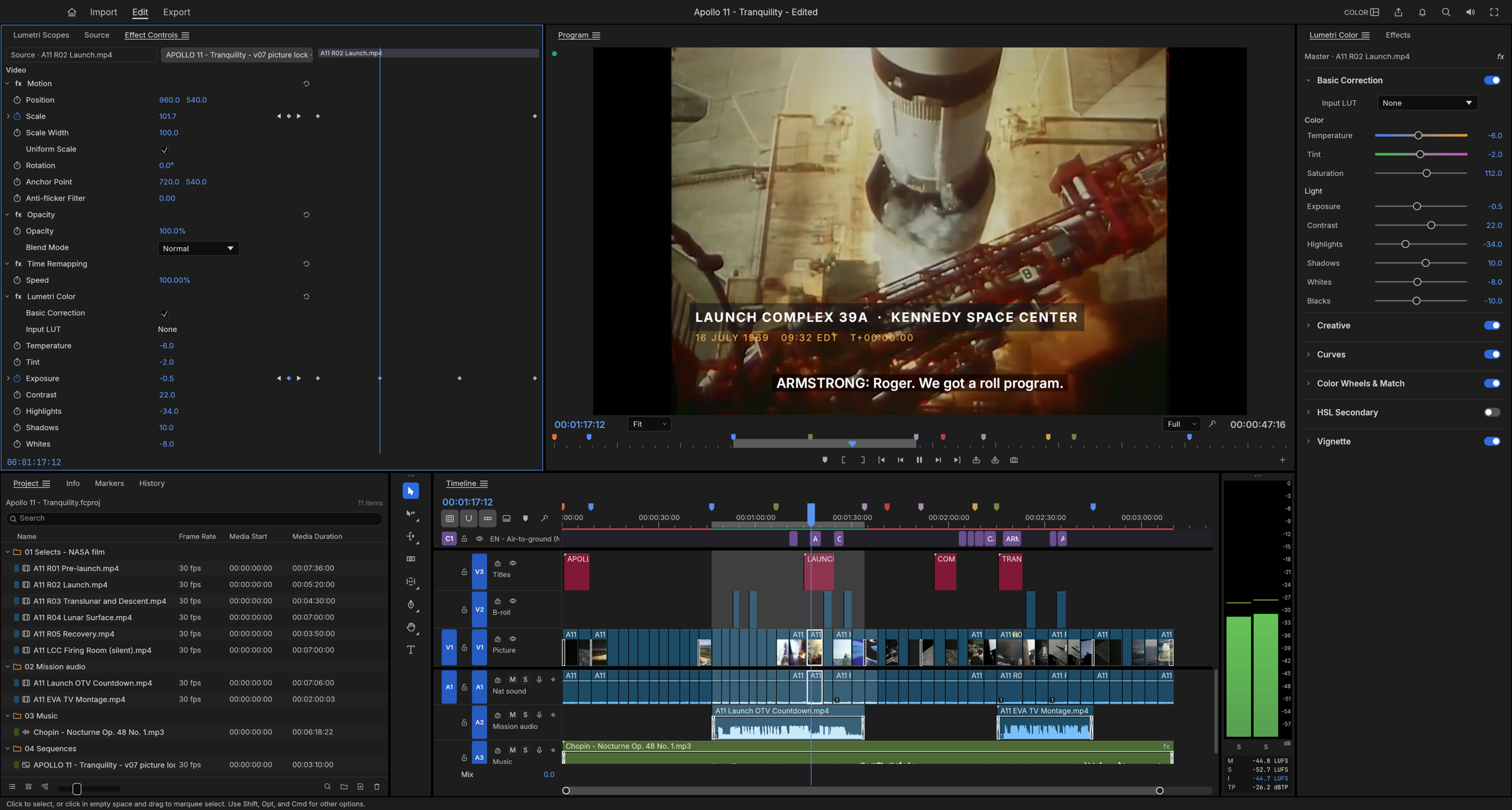
실습 구성: 전체 모습 10초·작동 장면 10초·마무리 10초
이번 예시는 1080×1920 세로 화면, 30 fps, 총 30초로 구성합니다.
제품 전체 모습, 스위치를 누르는 장면, 책상 위 사용 장면을 각각 10초씩 연결합니다.
이는 연습용 규격이며 모든 업로드 서비스의 필수 조건은 아닙니다. 촬영 원본이 29.97 fps나 다른 프레임 속도라면 먼저 사용할 기준을 정하세요.
| 구간 | 영상과 문구 | 편집할 때 확인 |
|---|---|---|
| 00:00–00:10 | 전체 모습 / “작은 공간을 위한 조명” | 첫 화면의 제품 인지성과 제목 가독성 |
| 00:10–00:20 | 스위치·밝기 조절 장면 / 핵심 기능 | 동작이 끊기지 않는 컷 위치 |
| 00:20–00:30 | 사용 장면 / 브랜드명과 안내 | 마지막 문구를 읽을 시간과 음악 끝점 |
FilmCraft 편집 순서와 MP4 저장
- 소스 가져오기: 촬영한 영상과 사용할 음악을 불러옵니다. 원본 폴더를 먼저 정리하면 나중에 미디어 연결이 끊기는 일을 줄일 수 있습니다.
- 시퀀스 구성: 예시 규격인 1080×1920, 30 fps를 기준으로 화면 크기와 프레임 속도를 맞춥니다. 영상이 가로라면 제품이 잘리는 위치를 확인하며 재구성합니다.
- 컷·트림: 세 클립을 10초씩 배치하고 불필요한 앞뒤 구간을 줄입니다. 각 컷 사이의 검은 프레임과 빈 공간을 확인합니다.
- 문구·오디오: 제품명과 기능 설명을 추가하고 음악이 필요한 소리를 덮지 않도록 조절합니다. 자막 트랙과 화면에 넣는 제목 그래픽은 목적에 맞게 구분합니다.
- 작업본 저장: 프로젝트를
product_30s.fcproj로 저장합니다. 영상과 음악은 프로젝트 파일에 내장되지 않으므로 원본 소스도 함께 보관합니다. - 출력 검수: Export에서 H.264 MP4와 AAC 오디오를 기본 시험 대상으로 삼고, 5초 정도를 먼저 출력해 화면·음성·자막을 확인한 뒤 전체를 내보냅니다.
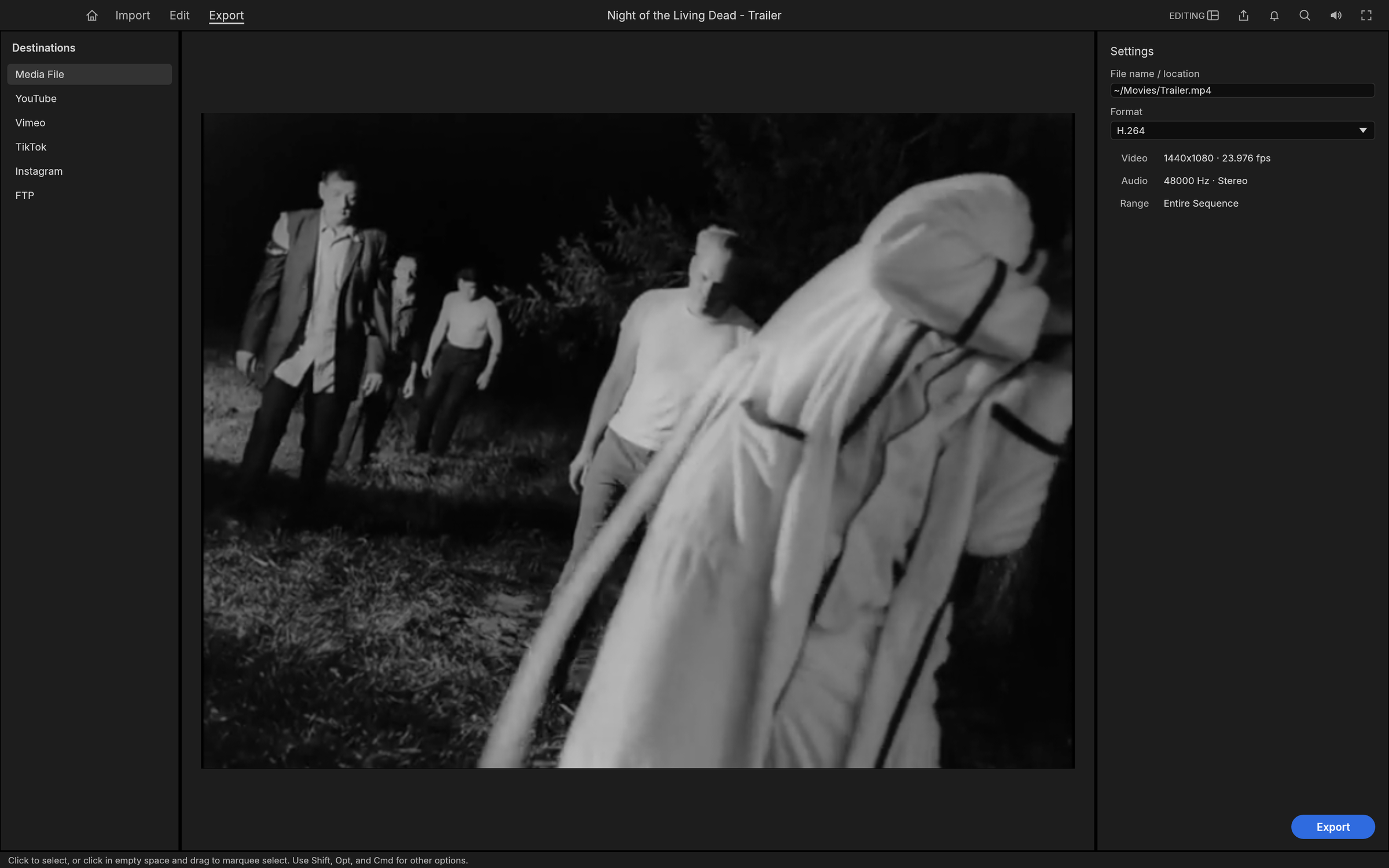
H.264와 H.265는 같은 출력 조건이 아닙니다. FilmCraft의 H.265 출력은 운영체제와 지원 하드웨어 인코더 조건을 확인해야 합니다.
처음부터 고해상도·긴 영상·여러 효과를 함께 시험하기보다 내 카메라 원본으로 짧은 클립을 출력해 보는 것이 호환성을 판단하기 좋습니다.
Premiere PRPROJ를 FilmCraft에서 바로 열 수 있나요?
현재 FilmCraft는 .prproj 직접 열기를 지원하지 않습니다.
기존 타임라인은 FCP7 XML, AAF, OTIO 등 지원되는 교환 형식을 이용해 옮기는 방식으로 접근해야 합니다. Premiere에서 직접 내보낼 수 있는 형식과 변환 도구가 필요한 형식은 구분하세요.
교환 파일에는 모든 효과·플러그인·타이틀·앱 간 연결이 동일하게 담기지 않을 수 있습니다.
컷 위치와 소스 연결을 먼저 확인하고, 필요한 효과를 다시 구성하는 편집 시간을 고려해야 합니다. PRPROJ 파일의 확장자를 .fcproj로 바꾸는 것만으로 변환되지는 않습니다.
근거: FilmCraft 공식 기능·제약 · FCProj 프로젝트와 미디어 관리. Premiere의 기본 작업 구조는 프리미어 컷 편집·시퀀스·내보내기 기초와 함께 비교해 보세요.
PSD·AI·PRPROJ 호환성 비교와 저장 파일 선택
사진, 벡터, 영상 모두 수정할 작업본과 보여 줄 결과물을 따로 보관하는 방식이 좋습니다. PNG 한 장이나 MP4 한 개만 남기면 다음 수정에서 레이어와 타임라인을 다시 구성해야 할 수 있습니다.
| 작업 | 편집용 보관 | 교환·게시용 | 확인할 항목 |
|---|---|---|---|
| 사진·상세페이지 | PhotoCraft .pcraft / Adobe 원본 PSD 별도 보관 | 검수한 PSD, PNG·JPG·WebP | 글자·마스크·색상·효과 |
| 로고·아이콘 | VectorCraft .vectorcraft / Adobe 원본 AI 별도 보관 | SVG·PDF·PNG, 요구에 맞춘 AI | 벡터 유지·폰트·레이어 |
| 제품 홍보영상 | FilmCraft .fcproj + 원본 영상·음원 | 교환용 XML·AAF 등 / 완성본 MP4 | 소스 연결·컷·자막·음성 |
파일명도 product_photo_v01.pcraft, brand_icon_v01.vectorcraft, product_video_v01.fcproj처럼 구분해 두면 좋습니다. 고객 확인용 결과물에는 review, 확정본에는 final 같은 표시를 쓰되 수정할 때마다 버전을 남겨 두세요.
무료 프로그램을 업무에 넣기 전 확인할 다섯 가지
- 다시 열기: 저장한 작업본을 닫았다가 열어 레이어·도형·트랙이 남아 있는지 확인합니다.
- 글꼴: 한글·영문 혼용 문구, 줄바꿈, 자간과 대체 폰트를 비교합니다.
- 색상과 크기: 웹 이미지의 픽셀 크기, 인쇄물의 출력 조건, 영상의 해상도·FPS·색공간을 확인합니다.
- 외부 소스: 연결 이미지, 영상, 음악이 다른 폴더나 PC에서도 함께 열리는지 확인합니다.
- 받는 사람의 환경: 납품할 앱에서 결과물과 편집 파일을 각각 확인합니다.
Lightroom·After Effects·InDesign 등 다른 Adobe 앱은?
LightCraft: RAW 현상과 사진 정리
LightCraft는 Lightroom과 비슷한 사진 라이브러리·RAW 현상 작업을 다룹니다.
제품사진 여러 장의 노출과 화이트밸런스를 정리하는 용도로 살펴볼 수 있습니다. 다만 카메라 RAW의 지원 범위와 렌더링 차이를 확인해야 하며, Lightroom의 XMP 보정값을 읽었다고 같은 색이 그대로 재현된다고 볼 수는 없습니다. 공식 기능·호환성 평가
EffectCraft: 모션 그래픽과 합성
EffectCraft는 After Effects와 비교할 수 있는 모션 그래픽·합성 앱입니다.
제품명 등장, 도형 애니메이션, 키프레임 효과를 새 프로젝트로 시험하는 식으로 접근하면 좋습니다. 현재 AEP·AEPX를 직접 열거나 After Effects 플러그인을 실행하는 작업은 지원하지 않습니다. 기존 에펙 프로젝트를 그대로 이어서 편집하는 용도와 구분하세요. 공식 기능·제약
DesignCraft: 카탈로그와 다중 페이지 편집
DesignCraft는 InDesign처럼 페이지 레이아웃을 구성하는 앱입니다.
제품 사양서나 짧은 카탈로그를 만드는 예제로 접근할 수 있습니다. 현재 INDD·INDT는 내부 변환을 거쳐 읽는 기능이 있지만 INDD 저장은 지원하지 않으며, IDML은 읽기와 쓰기를 제공합니다. 기존 문서는 글줄·이미지 링크·페이지 구성까지 확인해야 합니다. 공식 INDD·IDML 지원표
SoundCraft: 녹음과 오디오 편집·믹싱
SoundCraft는 녹음·편집·믹싱을 하는 DAW로, Audition으로 처리하던 내레이션과 배경음 편집의 일부를 비교해 볼 수 있습니다.
현재 pre-alpha 단계이므로 사용할 오디오 인터페이스, 입력 장치, 지연 시간과 세션 교환을 먼저 확인하는 편이 좋습니다. 기존 Audition 세션을 그대로 대체한다고 가정하지 말고 짧은 WAV 작업부터 시험하세요. 공식 개발 단계와 제약
PdfCraft: PDF 검토·주석·병합·분할
PdfCraft는 PDF 열람, 주석, 페이지 구성, 병합과 분할 같은 작업을 제공합니다.
제품 카탈로그 확인본을 정리할 때 살펴볼 수 있지만 한글 OCR, 기존 본문 편집, 인쇄 검증과 고급 서명 기능은 각각 지원 범위를 확인해야 합니다. Acrobat의 모든 기능과 같은 수준이라고 단정하기 어렵습니다. 공식 기능·제약
오류가 생겼을 때 먼저 확인할 항목
| 증상 | 먼저 확인할 것 | 다음 작업 |
|---|---|---|
| 앱이 실행되지 않음 | 운영체제·CPU에 맞는 설치 파일인지 | 앱 버전과 오류 내용을 기록하고 해당 Releases·Issues 확인 |
| 글자가 네모로 표시됨 | 선택한 폰트의 한글 지원과 설치 상태 | 다른 한글 폰트로 비교하고 저장 후 다시 열기 |
| PSD 효과가 달라짐 | 스마트 필터·글자·레이어 효과의 지원 범위 | 사본으로 비교하고 필요한 부분을 대체 구성 |
| AI 파일이 열리지만 수정이 어려움 | PDF 호환 데이터와 원래 편집 구조의 차이 | 원본 AI 보관, SVG·PDF 교환 가능 여부 확인 |
| 영상 소스가 오프라인으로 표시됨 | 원본 영상·음원의 이동·이름 변경 여부 | 원본 경로를 찾고 미디어 다시 연결 |
| 영상 출력 중 오류 발생 | 특정 클립·효과·코덱에서 반복되는지 | 문제 구간을 짧게 분리해 기본 출력 설정으로 비교 |
무료 어도비 대체 프로그램 자주 묻는 질문
ArtCraft는 Adobe에서 만든 무료 프로그램인가요?
아닙니다. ArtCraft의 Craft 앱은 Adobe와 별도로 개발되는 오픈소스 프로그램입니다. PhotoCraft는 이미지 편집, VectorCraft는 벡터 그래픽, FilmCraft는 영상 편집처럼 용도가 대응합니다.
PhotoCraft를 설치하면 포토샵을 완전히 대체할 수 있나요?
단순 보정과 합성부터 시험할 수 있지만, 모든 Photoshop 작업을 대체한다고 보기는 어렵습니다. PSD 호환성, 생성형 기능, 외부 플러그인과 전문 출력 과정을 자신의 작업 파일로 확인해야 합니다.
PhotoCraft에서 PSD를 레이어가 있는 상태로 저장할 수 있나요?
레이어가 있는 PSD·PSB 읽기와 저장을 지원합니다. 다만 모든 효과와 편집 속성이 동일하게 유지되는 것은 아니므로 원본을 남기고 새 파일로 저장한 뒤 비교하세요.
VectorCraft에서 AI 파일을 열고 저장할 수 있나요?
PDF 호환 AI 등을 읽고 AI 형식 출력도 제공하지만 Illustrator 전용 편집 정보의 완전한 보존을 뜻하지는 않습니다. AI 원본 납품이 필요하면 받는 쪽 Illustrator에서 실제 편집 가능 여부를 확인해야 합니다.
FilmCraft에서 프리미어 프로젝트를 그대로 이어서 작업할 수 있나요?
현재 PRPROJ 직접 열기는 지원하지 않습니다. FCP7 XML·AAF·OTIO 등 지원되는 교환 형식을 이용할 수 있지만 효과와 타이틀, 미디어 연결을 따로 검수해야 합니다.
FilmCraft 프로젝트 파일만 복사하면 영상도 함께 이동하나요?
아닙니다. .fcproj는 미디어 파일의 경로를 참조합니다. 다른 PC로 옮길 때는 원본 영상과 음원도 함께 전달하고 다시 연결되는지 확인해야 합니다.
한글 메뉴가 있으면 한글 입력도 문제없이 되나요?
메뉴 번역, 글꼴 지원, 입력기 동작은 별개입니다. 한글을 지원하는 폰트로 입력하고 저장 후 다시 열어 자간·줄바꿈·글자 누락 여부를 확인하세요.
무료라면 저사양 PC에서도 모두 빠르게 실행되나요?
무료 여부와 성능은 관계가 없습니다. 문서 크기, 레이어 수, 영상 코덱, 효과와 GPU 지원에 따라 작업 속도가 달라집니다. 사용할 자료와 비슷한 크기의 샘플로 시험하는 것이 좋습니다.
Photoshop·Illustrator·Premiere 중 무엇부터 바꿔 보면 좋을까요?
프로그램 이름보다 다른 사람에게 넘겨야 하는 파일을 기준으로 고르면 좋습니다. 최종 JPG나 PNG만 필요한 개인 작업은 작은 범위부터 비교하기 쉽고, 고객이 PSD·AI·PRPROJ 편집 원본을 요구하는 작업은 호환성 확인을 우선해야 합니다.
디크리노랗에서 권하는 시작 방법
저라면 PhotoCraft로 제품사진 한 장을 정리하고, VectorCraft로 간단한 아이콘을 만들고, FilmCraft에서 두 결과물을 활용한 30초 영상을 구성해 보겠습니다. 같은 제품을 주제로 작업하면 각 앱이 맡는 역할과 파일을 넘길 때 생기는 차이가 잘 드러납니다.
작은 결과물을 완성하고, 저장하고, 다시 열어 보는 과정까지 통과한 작업부터 범위를 넓혀 보세요. Adobe 원본을 계속 수정해야 하는 협업과, PNG·SVG·MP4 결과물이 필요한 제작은 도입 기준이 달라질 수 있습니다.
공식 비교 자료: Adobe Creative Cloud 제품 안내 · ArtCraft 전체 앱 · ArtCraft Launcher 최신 배포판. 이 글의 기능·호환성 확인일은 2026년 10월 19일이며 앱 업데이트에 따라 지원 범위가 달라질 수 있습니다.


