ArtCraft 설치방법 및 CADCraft 사용법 – DXF·DWG 열기부터 2D 도면 작성까지
ArtCraft 설치는 공식 Craft Apps 페이지에서 Launcher를 내려받는 것으로 시작합니다. 런처에서 CADCraft를 설치하거나, CADCraft 단독 MSI·포터블 ZIP을 선택할 수 있습니다.
CADCraft(캐드크래프트)는 무료 오픈소스 CAD입니다. 이 글에서는 Windows 설치, 한글 설정, 선·원·레이어·치수 작성, DXF·DWG 저장과 PDF 출력까지 순서대로 살펴봅니다.
2026년 10월 19일 기준 CADCraft 0.8.0은 pre-alpha 단계입니다. 업무 도면은 사본으로 열고, 저장 후 원래 CAD에서 다시 확인하는 과정까지 진행하세요.
NX나 솔리드엣지로 제품을 설계하다 보면 협력사에서 받은 2D 도면을 확인하거나 단순한 플레이트 형상을 DXF로 전달해야 할 때가 있는데요 이때 무료 CAD를 검토한다면 메뉴 수보다 좌표 입력, 치수의 실제 값, 저장 후 데이터 보존을 먼저 보는 편이 좋습니다.
저라면 처음부터 복잡한 고객 도면을 열기보다, 구멍 몇 개가 있는 작은 판재부터 그려보았으며 이 정도 예제만 제대로 확인해도 좌표 입력과 치수 설정, 다른 CAD로 전달할 때 생기는 문제를 비교하기가 훨씬 쉽습니다.
바로가기: 다운로드·설치 · 한글·화면 설정 · 120×60 실습 · DXF·DWG 호환성 · PDF 출력 · 오류 해결 · FAQ

ArtCraft와 CADCraft는 어떤 프로그램인가요?
ArtCraft 팀의 Craft Apps는 이미지 편집, 영상, 문서, CAD 등 서로 다른 작업을 맡는 13개 앱으로 구성됩니다.
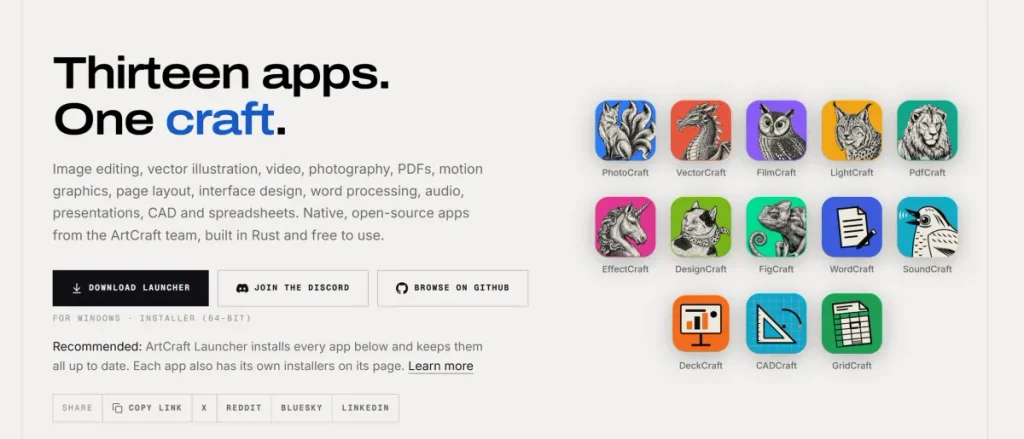
CADCraft와 ArtCraft Launcher의 공식 저장소는 MIT OR Apache-2.0 라이선스를 안내하고 있으며 캐드크래프트 다운로드 비용과 별도로, 재배포·수정 시에는 해당 라이선스와 포함 자산의 조건을 확인하면 됩니다.
| 프로그램 · English name | 주요 작업 |
|---|---|
| 포토크래프트 · PhotoCraft | 이미지 편집 |
| 벡터크래프트 · VectorCraft | 벡터 그래픽·일러스트 |
| 필름크래프트 · FilmCraft | 영상 편집 |
| 라이트크래프트 · LightCraft | 사진 관리·RAW 현상 |
| PDF크래프트 · PdfCraft | PDF 열람·문서 정리 |
| 이펙트크래프트 · EffectCraft | 모션 그래픽·VFX |
| 디자인크래프트 · DesignCraft | 페이지 레이아웃·출판 |
| 피그크래프트 · FigCraft | UI 디자인·프로토타이핑 |
| 워드크래프트 · WordCraft | 워드프로세싱 |
| 사운드크래프트 · SoundCraft | 오디오 녹음·편집 |
| 덱크래프트 · DeckCraft | 프레젠테이션 |
| 캐드크래프트 · CADCraft | CAD 도면·2D 제도 |
| 그리드크래프트 · GridCraft | 스프레드시트·데이터 분석 |
앱 목록은 ArtCraft 공식 Craft Apps 페이지에서 확인할 수 있습니다.
앱마다 개발 단계가 다르며, 목록에 있다는 이유만으로 모두 업무용 완성판이라고 판단해서는 안 됩니다. CADCraft의 공식 로드맵은 현재 단계를 pre-alpha로 표시합니다.
무료 Craft Apps와 ArtCraft Studio의 차이
CADCraft는 계정이나 구독 없이 사용하는 독립 CAD 앱입니다.
반면 ArtCraft Studio는 AI 이미지·영상 제작과 연결된 별도 제품이며, 공식 요금 페이지에는 생성 크레딧과 구독 상품이 안내됩니다. CADCraft 설치를 위해 Studio 구독을 결제할 필요는 없습니다.
ArtCraft 다운로드와 Windows 설치 파일 선택
확인된 최신 배포판은 ArtCraft Launcher 0.5.1과 CADCraft 0.8.0입니다.
아래 날짜는 GitHub 릴리스의 UTC 기준으로 공식 소개 페이지에 표시된 버전과 다를 때는 Releases에서 실제 파일을 확인하세요.
| 항목 | 확인된 배포판 | 공식 다운로드 |
|---|---|---|
| ArtCraft Launcher | v0.5.1 · 2026-10-18 | 런처 최신 릴리스 |
| CADCraft 단독 설치 | v0.8.0 · 2026-10-17 | CADCraft 최신 릴리스 |
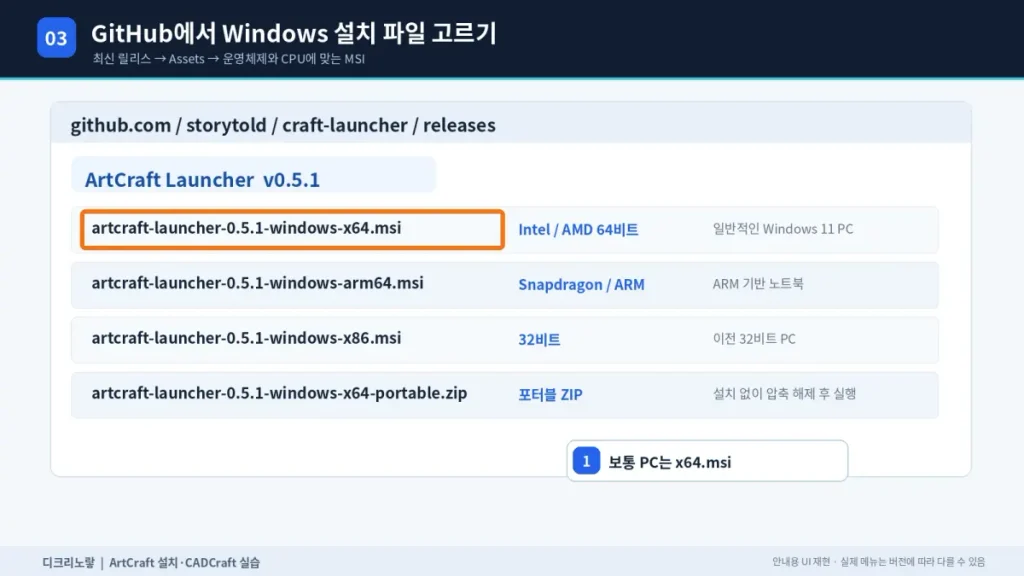
내 PC가 x64인지 ARM64인지 확인하기
Windows의 설정 → 시스템 → 정보 → 시스템 종류를 확인합니다.
Intel·AMD 기반의 일반적인 64비트 PC는 x64, Snapdragon 등 Windows on ARM PC는 ARM64를 선택합니다. 32비트 운영체제에만 x86 설치 파일을 사용합니다.
| PC 환경 | Launcher 0.5.1 설치 파일 | CADCraft 0.8.0 설치 파일 |
|---|---|---|
| Intel·AMD 64비트 | artcraft-launcher-0.5.1-windows-x64.msi | cadcraft-0.8.0-windows-x64.msi |
| Windows on ARM | artcraft-launcher-0.5.1-windows-arm64.msi | cadcraft-0.8.0-windows-arm64.msi |
| 32비트 Windows | artcraft-launcher-0.5.1-windows-x86.msi | cadcraft-0.8.0-windows-x86.msi |
공식 소개는 x64 설치 파일을 대부분의 Windows 10·11 PC용으로, ARM64 파일을 Windows 11 ARM PC용으로 안내합니다.
다만 CPU가 맞는 것만으로 모든 그래픽 환경의 실행이 보장되는 것은 아닙니다.
공식 자료에서 확인되지 않은 RAM·GPU 최소 사양을 임의로 제시하지 않으며, 큰 도면을 열기 전 작은 예제로 실행 상태를 확인합니다.
MSI와 포터블 ZIP은 무엇이 다른가요?
MSI는 설치 마법사를 통해 프로그램을 등록하는 파일이고, Portable ZIP은 압축을 풀어 실행하는 배포 형식입니다.
예를 들어 CADCraft x64 포터블은 cadcraft-0.8.0-windows-x64-portable.zip입니다. 별도의 EXE 설치 프로그램을 찾을 필요는 없으며, ZIP 안의 실행 파일과 MSI 설치 패키지는 구분해야 합니다.
GitHub의 Source code (zip)은 일반 사용자를 위한 포터블 프로그램이 아니라 소스 코드입니다.
아트크래프트를 설치하려면 파일명에 windows-x64.msi 또는 windows-x64-portable.zip처럼 플랫폼이 명시된 Assets를 선택하면 되며 같은 릴리스의 SHA256SUMS.txt로 다운로드 무결성도 확인할 수 있습니다.
ArtCraft Launcher 설치 순서
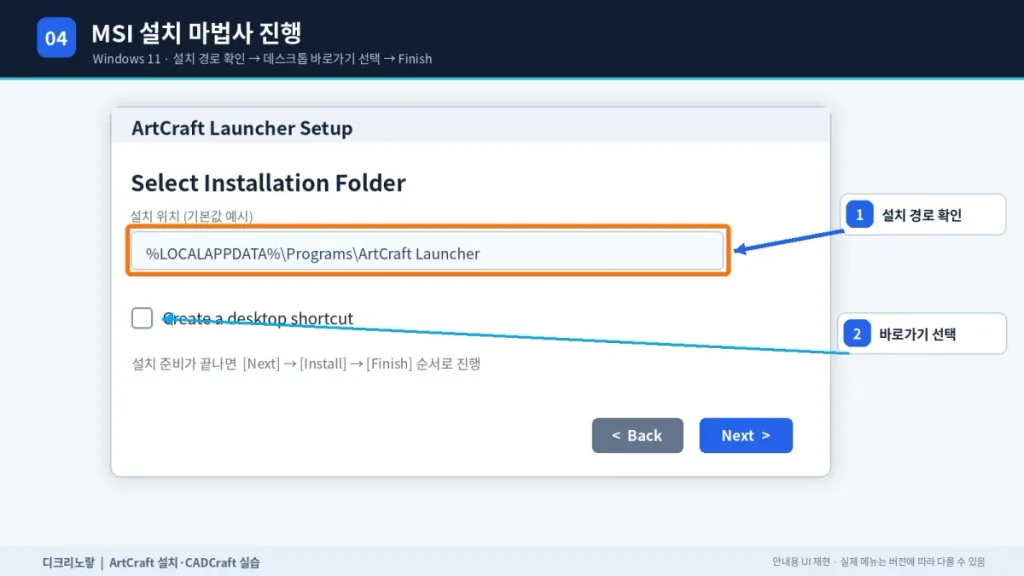
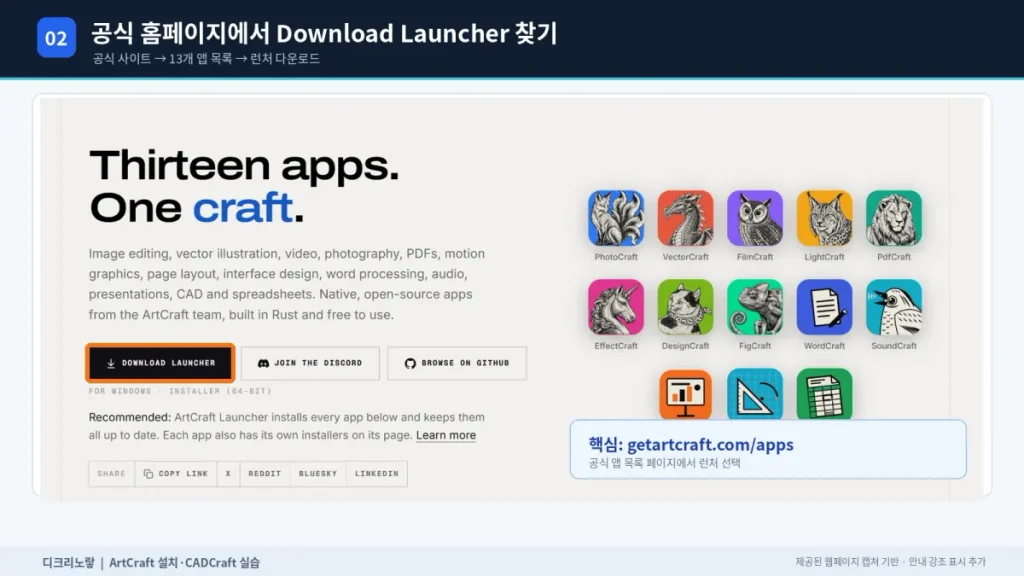
- 공식 Craft Apps 페이지에서 Download Launcher를 누르거나 GitHub 최신 릴리스로 이동합니다.
- PC 아키텍처에 맞는 MSI를 내려받아 실행합니다.
- 설치 폴더와 Create a desktop shortcut 선택 항목을 확인합니다. 런처의 기본 경로는
%LOCALAPPDATA%\Programs\ArtCraft Launcher입니다. - 마법사의 다음 단계로 진행해 설치를 완료한 뒤 Launch ArtCraft Launcher로 실행하거나 시작 메뉴에서 런처를 엽니다.
- 앱 목록이 표시되면 CADCraft를 찾습니다. 런처 설치가 끝났다고 CADCraft까지 설치된 것은 아닙니다.
설치 단계와 기본 경로는 Launcher 0.5.1의 공식 Windows 설치 구성을 기준으로 합니다.
Windows의 실행 경고가 나타나면 다운로드 출처·파일 서명·체크섬을 먼저 확인하고, 출처가 불분명한 파일을 강제로 실행하지 않습니다.
런처에서 CADCraft 설치·업데이트·실행하기
CADCraft 항목의 Install을 선택합니다.
설치가 끝나면 Open으로 실행하고, 새 버전이 발견되면 Update to …로 표시되는 업데이트 작업을 진행합니다. 작업 중인 도면은 먼저 저장하고 프로그램을 닫은 뒤 업데이트하는 편이 좋습니다.
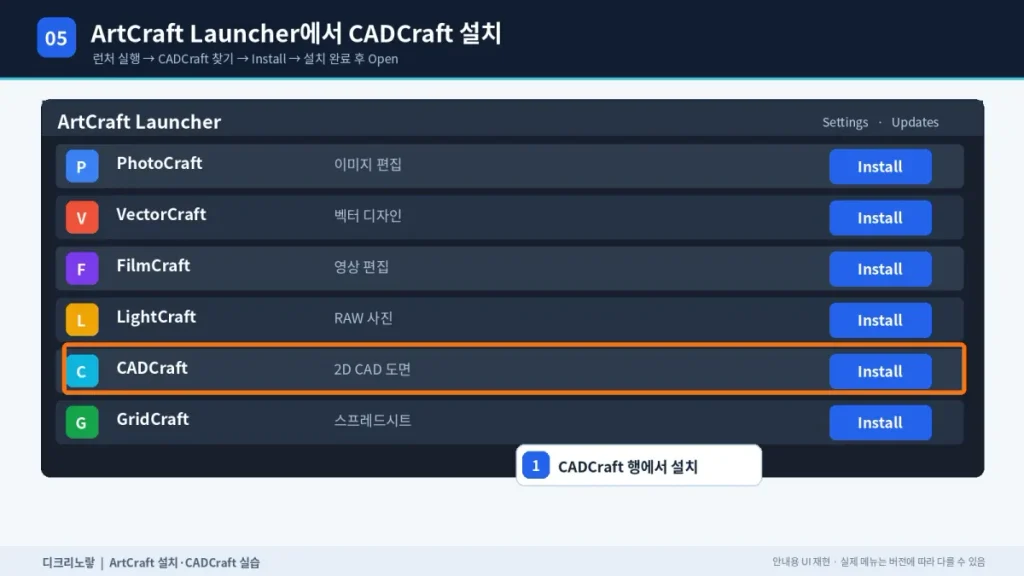
설치 확인: CADCraft 창이 열리고 새 도면을 만들 수 있는지 확인합니다.
여러 Craft 앱이 필요 없다면 CADCraft 공식 페이지에서 단독 설치 파일을 받아도 됩니다. MSI·ZIP으로 설치하는 사용자는 Rust 개발 도구를 별도로 설치할 필요가 없습니다.
CADCraft 첫 실행: 화면 구성과 한글 설정
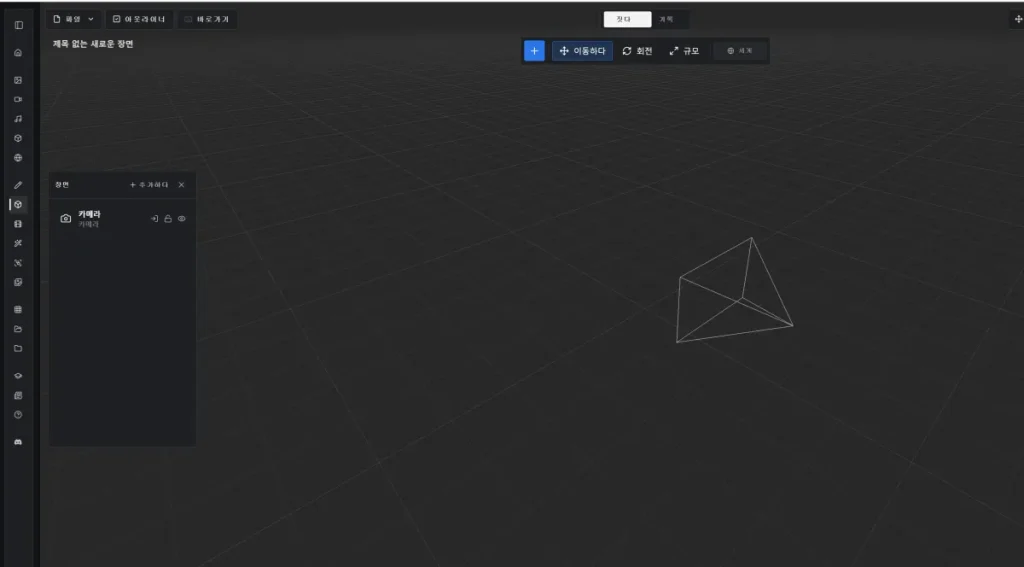
공식 샘플 화면은 왼쪽 도구 모음, 가운데 도면 공간, 오른쪽 Layers·Properties, 아래쪽 명령행과 상태 표시 영역으로 구성됩니다.
처음에는 아이콘을 모두 외우기보다 명령행의 다음 질문을 읽는 습관을 들이면 편합니다.
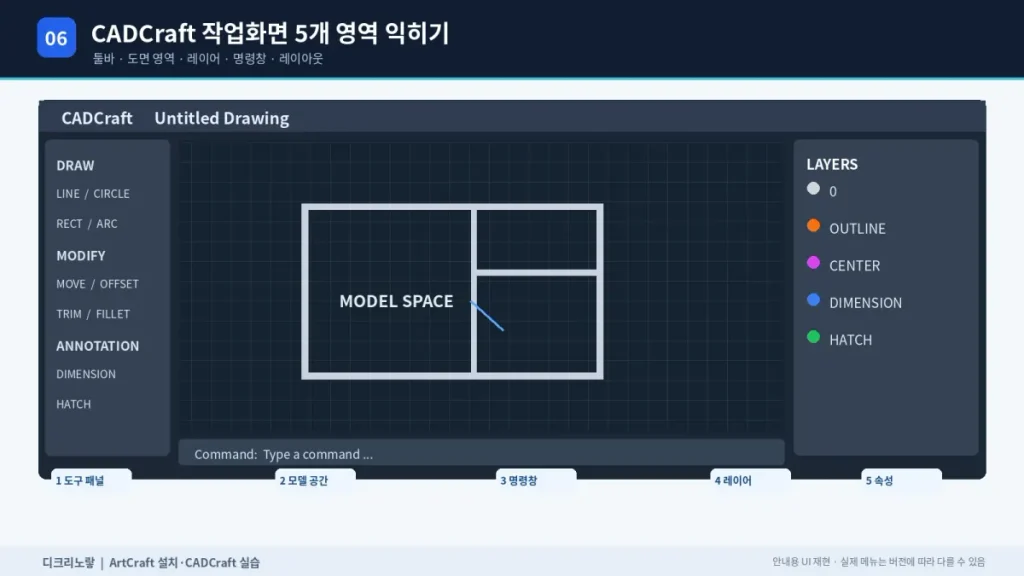
| 영역 | 역할·확인 방법 |
|---|---|
| Tool Sets · 도구 모음 | 선·원·수정·치수 도구를 실행합니다. 메뉴의 Draw·Modify·Dimension에서도 접근합니다. |
| Model Space · 모델 공간 | 1 도면 단위를 이 실습에서는 1 mm로 사용합니다. 마우스 휠로 확대·축소하고 가운데 버튼 드래그로 이동합니다. |
| Command Line · 명령행 | 명령어와 좌표를 입력합니다. 보이지 않으면 Window → Command Line을 확인합니다. |
| Layers · 도면층 | 외곽선·구멍·치수 등을 분리합니다. Window → Layers Palette에서 표시합니다. |
| Properties · 특성 | 선택 객체의 레이어·색상·선종류·좌표 등을 확인합니다. Window → Properties Inspector에서 표시합니다. |
CADCraft를 한국어로 바꾸는 경로
Edit → Interface Language → 한국어를 선택합니다. 0.8.0의 공식 언어 안내에는 한글 UI가 포함돼 있습니다. 다만 한글 글꼴이 필요하며, 번역 누락 항목과 명령 기록·일부 메시지는 영어로 남을 수 있습니다.
Windows에서는 맑은 고딕 등 한글을 표시할 수 있는 설치 글꼴을 확인하세요.
웹 빌드는 설치된 시스템 글꼴에 접근할 수 없어 한글 선택 시 영어로 돌아갈 수 있습니다. 이 글의 메뉴는 찾아보기 쉽도록 영어 이름을 함께 적으며, 명령어는 한글 UI에서도 영문으로 입력합니다.
명령어가 입력되지 않으면 먼저 Esc로 현재 명령을 끝내고, 한/영 입력을 영어로 전환한 다음 명령행을 클릭합니다.
메뉴를 찾기 어려울 때는 Help → CADCraft Help의 Command Reference도 확인할 수 있습니다.
CADCraft 선 그리기: 절대좌표와 상대좌표
첫 연습은 100×60 크기의 사각형입니다.
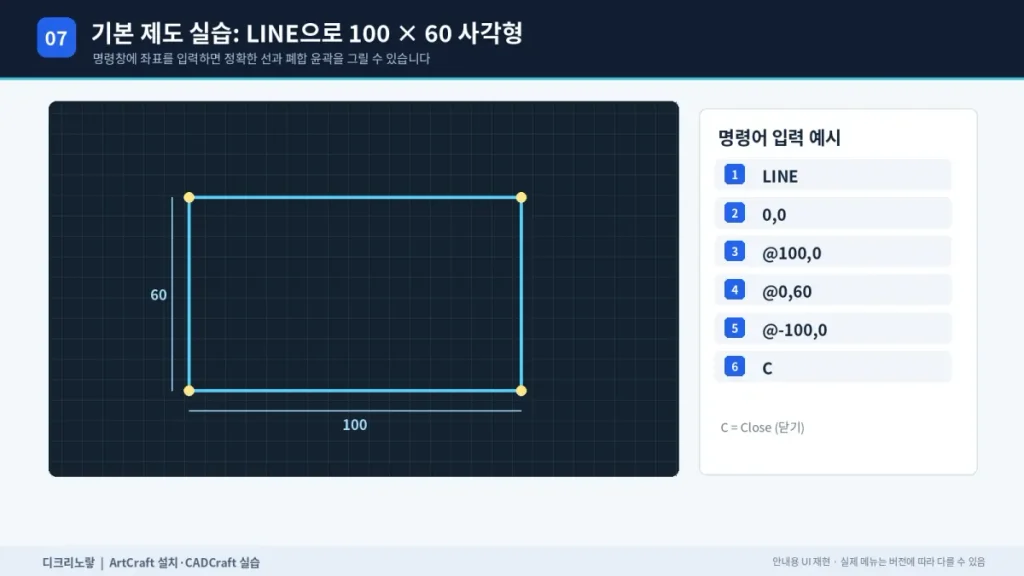
NEW로 새 도면을 만든 뒤 아래 내용을 한 줄씩 입력하고 Enter를 누릅니다. 코드의 숫자와 쉼표에는 전각 문자나 단위 문자를 넣지 않습니다.
LINE
#0,0
@100,0
@0,60
@-100,0
C| 입력 | 의미 |
|---|---|
#0,0 | 원점을 절대좌표로 지정합니다. #은 절대좌표임을 명시합니다. |
@100,0 | 방금 찍은 점에서 X 방향으로 100 이동합니다. |
@0,60 | 현재 점에서 Y 방향으로 60 이동합니다. |
@-100,0 | 현재 점에서 X 방향으로 100 되돌아갑니다. |
C | LINE 명령 안의 Close 옵션으로 시작점까지 닫습니다. |
확인: 네 모서리가 (0,0), (100,0), (100,60), (0,60)에 놓이면 됩니다. 도
면이 작게 보이면 ZOOM E로 전체 범위를 맞춥니다. LINE으로 만든 사각형은 선 4개이며, 한 개의 닫힌 폴리선으로 만드는 RECTANG과는 객체 구성이 다릅니다.
좌표 입력 방식은 공식 좌표 처리 소스와 그리기 명령 소스에서 확인할 수 있습니다. @50<30처럼 거리와 각도를 입력하는 극좌표도 지원하지만, 첫 실습은 X·Y 좌표부터 익히는 편이 수월합니다.
실습: 120×60 mm 플레이트와 구멍 3개 그리기
앞의 좌표 연습을 마쳤다면 NEW로 별도의 새 도면을 만듭니다.
이번 목표는 외곽 120×60 mm, 양쪽 Ø12 구멍 2개, 가운데 Ø30 구멍 1개입니다. 두께·재질·가공 공차는 지정하지 않은 학습용 평면도입니다.
| 형상 | 중심·기준 좌표(mm) | 크기 |
|---|---|---|
| 플레이트 외곽 | 왼쪽 아래 (0,0), 오른쪽 위 (120,60) | 가로 120 × 세로 60 |
| 왼쪽 구멍 | (20,30) | Ø12 · 반지름 6 |
| 오른쪽 구멍 | (100,30) | Ø12 · 반지름 6 |
| 중앙 구멍 | (60,30) | Ø30 · 반지름 15 |
1단계. 새 도면의 길이 단위를 mm로 설정
UNITS를 입력해 Drawing Units를 엽니다.
Length의 Type은 Decimal, Precision은 소수 둘째 자리, Angle은 Decimal Degrees, Insertion scale은 Millimeters로 지정하고 OK를 누릅니다.
단위 설정은 이미 그린 형상을 자동으로 25.4배 확대·축소하는 기능이 아닙니다.
이번 실습은 처음부터 1 도면 단위를 1 mm로 약속하고 120과 60을 입력합니다. 기존 도면을 변환할 때는 실제 길이를 측정한 뒤 필요한 경우에만 스케일을 보정합니다.
2단계. 외곽선·구멍·중심선·치수 레이어 생성
LAYER를 입력해 Layer Properties Manager를 엽니다. New Layer 버튼으로 도면층을 만들고 아래처럼 이름을 지정합니다. 해당 행을 선택한 뒤 Set Current를 눌러 앞으로 그릴 객체의 레이어를 바꿉니다.
| 레이어 | 용도 | 예시 설정 |
|---|---|---|
| OUTLINE | 플레이트 외곽 | 흰색 또는 검정색 · Continuous · 0.35 mm |
| HOLE | 구멍 원 | 노란색 · Continuous · 0.25 mm |
| CENTER | 중심선 | 녹색 · CENTER · 0.18 mm |
| DIM | 치수 | 청록색 · Continuous · 0.18 mm |
색상과 선 두께는 실습용 예시이며 회사 도면 표준이 있다면 그 기준을 우선합니다.
CENTER 선종류가 목록에 없으면 LINETYPE으로 관리자에서 불러옵니다. 객체의 Color·Linetype·Lineweight는 가능하면 ByLayer로 두어 도면층 설정을 따르게 합니다.
3단계. RECTANG으로 120×60 외곽 만들기
현재 레이어를 OUTLINE으로 지정하고 아래 세 줄을 순서대로 입력합니다. 직사각형 명령의 정식 이름은 RECTANG이며 REC와 RECTANGLE도 별칭으로 등록돼 있습니다.
RECTANG
#0,0
#120,60
확인: 외곽선 전체가 한 개의 닫힌 폴리선으로 선택되는지 확인합니다.
DIST로 (0,0)과 (120,0)을 재면 가로 120, (0,0)과 (0,60)을 재면 세로 60이 나와야 합니다.
4단계. CIRCLE로 Ø12 두 개와 Ø30 한 개 만들기
현재 레이어를 HOLE로 바꾼 뒤 아래 코드를 한 줄씩 실행합니다.
각 줄은 명령어·중심점·반지름을 함께 적은 완결된 명령입니다.
CIRCLE #20,30 6
CIRCLE #100,30 6
CIRCLE #60,30 15
ZOOM E
CIRCLE의 기본 숫자 입력은 지름이 아니라 반지름입니다. Ø12는 6, Ø30은 15를 입력합니다. 지름으로 지정하려면 중심점 다음에 D 옵션을 선택해 CIRCLE #20,30 D 12처럼 입력할 수도 있습니다. 이미 만든 원 위에 같은 원을 또 그리지는 마세요.
확인: 외곽 1개와 원 3개가 있어야 합니다. Properties에서 작은 원의 반지름이 6, 큰 원이 15인지 확인합니다. 두 작은 원의 중심 간 거리는 80이며, 세 원의 Y 좌표는 모두 30입니다.
5단계. 객체 스냅과 중심선 설정
객체 스냅(Object Snap, OSNAP)은 화면에서 비슷한 위치를 누르는 대신 실제 끝점·중점·중심·교점을 잡는 기능입니다.
F3으로 켜고 끌 수 있습니다. 실습에 필요한 모드를 명확히 지정하려면 다음 한 줄을 입력합니다.
OSNAP {"modes":["end","mid","cen","int"]}| 스냅 | 잡는 위치 | 실습 예 |
|---|---|---|
| Endpoint · 끝점 | 선·폴리선의 끝점 | 외곽 모서리에 치수 시작점 지정 |
| Midpoint · 중점 | 선분의 정확한 가운데 | 120 길이의 변에서 가운데 60 위치 확인 |
| Center · 중심 | 원·호의 중심 | 구멍 중심을 기준으로 치수 기입 |
| Intersection · 교점 | 두 객체가 교차하는 지점 | 보조선이 만나는 위치 확인 |
CENTER 레이어를 현재로 바꾸고 LINE으로 (-5,30)에서 (125,30)까지 수평 중심선을 그립니다. 명령 입력은 아래 순서이며, 두 번째 좌표까지 넣은 뒤 빈 상태에서 Enter를 한 번 더 눌러 LINE을 종료합니다.
LINE
#-5,30
#125,30
각 원의 세로 중심 표시도 같은 방법으로 추가할 수 있습니다.
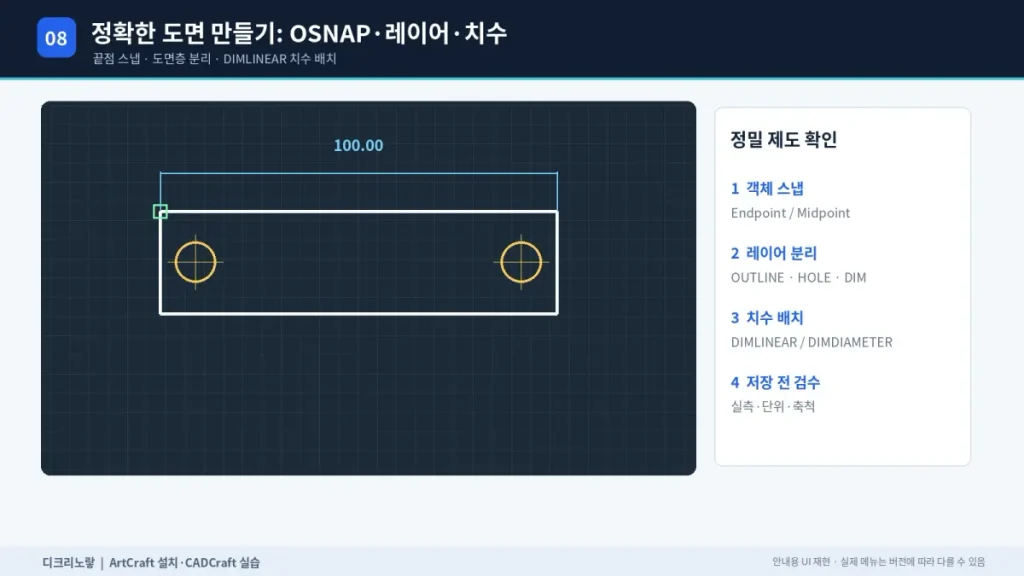
예를 들어 중앙 원은 (60,10)에서 (60,50)까지 그립니다. 점선이 실선처럼 보이면 선종류와 표시 배율을 확인합니다. 스냅은 격자에 붙는 Grid Snap과 별개이므로, 스냅 마커가 표시되는 위치를 확인하고 클릭하세요.
6단계. DIMLINEAR와 DIMDIAMETER로 치수 기입
현재 레이어를 DIM으로 바꿉니다. 이번 mm 도면에서 읽기 쉬운 치수를 만들려면 먼저 아래 값을 설정합니다. 글자·화살표 크기 2.5, 전체 배율 1, 측정값 배율 1을 사용하는 실습 예입니다.
SETVAR DIMTXT 2.5
SETVAR DIMASZ 2.5
SETVAR DIMSCALE 1
SETVAR DIMLFAC 1
SETVAR DIMDEC 2
다음 명령은 가로와 세로 길이, 양쪽 구멍의 중심 간 거리를 치수로 표시합니다.
마지막 좌표는 치수선의 배치 위치입니다.
DIMLINEAR #0,0 #120,0 #60,-12
DIMLINEAR #0,0 #0,60 #-12,30
DIMLINEAR #20,30 #100,30 #60,75DIMDIAMETER를 실행한 뒤 작은 원의 원주를 클릭하고, 치수가 겹치지 않는 위치를 클릭합니다.
다른 작은 원과 중앙 원에도 반복합니다. 치수값이 각각 Ø12, Ø12, Ø30인지 확인합니다.
반지름 표시는 DIMRADIUS, 기울어진 선의 실제 길이는 DIMALIGNED, 두 선 사이 각도는 DIMANGULAR를 사용합니다.
표시된 치수 숫자를 수동으로 덮어쓰지 마세요. 모양이 맞아 보여도 객체 크기와 치수 표시값이 다를 수 있습니다. 검수할 때는 DIM 값뿐 아니라 Properties·DIST의 실제 형상 값도 비교합니다.
숫자 좌표로 만든 치수가 이후 편집에 항상 연동된다고 가정하지 말고, 형상 변경 후 치수도 다시 확인하세요.
단위·레이어·치수 입력은 단위 대화상자, 레이어 관리자, 치수 명령 구현을 기준으로 정리했습니다.
MOVE·COPY·ROTATE·TRIM·EXTEND 실습
수정 명령은 완성 도면을 SAVEAS로 별도 저장한 사본에서 연습합니다.
먼저 Esc로 진행 중인 명령을 종료하고, 필요한 객체만 선택합니다. 마우스 선택으로 실행할 때는 객체 선택 → Enter → 기준점·이동량 입력의 흐름을 명령행에서 확인하세요.
| 명령 | 작업 예 | 성공 확인 |
|---|---|---|
| MOVE · 이동 | 왼쪽 원을 선택하고 기준점 (20,30), 두 번째 점 @0,10을 지정합니다. | 중심이 (20,40)이 됩니다. 연습 후 UNDO로 되돌립니다. |
| COPY · 복사 | 왼쪽 원만 선택하고 기준점 (20,30), 두 번째 점 @0,20을 지정한 뒤 Enter로 종료합니다. | 반지름 6의 복사본이 (20,50)에 생깁니다. |
| ROTATE · 회전 | 수평 중심선 사본을 선택하고 기준점 (60,30), 각도 90을 입력합니다. | 중앙을 지나는 세로 선이 됩니다. |
| TRIM · 자르기 | 교차하는 보조선에서 남기지 않을 부분을 선택합니다. 기본 Quick 모드와 경계선을 먼저 고르는 Standard 모드를 구분합니다. | 선의 필요한 구간만 남는지 확인합니다. |
| EXTEND · 연장 | 목표 경계선 가까이 놓인 짧은 선의 연장할 쪽을 선택합니다. 경계를 명시하려면 Standard 모드를 사용합니다. | 선 끝이 목표 경계까지 닿는지 확인합니다. |
| UNDO · 실행 취소 | 직전 수정이 잘못됐다면 UNDO를 실행합니다. | 형상과 치수가 수정 전 상태로 돌아왔는지 확인합니다. |
TRIM·EXTEND를 Standard 방식으로 연습하려면 명령을 시작하기 전에 SETVAR TRIMEXTENDMODE 0을 입력합니다. 이후 경계선 선택 → Enter → 자르거나 연장할 부분 선택 순서로 진행합니다.
기본 Quick 방식으로 돌아갈 때는 값을 1로 바꿉니다.
ARC와 정렬·각도 치수 연습
별도 새 도면에서 ARC #0,0 #10,10 #20,0을 입력하면 세 점을 지나는 위쪽 반원을 만드는 예제가 됩니다.
가운데 점은 원의 중심이 아니라 호가 지나가는 두 번째 점입니다. DIMRADIUS로 호를 선택해 반지름 10을 확인합니다.
대각선의 길이는 DIMALIGNED로 시작점·끝점·치수 위치를 지정합니다.
예를 들어 (0,0)에서 (120,60)까지의 거리는 약 134.16입니다. 수평 투영 길이 120을 원하는 경우에는 DIMLINEAR를 사용해야 합니다.
각도 치수는 DIMANGULAR로 두 선을 선택하고 호 위치를 지정합니다.
DXF·DWG 열기와 저장: 호환 범위를 먼저 확인
CADCraft 0.8.0 데스크톱은 DXF와 DWG를 열고 저장하는 경로를 갖추고 있습니다.
다만 열기 성공, 저장 성공, 원본 정보 보존은 서로 다른 검증 항목입니다.
홈페이지 소개와 README의 요약만으로 지원 범위를 단정하지 말고, 버전별 포맷 문서와 실제 수신 CAD에서 확인해야 합니다.
| 형식 | 읽기·저장 범위 | 주의할 점 |
|---|---|---|
| DXF ASCII | R12 및 R13~2018 계열 읽기. 저장 버전은 2000·2004·2007·2010·2013·2018. | R12 저장은 지원 목록에 없습니다. |
| DXF Binary | R13 이후 이진 DXF 읽기, 지원 저장 버전의 Binary 출력. | R12 이진 DXF는 지원하지 않습니다. |
| DWG 데스크톱 | acadrust 변환 경로로 읽기·저장. 저장 버전은 2000·2004·2007·2010·2013·2018. | R13·R14 읽기는 라이브러리의 지원 주장과 CADCraft 검증 수준을 구분해야 합니다. R13·R14 저장은 지원하지 않습니다. |
| DWG 웹 빌드 | 데스크톱과 동일하게 취급할 수 없습니다. | 공식 포맷 문서는 웹 DWG 읽기·쓰기를 미지원으로 표시합니다. |
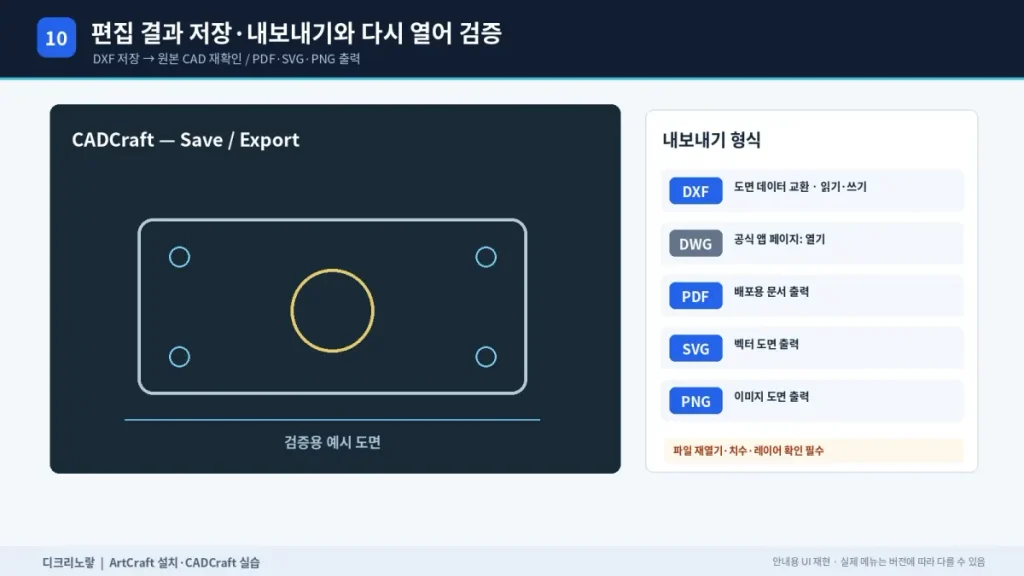
| PDF·SVG·PNG | 검토·출력·이미지 전달용 내보내기. | PDF 내보내기와 PDFIMPORT는 다른 기능입니다. PDFIMPORT는 미지원입니다. |
범위는 CADCraft 0.8.0 파일 형식 문서와 실제 입출력 구현을 기준으로 합니다.
이 문서는 DWG 저장 과정에서 일부 사용자 정의 객체·부가 정보가 사라질 수 있음을 설명합니다.
DXF도 모든 도면을 손실 없이 보존한다고 보장하지 않습니다.
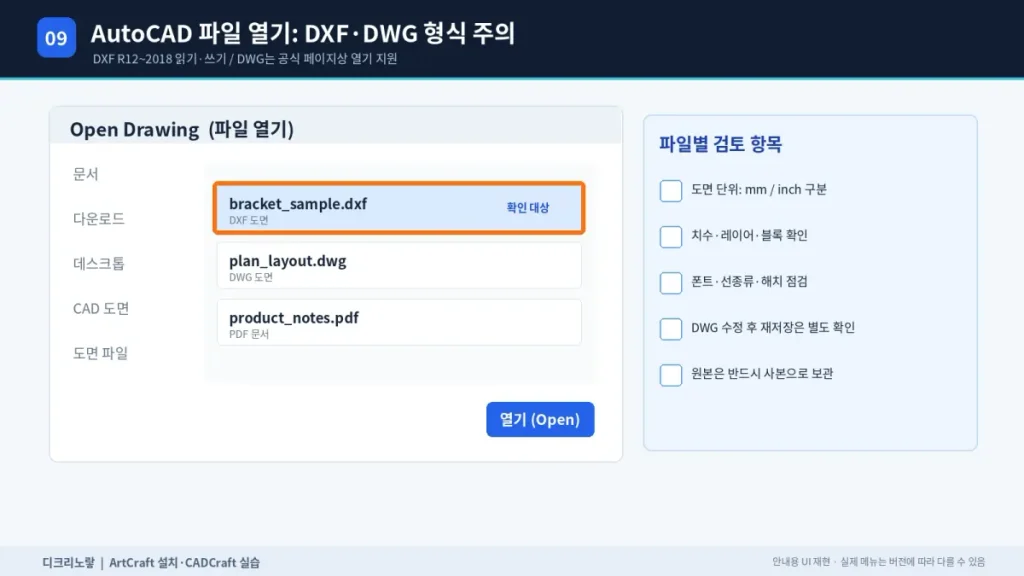
기존 도면을 여는 순서
- 원본 파일을 복사하고 파일명에
_cadcraft_test를 붙여 구분합니다. OPEN또는 File → Open으로 사본을 선택합니다.ZOOM E로 도면 전체를 확인하고, 모델 공간과 레이아웃을 구분합니다.- 알고 있는 기준 길이를 DIST로 측정합니다. 예를 들어 원본의 100 mm가 100으로 읽히는지 확인합니다.
- 한글 문자, 치수, 해치, 블록, 레이어, 선종류, 외부 참조를 원래 CAD의 화면 또는 PDF와 비교합니다.
DXF·DWG로 다른 이름 저장하기
첫 저장은 SAVEAS를 사용해 plate_120x60.dxf처럼 새 이름을 지정합니다. 새 도면의 기본 저장 형식·버전은 File → Default Save Format에서 선택할 수 있습니다. 이미 연 도면은 원래 버전이 유지될 수 있으므로, 특정 버전으로 변환하려면 명시적으로 버전을 지정합니다.
예를 들어 Windows에서 C:\CAD_Test 폴더를 먼저 만든 뒤, 아래 명령으로 각각 2013 형식의 DXF와 DWG를 저장할 수 있습니다. 경로에는 Windows에서도 해석되는 슬래시를 사용했습니다. 아래 두 줄은 서로 다른 파일을 만듭니다.
SAVEAS {"path":"C:/CAD_Test/plate_120x60_2013.dxf","version":2013}
SAVEAS {"path":"C:/CAD_Test/plate_120x60_2013.dwg","version":2013}
저장 시 누락 경고가 나오면 항목을 읽고 원본과 비교합니다. 저장된 파일을 닫았다 다시 열어 120·60·80·Ø12·Ø30 값이 유지되는지 확인하고, 가능하면 상대방이 사용하는 AutoCAD·NX·Solid Edge에서도 확인합니다. 단순히 파일이 생성됐다는 사실만으로 납품용 호환성 검수가 끝나지는 않습니다.
구버전 DWG 전달이 목적이라면 디크리노랗의 오토캐드 설치 없이 DWG 하위버전으로 변환하는 방법도 참고할 수 있습니다.
PDF·SVG·PNG 내보내기와 A4·A3 출력 설정
도면 편집을 계속할 파일은 DXF·DWG로, 검토자가 보기만 할 파일은 PDF로 함께 전달하면 편합니다.
웹 게시용 벡터 이미지는 SVG, 일반 이미지가 필요하면 PNG를 선택합니다.
PLOT으로 PDF를 만들고 실제 크기 확인
PLOT을 입력해 Plot 대화상자를 엽니다.- Layout은 Model, Printer/plotter는 CADCraft PDF, Paper size는 A4 또는 A3를 선택합니다.
- Orientation에서 세로 Portrait 또는 가로 Landscape를 고릅니다. 플레이트 예제는 A4 가로부터 확인하면 됩니다.
- Plot area는 Extents로 전체 객체 범위를 잡습니다. 실제 크기 출력은 Fit to paper를 해제하고 Scale을 1:1로 설정합니다.
- Preview에서 도면·치수·용지 여백을 확인한 뒤 OK로 PDF 저장 위치를 지정합니다.
- PDF 뷰어에서 종이 크기와 글꼴을 확인합니다. 종이로 출력할 때도 실제 크기·100%를 사용하고, 가로 120 mm가 실제로 120 mm인지 재봅니다.
Fit to paper는 검토용으로 용지에 맞추는 설정입니다. 1:1 출력과 구분하세요. 모델 형상 자체를 A4 안에 맞추려고 SCALE로 줄이면 실제 도면 치수가 바뀝니다. 도면은 원래 크기를 유지하고 출력 배율을 조정합니다.
레이아웃을 사용하는 경우에는 PAGESETUP으로 용지를 정하고, 뷰포트 축척과 용지의 출력 축척을 따로 확인합니다. 1:2 뷰포트의 120 mm 형상은 종이에서 60 mm로 보여야 합니다.
CADCraft의 출력 경로는 PDF 등 파일 출력 중심이므로, 물리 프린터 인쇄는 생성된 PDF를 뷰어에서 열어 진행할 수 있습니다.
SVG·PNG로 내보내기
EXPORT를 입력해 저장 대화상자를 열고 SVG·PNG 형식을 선택합니다.
예를 들어 plate_120x60.svg, plate_120x60.png처럼 확장자를 구분합니다. PNG는 확대하면 픽셀이 보이는 이미지이며, SVG도 CAD 원본의 모든 편집 정보를 대체하는 형식은 아닙니다.
출력 항목은 Plot·Page Setup 대화상자와 Export 명령에서 확인했습니다. 한글 글자 누락, 선 두께, 치수 겹침, 흑백 출력 시 식별성까지 확인한 뒤 공유하세요.
AutoCAD·NX·Solid Edge와 함께 사용할 때
무료 CAD를 선택할 때는 가격보다 필요한 작업 범위를 먼저 정하는 것이 좋습니다.
단순 2D 형상 작성과 고급 3D 부품·조립품 설계, CAM 작업은 검토 항목이 다릅니다.
| 프로그램 | 주요 검토 용도 | 선택할 때 확인할 점 |
|---|---|---|
| CADCraft | 무료 오픈소스 2D 제도·좌표 연습·도면 호환성 테스트 | pre-alpha. 2D 구속조건 기능과 3D 피처 기반 모델링을 구분하고 실제 파일 보존을 검증합니다. |
| AutoCAD | 정밀 2D 제도와 3D 설계·문서 작업 | DWG 작업 흐름과 필요한 전문 도구를 확인합니다. AutoCAD LT는 별도 제품입니다. |
| Siemens NX 계열 | 제품 형상·조립품·설계와 제조 연계 | CAD·CAM 등 필요한 모듈, 원본 모델과 설계 이력, 데이터 교환 조건을 확인합니다. |
| Solid Edge | 부품·조립품·판금·기계도면 | 패키지별 기능과 동기식·파라메트릭 설계 흐름을 확인합니다. 무료 2D Drafting과 유료 3D 제품군을 구분합니다. |
제품 범위는 Autodesk 공식 제도 소프트웨어 안내, Siemens NX·CAD/CAM 안내, Solid Edge 공식 3D Design 안내를 기준으로 비교했습니다. CADCraft의 2D 치수·기하 구속을 NX나 Solid Edge의 3D 모델 이력·어셈블리 기능과 같은 의미로 보면 안 됩니다.
NX로 DXF를 가져와 스케치에 활용
CADCraft에서 만든 평면 형상을 NX에 전달할 때는 닫힌 외곽, 중복선, 원의 중심·반지름과 단위를 먼저 확인합니다.
가져온 곡선이 자동으로 완전 구속된 스케치나 솔리드가 되는 것은 아닙니다.
디크리노랗의 DWG·DXF를 NX 스케치로 가져오는 방법에서 후속 작업 흐름을 확인할 수 있습니다.
반대로 NX에서 만든 도면을 전달한다면 모델 공간의 커브가 필요한지, Drafting 시트 구성이 필요한지부터 결정합니다. 관련 설정은 NX 도면을 DXF·DWG로 내보내는 방법을 참고하세요.
Solid Edge 도면과 3D 모델의 관계
2D 도면을 주고받는 작업과 3D 원본 모델을 주고받는 작업은 목적이 다릅니다.
CADCraft에서 Solid Edge의 PAR·ASM이나 NX의 PRT를 원본 피처와 함께 편집하는 흐름을 기대해서는 안 됩니다. 전달 형식의 차이는 DWG·DXF·STEP 등 CAD 파일 확장자와 용도에서 비교할 수 있습니다.
3D 모델에서 도면과 PMI를 만드는 작업은 원본 CAD의 설계 정보를 기준으로 검수합니다. Solid Edge 자동 도면·PMI·3D PDF 검증 방법을 함께 보면 평면 DXF 전달과 3D 설계 검토의 차이를 이해하기 쉽습니다.
설치·명령어·도면 오류 해결
| 증상 | 먼저 확인할 항목 | 다음 조치 |
|---|---|---|
| 설치 파일이 실행되지 않음 | Windows 아키텍처, 파일명, 다운로드 완료 여부 | 해당 CPU용 공식 MSI·ZIP으로 다시 확인합니다. Source code ZIP과 구분합니다. |
| CADCraft 창이 뜨지 않고 종료됨 | 그래픽 드라이버와 공식 실행 문제 안내 | 드라이버를 확인하고 %APPDATA%\CADCraft\logs\cadcraft.log의 오류를 확인합니다. |
| LINE·CIRCLE이 인식되지 않음 | 현재 명령 진행 상태, 한/영 입력, 전각 문자 | Esc → 영문 입력 → 명령행 클릭 순서로 다시 입력합니다. |
| 좌표가 기대한 곳에 생기지 않음 | 절대좌표 #, 상대좌표 @, 기준점 | 원점 기준이면 #좌표, 직전 점 기준이면 @이동량을 사용합니다. |
| 도면이 안 보임 | 확대 범위, 레이어 On·Freeze, 모델/레이아웃 | ZOOM E와 레이어 상태를 먼저 확인합니다. |
| 원 크기가 두 배로 만들어짐 | CIRCLE에 지름을 반지름으로 입력했는지 | Ø12는 기본 반지름 입력 6 또는 Diameter 옵션 12입니다. |
| 한글 문자나 메뉴가 깨짐 | 한글 글꼴, 문자 스타일, SHX 의존 여부 | 설치된 한글 TTF·OTF 글꼴을 확인하고 앱을 재시작합니다. SHX 원본과 글자 폭이 달라질 수 있습니다. |
| 저장 후 객체가 사라지거나 달라짐 | 저장 경고, 미지원 객체, DWG 변환 손실 | 원본을 보존하고 사본을 원래 CAD에서 다시 엽니다. 문제가 있는 원본의 반복 덮어쓰기를 피합니다. |
| PDF의 실제 크기가 다름 | Fit to paper, Plot Scale, PDF 뷰어의 인쇄 배율 | 도면 1:1과 뷰어 100%를 함께 확인한 뒤 기준 길이를 재봅니다. |
실행·저장 오류를 보고할 때는 CADCraft 버전, Windows 버전·아키텍처, 재현 순서와 로그를 공식 GitHub Issues에 정리합니다. 도면에 고객 정보가 있다면 원본 대신 문제를 재현하는 간단한 예제를 준비하면 좋습니다.
ArtCraft·CADCraft 자주 묻는 질문
CADCraft는 정말 무료인가요?
공식 저장소는 MIT OR Apache-2.0 라이선스와 계정·구독 없는 사용을 안내합니다.
ArtCraft Studio의 생성 크레딧 상품과 CADCraft의 무료 배포는 구분해야 합니다.
ArtCraft Launcher를 반드시 설치해야 하나요?
아닙니다. CADCraft 단독 MSI와 포터블 ZIP이 제공됩니다. 여러 Craft 앱을 설치·업데이트할 때는 런처를 사용할 수 있습니다.
Windows 11에서 x64와 ARM64 중 무엇을 받나요?
설정 → 시스템 → 정보의 시스템 종류를 확인합니다. Intel·AMD 64비트 PC는 x64, ARM 기반 Windows PC는 ARM64를 선택합니다. Windows 버전 이름만으로 CPU 아키텍처를 판단하지 않습니다.
CADCraft 한글판이 있나요?
0.8.0에는 한국어 UI 선택이 있습니다. Edit → Interface Language에서 선택하며 한글 글꼴이 필요합니다. 명령어와 일부 메시지까지 모두 한국어로 바뀌는 것은 아닙니다.
DWG 파일을 열기만 하나요, 저장도 하나요?
0.8.0 데스크톱은 DWG 저장 경로도 구현돼 있습니다. 다만 저장 버전과 객체별 보존 범위에 제한이 있으므로 사본을 저장하고 원래 CAD에서 다시 확인해야 합니다.
AutoCAD를 완전히 대체할 수 있나요?
업무 파일과 필요한 기능에 따라 다릅니다. 현재 공식 단계는 pre-alpha이며, 기본 명령이 있다는 사실만으로 복잡한 블록·외부 참조·출력·데이터 보존이 모두 같다고 볼 수 없습니다.
NX·Solid Edge의 3D 부품도 직접 설계할 수 있나요?
이 글에서 다룬 것은 2D 제도입니다. 2D 파라메트릭 구속 기능을 3D 부품·조립품 설계 기능과 혼동하지 말고, PRT·PAR·ASM 원본 작업은 해당 CAD의 기능을 기준으로 판단하세요.
PDF 도면을 열어 선으로 편집할 수 있나요?
PDF 출력과 PDF 가져오기는 별개입니다. 확인한 0.8.0 포맷 문서에서 PDFIMPORT는 미지원입니다. 편집용 DXF·DWG 원본을 확보하는 것이 우선입니다.
치수는 맞는데 다른 CAD에서 크기가 달라지는 이유는 무엇인가요?
단위 해석, 삽입 배율, 치수 표시 배율과 실제 형상 크기를 나눠 확인해야 합니다. 알고 있는 기준 길이를 양쪽 CAD에서 측정한 뒤 변환 설정을 수정합니다.
어떤 파일로 저장해 전달하는 것이 좋나요?
편집용 DXF 또는 DWG와 확인용 PDF를 함께 준비하고, 수신 CAD의 버전·단위·필요 객체를 맞춥니다. 원본 파일은 별도로 보관하며 저장본을 다시 열어 검수합니다.
작업을 마치기 전 확인할 도면 항목
- 외곽 가로 120, 세로 60과 원 3개의 중심·반지름이 맞는가?
- Ø12 두 개, Ø30 한 개와 양쪽 구멍 중심거리 80이 실제 형상 값과 일치하는가?
- 중복 원·중복 선이 없고 외곽이 닫혀 있는가?
- 레이어·한글 문자·치수·선종류가 저장 후에도 유지되는가?
- PDF 용지 크기·축척·글꼴을 확인하고 수신 CAD에서도 파일을 다시 열어봤는가?
확인 기준: 2026-10-19, CADCraft v0.8.0 · ArtCraft Launcher v0.5.1. 설치 파일은 각 공식 최신 릴리스에서 다시 확인할 수 있습니다. 기능 설명과 입력 예시는 해당 버전의 공개 문서·소스를 기준으로 작성했습니다.


