윈도우11 KB5134130 설치방법|23H2 인증서 오류·NX CAD 업무 PC 점검
윈도우11 KB5134130은 23H2의 인증서 신뢰 목록을 보완하는 업데이트입니다.
2026년 10월 26일 배포됐고, 설치 후 OS 빌드는 22631.7654가 됩니다.
특히 인터넷이 차단된 설계실 PC나 인증서 자동 업데이트가 막힌 회사 장비에서 적용 필요성을 먼저 확인해야 합니다.
NX나 AutoCAD로 도면을 수정하다 보면 Windows 업데이트는 늘 신경이 쓰입니다.
업데이트 자체는 몇 분 안에 끝나더라도 이후 NX가 열리는지, 라이선스 서버는 살아 있는지, 어셈블리 참조가 끊기지 않는지까지 확인해야 실제 업무를 계속할 수 있기 때문입니다.
이번 KB도 단순히 최신이라는 이유로 모든 CAD PC에 설치할 성격은 아닙니다.
먼저 사용 중인 Windows 에디션과 CTL 업데이트 환경부터 확인하고, 필요한 PC에서만 계획을 세우는 편을 권합니다.
KB5134130 업데이트는 무엇이 달라졌을까?
Microsoft 공식 설명에는 이번 업데이트의 주요 변경 사항이 최신 신뢰할 수 있는 루트 인증서 데이터를 누적 업데이트에 포함하는 것이라고 나옵니다.
Windows가 인터넷에서 인증서 신뢰 목록(CTL)을 받아오지 못하는 환경이 주요 대상입니다.
여기서 말하는 인증서는 NX 라이선스 자체가 아니라, Windows가 프로그램이나 서버와 통신할 때 신뢰할 수 있는 발급자인지 확인하는 데 사용하는 인증서 체계입니다.
회사의 보안 정책, 프록시, 폐쇄망 환경에 따라 갱신 방식이 다를 수 있습니다.
| 구분 | 확인된 내용 |
|---|---|
| 업데이트 번호 | KB5134130 · 비보안 대역 외(OOB) 누적 업데이트 |
| 대상 운영체제 | Windows 11 23H2 · OS 빌드 22631 계열 |
| 설치 후 빌드 | 22631.7654 |
| 주요 변경 | CTL을 자동으로 최신 상태로 받을 수 없는 장치의 신뢰할 수 있는 루트 인증서 페이로드 갱신 |
| 직전 누적 업데이트 | 2026-10-13 KB5126653(빌드 22631.7652) 포함 |
| 알려진 문제 | Microsoft 공식 안내에 현재 알려진 문제 없음 — 개별 CAD 조합의 무결성 보증은 아님 |
또한 eMudhra 인증기관 키 문제와 연계된 Windows 인증서 신뢰 변경이 공식 설명에 연결돼 있습니다.
인증서 오류가 생겼다고 특정 CAD 프로그램 버그로 바로 판단하지 않아야 하는 이유이기도 합니다.
자세한 변경 이력은 KB5134130 Microsoft 공식 문서에서 확인할 수 있습니다.
23H2가 맞는지부터 확인해야 합니다
1. winver로 Windows 버전·빌드 확인
설치 전에 Win + R을 누르고 winver를 입력합니다.
여기서 23H2·22631인지 확인합니다.
설정 → 시스템 → 정보에서 Windows 11 Pro·Enterprise·Education 등 에디션도 확인합니다.
Windows 11이라고만 보고 다른 24H2·25H2·26H2용 KB를 설치하면 적용되지 않습니다.
winver| 현재 버전 | KB5134130 적용 판단 |
|---|---|
| 23H2 · 22631 | 적용 버전과 일치. 에디션·선행 조건과 필요성 추가 확인 |
| 24H2 · 26100 | 해당 KB 아님. 24H2용 누적 업데이트 확인 |
| 25H2 · 26200 | 해당 KB 아님. 25H2용 누적 업데이트 확인 |
| 26H2 · 26300 | 해당 KB 아님. 26H2용 누적 업데이트 확인 |
| 26H1 · 28000 | 해당 KB 아님. 26H1 전용 업데이트 확인 |
2. 23H2 지원 종료일도 반드시 확인
현재 시점에서 더 중요한 부분이 있습니다.
23H2 Home·Pro는 2025년 11월 11일에 지원이 끝났으며, Enterprise·Education은 2026년 11월 10일 지원 종료가 예정돼 있습니다.
KB5134130을 설치했다고 Windows 11 25H2 또는 26H2로 업그레이드되는 것도 아니고, 운영체제 지원 기간이 자동으로 연장되는 것도 아닙니다.
회사 CAD PC가 23H2에 묶여 있다면 이번 패치 적용과 별개로 NX·CATIA·AutoCAD 호환성을 검증해 지원되는 버전으로 전환할 계획을 세워야 합니다.
CAD PC 운영체제 업그레이드 체크리스트에서 백업·호환성 확인 순서를 이어서 볼 수 있습니다.
설계용 워크스테이션은 어느 경우에 설치할까?
회사에서는 같은 Windows 11을 쓰더라도 사내망의 인터넷 연결 정책이 제각각입니다.
NX를 실행하는 개인 데스크톱과 MES·PDM까지 묶인 폐쇄망 워크스테이션은 업데이트 필요성을 같은 기준으로 판단하기 어렵습니다.
| 환경 | 먼저 확인할 사항 | 권장 판단 |
|---|---|---|
| 일반 인터넷 연결 PC | Windows 인증서 자동 갱신이 정상인지 | 급히 수동 설치할 이유가 있는지 확인 |
| 망분리·폐쇄망 CAD PC | CTL 자동 업데이트 차단 정책 | 적용 대상일 가능성이 높아 보안 담당자 검토 |
| 프록시·방화벽 제한 PC | 인증서 서비스 접근 허용 상태 | 정책과 인증서 이벤트 확인 후 결정 |
| PDM·라이선스 서버 접속 PC | TLS 및 서버 인증서 경로와 오류문구 | KB 하나로 해결된다고 단정하지 않고 통신 계층을 구분 |
| 이미 25H2·26H2 사용 | OS 버전 | 해당 버전 전용 누적 업데이트 확인 |
인증서 자동 갱신은 관리자 정책으로 운영하는 경우가 많아 사용자 PC에서 임의로 서비스를 풀거나 신뢰할 수 없는 인증서를 수동 등록하는 방법은 추천하지 않습니다.
특정 서버의 인증서 만료·이름 불일치와 CTL 업데이트 제한은 서로 다른 문제일 수 있습니다.
KB5134130 다운로드가 Windows Update에 안 뜨는 이유
이 업데이트는 Microsoft Update Catalog에서 배포됩니다.
공식 제공 표에서 일반 Windows Update·Windows Update for Business·WSUS 자동 배포 경로는 이용 가능으로 표시되지 않습니다.
따라서 설정 → Windows Update에서 아무리 검색해도 KB5134130이 표시되지 않는다고 해서 바로 오류는 아닙니다.
공식 카탈로그에서 해당 KB를 찾는 것이 정확합니다.
Microsoft Update Catalog에서 수동 설치
- 먼저 CAD 작업 파일을 저장하고 사내 승인 절차를 확인합니다.
- Win + R →
winver에서 Windows 11 23H2를 확인합니다. - 설정 → Windows Update → 업데이트 기록에서 2025년 7월 8일 이후 업데이트 설치 여부를 확인합니다.
- Microsoft Update Catalog에서 KB5134130을 검색합니다.
- 장치 아키텍처에 맞는 x64 또는 ARM64 패키지를 선택합니다.
- 선행 업데이트·최신 SSU가 충족된 PC에서 설치하고 재시작합니다.
- 재부팅 후
winver에서 22631.7654를 확인합니다.
Microsoft Update Catalog — KB5134130 검색에서 다운로드할 수 있습니다.
설치 파일 용량은 카탈로그에 표시된 아키텍처별 파일 정보로 확인하세요.
선행 업데이트·SSU 조건은 꼭 확인
Microsoft가 명시한 선행 조건은 2025년 7월 8일 이후 공개된 Windows 업데이트와 최신 SSU입니다.
공식 예시로 KB5062552가 제시됩니다.
직전 누적 업데이트가 설치되어 있다면 과거 KB 번호가 업데이트 목록에 별도로 남지 않을 수도 있으므로, 단일 번호의 존재 유무만으로 판단하지 말고 현재 빌드·품질 업데이트 이력을 함께 확인하세요.
설치 실패 시에는 먼저 오류 코드를 기록합니다.
명령 프롬프트를 관리자 권한으로 열어 상태를 확인할 수 있지만, 복구 명령을 실행하기 전에는 사내 IT 담당자의 운영 방침을 우선하는 편이 좋습니다.
DISM /Online /Cleanup-Image /ScanHealth
sfc /verifyonly
위 명령은 상태 확인 용도입니다.
손상이 확인되어 복구를 진행할 때는 공식 지침에 따라 DISM /Online /Cleanup-Image /RestoreHealth와 sfc /scannow를 사용합니다.
다만 폐쇄망에서는 DISM이 복구 원본을 가져올 수 없기 때문에 같은 버전의 정상적인 원본 이미지를 관리자가 지정해야 할 수 있습니다.
WSUS·오프라인 설계실 PC는 배포 방식을 구분하세요
원문에 있던 “WSUS에서 KB5134130이 나타나면 승인”이라는 설명은 현재 공식 배포표와 맞지 않습니다.
Microsoft는 이 OOB 패키지를 일반 WSUS 제공 항목으로 표시하지 않습니다.
사내 WSUS 서버가 인터넷과 분리돼 있다면 Windows Update 검색만 반복하기보다 관리자가 Update Catalog 패키지의 반입·검증·승인 절차를 정하고, 회사 보안팀과 테스트 그룹에서 검증하는 방식이 더 적절합니다.
| 사내 환경 | 실무 확인 |
|---|---|
| 외부망 반입 통제 | Microsoft 공식 패키지와 서명 검증, 반입 승인 기록 |
| 고정 이미지 배포 | 버전·아키텍처·선행 업데이트·SSU 조합 일치 확인 |
| NX/Teamcenter 운영망 | 라이선스 서버·PDM 연동 PC를 파일럿으로 먼저 검증 |
| 전체 설계팀 배포 | 동일 OS·GPU·CAD 릴리스 장치부터 단계적으로 적용 |
업데이트 전에 NX·AutoCAD 데이터를 이렇게 보존하세요
기계설계 작업에서는 Windows를 복구하는 것보다, 수정 중이던 설계 데이터와 참조 관계를 정확히 보존하는 것이 더 중요한 경우가 많습니다.
Part 파일 하나만 복사했다고 완전한 백업이 된 것은 아닙니다.
NX Part·Assembly·Drafting·PAX 백업
NX는 최상위 어셈블리뿐 아니라 연결된 하위 부품, 회사 표준 라이브러리, Drawing Template, ugs_drawing_templates.pax처럼 프로젝트·설치 환경에 따라 사용 중인 템플릿 파일까지 확인해야 합니다.
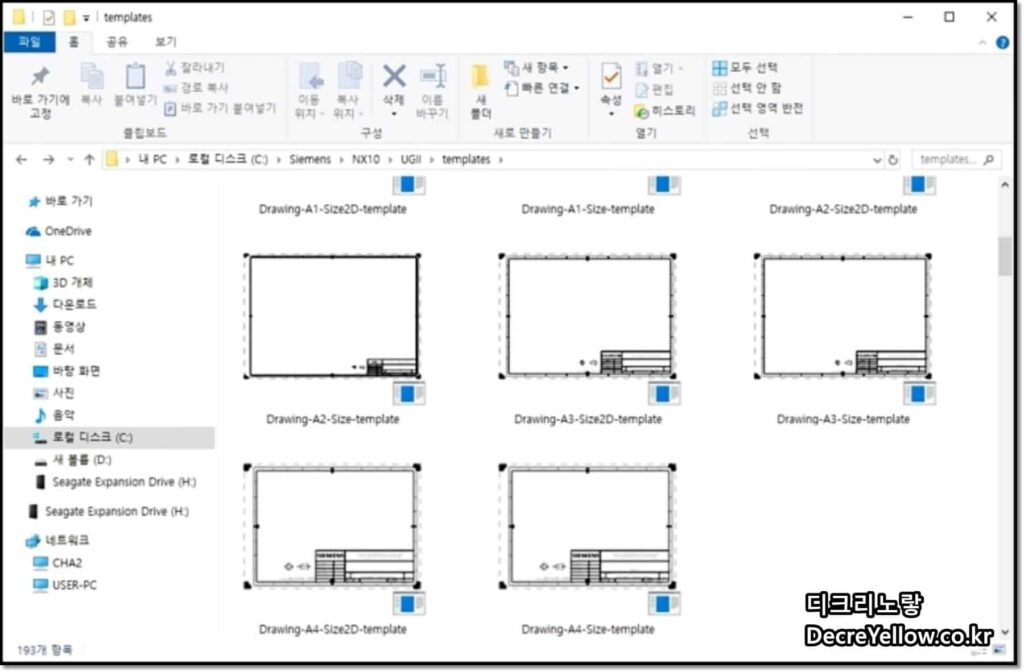
Teamcenter Managed Mode라면 탐색기에서 파일을 복사하는 방식이 PLM 백업을 대신할 수 없습니다.
Check-in 상태·Dataset·Revision과 사내 백업 정책을 먼저 확인하세요.
템플릿 경로와 등록법이 헷갈린다면 NX 도면 템플릿과 업그레이드 전 백업 절차를 함께 확인하면 됩니다.
AutoCAD·Solid Edge·CATIA 파일도 함께 점검
| 프로그램 | 보존·검증 항목 |
|---|---|
| NX | *.prt, Assembly Reference, Drafting 템플릿, PAX, Customer Defaults |
| AutoCAD | DWG·XREF·CTB·PC3·CUIX·SHX·LISP, PDF 플로터 |
| Solid Edge | Part·Assembly·Draft, 템플릿·변수·애드인 |
| CATIA | CATPart·CATProduct·CATDrawing, CATSettings, 라이선스 방식 |
| Teamcenter/PDM | 관리자 정책에 따른 Revision·Dataset·Check-in |
| 라이선스 서버 | 서버 주소·포트·제품 릴리스·계약 방식 및 접근 가능 여부 |
BitLocker 복구 키부터 확보
회사 노트북과 설계용 워크스테이션에서는 BitLocker 복구 키가 중요합니다.
이번 KB 자체가 BIOS나 TPM 설정을 바꾼다는 의미는 아니지만, 예상치 못한 복구 작업까지 고려해 복구 키가 어디에 보관돼 있는지 확인하는 편이 안전합니다.
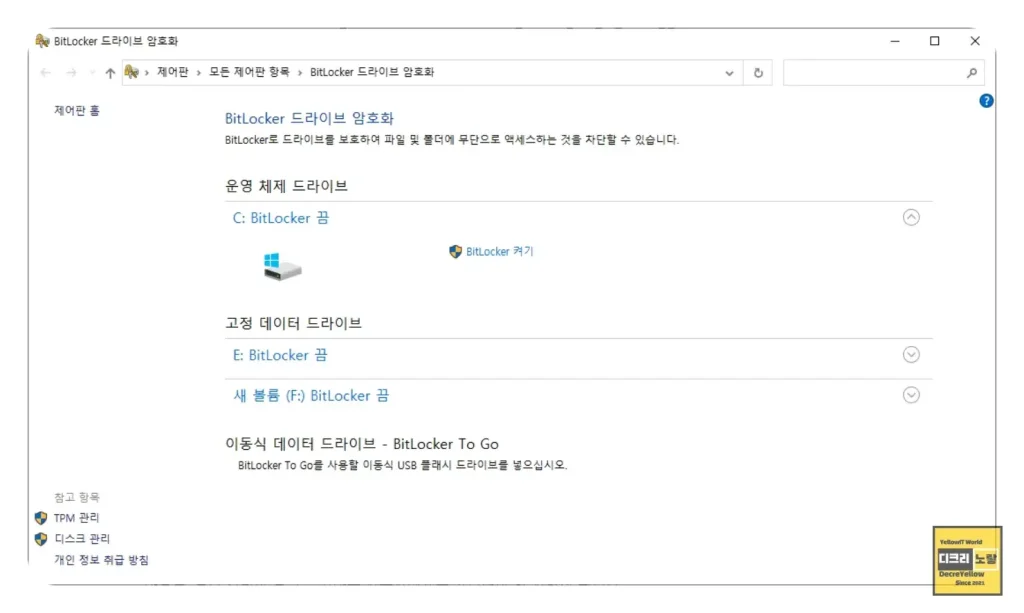
복구 키를 확보하기 전에 TPM 초기화·BIOS 설정 변경·디스크 초기화를 시도하지 마세요. BitLocker 보호 중인 PC에서는 데이터 접근이 더 어려워질 수 있습니다.
설치 후에는 NX가 실행되는지만 보면 부족합니다
Windows 업데이트가 “설치 완료”로 표시됐더라도 CAD 실무에서는 실제 프로젝트가 열리고 도면까지 나오는지 봐야 합니다.
NX 작업에서는 그래픽카드만 정상이어도 라이선스나 참조 폴더가 빠져 있으면 작업을 이어갈 수 없습니다.
1. NX 라이선스·서버 연결
NX 또는 Siemens License Tool에서 서버 주소와 연결 상태를 확인합니다.
다른 PC는 정상인데 특정 작업용 PC에서만 실패한다면 네트워크·DNS·VPN·라이선스 클라이언트 상태를 나눠 확인하는 것이 좋습니다.
라이선스 오류번호가 뜬다면 LMTOOLS 라이선스 오류코드별 점검과 NX -10004 서버 연결 오류 해결로 이어서 확인할 수 있습니다.
2. 모델링·그래픽·Assembly 확인
대형 조립품을 열고 회전·확대·축소·숨기기·선택 하이라이트를 확인합니다.
먼저 간단한 샘플 부품과 실제 어셈블리를 구분해서 테스트하면 CAD 실행 오류인지 특정 파일 문제인지 좁힐 수 있습니다.

화면이 깨지거나 회전이 버벅거리면 Windows 누적 업데이트가 직접 원인이라고 단정하지 말고 그래픽 드라이버의 변경 시각과 CAD 릴리스를 비교하세요. 필요하면 3D CAD 그래픽 버벅임·화면 깨짐 점검을 참고할 수 있습니다.
3. Drafting·PDM·PDF 출력까지
도면에서는 표제란, 치수·공차, 한글·영문 폰트와 용지 크기를 확인합니다.
DXF·STEP·JT 등 교환 파일을 사용하는 업무라면 수신처와의 호환성도 샘플에서 시험해 두는 것이 좋습니다.
Teamcenter를 쓴다면 로그인뿐 아니라 수정 파일의 체크아웃·체크인 권한, BOM·Revision 연결까지 확인해야 합니다.
이 점검은 소프트웨어 자체 결함을 진단한다기보다 업데이트 뒤 업무가 이어지는지 확인하는 절차입니다.
| 정상 동작 검증 | 확인 기준 |
|---|---|
| Windows | winver에서 22631.7654 및 업데이트 이력 |
| 그래픽 | 장치 관리자 경고 없음, 드라이버 버전 기록 |
| NX·Solid Edge | 실행·신규 모델·기존 모델 열기 |
| 대형 Assembly | 부품 참조·이동·회전·뷰 표시 |
| Drafting / PDF | 템플릿·치수·공차·PDF 출력 |
| 라이선스·VPN | 서버 연결·인증·기능 실행 |
| Teamcenter | 데이터 조회·Revision·체크인/체크아웃 |
설치 오류나 CAD 실행 실패 시 안전하게 원인 좁히기
| 증상 | 가능한 분기 | 우선 확인 |
|---|---|---|
| KB5134130이 목록에 없음 | Catalog 전용 OOB 제공 | Windows Update에서 무조건 검색하지 말고 Catalog 확인 |
| 설치 안됨 / 적용할 수 없음 | OS 빌드·아키텍처·선행 업데이트 불일치 | winver·x64/ARM64·최신 SSU 확인 |
| 설치 오류 0x800f0823 | 서비스 스택 또는 패키지 조건 문제 가능성 | 오류 전문·CBS.log·SSU 확인 |
| NX 실행 시 라이선스 오류 | 서버·VPN·제품 라이선스 문제 | 이벤트 시각·오류코드·통신 상태 비교 |
| 모델만 깨짐 / 도면만 이상 | GPU 드라이버·폰트·템플릿·외부 참조 | 동일 파일·다른 PC·드라이버 버전 비교 |
| 부팅 중 BitLocker 복구 키 요구 | 암호화 보호 및 복구 단계 | 복구 키 확인·IT 관리자 연락 |
특정 프로그램 하나만 실패한다면 바로 Windows 업데이트를 제거하지 않습니다.
같은 PC의 다른 CAD 앱과 다른 파일에서도 같은지 확인하고, 정식 라이선스 서버·파일 경로·작업 계정 문제를 먼저 나눠 보세요.
업데이트 이력과 CBS 로그를 보존하는 방법은 Microsoft Windows Update 손상 및 설치 오류 해결 지침을 기준으로 하되, 회사 관리 PC에서는 진단·복구 명령도 IT 정책에 맞춰 실행해야 합니다.
Windows 설치 이미지 배포 중 0xc0430001가 발생한다면
일반 PC에 KB5134130을 설치하는 작업과 Windows 설치 이미지에 Dynamic Update를 통합하는 작업은 서로 다릅니다.
Microsoft는 후자의 경우 설치 미디어에 boot.stl 파일이 없으면 0xc0430001이 발생할 수 있다고 설명합니다.
이 오류는 NX 설정과 관계가 없으며, WinPE 업데이트 스크립트 또는 올바른 버전·아키텍처의 설치 미디어 파일 구성을 관리자가 확인하는 문제입니다.
일반 설계 사용자가 Windows 폴더의 boot.stl을 임의로 삭제·교체할 이유는 없습니다.
KB5134130 적용 전 최종 판단
저라면 사내에서 이번 KB를 검토할 때 먼저 폐쇄망 또는 자동 인증서 갱신 제한 장비인지 묻겠습니다.
일반 인터넷 PC라면 당장 수동 설치를 진행할 이유가 있는지 보안 담당자와 확인하는 편이 효율적입니다.
반대로 CTL 갱신이 막힌 CAD 장비라면 공인된 카탈로그 파일과 선행 조건을 확인하고, 실제 라이선스·파일·PDM 운영 흐름을 짧은 샘플로 검증한 뒤 확대 적용하겠습니다.
무엇보다 Windows 11 23H2의 지원 종료 일정을 함께 봐야 합니다.
이번 KB를 적용했다고 향후 보안 지원 문제까지 해결되는 것은 아니므로, CAD 호환성을 시험한 뒤 지원되는 Windows 버전으로 전환할 계획을 마련하는 것이 좋습니다.
KB5134130과 NX·CAD 업무 FAQ
KB5134130을 설치하면 NX 그래픽 성능이 개선되나요?
Microsoft 공식 변경 사항은 인증서 신뢰 목록 보완입니다.
NX 그래픽 성능 개선이나 특정 CAD 오류 수정이 이번 KB의 공식 목적이라는 근거는 없습니다.
Windows 11 23H2인데 Windows Update에 KB5134130이 보이지 않습니다.
정상일 수 있습니다.
이번 OOB는 공식 배포표에서 Microsoft Update Catalog를 통해 제공하며 일반 Windows Update·WSUS 자동 제공으로 표시되지 않습니다.
NX나 AutoCAD 라이선스 연결 오류가 나면 이 KB로 해결되나요?
서버 인증서 또는 Windows 신뢰 저장소와 연관된 문제일 수는 있으나, 라이선스 서버 연결 실패는 DNS·포트·서비스 상태·계약 수량 등 여러 원인이 있습니다.
오류 메시지로 구분해야 합니다.
업데이트 후 정상 설치된 빌드 번호는 얼마인가요?
Windows 11 23H2 기준 22631.7654입니다.
winver와 Windows 업데이트 기록에서 확인합니다.
Windows 11 Pro 23H2에도 설치할 수 있나요?
기술적으로 이 KB의 적용 대상은 Windows 11 23H2이지만 Home·Pro의 일반 지원은 2025년 11월에 끝났습니다.
업데이트 적용보다 지원되는 운영체제 전환 계획을 우선 검토해야 합니다.
폐쇄망 CAD PC에서 KB를 어떻게 반입하나요?
사내 보안 정책에 따라 Microsoft Update Catalog의 아키텍처별 정식 패키지를 검증하고 승인받아 반입합니다.
변경관리·시험 PC·복구 계획을 확보하고 적용합니다.
업데이트 후 Teamcenter가 열리지 않으면 Windows를 초기화해야 하나요?
초기화는 마지막입니다.
네트워크 연결, 인증, 라이선스, 사용자 프로필, Teamcenter 서버 상태와 오류로그를 먼저 확인하고 동일한 다른 PC와 비교합니다.
SSU가 없어서 설치 실패할 수 있나요?
Microsoft는 2025년 7월 8일 이후 누적 업데이트와 최신 SSU를 선행 조건으로 안내합니다.
오류 코드를 기록하고 업데이트 기록과 서비스 스택 상태를 확인하세요.
KB5134130이 Secure Boot 부팅 오류를 직접 고치나요?
일반 설치와 별개로 Windows 설치 이미지에 Dynamic Update를 통합하는 과정에서는 boot.stl이 누락되면 0xc0430001가 날 수 있습니다.
이 조건은 설치 미디어 관리자가 확인할 사항입니다.
23H2 Enterprise는 언제까지 사용할 수 있나요?
Microsoft는 23H2 Enterprise·Education의 2026년 11월 10일 지원 종료를 안내합니다.
사내 CAD 호환성 검증을 거쳐 지원되는 버전으로 전환해야 합니다.
관련해서 함께 보면 좋은 글
- Windows 11 지원 종료 이후 NX·AutoCAD 작업용 PC 업그레이드
- Windows 11 26H2 KB5127648 설치 후 CAD·USB·도메인 오류 점검
- NX·AutoCAD LMTOOLS 라이선스 오류 코드와 서버 진단
- 3D CAD 그래픽 버벅임·잔상·화면 깨짐 최적화
- CAD·Adobe·듀얼모니터 업무용 Windows 오류 해결 허브
공식 출처
- Microsoft — KB5134130 업데이트 내용과 배포 경로
- Microsoft Update Catalog — KB5134130 공식 다운로드
- Microsoft — Windows 11 버전별 누적 업데이트 빌드
- Microsoft — Windows 11 Home·Pro 지원 수명 주기
- Microsoft Learn — 폐쇄망 인증서 신뢰 목록(CTL) 관리
- Microsoft — DISM·SFC 시스템 파일 점검
공식 정보 확인: 2026년 11월 2일. 실제 설치 가능 여부는 OS 에디션·사내 정책·장치 아키텍처 및 선행 업데이트에 따라 달라집니다.


