UG NX Mold Wizard 1강 Initialize Project로 금형 프로젝트 세팅과 수축률
UG NX 몰드위자드 Initialize Project 설정법과 수축률 적용 정리
NX로 금형 설계를 시작할 때 가장 먼저 손봐야 하는 부분은 코어와 캐비티가 아니라 프로젝트의 기준값입니다. 몰드위자드에서 그 출발점이 되는 명령이 바로 몰드위자드 프로젝트의 Initialize Project입니다.
사출 금형은 크게 고정측과 가동측으로 나뉘며, 그 사이에서 캐비티와 코어가 제품 형상을 만듭니다.
사출이 끝난 뒤 금형이 열리면 제품은 보통 가동측 코어에 남고, 이후 이젝터 핀이 앞으로 나와 제품을 밀어내게 됩니다.
이를 NX 몰드위자드 기능을 사용하면 제품 바디, 단위, 재질, 수축률, 사내 표준 구조를 제대로 맞춰두면 뒤에서 캐비티 레이아웃이나 코어·캐비티 분리, 표준부품 배치가 훨씬 안정적으로 설계를 할 수 있으며 반대로 여기서 임시값으로 넘기면 뒤에서 한 번 더 되돌아오게 되는 경우가 많습니다.
특히 최근 NX 자료를 보면 Initialize Project는 단순 시작 메뉴가 아니라 금형 설계 전체를 묶는 첫 단계로 다뤄지고 있고, 표준부품 라이브러리 역시 회사 환경에 맞게 다듬어 쓰는 방식이 기본입니다.
그래서 메뉴는 열리는데 라이브러리가 비어 있거나, 수축률 값은 들어갔는데 실제 치수 보정과 맞지 않는다면 대부분은 앞단 설정부터 다시 보는 게 맞습니다.
처음 감을 잡고 싶다면 Siemens 공식 Mold Wizard 시작 자료를 한 번 같이 보는 것도 도움이 됩니다. 최신 몰드위자드 개선사항은 NX Mold Wizard 업데이트 글에서도 확인할 수 있습니다.
UG NX 몰드위자드 활성화

NX를 실행한 뒤 상단 메뉴에서 File → All Applications → Mold Wizard를 선택합니다.
정상적으로 들어가면 상단 리본에 Mold Wizard 관련 명령이 추가됩니다.
여기서 헷갈리기 쉬운 부분이 하나 있습니다. 메뉴가 뜬다고 해서 표준부품 라이브러리까지 전부 정상이라는 뜻은 아닙니다.
실제로는 앱은 열리는데 HASCO, DME, 사내 템플릿이 안 보이는 경우가 많고, 이때는 기능 고장보다 라이브러리 경로, 환경설정, pre part 구성 문제일 때가 더 많습니다.

리본에서 Initialize Project를 선택하면 금형 프로젝트가 시작됩니다. 이 단계가 정리돼야 뒤에서 코어·캐비티, 파팅, 표준부품, 도면까지 흔들리지 않습니다.
라이브러리가 안 보일 때 먼저 볼 것
- Mold Wizard 라이브러리 파일이 누락된 경우
- 라이브러리 경로가 다른 폴더를 바라보는 경우
- 사내 Configuration은 있는데 실제 pre part가 없는 경우
- 사용자 표준부품 구조와 NX 기본 구조가 맞지 않는 경우
회사에서 자체 표준 금형 구조를 쓰는 환경이라면 단순히 파일 몇 개 복사하는 것으로 끝나지 않습니다.
Configuration 파일, pre part 폴더, 실제 표준부품 경로가 한 세트로 맞아야 프로젝트 시작 시 원하는 어셈블리 구성이 깔끔하게 올라옵니다.
관련해서 표준부품 관리가 예전보다 편해진 부분은 Siemens Tooling 업데이트 내용에서도 확인할 수 있습니다.
최근 버전은 Standard Parts Library Manager와 Standard Parts Browser 개선이 같이 언급됩니다.
Initialize Project에서 제품 바디 지정

Product 항목에서 금형 제작 대상이 되는 솔리드 바디를 지정합니다.
여기서는 단순히 바디를 찍고 넘어가기보다, 단일 부품인지 멀티 캐비티 확장이 가능한지, 기준 좌표가 파팅 방향과 충돌하지 않는지까지 같이 보는 편이 좋습니다.
저는 이 단계에서 제품 바디의 방향과 면 품질을 같이 확인하는 편입니다.
사출품이든 다이캐스팅이든, 작은 틈이나 미세 홀, 면 불연속이 남아 있으면 뒤에서 Patch나 분할 작업 때 시간을 많이 잡아먹기 때문입니다.
이런 쪽은 UG NX 벽두께 검증 측정 Wall Thickness 글과 같이 보면 더 이해가 잘 됩니다.
단위와 기준 좌표를 먼저 고정해야 하는 이유
MM/Inch가 섞이면 단순 치수만 틀어지는 수준에서 끝나지 않습니다.
표준부품 크기, 금형 베이스, 협력사 도면 대응, 가공 준비 데이터까지 같이 흔들릴 수 있습니다. 초기 프로젝트를 열 때 단위와 방향을 확실하게 정리해두는 습관이 결국 시간을 아껴줍니다.
재질과 수축률을 같이 봐야 하는 이유

다음으로 재질을 입력하면 등록된 데이터가 있는 경우 Shrinkage 값이 자동 반영될 수 있습니다.
다만 이 값은 어디까지나 시작 기준에 가깝고, 실제 금형 치수 확정은 재질명 하나만 보고 끝낼 수 있는 문제가 아닙니다.
사출 수축은 재질 자체 특성뿐 아니라 벽 두께, 게이트 위치, 보압, 금형 온도, 유리섬유 방향성, 형상 구조에 같이 영향을 받습니다. 특히 PA+GF, POM, 두께 편차가 큰 커버류, 리브가 많은 구조는 표준 수치만 믿고 들어가면 뒤에서 다시 손보는 일이 많습니다.
재질 수축을 조금 더 넓게 보고 싶다면 BASF 자료처럼 재질사 기술문서도 같이 참고할 만합니다.
예를 들어 Ultramid 자료나 Ultradur 자료를 보면 벽 두께, 게이트, 보압, 형상에 따라 실제 수축 거동이 달라진다는 점이 잘 정리돼 있습니다.
재질 별 수축률 실무 참고 범위
아래 표는 초기값을 잡을 때 참고하기 좋은 대표 범위입니다.
최종 적용은 반드시 고객사 요구값, 사내 금형팀 기준값, 시사출 결과를 우선으로 잡는 편이 안전합니다.
| 재질(대표) | 수축률(%) | NX 스케일 값 예시 | 메모 |
|---|---|---|---|
| ABS | 0.4 ~ 0.7 | 1.004 ~ 1.007 | 일반 사출 기준값으로 자주 사용 |
| PC | 0.5 ~ 0.7 | 1.005 ~ 1.007 | 치수 민감도가 큰 편 |
| PC+ABS | 0.4 ~ 0.7 | 1.004 ~ 1.007 | 등급별 편차 확인 필요 |
| PP | 1.0 ~ 2.5 | 1.010 ~ 1.025 | 게이트와 두께 영향이 큼 |
| PE | 1.5 ~ 3.0 | 1.015 ~ 1.030 | 수축 편차가 크게 움직임 |
| PA | 0.7 ~ 2.0 | 1.007 ~ 1.020 | 흡수와 방향성 고려 필요 |
| PA + GF | 0.2 ~ 1.0 | 1.002 ~ 1.010 | 유리섬유 방향에 따라 치수 차이 |
| POM | 1.5 ~ 2.5 | 1.015 ~ 1.025 | 수축 편차가 큰 편 |
| PVC | 0.2 ~ 0.8 | 1.002 ~ 1.008 | 배합과 등급 영향 확인 필요 |
팁 : 재질 목록에 없는 수지를 임시로 비슷한 이름으로 골라서 진행하면 나중에 스케일 값을 다시 뒤집게 되는 경우가 많습니다. 사내 표준 재질명 체계가 있다면 처음부터 재질 데이터와 수축률 기준값을 표준화해두는 쪽이 훨씬 편합니다.
Scale 계산은 이렇게 보면 편합니다
보통 수축률이 0.6%라면 NX에서 보는 스케일 값은 1 + 0.006 = 1.006 형태로 잡습니다. 기본 계산 개념이 헷갈릴 때는 UG NX10 Tutorial – 14강 Offset Scale 옵셋 배율 글을 같이 보면 이해가 더 쉽습니다.
Attributes에 넣어두면 편한 항목
Attributes는 처음에는 사소해 보여도 프로젝트가 여러 건 쌓이면 차이가 크게 납니다. 최소한 아래 정도는 넣어두는 편이 좋습니다.
- 제품명 / 품번
- 고객명 / 프로젝트 코드
- 재질명 / 등급
- 수축률 기준값
- 단위 체계
사내 표준 어셈블리 구조가 있다면 몰드위자드 기본 어셈블리만 쓰기보다 Configuration 항목에서 사용자 구성을 연결해 쓰는 쪽이 보통 더 안정적입니다.
핵심은 구성 파일만 있는 게 아니라 실제 호출될 pre part가 정확한 위치에 있어야 한다는 점입니다.

여기까지 진행하면 몰드위자드를 돌리기 위한 기본 프로젝트가 만들어진 상태입니다.
이후 작업은 이 뼈대 위에 파팅과 코어·캐비티, 표준부품이 순서대로 올라가는 구조라서 이 단계가 흔들리면 끝까지 찜찜하게 갑니다.

수축률을 바꾸고 싶다면 Scale Body에서 정리
프로젝트에서 적용된 수축률 값을 바꾸고 싶다면 Scale Body를 사용합니다.
앞에서 들어간 값이 그대로 표시되고, 변경할 값은 Uniform에 입력하면 됩니다.
현장에서 보통 다시 조정하는 경우는 두 가지가 많습니다. 하나는 초기 프로젝트에서 재질을 임시값으로 넣어둔 경우이고, 다른 하나는 시사출 후 치수 측정 결과를 보고 금형 보정 방향이 정해진 경우입니다.
- 초기 재질이 임시값이었던 경우
- 시사출 후 실제 치수 결과가 기준과 다르게 나온 경우
특히 섬유 강화 재질이나 두께 편차가 큰 제품은 숫자 하나만으로 끝내기 어려우며 이런 경우는 NX 수치만 보는 것보다 금형팀 기준값과 재질사 데이터, 실제 측정값을 같이 놓고 보는 편이 더 안전합니다.
다음 작업으로 넘어가기 전에 체크하면 좋은 것들
Initialize Project가 끝났다고 바로 코어·캐비티 설계로 들어가면 뒤에서 다시 돌아오는 일이 생기느데요 이에 저는 아래 정도는 꼭 보고 넘어가는 편입니다.
1) 단위와 기준 좌표 확인
MM / Inch가 맞는지, 기준 좌표 방향이 이후 파팅과 맞는지 먼저 확인합니다. 특히 멀티 캐비티나 패밀리 몰드로 갈 가능성이 있으면 여기서 방향이 틀어지면 뒤가 계속 불편합니다.
2) 제품 바디 품질 확인
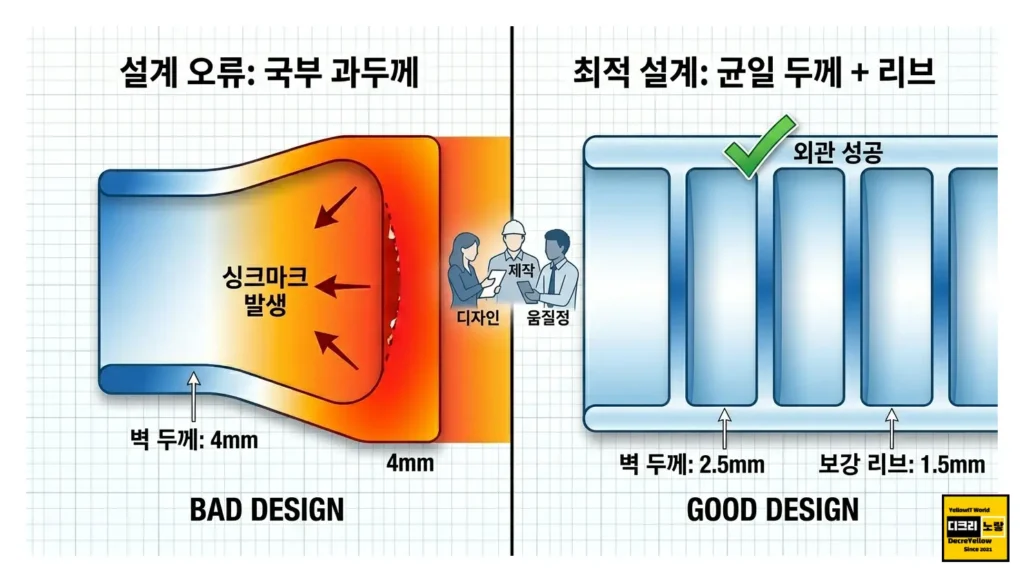
작은 틈, 불연속 면, 미세 홀, 벽 두께 급변 구간은 초반에 잡아두는 편이 낫습니다. 이런 부분을 뒤로 미루면 Patch Surface나 분할 단계에서 시간이 크게 늘어납니다.
3) 사내 표준 구조 확인
내 PC에서만 열리는 구조로 프로젝트를 만들면 협업과 이관 단계에서 꼭 문제가 납니다.
회사에서 쓰는 폴더 구조, 컴포넌트 명칭, 템플릿, 표준부품 체계가 있다면 Initialize Project 단계부터 맞춰두는 편이 가장 깔끔합니다.
몰드위자드 참고 글
- UG NX Mold Wizard 2강 Mold CSYS 좌표계 설정
- UG NX Mold Wizard 3강 캐비티 Cavity Layout
- UG NX Mold Wizard 4강 빈 구멍 막기 Patch Surface
- UG NX Mold Wizard 5강 코어 캐비티 나누기
- UG NX Mold Wizard 6강 파팅라인 코어 캐비티 만들기
자주 묻는 질문
Q. Mold Wizard 메뉴는 보이는데 표준부품 라이브러리가 비어 있습니다.
A. 대부분은 라이브러리 파일 누락, 라이브러리 경로 문제, 또는 Configuration과 pre part 연결 불일치입니다. 메뉴가 뜬다고 해서 라이브러리까지 자동으로 완성된 상태는 아닙니다.
Q. 재질을 선택했는데 Shrinkage가 자동으로 안 들어갑니다.
A. 재질 데이터가 등록되어 있지 않거나 사내 표준 재질명과 NX 라이브러리 명칭이 달라 매칭이 안 되는 경우가 많습니다. 이럴 때는 임시 재질로 넘기기보다 회사에서 쓰는 재질명과 수축률 기준값을 먼저 맞추는 편이 낫습니다.
Q. 수축률은 표에 있는 값 그대로 쓰면 되나요?
A. 아닙니다. 표는 시작 기준일 뿐입니다. 실제 수축은 벽 두께, 게이트 위치, 성형 조건, 보압, 유리섬유 함량, 흐름 방향에 따라 달라집니다. 고객사 기준값이나 금형팀 기준이 있다면 그 값을 우선으로 두는 쪽이 안전합니다.
Q. Initialize Project에서 단위를 잘못 잡았습니다. 중간에 바꿔도 되나요?
A. 가능은 하지만 후속 파트와 표준부품, 기준 치수가 같이 흔들릴 수 있습니다. 특히 자동 어셈블리 구조를 쓰는 환경이라면 처음부터 단위를 고정하는 편이 훨씬 낫습니다.
Q. Scale Body의 Uniform 값은 어떻게 잡나요?
A. 수축률이 0.6%라면 보통 1.006처럼 “1 + 수축률” 방식으로 봅니다. 다만 이 역시 고객사 요구값이나 사내 표준값이 있으면 그 수치를 우선으로 두는 편이 좋습니다.
Q. 프로젝트 시작 시 사내 표준 어셈블리가 자동으로 뜨게 할 수 있나요?
A. 가능합니다. 사용자 구성 파일과 pre part, 표준부품 폴더 구조가 정확히 맞아야 합니다. 구성 파일만 있어서는 안 되고 실제 호출될 파트가 정확한 위치에 있어야 정상적으로 동작합니다.
정리 : UG NX 몰드위자드의 Initialize Project는 그냥 시작 버튼이 아니라 금형 프로젝트의 기준을 잠그는 단계입니다. 제품 바디, 재질, 수축률, 단위, 사내 표준 구조를 이때 제대로 맞춰두면 뒤에서 덜 흔들리고, 결국 설계 속도도 더 빨라집니다.


