Designcenter 2606 대용량 어셈블리 부분 로딩 방법|기존 NX·UG NX Load 옵션과 차이
Siemens NX에서 수천 개의 부품이 들어간 설비 어셈블리를 열었는데 한참 동안 로딩만 되거나, 화면을 회전할 때 반응이 늦어지는 경우가 있습니다. 이때 무조건 고사양 PC로 바꾸기보다 처음에는 구조만 확인하고, 실제 작업할 컴포넌트만 필요한 수준으로 로딩하는 방법을 먼저 점검해 볼 만합니다.
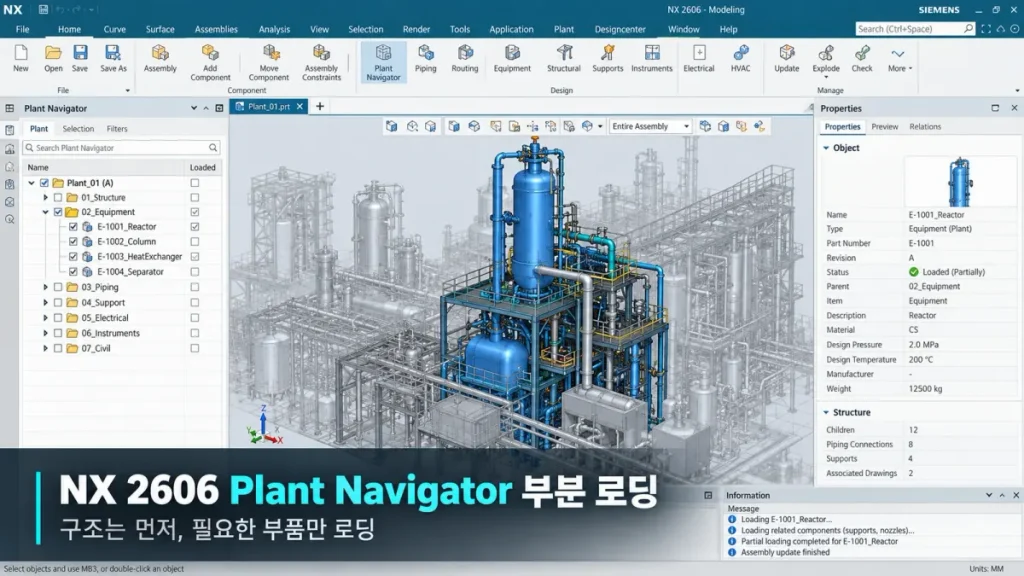
2026년 6월 출시된 Designcenter 2606(기존 NX)의 Plant Navigator는 큰 구조를 최소 로드 상태로 살펴본 뒤 선택한 컴포넌트를 Partially(부분) 또는 Fully(전체) 로딩할 수 있습니다.
부분 로딩은 활성 Reference Set의 정확 형상을 가져오되 피처 이력은 모두 읽지 않는 방식이며, 모델을 수정할 때는 해당 부품을 전체 로딩해야 합니다.
이 글에서는 실제 메뉴를 찾는 위치, 권장 로드 조건, 32GB·64GB RAM 환경에서 점검할 부분, 부품 수·파일 용량 확인법, 로딩 후 정확성을 검증하는 방법으로 알아보겠으며 우선 성능 수치는 테스트한 장비에서만 말할 수 있으므로 로딩 시간이나 개선율을 임의로 제시하지 않습니다.
어셈블리 로딩 전에 PC와 파일 상태부터 확인합니다
같은 5,000개 부품을 가진 모델이라도 체결 부품이 많이 반복된 설비와 배관·곡면·PMI가 복잡한 플랜트는 필요한 메모리가 다릅니다.
부품 수는 중요한 단서이지만 파일 용량이나 로딩 속도를 단독으로 결정하지 않습니다. 고유 Part 개수, 참조 경로, B-rep 형상, 표시 데이터, Teamcenter 연결 상태를 같이 봐야 합니다.
Designcenter 2606 공식 하드웨어 요구사항
| 항목 | Siemens 공식 기준(2026년 6월) | 대형 어셈블리에서 확인할 점 |
|---|---|---|
| 시스템 RAM | 최소 8GB / 권장 32GB 이상 | 32GB라도 큰 데이터에서 부족할 수 있음. 64GB 이상은 모델 규모에 맞춘 실무 검토 사항 |
| 그래픽 메모리 | VRAM 2GB | 인증 그래픽카드·권장 드라이버 조합 확인. VRAM만으로 회전 성능 결정 불가 |
| 해상도 | 1920×1080 | 고해상도 다중 모니터는 표시 부하에 영향 가능 |
| 설치 공간 | 9GB(필수 구성 포함) | 프로젝트·캐시·백업·임시 파일 저장 공간은 별도 |
| 운영체제 | Windows 11 지원, Windows 10 제한적 지원 | 정확한 OS 빌드와 인증 구성을 확인 |
| GPU 인증 | 인증 워크스테이션/그래픽 드라이버 조합 제공 | 게임용 GPU의 성능을 수치로 단정하지 않음 |
출처: Siemens Designcenter 구매자 가이드. 위의 32GB는 공식 권장치이며, 64GB·128GB를 모든 사용자에게 필요한 공식 최소 사양처럼 안내해서는 안 됩니다.
CPU·RAM·저장장치 사용량은 어디서 확인하나요?
- CPU·메모리: Windows Ctrl + Shift + Esc → 작업 관리자 → 성능에서 CPU, 설치 RAM, 메모리 사용률을 확인합니다.
- NX 프로세스: 작업 관리자 → 세부 정보에서 NX 프로세스의 메모리 항목을 확인합니다. 측정할 때는 매번 같은 열과 단위를 기록합니다.
- GPU: 작업 관리자 → 성능 → GPU에서 GPU 이름과 전용 GPU 메모리 사용량을 확인합니다. 그래픽 드라이버 버전은 장치 관리자 또는 제조사 관리 도구로 점검합니다.
- 어셈블리 데이터: Windows 탐색기에서 프로젝트 폴더 속성의 크기, 최상위 .prt 크기, 하위 .prt 수를 따로 기록합니다. Teamcenter 데이터는 로컬 폴더 크기만으로 전체 크기를 알 수 없습니다.
실무 팁: Windows 메모리 사용률이 높고 디스크 작업까지 지속되면 먼저 RAM 압박과 파일 저장 위치를 점검하는 편이 좋습니다.
단, 사용률 80% 같은 단일 숫자를 모든 NX 모델의 병목 임계값으로 취급하지 않습니다.
예시: 8,000개 부품이 포함된 장비 어셈블리를 검토한다면
다음 조건은 이해를 위한 가상 사례이며 실제 측정치가 아닙니다.
전체 발생 컴포넌트 8,000개, 고유 부품 1,400개, 프로젝트 폴더 합계 6GB, 최상위 PRT 120MB, 사용 PC는 32GB RAM과 인증 GPU를 갖춘 것으로 가정합니다.
| 작업 목적 | 우선 선택 | 추가 확인 |
|---|---|---|
| 설비 전체 배치와 로봇 셀 위치만 파악 | 최소 구조 열기 → 대상 셀 부분 로딩 | 상위/하위 조립 구조·발생 수·표시 상태 |
| 해당 셀의 브래킷 수정 | 대상 셀 선택 → 수정할 부품 전체 로딩 | 원본 파일·Revision·Feature History·Constraints |
| 간섭 검토·도면 치수 확정 | 관련 부품의 정확 형상과 대상 범위 확보 | 완전한 데이터 집합에서 정밀 간섭·측정 재검증 |
| 전체 설비의 질량 검증 | 필요 데이터 전체를 일관된 정책으로 로딩 | 누락 부품·물리 재질·다중 바디·단위 확인 |
실제 로딩 시간은 저장장치와 서버 네트워크, 부품 형상 복잡도, NX 세션 캐시에도 영향을 받습니다. 따라서 6GB 폴더니까 RAM 6GB면 충분하다거나, 부분 로딩이 몇 배 빨라진다고 계산할 수는 없습니다.
① Assembly Load Options 설정 위치와 권장 시작값
기존 NX 사용자가 제일 먼저 확인할 위치는 File → Assembly Load Options입니다.
일부 릴리스·사용자 역할에서는 File → Options → Assembly Load Options처럼 나타나므로, 보이지 않으면 상단 명령 검색(Command Finder)에 Assembly Load Options를 입력해 찾는 편이 빠릅니다.
회사에서 메뉴를 커스터마이징한 경우 관리자가 지정한 경로를 우선합니다.
처음부터 저장된 회사 기본값을 바꾸기보다는 현재 Part Versions·Scope 옵션을 캡처한 뒤 검토용 어셈블리에서 하나씩 변경해 확인하세요.
옵션 변경으로 일부 컴포넌트가 화면에 안 보이더라도 파일 자체가 사라진 것은 아닐 수 있습니다.
Part Versions → Load: 컴포넌트를 어디서 찾는지 결정
| 옵션 | 역할 | 선택할 상황과 주의점 |
|---|---|---|
| As Saved | 저장 당시 참조 경로를 기준으로 로딩 | 정상 프로젝트를 재현할 때. 폴더가 이동됐다면 누락 가능 |
| From Folder | 선택한 어셈블리 주변 폴더 기준 검색 | 부품들이 같은 폴더에 정리된 경우 |
| From Search Folders | 지정된 검색 디렉터리 순서로 탐색 | 공용 부품 라이브러리가 분산된 경우. 동명 다른 Revision 주의 |
동일 이름의 오래된 부품이 검색 경로에서 먼저 발견되면, 로딩은 성공해도 잘못된 Revision을 보고 설계할 수 있습니다. 화면에 형상이 나타났다는 이유만으로 파일 경로와 품번 검증을 생략하지 마세요.
NX 어셈블리 파일명·경로 누락 해결에서도 관련 확인 순서를 볼 수 있습니다.
Scope → Load / Option: 얼마만큼 처음에 불러올지 결정
| 설정 영역 | 확인할 선택지 | 초기 작업 예시 |
|---|---|---|
| Scope → Load | All Components / Structure Only / As Saved / Component Group 등 | 전체 구조 확인이 목적이면 Structure Only 또는 최소 로드 범위부터 검토 |
| Scope → Option | Fully Load / Partially Load / Lightweight·Minimal 등 버전별 항목 | 상세 편집 전까지 전체 정밀 로딩을 피하고, 실제 지원 옵션으로 선택 |
| Reference Set | Model, Entire Part, 회사 정의 Reference Set 등 | 표시·측정 목적에 맞는 정확한 참조 세트 확인 |
위 옵션 이름은 NX 버전과 설치 구성에 따라 다를 수 있습니다.
Structure Only는 형상 없이 구조부터 보는 선택지이므로 곧바로 간섭·치수 검증을 수행할 수 있다는 뜻이 아닙니다.
또한 Plant Navigator에서 제공하는 On-demand Partially/Fully 로딩은 현재 초기 Load Options와 관계없이 선택 컴포넌트에 적용된다고 Siemens가 설명합니다.
② Plant Navigator에서 필요한 컴포넌트만 로딩하기
Designcenter 2606의 Plant Navigator는 대형 플랜트 구조를 최소 로드 상태에서 탐색하고 필요한 부품에 한정해 데이터를 읽는 데 초점을 둡니다.
Assembly Navigator로 모두 옮겨서 불러올 필요 없이 Plant Navigator에서 선택한 컴포넌트의 부분 또는 전체 로딩을 요청할 수 있다는 것이 2606의 핵심 변화입니다.
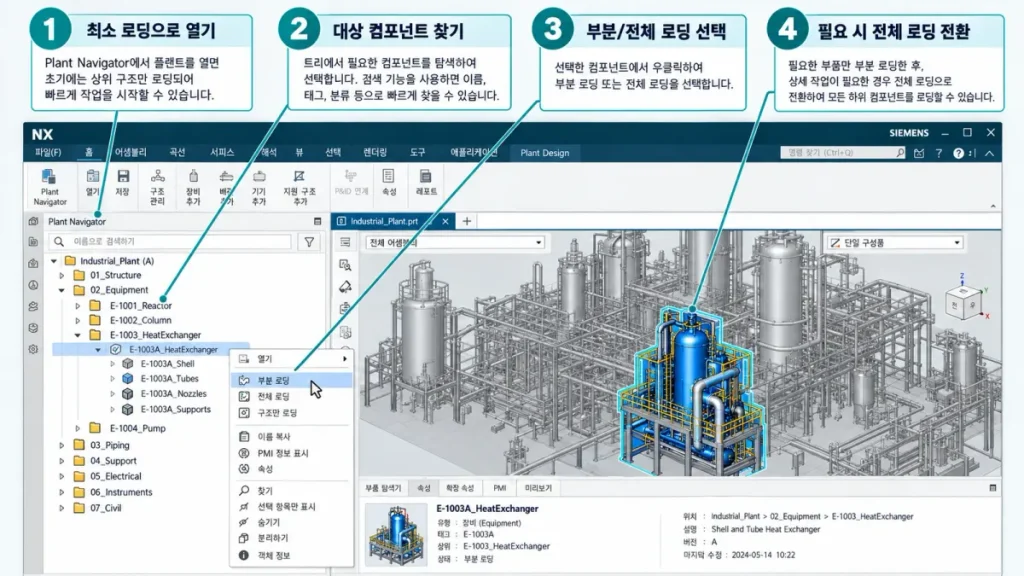
1단계. Plant Navigator를 열고 조립 구조 확인
현재 Designcenter의 Plant/Line Designer 관련 작업 환경에서 Plant Navigator 패널을 확인합니다.
메뉴가 보이지 않으면 명령 검색에서 Plant Navigator를 찾고, 실제 제공 여부는 애플리케이션 역할·라이선스·데이터 환경에 따라 점검합니다. NX Modeling 기본 환경의 Assembly Navigator와는 화면 및 제공 명령이 다를 수 있습니다.
2단계. Part Name·Count·PMI·Precise Structure 열로 작업 대상 식별
NX 2606에서 Siemens가 소개한 열은 Part Name, Component Name, Count, Multi-CAD, PMI, Precise Structure입니다.
파일명·표시 이름·하위 발생 수·JT 유래 여부·PMI 보유·정밀 구조 상태를 한 화면에서 확인해 검색 범위를 줄일 수 있습니다.
| 열 이름 | 의미 | 설계 검토 활용 |
|---|---|---|
| Part Name | 운영체제 기준 파일명 | 동일 이름·잘못된 경로의 컴포넌트 확인 |
| Component Name | NX 객체의 컴포넌트 표시 이름 | 라인 또는 기능별 분기 탐색 |
| Count | 해당 조립/하위 조립 자체를 포함한 컴포넌트 수 | 대상이 지나치게 큰 분기인지 판단 |
| Multi-CAD | JT 출처 컴포넌트 식별 | 원본 CAD 형상 편집 가능 여부 추가 검토 |
| PMI | PMI 포함·로드 상태 파악 | 치수·주석 검토 대상 먼저 선택 |
| Precise Structure | 구조가 Precise 상태인지 표시 | 정밀 B-rep 로딩 상태와 혼동하지 않기 |
꼭 구분하세요: Precise Structure 열에 표시가 있다고 해서 해당 부품의 전체 피처와 정확 형상이 모두 메모리에 로딩되었다는 의미는 아닙니다. PMI가 있다는 사실과 화면에서 모든 PMI가 보인다는 것도 별개입니다.
3단계. 선택 컴포넌트를 Partially Load로 확인
부품 또는 하위 어셈블리를 선택하고 현재 UI에서 제공되는 부분 로딩(Partially) 명령을 실행합니다. Siemens 공식 설명 기준으로 활성 Reference Set의 정확 형상을 피처 데이터 없이 읽으므로, 해당 위치·외형·설비 배치를 빠르게 확인할 때 적합합니다. 구체적인 우클릭 문구는 설치한 역할과 릴리스 UI에서 확인하세요.
4단계. 수정 대상만 Fully Load로 바꾸기
선택한 부품의 피처를 편집하거나 정밀 검증을 해야 한다면 전체 로딩(Fully)을 적용합니다.
이 단계에서 해당 파일의 경로와 Revision, Constraints, Reference Set을 함께 확인하면 가볍게 연 구조와 최종 설계 데이터를 혼동할 위험을 줄일 수 있습니다.
③ 부분 로딩과 전체 로딩의 정확한 차이
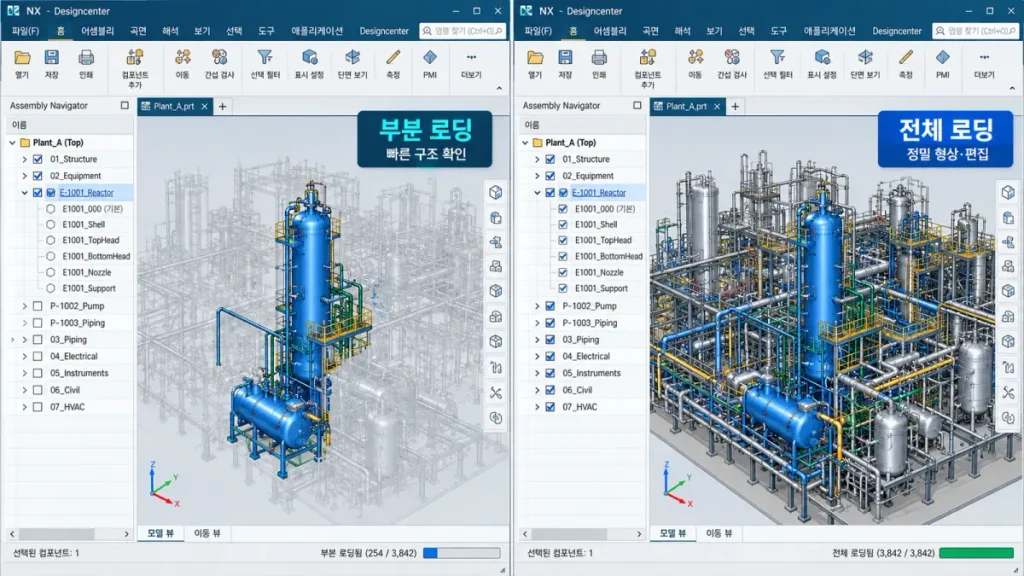
용어가 비슷해서 많이 혼동하는 지점이 기존 Load Options의 Partially/Minimally Load와 2606 Plant Navigator의 컴포넌트 On-demand Partially/Fully입니다.
초기 정책은 어느 범위까지 조립 구조를 읽을지 정하고, 후속 선택 로딩은 이미 열린 구조에서 필요한 대상을 추가로 로딩합니다.
| 검토 항목 | Plant Navigator 부분 로딩 | Plant Navigator 전체 로딩 |
|---|---|---|
| 데이터 | 활성 Reference Set 정확 형상 중심, 피처 데이터 미로딩 | 정확 형상 및 컴포넌트 전체 데이터 |
| 빠른 구조·위치 확인 | 적합 | 가능하지만 불필요한 추가 데이터 발생 가능 |
| 외형 확인 | 적합 | 적합 |
| 피처 편집 | 적합하지 않음 | 권장 |
| 정밀 간섭·치수·질량 | 추가 데이터 범위 확인 필요 | 관련 전 부품 데이터·재질을 포함해 검증 |
| PMI | 로드 상태·표현 설정에 따라 다름 | 필요 PMI와 가시성 별도 확인 |
여기서 중요한 것은 부분 로딩 = Facet만 표시한다는 뜻이 아니라는 점입니다. 2606의 On-demand 부분 로딩은 활성 Reference Set의 정확 형상을 읽는다고 Siemens가 설명합니다. 반면 Minimally Load – Lightweight Display 같은 별도 경량 표시 옵션은 다른 데이터 표현 정책입니다.
④ 작업 종류별로 설정값을 이렇게 고르면 됩니다
| 실무 작업 | 추천 시작 설정 | 최종 확인 기준 |
|---|---|---|
| 생산라인 전체 구조 탐색 | 초기 Structure Only/Minimal 검토 → 관심 분기 부분 로딩 | 부품 경로·하위 Count·배치 정확성 |
| 컨베이어 주변 공간 확인 | 관련 셀 Partially Load | 주변 구조가 실제로 로딩된 범위인지 확인 |
| 간섭 검토 결과 제출 | 해당 영역 관련 컴포넌트 Fully Load | 간섭 대상 누락 없음·정밀 데이터 사용 |
| 설치 브래킷 구멍 위치 수정 | 브래킷 Part Fully Load | 원본 Revision·피처·구속·치수 |
| PMI 치수 검토 | PMI 포함 대상 확인 후 필요한 데이터 로딩 | PMI 표시·참조·의미 데이터 구분 |
| BOM/설계변경 출도 | 범위 누락 없이 필요한 구조·속성 로딩 | 발생 수·품번·Revision·최종 승인 절차 |
실무 판단: 저라면 외형을 보는 단계에서는 불필요한 전체 로딩을 줄이되, 치수와 간섭을 승인하는 단계에서는 속도보다 검토 대상이 전부 포함되었는가를 먼저 확인하겠습니다.
가려진 부품이나 미로드 부품을 제외하고 검사한 결과를 전체 장비 검증으로 제출하는 것은 피해야 합니다.
⑤ 로딩 후 꼭 확인할 항목과 오류 해결
화면에 부품이 보인다는 사실만으로 작업이 끝난 것은 아닙니다.
특히 큰 어셈블리에서는 로드 상태·표시 상태·참조 경로·Reference Set·데이터 Revision이 서로 다른 문제를 일으킬 수 있습니다.
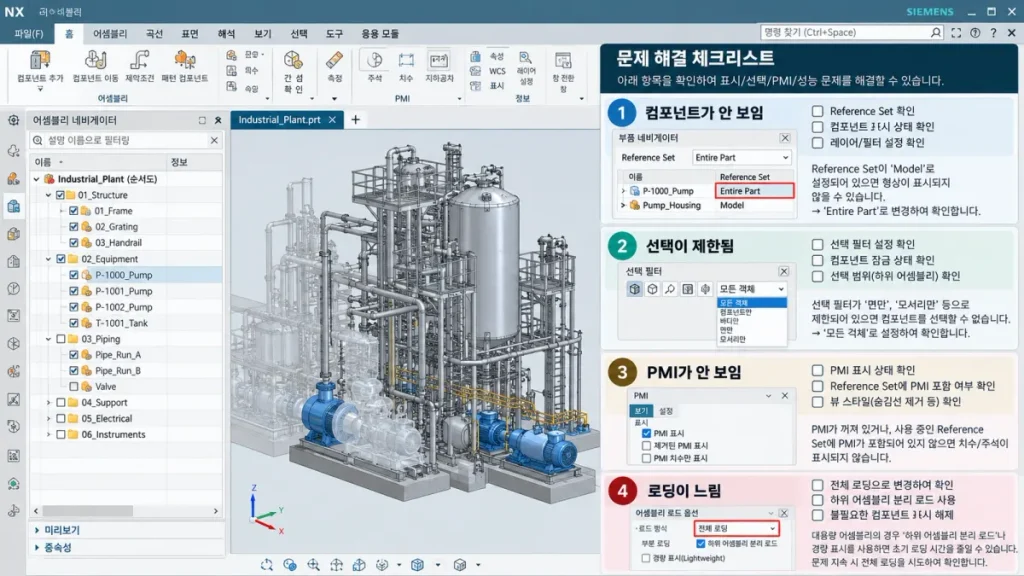
| 발생 증상 | 먼저 의심할 조건 | 점검 순서 |
|---|---|---|
| 선택한 부품이 안 보임 | 미로드·숨김·Reference Set·Arrangement | Part 경로 → Load State → Show/Hide → Reference Set |
| 트리에 부품은 있는데 선택 불가 | 필터·권한·로딩 데이터 부족 | 선택 필터 → Read-only → 필요 시 Fully Load |
| PMI가 안 보임 | PMI 미로드·표시 정책·현재 참조 세트 | PMI 보유 상태 → 로드/가시성 → 표시 설정 |
| Load에 시간이 계속 걸림 | 하위 분기 과대·네트워크·서버 접근 | 컴포넌트 범위 나누기 → RAM·디스크·네트워크 기록 |
| 동일 이름이지만 형상이 다름 | 잘못된 검색 폴더·Revision | 파일 실제 경로·부품번호·Revision 확인 |
| 최종 간섭 결과가 누락됨 | 검토 영역 주변 부품 미로드 | 간섭 대상 Scope 재설정 후 정확 형상으로 재검사 |
실무 검수 시트: WordPress에서 바로 기록
아래 표는 엑셀을 따로 내려받지 않아도 현장 회의 때 바로 읽을 수 있는 점검 항목입니다.
구체적인 값은 사용 중인 프로젝트에 맞춰 WordPress 편집 화면에서 바꾸어 기록하면 됩니다.
| 점검 항목 | 기록 예시·입력할 값 | 합격 기준 |
|---|---|---|
| PC 환경 | RAM ___GB / GPU ___ / 드라이버 ___ | 설치·지원 구성 확인 |
| 최상위 어셈블리 | 파일명 ___ / 저장 위치 ___ | 올바른 데이터·Revision |
| 모델 규모 | Occurrence ___개 / Unique Part ___개 | 서브어셈블리 구조 일치 |
| 디스크 데이터 | 최상위 PRT ___MB / 관련 폴더 ___GB | 측정 범위와 저장 위치 명시 |
| 로드 방식 | 초기 ___ / 선택 대상 ___ | 작업 목적에 맞는 데이터 로딩 |
| 형상·PMI | Reference Set ___ / PMI 상태 ___ | 누락 대상과 표시 설정 확인 |
| 정확성 | 부품 경로·Rev·Constraint·간섭 상태 ___ | 전체 검토 범위에서 재검증 완료 |
설정 전후 성능 비교는 이렇게 측정하세요
측정을 할 때는 PC·NX 빌드·사용한 모델·네트워크 경로·로드 범위를 고정하고 한 번에 옵션 하나만 변경해야 합니다.
로딩 시간은 파일 열기 시작부터 작업 가능한 시점까지, 메모리는 동일한 NX 프로세스 지표를 기준으로 각 5회 기록하는 것이 좋습니다.
| 측정 조건 | 1회 | 2회 | 3회 | 4회 | 5회 | 중앙값 |
|---|---|---|---|---|---|---|
| 기준 설정 로딩(초) | — | — | — | — | — | — |
| 선택 로딩(초) | — | — | — | — | — | — |
| 기준 설정 메모리(MB) | — | — | — | — | — | — |
| 선택 로딩 메모리(MB) | — | — | — | — | — | — |
비교하는 두 조건의 실제 로딩 범위가 다르다면 시간 차이를 성능 향상률로만 표현하지 마세요. 같은 업무를 완료했을 때의 시간과 필요한 형상 정확성을 함께 기록해야 객관적인 비교가 됩니다. OS 캐시가 남는 반복 실행과 완전한 냉시작도 구분하는 편이 좋습니다.
기존 NX 글과 함께 확인하면 좋은 작업
관련 옵션 전체를 다시 설명하기보다는 실제 문제가 생긴 부분에 맞춰 다음 내용을 참고하는 편이 효율적입니다.
- NX 2606 Plant Navigator에서 JT·PMI·Precise Structure 열 확인 — 속성·표시 열 검토
- UG NX 어셈블리 Reference Set·Load Options 관리 — 구형 NX 설정·참조 세트
- NX 파일명 변경·경로 누락 해결 — 참조 오류·다른 Revision
- NX 대형 어셈블리 경량화 원리와 설정 — 경량 표시와 작업 목적의 차이
자주 묻는 질문
Q. Designcenter 2606에서 Plant Navigator는 어디에 있나요?
Plant/Line Designer 등 지원되는 애플리케이션과 현재 역할에서 Plant Navigator 패널을 확인합니다. 보이지 않으면 Command Finder로 검색하고 회사에 설치된 제품 구성과 라이선스를 점검하세요. 일반 Modeling의 Assembly Navigator와 동일한 메뉴라고 가정하지 않는 것이 안전합니다.
Q. Partially Load를 쓰면 정확 형상은 불러오지 않는 건가요?
2606 Plant Navigator의 On-demand 부분 로딩은 활성 Reference Set의 정확 형상을 가져오되 피처 데이터를 읽지 않는 방식입니다. 기존의 Minimally Load – Lightweight Display와 구분해야 합니다.
Q. 32GB RAM이면 1만 개 부품도 문제없이 열리나요?
그렇게 단정할 수 없습니다. Siemens의 공식 권장 사양은 32GB 이상이지만 고유 부품 수, 형상 복잡도, 파일 서버·Teamcenter 및 로드 조건에 따라 실제 필요량이 달라집니다.
Q. Assembly 파일이 100MB인데 메모리를 수십 GB 사용할 수 있나요?
가능합니다. 최상위 어셈블리 파일의 크기에는 모든 하위 Part와 세션 중 생성되는 표시·형상 데이터가 반영되지 않을 수 있습니다. 관련 파일 전체와 실제 프로세스 메모리를 따로 확인해야 합니다.
Q. 부분 로딩 상태로 간섭 검토를 진행해도 되나요?
시각적 배치 확인에는 적합하지만 간섭 결과를 승인할 때는 관련 부품들이 검사 범위에 모두 포함되고 필요한 정확 형상이 사용되는지 검증해야 합니다. 누락된 대상이 있으면 검사를 다시 수행하세요.
Q. Precise Structure가 표시되면 Fully Loaded 상태인가요?
아닙니다. 구조의 정확 상태와 컴포넌트의 전체 데이터·피처 로딩 여부는 별개입니다. 상태 열을 참고하되 실제 로딩 수준을 따로 확인해야 합니다.
Q. PMI가 없다는 뜻인가요, 아직 로딩되지 않은 건가요?
두 상태는 다릅니다. Plant Navigator가 표시하는 PMI 보유·로드 정보, 해당 컴포넌트의 Reference Set 및 현재 PMI 표시 정책을 차례로 점검하세요.
Q. 설정을 바꿨는데 속도가 그대로라면?
작은 모델에서는 차이가 거의 없거나 파일 경로·네트워크·캐시가 더 큰 영향을 줄 수 있습니다. 로드 대상 수가 실제로 달라졌는지부터 확인하고 같은 PC·모델·NX 버전에서 여러 번 측정하세요.
빠른 로딩보다 작업 완료 조건이 중요합니다
대형 어셈블리에서 중요한 것은 모든 부품을 무조건 한꺼번에 정밀 로딩하지 않는 것입니다. 구조 확인 → 대상 분기 선택 → 부분 로딩 → 수정 부품 전체 로딩 → 데이터 검증 순서를 지키면 불필요한 작업을 줄이고 확인해야 할 대상을 분명하게 구분할 수 있습니다.
다만 부분 로딩은 성능 향상을 위한 수단일 뿐입니다. 최종 설계·출도·간섭 결과는 정확한 부품·참조 경로·Revision·PMI 상태가 확인된 범위에서만 승인해야 합니다.
공식 자료: Siemens NX Manufacturing 2606 릴리스 — Plant Navigator / Siemens Designcenter 구매자 가이드 (정보 확인: 2026-10-23).


