지멘스 NX 선박 구조설계|관통부 변경·프로파일 전개·3D PDF 제작
핵심 답변
Designcenter June 2026 Ship Structures에서는 Penetration Request가 변경됐을 때 플레이트 두께에 맞춰 Cutout 깊이를 갱신하고, 수정된 Penetration Request에도 Cutout을 생성할 수 있습니다.
또한 Profile Preparation을 이용해 굽힘 프로파일의 Flattened 3D 형상을 만들고 여기에 3D PMI를 추가한 뒤 Technical Data Package를 통해 3D PDF 생산정보로 연결할 수 있습니다.
선박 구조설계에서는 Plate에 구멍 하나를 뚫거나 굽힘 Profile 하나를 수정하는 작업도 단순한 3D 모델링으로 끝나지 않습니다.
관통부는 배관·덕트·케이블과 구조부재 사이의 관계를 유지해야 하고, 굽힘 프로파일은 설계형상뿐 아니라 제조용 전개 형상과 PMI, 생산정보까지 함께 연결되어야 합니다.
Siemens의 2026년 6월 Designcenter 릴리스에서는 이러한 선박 구조설계 변경관리를 위해 Penetration Management와 Profile Preparation을 개선했습니다.
Designcenter NX 2606이라는 이름은?
Siemens는 2026년 6월 릴리스부터 기존 Designcenter NX의 공식 제품명을 Designcenter로 변경했습니다. 따라서 최신 공식 문서에서는 Designcenter라고 부르지만 기존 사용자와 검색에서는 NX 2606, Designcenter NX 2606이라는 표현도 계속 사용될 수 있습니다.
Designcenter 2606 Ship Structures 핵심 변경사항
| 기능 | June 2026 개선내용 | 실무 확인 |
|---|---|---|
| Penetration Management | Plate 두께 변경 후 Cutout 깊이 자동 조정 | Request Refresh 후 관통 깊이 확인 |
| Revised Request | 수정된 Penetration Request에서도 Cutout 생성 | 개정 요청과 기존 형상 관계 확인 |
| Penetration Solid | Cutout 구현 뒤에도 Solid Body를 별도 Component로 유지 | Penetration Assembly와 Reference 확인 |
| Profile Preparation | 굽힘 Profile의 Flattened 3D 표현 생성 | Bent·Flattened 형상 관계 확인 |
| 3D PMI | Flattened Profile에 제조 치수 추가 | Model View와 PMI 연결 확인 |
| Technical Data Package | 3D PDF 기반 생산정보 공유 | Template·PMI·Revision 검증 |
1. Penetration Management 변경관리
선박 설계에서 Penetration은 배관이나 Duct, Cable 등이 구조 Plate를 통과하기 위해 생성하는 단순 구멍 이상의 의미를 가집니다.
Penetration Request와 실제 구조 Cutout 사이의 연결관계를 유지해야 의장 설계와 구조설계가 변경됐을 때 서로 다른 형상이 남는 것을 줄일 수 있습니다.
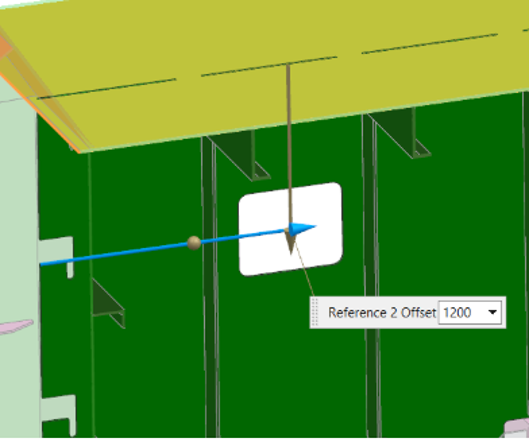
Plate 두께 변경 시 Cutout 깊이 자동 조정
June 2026 릴리스에서는 관통되는 Plate의 두께가 바뀐 뒤 Penetration Request를 Refresh하면 Cutout Depth가 변경된 Plate 두께에 맞춰 자동으로 조정됩니다.
예를 들어 Plate 두께가 12mm에서 18mm로 변경됐다면 기존 Cutout 깊이가 12mm에 고정되어 구조 일부가 남는 문제를 줄일 수 있습니다.
Revised Penetration Request에도 Cutout 생성
기존 요청이 변경돼 Revised Penetration Request가 만들어진 경우에도 Cutout을 생성할 수 있도록 개선됐습니다.
따라서 변경된 Request를 무시하고 임시 Hole이나 별도 Body를 만드는 것보다 최신 Request를 기준으로 Cutout과 Structure 관계를 유지하는 것이 좋습니다.
Penetration Solid Body도 유지
Cutout 구현 후에도 Penetration Object의 Solid Body가 Penetration Assembly 내 별도 Component로 유지되기 때문에 설계정보를 추적하고 후속 변경을 검토하기 쉬워졌습니다.
Penetration 변경 후 확인할 항목
- 최신 Penetration Request인지 확인
- 대상 Plate Revision 확인
- 변경된 Plate Thickness 확인
- Cutout 깊이와 방향 확인
- Penetration Solid Body 보존 여부 확인
- Pipe·Duct·Cable과 구조부재 간섭 재검토
- PMI·Drawing·Manufacturing 데이터 영향 확인
2. Profile Preparation으로 굽힘 Profile 전개
기존 조선 생산현장에서는 Bent Profile의 제조정보를 2D Sketch나 별도 도면으로 전달하는 경우가 많았습니다.
Designcenter June 2026의 Profile Preparation은 선택한 굽힘 Profile을 기반으로 Flattened 3D Representation을 생성해 3D 모델 기반으로 생산정보를 준비할 수 있도록 합니다.
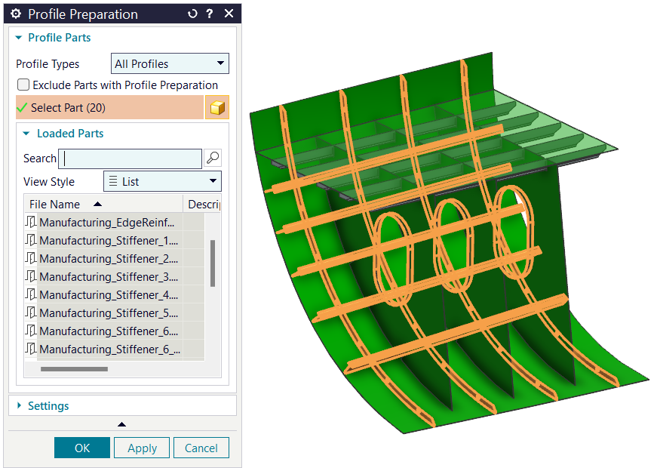

Profile Preparation 기본 순서
- Bent Profile 원본 형상을 확인합니다.
- Profile Preparation 대상 Profile을 선택합니다.
- Flattened 3D Representation을 생성합니다.
- Bent와 Flattened 형상의 방향을 비교합니다.
- Profile Preparation Body의 Reference Set을 확인합니다.
- 필요한 3D PMI를 Flattened 형상에 작성합니다.
- Technical Data Package 출력에 사용할 Model View를 준비합니다.
Bent와 Flattened 형상 사이 간격
Siemens 공식 자료에 따르면 Profile Preparation Body는 전용 Reference Set에 저장되며 Customer Defaults에서 Flattened와 Bent Representation 사이의 간격을 설정할 수 있습니다.
이 간격은 실제 제조상의 굽힘 여유나 Bend Allowance가 아니라 화면과 생산정보에서 두 형상을 구분하기 위한 배치값으로 이해하는 것이 좋습니다.
3. Flattened Profile에 3D PMI 추가
Flattened 3D Profile이 만들어지면 제조와 검사에 필요한 치수와 주석을 3D PMI(Product Manufacturing Information)로 연결할 수 있습니다.
PMI는 화면에 단순히 치수 문자를 표시하는 기능이 아니라 Model Geometry와 연결된 생산정보이므로 어떤 Model View와 Representation에 연결됐는지 확인해야 합니다.
- Profile 전체 길이
- 주요 Width와 End Shape
- Bending 위치·방향
- Datum
- GD&T
- 재질
- Part Number
- Revision
- 제조·검사 Note
NX에서 3D PMI 자체를 사용하는 방법은 UG NX 3D PMI 치수 및 GD&T 설정방법도 함께 참고할 수 있습니다.
4. Technical Data Package로 3D PDF 만들기
Technical Data Package(TDP)는 3D CAD 모델과 PMI, 속성, Model View 등을 공급업체·제조·검사 부서가 확인할 수 있도록 패키징하는 기능입니다.
Designcenter에서는 TDP를 이용해 3D PDF 또는 JT+PDF 형태로 모델 기반 정보를 전달할 수 있습니다.
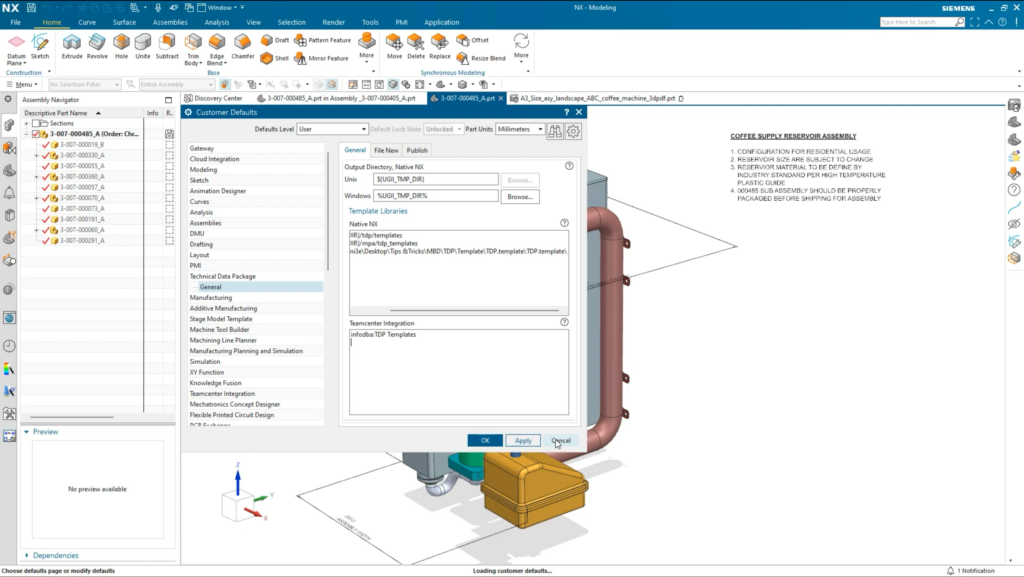
TDP 출력 전 확인해야 할 항목
| 항목 | 확인내용 |
|---|---|
| Model View | Bent와 Flattened Representation 및 필요한 PMI 표시 |
| PMI | 치수와 주석이 올바른 Geometry에 연결됐는지 확인 |
| Attribute | Part Number·Description·Revision·Date |
| Template | 회사 로고·Text·Viewport·Form Field 확인 |
| Output | 3D PDF 또는 JT+PDF 사용환경 확인 |
| Security | 외부 공유 시 회사 보안규칙과 PDF 보호정책 확인 |
5. Siemens 공식 Designcenter June 2026 영상
Designcenter June 2026 전체 변경사항과 Ship Design 기능은 Siemens Software 공식 릴리스 영상에서 확인할 수 있습니다. Ship Design 구간은 약 12분 53초부터 시작됩니다.
Technical Data Package 공식 사용 영상
3D 모델과 Template을 Technical Data Package로 구성하고 PDF로 출력하는 기본 과정은 Siemens Software의 NX Tips and Tricks 영상에서 확인할 수 있습니다.
6. Profile Preparation 결과를 바로 제작에 사용해도 될까?
Flattened 3D Representation이 생성됐다고 해서 바로 최종 절단·굽힘 생산데이터가 완성됐다는 의미는 아닙니다.
Siemens 공식 설명에서도 Profile Preparation은 모델 기반 생산정보로 이동하기 위한 기반기능으로 소개됩니다.
- Bend Allowance
- 재질별 Springback
- 실제 절단길이
- 가공설비 특성
- 조선소별 제작기준
- 작업순서
- 검사 공차
등은 제조 부서의 승인된 규칙과 별도로 비교해야 합니다.
7. 오류와 결과가 맞지 않을 때
Profile Preparation 명령이 검색되지 않을 때
- Ship Structures 관련 Application이 활성화됐는지 확인
- 현재 Designcenter Release 확인
- 관련 Module과 License 확인
- 회사 Role에서 Command가 숨겨졌는지 확인
- 선택한 객체가 지원되는 Profile인지 확인
- Customer Defaults 확인
Flattened Profile이 예상과 다를 때
Bent Profile 원본 정의, 기준방향, Reference 상태와 Update 여부를 먼저 확인합니다.
결과가 보인다는 이유만으로 제조데이터로 확정하지 말고 원본 Bent 형상과 비교해 방향·길이·Revision을 검증합니다.
3D PDF에서 PMI가 보이지 않을 때
- 원본 Model에 PMI가 존재하는지 확인
- PMI가 올바른 Model View에 포함됐는지 확인
- TDP Template이 해당 View를 사용하는지 확인
- Viewport 표시설정 확인
- 출력 Preview에서 PMI 표시 확인
- 실제 수신 PC의 PDF Viewer에서도 재확인
기존 데이터를 바로 삭제하지 마세요.
Penetration Request, Cutout, Profile Preparation Body, PMI와 Reference Set의 연결관계를 확인하기 전에 기존 객체를 삭제·재생성하면 Revision 추적과 제조정보 연결이 끊길 수 있습니다.
선박 구조설계 실무 체크리스트
| 단계 | 확인 |
|---|---|
| Request | Penetration Request Revision 확인 |
| Structure | Plate Thickness·Profile·Cutout 위치 확인 |
| Penetration | Refresh 후 Cutout Depth와 Solid Body 확인 |
| Profile | Bent·Flattened Representation 비교 |
| PMI | 제조·검사 치수와 Annotation 연결 |
| TDP | View·Template·Attribute·Revision 확인 |
| Output | 3D PDF 또는 JT+PDF 수신환경 테스트 |
| Manufacturing | 실제 Bend·Cutting Rule과 별도 승인 |
Designcenter Ship Structures FAQ
Designcenter NX 2606과 Designcenter 2606은 같은 제품인가요?
Siemens는 2026년 6월 릴리스부터 기존 Designcenter NX의 공식 제품명을 Designcenter로 변경했습니다. 기존 NX 기반 CAD 기술이 사라진 것은 아니며 최신 공식 자료에서는 Designcenter라는 명칭을 사용합니다.
Plate 두께가 변경되면 Penetration Cutout도 자동으로 바뀌나요?
Designcenter June 2026에서는 Penetration Request를 Refresh하면 변경된 Plate 두께에 따라 Cutout Depth가 자동 조정됩니다. 다만 결과가 실제 Plate를 정상적으로 관통하는지와 주변 구조 간섭은 다시 확인하는 것이 좋습니다.
Revised Penetration Request에도 Cutout을 만들 수 있나요?
가능합니다. June 2026 개선사항에는 수정된 Penetration Request에서도 Cutout을 생성할 수 있는 기능이 포함됐습니다.
Profile Preparation이란 무엇인가요?
Bent Profile을 이용해 Flattened 3D Representation을 생성하고 모델 기반 생산정보를 준비하는 기능입니다. 생성된 Profile Preparation Body에는 3D PMI를 추가해 Technical Data Package로 연결할 수 있습니다.
Profile Preparation 결과를 바로 제작에 사용해도 되나요?
Flattened 3D 형상은 생산정보 작성의 기반입니다. 실제 절단길이, 굽힘 보정, Springback, 재질과 설비별 제조조건은 회사의 승인된 제조기준과 별도로 검증해야 합니다.
Technical Data Package는 무엇인가요?
3D CAD 모델, PMI, Model View, Part Attribute와 Revision 등의 정보를 Template에 구성해 제조사나 공급업체와 공유할 수 있도록 만드는 모델 기반 기술문서 패키지입니다.
Designcenter에서 3D PDF를 만들 수 있나요?
Technical Data Package를 이용해 3D PDF를 생성할 수 있으며 일반적인 MBD 워크플로에서는 JT+PDF도 선택할 수 있습니다. 실제 제공 옵션은 설치 버전과 회사 환경을 확인해야 합니다.
3D PDF에서 PMI가 보이지 않는 이유는 무엇인가요?
PMI가 올바른 Model View에 포함되지 않았거나 Technical Data Package Template에서 해당 View 또는 PMI를 출력하지 않는 경우가 있습니다. Model View와 Template, 출력 Preview를 순서대로 확인합니다.
함께 보면 좋은 디크리노랗 관련글
UG NX 3D PMI 치수 및 GD&T 설정방법
UG NX 3D CAD 구입 견적과 라이선스 유지보수
CAE 제품설계 구조해석과 Simcenter 3D 해석 종류
Siemens NX Visualization과 디지털 트윈 활용
Siemens 공식 참고자료
Siemens – Designcenter What’s New June 2026 Ship Structures
Siemens – Designcenter June 2026 Release
Siemens – Technical Data Package Tips and Tricks
Siemens – Designcenter Model Based Definition과 Technical Data Package
Designcenter Ship Structures 정리
Designcenter June 2026 Ship Structures의 핵심은 단순히 선박 구조모델을 빠르게 만드는 것보다 설계 변경과 생산정보 사이의 연결을 유지하는 것에 있습니다.
Penetration Request가 변경되면 Plate와 Cutout 관계를 갱신하고, Bent Profile은 Profile Preparation으로 Flattened 3D Representation을 만든 뒤 3D PMI와 Technical Data Package로 제조·검사정보를 전달할 수 있습니다.
저라면 실제 작업에서는 Request Revision → Structure → Cutout → Profile Preparation → PMI → TDP → 실제 수신환경 검증 순으로 확인하겠습니다. 화면에서 형상이 정상적으로 보인다는 것보다 각 단계의 Revision과 연관관계가 유지되는지가 더 중요하기 때문입니다.
※ Designcenter 기능과 메뉴는 설치된 릴리스, Ship Structures Module, License, Customer Defaults 및 회사별 Role 구성에 따라 다를 수 있습니다. 최신 기능 설명은 2026년 9월 Siemens 공식 자료를 기준으로 정리했습니다.


