NX 어셈블리 파일 이름 변경·경로 누락 해결|Save As·Make Unique·Clone·Load Options
Siemens NX에서 Assembly를 만든 뒤 PRT 파일명을 바꾸거나 프로젝트 폴더를 이동했더니 Component가 열리지 않는 문제는 생각보다 자주 발생합니다. NX Assembly는 하나의 파일 안에 모든 형상을 넣는 구조가 아니라 상위 Assembly가 여러 하위 Part와 Subassembly의 참조관계를 관리하기 때문입니다.
따라서 Windows 탐색기에서 .prt 이름을 직접 변경하거나 현재 화면에 보이는 파일 몇 개만 다른 폴더로 옮기면 상위 Assembly가 이전에 알고 있던 Component를 찾지 못할 수 있습니다.
반대로 Assembly Navigator의 표시 이름만 바꾼 뒤 Windows 파일까지 이름이 바뀐 것으로 생각하는 경우도 있습니다. Part File Name, Component Name, 복제, Revision, 파일 위치 변경은 서로 다른 작업으로 봐야 합니다.
핵심은 “어떤 이름을 바꿀까?”보다 현재 변경 범위가 상위 PRT 하나인지, 특정 Component 인스턴스인지, 전체 Assembly 구조인지를 먼저 정하는 것입니다. 이 구분만 제대로 해도 Save As·Make Unique·Replace Component·Clone Assembly를 잘못 선택하는 일이 크게 줄어듭니다.
- 최상위 Assembly PRT 이름만 바꾸기 → Save As를 우선 검토합니다.
- 같은 Part의 한 인스턴스만 다른 형상으로 만들기 → Make Unique를 검토합니다.
- 현재 발생 위치를 새 Part·Revision으로 교체하기 → Replace Component를 사용합니다.
- 하위 PRT까지 포함해 프로젝트 전체를 독립 복제하기 → Clone Assembly 계열 Workflow를 검토합니다.
- 폴더를 옮긴 뒤 Component를 찾지 못하기 → Load Options와 실제 Path를 확인합니다.
- Teamcenter 관리 데이터 → Native 파일관리 방식으로 처리하지 말고 Item·Revision·Dataset과 회사 PLM 절차를 우선합니다.
NX Native와 Teamcenter 환경부터 구분합니다
같은 NX 화면이라도 Windows 폴더의 .prt 파일을 직접 관리하는 NX Native와 Teamcenter 안에서 Item·Revision·Dataset으로 관리하는 환경은 파일 이름 변경과 복제의 의미가 다릅니다.
| 구분 | NX Native | Teamcenter 관리 환경 |
|---|---|---|
| 주요 식별 기준 | PRT 파일명·폴더 위치·사내 Attribute | Item ID·Revision·Dataset·속성·관계 |
| 이름 변경·복제 | Save As·Make Unique·Replace·Clone 등을 목적별로 사용 | Save As·New Item·Revision 등 회사 PLM Workflow 적용 |
| 파일 이동 | 폴더와 Search 경로에 따라 Missing 발생 가능 | 일반적으로 Windows 탐색기에서 직접 데이터를 옮기는 방식이 아님 |
| Revision | 회사 파일명 규칙으로 관리하는 경우가 많음 | Item Revision과 Release·Revision Rule로 관리 |
New Item과 New Revision은 서로 다른 데이터관리 목적을 가지며, Save As에서 종속 데이터와 세션 내 Component 교체 범위도 프로젝트 절차에 맞춰 확인해야 합니다.
Part File Name과 Component Name은 서로 다릅니다
Assembly Navigator의 트리에 보이는 문자를 모두 실제 Windows 파일명으로 생각하면 이름을 변경할 때 혼란이 생깁니다.
| 이름 종류 | 의미 | 변경 시 영향 | 주의점 |
|---|---|---|---|
| Part File Name | 실제 저장된 .prt 파일을 식별 |
다른 Assembly가 찾는 대상과 연결될 수 있음 | 탐색기 직접 변경은 피하는 편이 안전 |
| Component Name | Assembly 안의 발생 위치·인스턴스를 구분 | 트리 표시가 바뀌어도 PRT 자체는 그대로일 수 있음 | 실제 파일명 변경으로 착각하지 않음 |
| Description·Attribute | 품명·설명·Part Number 등 | BOM·검색·표시 등에 활용 | 회사 Attribute Mapping 확인 |
| Item ID·Revision | Teamcenter 관리 객체의 식별 정보 | PLM 이력·구성 규칙에 영향 | Native 파일명과 같은 개념으로 취급하지 않음 |
예를 들어 같은 FRAME.prt를 좌우에 두 번 배치하면 Navigator에서는 FRAME_LH_1과 FRAME_RH_1처럼 서로 다른 Component Name을 사용할 수 있습니다.
하지만 두 발생 위치가 같은 FRAME.prt를 참조한다면 Work Part의 실제 형상을 수정했을 때 양쪽 인스턴스에 동일한 형상 변경이 반영됩니다.
처음 Assembly를 만들 때 폴더 구조부터 정합니다
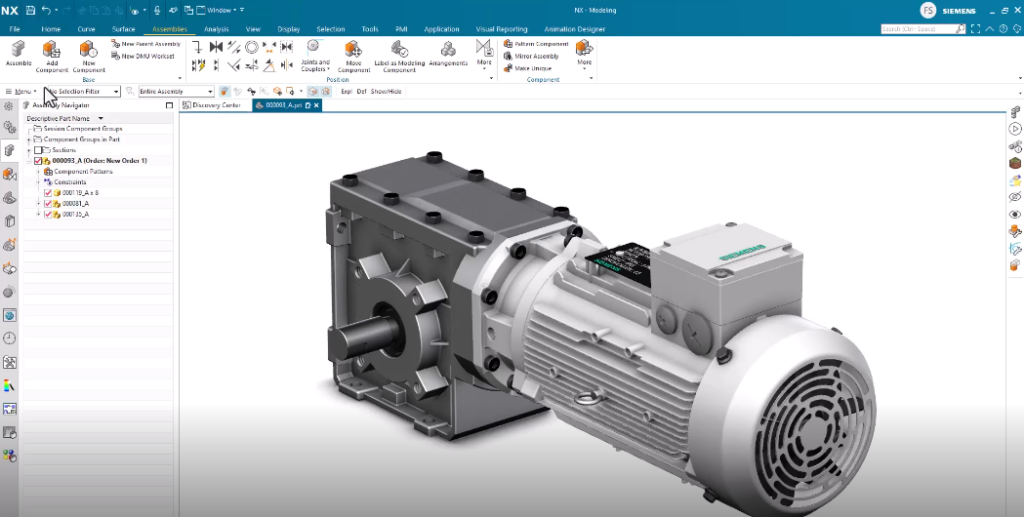
NX Assembly를 장기간 관리할 프로젝트라면 처음부터 프로젝트 Root와 파일명 규칙을 정해두는 편이 좋습니다. 프로젝트 전용 PRT가 여기저기 흩어져 있으면 전달·백업·검색과 Revision 확인이 어려워집니다.
프로젝트 폴더 구성 예시
PRJ_26023_PUMP/
├─ 00_TOP/
│  └─ PRJ26023_TOP_ASSY.prt
├─ 10_SUB_ASSY/
│  ├─ PUMP_ASSY.prt
│  └─ MOTOR_ASSY.prt
├─ 20_PART/
│  ├─ HOUSING.prt
│  ├─ SHAFT.prt
│  └─ COVER.prt
├─ 30_STANDARD/
├─ DRAWING/
├─ EXCHANGE/
└─ ARCHIVE/
공용 Standard Part Library까지 프로젝트마다 복제할 필요는 없지만, 프로젝트 전용 Part와 Subassembly는 하나의 Root 아래에서 관리하면 다른 PC로 전달하거나 백업할 때 누락 여부를 확인하기 쉽습니다.
같은 파일명을 여러 폴더에 중복해서 만드는 방식은 피하는 편이 좋습니다. Search 경로가 달라졌을 때 구버전이나 협력사 사본을 의도하지 않게 읽는 원인이 될 수 있기 때문입니다.
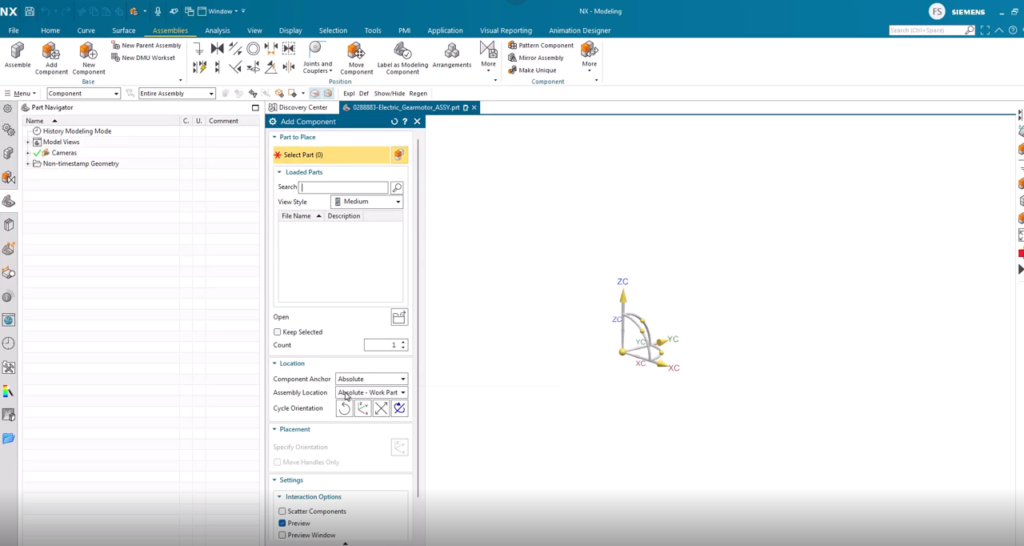
첫 Component의 기준 위치가 중요한 이유
첫 Component를 프로젝트의 기준 좌표에 맞춰 배치하면 이후 다른 Part의 Constraint와 도면 기준을 이해하기 쉬워집니다. 초기부터 임의의 Position과 Rotation을 가진 상태로 시작하면 다른 시스템과 데이터를 교환하거나 Assembly 전체 기준을 바꿀 때 불필요한 혼란이 생길 수 있습니다.
최상위 Assembly 이름만 바꾸는 방법
하위 Component PRT는 그대로 사용하고 최상위 Assembly 파일만 새 이름으로 만들 목적이라면 현재 Work Part가 정말 Top Assembly인지 먼저 확인합니다.
- 전체 프로젝트를 먼저 백업합니다.
이름 변경 전 승인본이나 정상적으로 열리는 상태를 ARCHIVE 또는 별도 압축본으로 남깁니다. - Top Assembly를 Work Part로 확인합니다.
하위 Part가 Work Part인 상태에서 저장 명령을 실행하는 실수를 피합니다. - File → Save As 계열 명령으로 새 상위 PRT를 만듭니다.
실제 명령명과 Dialog는 NX Release와 데이터 관리 환경에 따라 달라질 수 있습니다. - 현재 작업 대상이 새 파일로 전환됐는지 확인합니다.
새 파일을 생성한 것과 현재 Session이 새 파일을 Work Part로 사용하고 있는 것은 구분해서 확인합니다. - Assembly Navigator에서 하위 Part의 Path와 Load 상태를 확인합니다.
- NX를 닫고 새 Top Assembly를 다시 여는 시험을 합니다.
현재 Session에서만 정상인 상태를 통과로 판단하지 않습니다.
복사본만 생성했는데 현재 Assembly가 자동으로 그 복사본을 참조한다고 생각하면 파일 관계가 꼬일 수 있습니다. 저장 직후 현재 Work Part와 Assembly Navigator에서 실제 참조가 무엇인지 확인하세요.
TOP_ASSY.prt 이름을 먼저 바꾸는 방식은 추천하지 않습니다.
그 Top Assembly를 다시 참조하는 상위 Assembly, Drawing, 자동화 Script나 사내 데이터관리 절차가 있다면 기존 파일명을 찾지 못할 수 있습니다.
하위 Component 파일을 바꾸고 싶을 때는 목적부터 나눕니다
| 원하는 결과 | 우선 검토할 기능 | 파일 관계 | 검증할 내용 |
|---|---|---|---|
| Navigator에서 LH·RH처럼 표시만 구분 | Component Name·Properties·Attribute | 실제 PRT는 그대로일 수 있음 | Part File Name과 혼동하지 않기 |
| 같은 Part 중 특정 인스턴스만 형상을 다르게 수정 | Make Unique | 선택 발생 위치를 별도 Part로 분리 | Constraint·BOM·Drawing·WAVE |
| 새 Part·Revision으로 교체 | Replace Component | 발생 위치가 다른 PRT를 참조 | Constraint·PMI·Drawing·Interpart Link |
| Assembly 구조 전체를 새 프로젝트로 복제 | Clone Assembly | 포함 범위의 여러 파일을 복제 | Naming Rule·외부 Reference·중복 파일 |
| 새 PRT를 만든 뒤 일부 위치에만 적용 | Save As/Copy 후 Replace Component | 기존 Part와 새 Part가 별개로 존재 | 상위 Assembly가 어느 파일을 참조하는지 확인 |
Make Unique는 단순 Rename 기능이 아닙니다
BRACKET.prt가 네 번 배치되어 있는데 한 위치에만 Hole을 추가해야 한다면 그 발생 위치를 독립 Part로 분리해야 합니다. 이때 Make Unique의 핵심은 Navigator의 글자를 바꾸는 것이 아니라 선택한 인스턴스의 Part Reference를 독립시키는 것입니다.
반대로 Bolt, Bearing, Washer 같은 Standard Part를 이유 없이 Make Unique로 분리하면 BOM에 별도 품목이 늘고 동일 형상의 중복 PRT가 증가할 수 있습니다.
Replace Component 후에는 구속까지 다시 확인합니다
새 Part를 정상적으로 Replace했다고 해서 Assembly 전체가 검증된 것은 아닙니다. 교체 전후 기준 Face·Axis·Topology가 달라지면 Constraint, Drawing Dimension, PMI와 WAVE·Interpart Reference가 미해결 상태가 될 수 있습니다.
Save As·Make Unique·Replace·Clone Assembly 선택 도구
현재 데이터 환경과 하려는 작업을 선택하면 우선 확인할 방법이 자동으로 표시됩니다.
메뉴명과 제공 기능은 NX Release, Role, Customer Defaults, Native·Teamcenter 환경과 회사 정책에 따라 달라질 수 있습니다.
기능별 차이 한눈에 보기
| 기능 | 주요 목적 | 적용 범위 | 자주 하는 실수 |
|---|---|---|---|
| Save As | 현재 Part 또는 Top Assembly를 다른 이름의 데이터로 저장 | 현재 작업 대상 중심 | Work Part를 잘못 선택 |
| Save a Copy 계열 | 현재 작업을 유지하면서 별도 복사본 생성 | 현재 대상 중심 | 현재 Assembly가 이미 Copy를 참조한다고 착각 |
| Make Unique | 특정 Component 인스턴스의 Part 참조를 독립화 | 선택 발생 위치 | 표준품까지 불필요하게 독립 Part로 만듦 |
| Replace Component | 발생 위치를 새 Part·Revision으로 교체 | 선택 Component | 교체 후 Constraint·Drawing 검증을 생략 |
| Clone Assembly | Assembly 구조와 종속 Part를 새 프로젝트로 복제 | 설정한 Assembly 구조 | Naming Rule·외부 Reference·중복 파일을 놓침 |
파일 위치를 옮긴 뒤 Component가 열리지 않을 때
Top Assembly는 열렸는데 일부 Component가 Unloaded, Not Found, Failed to Load처럼 표시된다면 상위 파일을 덮어 저장하기 전에 누락 원인을 먼저 확인합니다.
| 증상 | 가능한 원인 | 우선 확인 | 권장 조치 |
|---|---|---|---|
| 파일은 존재하지만 Folder만 변경 | 저장 당시 위치와 현재 위치 차이 | 실제 파일 위치 | Load Options에서 올바른 Folder 범위 지정 |
| 탐색기에서 PRT 이름 직접 변경 | Assembly는 이전 파일명 검색 | 이전·현재 파일명 비교 | 원래 이름 복원 또는 새 Part로 Replace |
| 같은 이름이 여러 Folder에 존재 | 다른 Revision·사본 로드 위험 | 실제 Path·형상·Attribute | 중복 이름과 Search 범위 정리 |
| Network Drive가 달라짐 | 사용자별 Drive Mapping 차이 | UNC·Mapping 상태 | 회사 표준 경로 사용 |
| Read Only·Access Denied | 권한·Lock·동기화 문제 | 파일 존재와 쓰기 권한을 분리 확인 | 서버·PDM 관리자 절차 적용 |
| 형상은 보이지만 수정 불가 | Lightweight·Partial·Minimal Load | Load State·Representation | 필요한 Component를 Exact/Fully Load |
| Teamcenter Revision이 안 보임 | Revision Rule·Release·권한 문제 | Item·Revision·Dataset | Teamcenter Workflow 확인 |
백업본·협력사 사본·구Revision이 같은 파일명으로 존재하면 “열렸다”는 사실만으로 올바른 Part를 찾았다고 판단할 수 없습니다. 실제 Path와 Revision을 확인하세요.
Assembly Load Options를 확인하는 방법
NX의 Assembly Load 관련 UI와 옵션 이름은 Release와 설정에 따라 차이가 있을 수 있으므로 아래 화면은 개념을 이해하기 위한 예시입니다.
Large Assembly에서는 Lightweight·Minimal·Partial 방식이 초기 표시 성능에 유리할 수 있지만, 이런 상태에서 보이는 Facet나 제한된 표현을 완전한 Exact Geometry와 동일하게 생각하면 안 됩니다.
| 로드 방식·상태 | 사용하기 좋은 상황 | 장점 | 주의점 |
|---|---|---|---|
| As Saved | 저장 당시 프로젝트 구조가 유지됨 | 일상적인 정상 데이터 열기 | 폴더가 변경된 경우 Missing 가능 |
| Folder/Search Folder 기반 검색 | 구성품 위치가 이동됨 | 새 프로젝트 위치에서 PRT 탐색 | 동일 이름 다른 Revision 주의 |
| All/Fully Load | 수정·정밀 검증 | 필요 데이터 확보 | 대형 Assembly 메모리·시간 증가 |
| Structure Only | 구조·BOM Tree 빠른 확인 | 빠른 로딩 | Geometry 검증에는 부적합 |
| Partial·Minimal·Lightweight | 대형 Assembly 탐색과 외관 검토 | 성능 개선 | 편집·정밀 측정 전에 Exact 여부 확인 |
Missing Part를 찾은 뒤 바로 저장하지 않습니다
- 로드한 PRT의 실제 Path가 의도한 프로젝트 Folder인가
- 같은 이름의 구버전이나 협력사 Copy를 잘못 읽지 않았는가
- 형상과 Revision Attribute가 기대한 데이터인가
- Assembly Constraint와 Position이 정상인가
- Drawing·PMI·WAVE·Interpart Link에 오류가 없는가
- 정확한 검토가 필요한 Component가 Exact/Fully Loaded 상태인가
Assembly Navigator에서 확인하면 좋은 상태
| 확인 항목 | 확인 이유 | 이상할 때 의심할 문제 |
|---|---|---|
| Component Name | LH·RH·FRONT 등 발생 위치 구분 | 같은 PRT의 다른 인스턴스를 잘못 수정 |
| Part File Name | 실제 참조 대상 구분 | 표시 이름만 변경된 상황 |
| Path·Directory | 실제 프로젝트와 Revision 확인 | Backup·협력사 Copy를 잘못 로드 |
| Load State | Exact·Partial·Lightweight·Unloaded 구분 | 보이지만 상세 편집 데이터가 부족 |
| Position·Constraint | Component 위치 상태 확인 | Replace나 이동 후 Constraint 미해결 |
| Reference Set | MODEL·BODY·Entire Part 등의 표현 범위 확인 | Body가 안 보이거나 Datum까지 과도하게 보임 |
| Suppressed·Arrangement | 의도적으로 제외된 Component 구분 | Missing과 Suppress를 혼동 |
| Read Only·Modified | 저장 가능 여부와 미저장 변경 확인 | Network 권한·Lock 문제 |
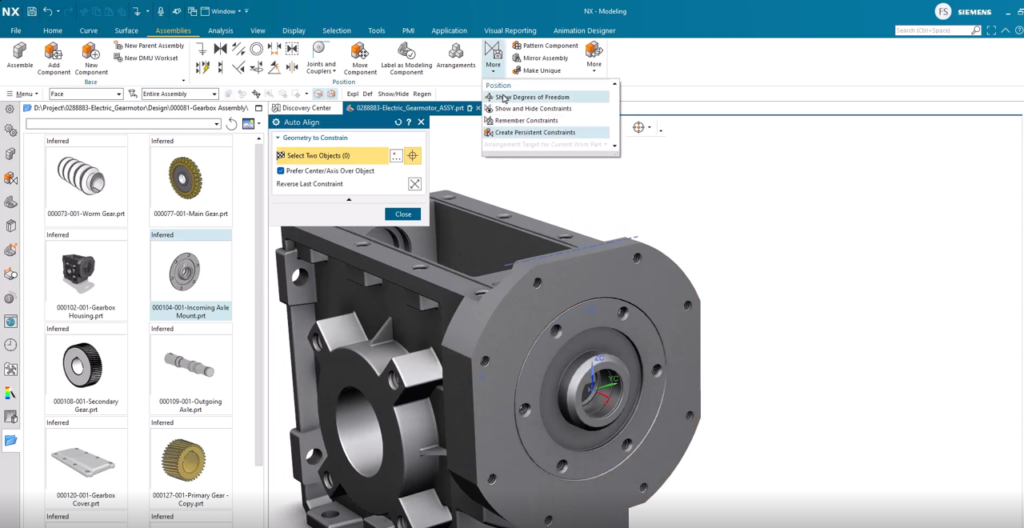
NX 프로젝트를 다른 PC나 폴더로 복사하는 방법
파일명은 유지하고 프로젝트 Root만 이동하는 경우
같은 프로젝트를 다른 Drive나 PC로 이동하는 목적이라면 폴더 구조를 가능한 한 유지한 상태로 복사한 뒤 새 위치에서 Top Assembly를 열어 Missing Component를 확인합니다.
이때 현재 PC에만 존재하는 Standard Library, Network Path, WAVE·Interpart Link가 없는지도 확인합니다.
파일명 규칙까지 새롭게 바꾸는 독립 프로젝트
예를 들어 PRJ001_로 시작하는 고객 A용 Assembly를 PRJ002_의 완전히 독립된 고객 B 프로젝트로 만들고 하위 Part 이름까지 새 규칙으로 바꾸려면 단순 폴더 복사보다 Clone Assembly Workflow가 적합합니다.
□ Top Assembly가 새 Folder에서 열리는가
□ Missing Component가 0개인가
□ 동일 이름 PRT가 여러 위치에 중복되지 않는가
□ Standard Library 포함 여부가 결정됐는가
□ WAVE·Interpart Reference가 외부 프로젝트를 보지 않는가
□ Drawing·PMI·Attribute·BOM이 새 구조와 맞는가
□ 원본과 복제본의 수정 책임이 명확한가
□ 새 PC에서 NX를 재시작한 뒤 다시 열어도 정상인가
협력사에는 모든 Native PRT를 줄 필요가 없을 수도 있습니다
협력사가 단순 검토·간섭·공간 확인만 하는 목적이라면 회사 보안정책과 협업범위에 따라 JT·STEP·Parasolid 같은 중립 데이터를 전달하는 것이 적합할 수 있습니다. 반대로 상세 수정이 필요한 경우에는 필요한 Subassembly와 종속 Reference 범위를 명확히 정합니다.
NX Assembly에서 자주 헷갈리는 설정
Displayed Part와 Work Part는 다릅니다
화면에서 Top Assembly 전체를 보고 있어도 실제 Work Part가 하위 Component라면 새 Sketch·Feature와 일부 편집은 그 하위 PRT에 들어갈 수 있습니다. Save As·Delete·Edit 전에 Work Part를 확인하는 습관이 중요합니다.
Hide와 Suppress는 같은 의미가 아닙니다
Hide·Blank는 주로 화면 표시를 끄는 개념이고 Suppress는 Arrangement나 설계 상태에서 Component를 구조적으로 제외하는 데 사용될 수 있습니다. 화면에서 보이지 않는다고 바로 Missing Part로 판단하면 안 됩니다.
Lightweight로 보인다고 Exact Geometry까지 로드된 것은 아닙니다
Lightweight 표현은 대형 Assembly 표시성능에 유리하지만 Facet 중심의 표시일 수 있습니다. 정밀 측정·Feature Editing·상세 간섭검토가 필요한 Component는 Exact 상태를 확인합니다.
Reference Set 때문에 Part가 비어 보일 수 있습니다
PRT가 정상 로드되어도 현재 Reference Set에 필요한 Body가 포함되어 있지 않으면 Component가 빈 것처럼 보일 수 있습니다. 반대로 Entire Part를 사용하면 Datum·Sketch·Curve까지 과도하게 표시될 수 있습니다.
Constraint가 있다는 것과 Fully Positioned는 다릅니다
몇 개의 Constraint가 존재해도 이동·회전 자유도가 남을 수 있습니다. 반대로 Bearing이나 회전체처럼 일부 자유도를 의도적으로 남기는 구조도 있으므로 모든 Component를 무조건 완전 구속하는 것이 항상 정답인 것은 아닙니다.
같은 Part를 Copy한 것과 독립 Part를 만든 것은 다릅니다
같은 PRT를 다시 배치하거나 Copy하면 동일 파일을 참조하는 Instance가 추가될 수 있습니다. 한 인스턴스의 실제 형상을 다르게 만들어야 한다면 Part Reference를 분리해야 합니다.
Replace Component와 기존 파일 덮어쓰기는 다릅니다
새 Revision의 PRT를 기존 파일명 위에 강제로 덮어쓰면 그 파일을 참조하는 다른 Assembly에도 영향을 줄 수 있고 Revision 추적이 어려워집니다. 별도 데이터로 관리하고 필요한 발생 위치를 명시적으로 교체하는 편이 영향범위를 확인하기 쉽습니다.
Arrangement는 새로운 파일 Revision이 아닙니다
Arrangement는 동일 Assembly 안에서 Component Position이나 Suppress 상태 등 서로 다른 조립 상태를 표현하는 용도로 사용할 수 있습니다. 새로운 독립 Part나 Revision을 생성하는 Save As·Clone과 파일 이력의 의미가 다릅니다.
Teamcenter에서는 New Item과 Revision을 구분합니다
Teamcenter 관리 환경에서는 Part가 단순 Windows 파일이 아니라 Item, Revision, Dataset과 관련 속성·관계로 관리됩니다.
| 작업 | 일반적인 의미 | 확인할 부분 |
|---|---|---|
| New Item | 새 제품·부품 식별자를 생성 | 기존 품목과 독립된 데이터인지 확인 |
| New Revision | 동일 Item의 설계 변경 이력 생성 | Release 상태와 Revision Rule 확인 |
| Dependent Files Save As | 관련 Drawing·Document 등 종속 데이터 처리 | 새 데이터에서 필요한 문서가 누락되지 않는지 확인 |
| Component Replace 범위 | Session 안에서 새 Revision을 적용할 위치 결정 | 상위 Assembly 전체 영향 확인 |
| Change Process | 승인된 변경·Revision과 프로젝트 연결 | 회사 PLM 절차와 권한 우선 |
변경이 필요한 경우에는 사내 변경관리와 Revision 생성 절차를 확인해야 합니다. Checkout·Revision·Release 정책은 회사 Teamcenter 설정을 우선합니다.
Revision Rule, Dataset, 권한, Checkout 상태와 Cache·구성 규칙이 원인일 수 있습니다.
Siemens NX 공식 자료
- Siemens NX Building an Assembly for the First Time
- Designcenter NX Assembly Constraints
- NX Cut, Copy & Paste Constraints within Assemblies
- NX Revising a Design with Teamcenter
- NX CAD Data와 Assembly를 Teamcenter로 관리하는 방법
NX 메뉴명과 Load·Save 동작은 Release, Role, Customer Defaults, Native·Teamcenter 구성에 따라 달라질 수 있으므로 실제 회사 데이터에는 사용 중인 Release의 Siemens Documentation과 사내 PLM 기준을 우선 적용하세요.
디크리노랗 NX Assembly 관련 실무 글
NX Assembly 이름 변경·복사·경로 복구 체크리스트
- Native인지 Teamcenter 관리 환경인지 확인했는가
- 변경하려는 것이 Part File Name인지 Component Name인지 구분했는가
- Displayed Part와 Work Part가 올바른가
- 정상적으로 열리는 원본 프로젝트를 백업했는가
- Top Assembly만 바꾸는지 하위 PRT까지 복제하는지 결정했는가
- 동일 Part 한 인스턴스만 다르게 만들 필요가 있는가
- 새 Part 교체 후 Constraint를 다시 확인했는가
- Clone 범위와 Naming Rule을 확인했는가
- 동일 이름 PRT가 여러 Folder에 존재하지 않는가
- Search Folder 범위를 필요 이상 넓히지 않았는가
- 실제 Part Path와 Revision을 확인했는가
- Load State와 Reference Set을 확인했는가
- 필요 Component를 Exact 상태로 확인했는가
- Drawing·PMI·WAVE·Interpart Link를 점검했는가
- 새 Folder 또는 다른 PC에서 NX를 다시 시작하고 재오픈했는가
NX Assembly 파일관리 FAQ
Top Assembly PRT 이름만 바꾸면 하위 Part도 자동 복사되나요?
상위 PRT를 새 이름으로 저장하는 것과 모든 하위 Component를 독립 복제하는 것은 다른 작업입니다. 하위 구조까지 새 프로젝트로 분리해야 한다면 Assembly 구조 전체를 대상으로 하는 복제 Workflow를 사용해야 합니다.
Assembly Navigator에서 이름을 바꿨는데 Windows 파일명은 왜 그대로인가요?
수정한 항목이 Component Name이나 Description일 수 있기 때문입니다. Part File Name과 실제 Path를 함께 확인해야 합니다.
탐색기에서 PRT 이름을 바꾼 뒤 Assembly가 열리지 않습니다.
가능하면 정상적으로 연결되던 파일명을 복원해 Assembly를 먼저 정상화합니다. 새 파일명을 유지해야 한다면 새 PRT를 적절한 Component 발생 위치에 다시 연결하고 Constraint와 Drawing Reference를 검증합니다.
폴더만 옮겼는데 As Saved 상태에서 Component가 누락됩니다.
실제 PRT 위치를 확인한 뒤 Assembly Load Options에서 필요한 Folder 검색범위를 설정합니다. 같은 이름의 PRT가 여러 곳에 있다면 로드 직후 Path와 Revision을 반드시 확인하세요.
Make Unique와 Clone Assembly는 무엇이 다른가요?
Make Unique는 같은 Part를 참조하는 특정 Component 인스턴스를 독립 Part로 분리할 때 사용하고, Clone Assembly는 여러 Part와 Subassembly 구조를 새 프로젝트용으로 복제하는 목적에 가깝습니다.
파일을 찾았는데 Component가 화면에 보이지 않습니다.
Load State뿐 아니라 Hide·Blank, Suppress, Arrangement, Reference Set, Layer와 Lightweight 상태를 확인합니다. Structure Only나 Reference Set 때문에 Body가 표시되지 않을 수도 있습니다.
같은 이름의 PRT가 여러 Folder에 있으면 어떻게 되나요?
검색 규칙과 Folder 순서에 따라 의도하지 않은 PRT를 찾을 위험이 있습니다. 단순히 “오류 없이 열렸다”는 것으로 판단하지 말고 실제 Path·Revision·Attribute와 형상을 확인하세요.
Replace Component를 하면 기존 Constraint는 모두 유지되나요?
교체 전후 Geometry와 Datum 구조가 유사하면 일부 관계가 유지될 수 있지만 항상 보장되는 것은 아닙니다. Degree of Freedom, Constraint, Drawing Dimension, PMI와 WAVE Reference를 다시 확인해야 합니다.
Teamcenter에서도 Native Clone 방식으로 파일을 관리하면 되나요?
아닙니다. Teamcenter에서는 Item·Revision·Dataset과 회사 Naming Rule을 기준으로 관리되므로 New Item, New Revision, Dependent Files와 Component 교체 범위를 회사 PLM 절차에 맞춰 결정해야 합니다.
NX Assembly는 이름보다 참조 범위를 먼저 생각해야 합니다
NX Assembly 파일관리에서 가장 중요한 것은 Rename 명령 자체가 아닙니다. 현재 변경이 표시 이름만 바꾸는지, 특정 Component를 독립시키는지, 기존 PRT를 다른 Part로 교체하는지, 전체 프로젝트를 복제하는지를 먼저 결정해야 합니다.
Top Assembly만 새 이름으로 만들 목적이라면 하위 PRT까지 무작정 복사할 필요가 없습니다. 반대로 고객사나 신규 프로젝트용 독립 모델을 만들면서 하위 Part 이름까지 바꿔야 하는 상황이라면 Top 파일 하나를 Save As하는 것만으로는 부족합니다.
또한 Missing Component를 찾았을 때 가장 위험한 순간은 오류가 사라진 직후입니다. NX가 어떤 파일이든 찾았다는 것과 올바른 Revision을 찾았다는 것은 다른 문제이기 때문에 Path와 형상을 확인한 뒤 저장하는 것이 좋습니다.


