NX CAM Background Generate 사용법|NX 2606 백그라운드 툴패스 계산과 Generate in Background
NX로 자동차 부품이나 제품의 3D CAD 데이터를 다루다 보면 설계가 끝나는 순간 업무가 끝나는 것이 아니라, 그 데이터가 가공·검사·제조 단계에서 어떻게 사용되는지까지 확인해야 하는 일이 많습니다.
특히 금형이나 복잡한 기계가공 부품처럼 CAM Operation이 많아지면 공구경로를 한 번 생성하는 데도 시간이 꽤 걸립니다. 형상을 조금 수정했는데 황삭·중삭·정삭 Toolpath를 다시 계산하느라 NX 화면을 보고 기다려야 한다면 설계나 제조 준비 업무의 흐름이 끊기기 쉽습니다.
이때 사용하는 기능이 NX CAM Background Generate입니다. Toolpath 계산을 별도의 NX 프로세스로 넘기고, 사용자는 메인 NX 세션에서 다른 작업을 계속할 수 있도록 만든 기능입니다.
Background Generate는 NX 2606에서 처음 나온 기능이 아닙니다.
NX 2512에서 처음 도입됐으며, 최신 NX 2606 Manufacturing에서도 Background Toolpath Generation과 Dependency Management가 확장되어 제공됩니다. 실제 명령 이름은 Operation Navigator의 컨텍스트 메뉴에서 보이는 Generate in Background입니다.
NX CAM Background Generate란?
일반적인 Toolpath Generate는 계산이 진행되는 동안 사용자가 기다려야 하는 시간이 생길 수 있습니다. 특히 여러 곡면을 포함한 금형이나 다수의 Operation을 가진 부품에서는 한 작업의 계산 시간이 길어지면서 프로그래밍 리듬이 끊깁니다.
Background Generate는 이러한 Toolpath 계산을 Secondary NX Process, 즉 별도의 NX 프로세스로 넘깁니다. 메인 NX 세션은 계속 사용할 수 있기 때문에 다른 Operation을 준비하거나 파라미터를 검토하는 등의 작업을 이어갈 수 있습니다.
✓ Toolpath 계산 → 보조 NX 프로세스에서 진행
✓ 메인 NX → 계속 작업 가능
✓ 여러 Operation → Queue에 등록 가능
✓ 진행 중·대기 작업 → Status Indicator로 확인
✓ Parent Operation → Dependency Management로 보호
NX 2512와 NX 2606에서 어떻게 달라졌나?
NX 2512에서 Background Generate가 처음 도입
Siemens 공식 NX Manufacturing 자료를 확인하면 Background Generate는 NX 2512에서 처음 소개됐습니다.
당시 핵심 기능은 Toolpath를 보조 프로세스에서 계산하고, 메인 NX 세션에서 다른 작업을 계속하는 것이었습니다. 진행 상태와 Queue Operation을 보여주는 표시 기능, Parent Operation의 의도하지 않은 변경을 방지하기 위한 Dependency Management도 함께 소개됐습니다.
NX 2606에서는 기존 기능을 확장
NX 2606 공식 릴리스에서는 이를 “Expansion of new functions from NX 2512” 항목에서 다시 설명하고 있습니다.
즉 NX 2606 신기능이라고 단순하게 표현하기보다는 2512에서 도입된 기능이 2606에서 확장됐다고 이해하는 것이 정확합니다.
NX 2606에서는 이와 함께 Process Patterning의 Tool Change Optimization, Fixture Automation, Front·Back Chamfer Mill, Planar Deburring 확장, Face Mill Zig Zag 개선, Rough Turn Adaptive 등 제조 기능도 강화됐습니다.
실제 NX CAM Generate in Background 메뉴 위치
Siemens 공식 Operation Navigator 화면
아래 화면은 Siemens가 NX 2512 Background Generate를 소개할 때 공개한 실제 NX CAM Operation Navigator 화면입니다. 2606에서는 이 기능이 확장됐지만 기본적으로 Operation 선택 → 마우스 오른쪽 버튼 → Generate in Background 흐름을 이해하는 데 가장 정확한 공식 자료입니다.
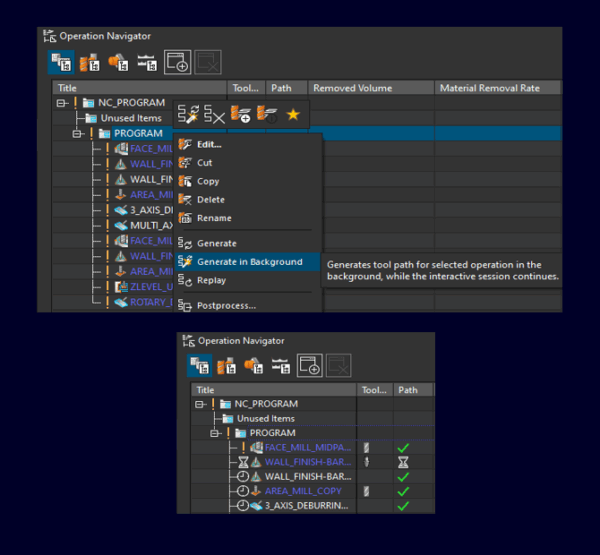
메뉴를 찾기 어렵다면 이 구조로 보면 쉽습니다
NX 설치 환경이나 Role, Customer Defaults에 따라 화면 배치가 조금 다르게 보일 수 있습니다. 그래서 특정 Ribbon 위치를 외우기보다는 Operation Navigator에서 대상 Operation을 직접 선택하는 방식이 가장 찾기 쉽습니다.
NX CAM Background Generate 사용하는 방법
Operation Navigator에서 Toolpath를 계산할 Operation 하나 또는 여러 개를 선택합니다. 계산 시간이 긴 황삭·곡면 가공이나 다수의 Operation을 먼저 선택하면 기능의 장점을 체감하기 쉽습니다.
선택한 Operation에서 우클릭한 뒤 Generate in Background를 실행합니다. 일반 Generate와 혼동하지 않는 것이 중요합니다.
선택한 Operation은 Background Generation 대상으로 넘어갑니다. 진행 중인 작업과 Queue에 대기 중인 작업을 Status Indicator로 확인할 수 있습니다.
Toolpath가 계산되는 동안 다른 Operation을 준비하거나 다른 파트 또는 독립적인 작업을 진행할 수 있습니다.
Background Generate를 실행하기 전에 확인할 것
| 확인 항목 | 실무에서 보는 내용 | 이유 |
|---|---|---|
| Part Geometry | 현재 생산할 최신 Revision인지 확인 | 형상이 바뀌면 Toolpath의 기준 자체가 달라집니다. |
| Blank | 소재 크기와 위치 확인 | 재료 제거량과 진입 경로에 영향을 줍니다. |
| Fixture | Clamp·Vise·Jig 위치 확인 | Tool 또는 Holder 충돌 검증에 필요합니다. |
| MCS | 가공 원점과 Tool Axis 확인 | NC 좌표와 기계 방향의 기준이 됩니다. |
| Tool | 직경·Corner R·Holder·Gauge Length 확인 | Toolpath뿐 아니라 충돌 여부가 달라질 수 있습니다. |
| IPW | 선행 Operation의 재료 제거 상태 확인 | Rest Milling이나 후속 가공의 기준이 됩니다. |
Background Generate 계산 중 무엇을 해도 될까?
여기서 기존 글에서 가장 조심해야 할 부분이 있습니다. “백그라운드 계산 중에는 아무것도 수정하면 안 된다”고 적는 것도 틀리고, 반대로 “아무 작업이나 자유롭게 수정해도 된다”고 이해하는 것도 위험합니다.
Siemens는 메인 세션에서 Geometry Editing이나 Parameter Adjustment, 다음 Part Setup 등의 작업을 계속할 수 있다고 설명하며, 동시에 Intelligent Dependency Management가 Parent Operation의 의도하지 않은 변경을 보호한다고 안내합니다.
| 계산 중 작업 | 추천 | 실무 판단 |
|---|---|---|
| 다른 Part 또는 별도 Setup 검토 | 추천 | 현재 계산 Operation과 의존성이 낮아 Background Generate의 장점을 살리기 좋습니다. |
| 다른 독립 Operation 설정 | 추천 | 형상·Tool·Parent가 서로 독립적인지 확인하면 효율적입니다. |
| 공정 메모·작업지시 확인 | 추천 | Toolpath 생성과 직접 충돌하지 않는 작업입니다. |
| 계산 대상과 연관된 Parent Operation 수정 | 주의 | Dependency Management가 보호 기능을 제공하지만 계산 완료 후 상태를 다시 확인해야 합니다. |
| 가공 대상 형상 자체를 크게 수정 | 주의 | 선택 Face·Boundary·Feature의 기준이 달라질 수 있습니다. |
| Tool 직경·Holder·돌출량 변경 | 주의 | Toolpath와 Collision Check의 전제가 달라질 수 있습니다. |
| MCS·Fixture 위치 변경 | 주의 | 기계 좌표와 충돌 검증 조건에 영향을 줄 수 있습니다. |
NX가 Dependency를 관리해준다고 해서 모든 설계 변경 후 기존 Toolpath가 자동으로 생산 가능한 상태라고 보장해주는 것은 아닙니다. 설계 Revision, Manufacturing Geometry, Tool, Fixture가 바뀌었다면 계산 완료 아이콘만 확인하지 말고 해당 Operation의 재생성·검증 상태를 다시 확인하는 것이 안전합니다.
자동차·제품 설계 업무에서 특히 신경 쓰이는 부분
제품이나 자동차 부품 설계 쪽에서 NX 데이터를 다루다 보면 CAM 프로그래머와 가장 많이 엇갈리는 지점이 “어느 형상을 기준으로 Toolpath를 만들었느냐”입니다.
설계자가 Rib 두께나 Fillet, Hole 위치를 조금 수정했더라도 CAM에서는 해당 Face나 Boundary를 직접 참조하고 있을 수 있습니다. 설계 입장에서는 작은 수정인데 제조에서는 기존 Toolpath를 그대로 쓸 수 없는 변경이 될 수 있다는 뜻입니다.
설계 Revision 변경 후에는 CAM 기준도 다시 확인
제가 이런 제조 기능을 볼 때 가장 중요하게 보는 부분도 계산 속도 자체보다는 설계 데이터와 제조 데이터 사이의 Revision 추적입니다.
Background Generate로 계산 시간이 줄더라도 CAM Part가 이전 Revision을 보고 있다면 빨리 계산된 Toolpath가 오히려 문제가 됩니다.
설계 변경 후 확인할 순서
- 제품 Part Revision 확인
- CAM Part에서 사용 중인 Manufacturing Geometry 확인
- Part·Blank·Check·Fixture 연결 상태 확인
- MCS 및 Setup 방향 확인
- 영향받는 Parent Operation 확인
- 해당 Operation 재생성
- IPW 또는 Material Removal 결과 확인
- Machine Simulation 및 Collision Check
- 최종 Postprocess
Assembly에서 간섭이 없다고 CAM에서도 안전한 것은 아닙니다
제품 설계 단계에서 Component 간섭이 없다고 해도 가공에서는 Tool Holder, Spindle Head, Fixture, Rotary Table 등이 움직입니다.
따라서 제품 Assembly의 간섭 검토와 CAM Machine Simulation의 충돌 검사는 서로 다른 단계로 봐야 합니다.
Background Generate와 Tool Change Optimization은 다른 기능
NX 2606에서 Background Generate와 함께 Process Patterning의 Tool Change Optimization도 언급되기 때문에 두 기능을 같은 종류의 최적화 기능으로 생각하기 쉽습니다.
| 기능 | 목적 | 줄이는 시간 |
|---|---|---|
| Background Generate | Toolpath 계산을 백그라운드 처리 | CAM 프로그래머의 계산 대기 시간 |
| Tool Change Optimization | Operation과 Tool Change 흐름 개선 | 가공 공정의 비절삭·교환 시간 |
즉 하나는 프로그래밍 생산성에 가깝고, 다른 하나는 실제 가공 순서와 Cycle Time 최적화에 가깝습니다.
Background Generate가 특히 효과적인 작업
- 대형 금형의 3D Roughing·Rest Milling·Finishing
- 곡면이 많아 Toolpath 계산 시간이 긴 부품
- Operation이 수십~수백 개로 구성된 CAM Part
- 여러 Setup을 가진 자동차·항공·기계 부품
- 하나의 Toolpath를 계산하는 동안 다음 Operation 설정이 필요한 작업
- 반복적으로 Toolpath를 재생성해야 하는 Revision 대응 업무
반대로 Operation이 몇 개 없고 계산이 몇 초 안에 끝나는 단순 Part에서는 Background Generate 자체를 관리하는 것보다 일반 Generate가 오히려 간단할 수도 있습니다.
CPU와 RAM 사용량은 괜찮을까?
Background Generate는 별도의 NX 프로세스를 사용하기 때문에 복잡한 Toolpath 여러 개를 동시에 계산하면 PC의 CPU·RAM·저장장치 사용량이 평소보다 높아질 수 있습니다.
특히 이미 대형 Assembly나 무거운 CAM Part를 열어 RAM 사용량이 높은 상태라면 여러 Operation을 무조건 한꺼번에 Queue에 넣기보다 몇 개씩 나누어 계산하는 편이 체감상 안정적입니다.
대용량 CAD에서는 GPU만 중요한 것이 아니라 사용 가능한 RAM, NVMe 저장장치, Assembly Load 방식, Visualization 설정 등이 전체 반응성에 영향을 줄 수 있습니다.
→ NX 컴퓨터 성능·메모리·그래픽 최적화 방법
Background Generate가 실패하거나 멈출 때
1. 먼저 특정 Operation 하나만 다시 계산
Queue 전체를 반복해서 Generate하기보다 문제가 발생한 Operation 하나만 선택해 일반 Generate 또는 Background Generate를 시도합니다.
2. Parent와 Geometry 확인
- Part Geometry
- Blank
- Check Geometry
- Fixture
- MCS
- Tool 및 Holder
- 선행 IPW
3. Tool Library 연결 확인
이름이 같은 Tool이라고 해서 실제 Tool Geometry까지 같은 것은 아닙니다. Diameter, Corner Radius, Flute Length, Holder, Gauge Length가 다르면 Toolpath와 Collision 결과도 달라질 수 있습니다.
4. PC 리소스도 확인
작업 관리자에서 CPU·RAM·Disk 사용량을 확인합니다. 대형 CAM Part에서 여러 계산 프로세스를 동시에 실행하면 PC 리소스가 부족해 전체 NX 반응성이 떨어질 수 있습니다.
5. 원본 파일을 바로 덮어쓰지 않기
반복 오류가 발생할 때는 마지막 정상 저장본과 수정본을 분리해 두는 것이 좋습니다. Teamcenter 환경이라면 Part와 CAM 데이터의 Revision도 함께 확인합니다.
Toolpath 계산 완료 후 바로 NC 출력하면 안 되는 이유
Background Generate의 Complete 상태는 Toolpath 계산이 끝났다는 의미이지, 해당 NC 프로그램이 실제 기계에서 안전하다는 의미는 아닙니다.
1단계 · Toolpath 표시 확인
- Cutting Direction
- Engage / Retract
- Non-Cutting Move
- Stepover·Depth
- 의도하지 않은 급격한 방향 전환
2단계 · IPW 확인
- 과절삭이 없는지
- 남겨야 할 Stock이 제거되지 않았는지
- Rest Material이 정상인지
- 선행·후행 Operation 관계가 맞는지
3단계 · Holder와 Fixture 충돌 확인
공구 끝부분만 Product와 충돌하지 않는다고 끝나는 것이 아닙니다. 깊은 Pocket이나 5축 가공에서는 Holder·Spindle·Fixture 간섭까지 확인해야 합니다.
4단계 · Machine Simulation
Rotary Axis가 포함된 장비에서는 회전축 방향, Retract 위치, Tool Change 위치까지 검토합니다.
5단계 · Postprocess 전 마지막 확인
| 항목 | 확인 내용 |
|---|---|
| Machine | 실제 사용 장비와 Machine Configuration 일치 여부 |
| Controller | Fanuc·Sinumerik·Heidenhain 등 실제 제어기 확인 |
| MCS | G54 계열 원점과 가공 기준 확인 |
| Tool | Tool Number·Offset·Length·Diameter 확인 |
| Fixture | Clamp·Vise·Chuck·Table 충돌 여부 |
| Revision | 최종 설계 데이터와 CAM 데이터 버전 확인 |
| Postprocessor | 대상 장비용 Post 버전 확인 |
| NC File | 프로그램 번호·단위·파일명·저장 위치 확인 |
단순히 “Toolpath 계산 속도가 빨라진다”는 기능이라기보다는 계산을 기다리는 시간과 사람이 실제로 판단하는 시간을 분리해주는 기능에 가깝다고 보는 것이 맞습니다. 설계 변경 내용을 확인하고, 다음 Setup을 검토하고, 도면·PMI·Fixture 조건을 확인해야 하는 상황에서 CAM 계산 때문에 NX 전체 작업 흐름이 멈추지 않는다는 점이 가장 큰 장점입니다. 다만 계산을 빨리 끝내는 것보다 어떤 Revision과 어떤 Tool·Fixture 조건으로 계산했는지 추적 가능한 상태를 유지하는 것이 실제 제조에서는 훨씬 중요합니다.
영상으로 보는 NX CAM Background Generate
글보다 실제 Operation Navigator와 Status 표시가 어떻게 바뀌는지 보고 싶다면 Siemens Software 공식 영상을 보는 것이 가장 빠릅니다.
영상: Background Generate in NX CAM · Siemens Software 공식 YouTube
NX CAM 2512에서 제작된 영상이며, 해당 기능은 NX 2606에서도 확장되어 제공됩니다.
NX 2606을 함께 보면 이해하기 쉬운 기능
Background Generate만 따로 보면 단순히 “계산 중 다른 작업을 하는 기능”처럼 보이지만 NX 2606 전체 제조 업데이트와 같이 보면 Siemens가 CAM의 반복 작업과 Shop Floor 전달 과정을 어떻게 자동화하고 있는지 이해하기 쉽습니다.
- Background Generate — Toolpath 계산 대기시간 감소
- Fixture Automation — Fixture 정렬·재배치 자동화
- Tool Change Optimization — 공정·공구 교체 흐름 개선
- Planar Deburring — Front·Back Chamfer 등 지원 확대
- Rough Turn Adaptive — Adaptive Turning 전략
- NX X Manufacturing Viewer — IPW·Turning 제조 데이터 시각화
- On-Machine Probing — 측정과 보정을 CAM Process에 연결
함께 보면 좋은 디크리노랗 NX 글
-
NX 2606 Planar Deburring 앞뒤 모따기 설정방법
Front·Back Chamfer Mill과 Overlap, Engage·Retract 설정까지 확인할 수 있습니다. -
Siemens NX 2506부터 최신 NX 2606 기능까지 총정리
NX 2512·2606 업데이트와 Designcenter 명칭 변화까지 함께 정리한 글입니다. -
NX 대용량 3D CAD 버벅거림과 그래픽 성능 최적화
무거운 NX 데이터를 사용할 때 Load Options와 Visualization 설정을 함께 확인할 수 있습니다. -
NX 어셈블리 파일명·경로 변경과 참조 누락 해결
설계 Revision과 Component 참조 구조를 관리할 때 함께 보면 좋습니다. -
NX View Section·Simple Interference 간섭체크 방법
제품 Assembly의 간섭 검토와 CAM 충돌 검사의 차이를 이해하는 데 도움이 됩니다.
NX CAM Background Generate 자주 묻는 질문
NX 2606에서 Background Generate가 새로 생긴 기능인가요?
아닙니다. Background Generate는 NX 2512에서 처음 도입됐으며 NX 2606에서는 NX 2512에서 추가된 제조 기능의 확장 항목으로 소개되고 있습니다.
NX CAM Background Generate 메뉴는 어디에 있나요?
Manufacturing의 Operation Navigator에서 계산할 Operation을 선택하고 마우스 오른쪽 버튼을 누른 뒤 Generate in Background를 선택합니다.
Background Generate 중에도 NX를 계속 사용할 수 있나요?
가능합니다. Toolpath 계산은 Secondary NX Process에서 실행되므로 메인 NX 세션에서 다른 Operation 설정이나 독립적인 작업을 계속할 수 있습니다.
Toolpath 계산 중 CAD 형상을 수정해도 되나요?
NX는 Parent Operation의 의도하지 않은 변경을 막기 위한 Dependency Management를 제공합니다. 다만 수정한 형상이 계산 중인 Operation의 Part Geometry, Boundary, Fixture, Tool 또는 MCS와 연관된다면 계산 완료 후 해당 Operation의 상태와 Toolpath를 다시 검증하는 것이 안전합니다.
Background Generate가 Toolpath 자체를 더 빠르게 계산하나요?
핵심 목적은 개별 Toolpath 알고리즘의 계산 시간을 무조건 단축하는 것이 아니라 Toolpath 계산을 별도 프로세스에서 처리해 사용자가 기다리지 않고 다른 작업을 계속할 수 있도록 하는 것입니다.
여러 Operation을 한꺼번에 Background Generate할 수 있나요?
여러 Operation을 Queue에 등록할 수 있으며 NX의 상태 표시를 통해 진행 중인 Operation과 대기 중인 Operation을 확인할 수 있습니다.
계산 완료 표시가 나오면 바로 NC 파일을 출력해도 되나요?
권장하지 않습니다. Toolpath 계산 완료 후에도 IPW, 과절삭·미절삭, Tool·Holder·Fixture 충돌, MCS, Machine Simulation, Postprocessor와 최종 설계 Revision을 확인한 뒤 NC를 출력하는 것이 안전합니다.
Background Generate와 Tool Change Optimization은 같은 기능인가요?
다릅니다. Background Generate는 CAM 프로그래머의 Toolpath 계산 대기 시간을 줄이기 위한 기능이고, Tool Change Optimization은 가공 과정의 Operation과 공구 교체 흐름을 효율적으로 구성하는 기능입니다.
Siemens 공식 자료
-
Siemens Software — What’s new in NX for Manufacturing 2606
NX 2606의 Background Generate 확장, Fixture Automation, Tool Change Optimization 등 최신 제조 기능을 확인할 수 있습니다. -
Siemens Software — What’s new in NX for Manufacturing 2512
Background Generate가 처음 도입된 릴리스와 실제 Operation Navigator UI를 확인할 수 있습니다. - Siemens Software — NX CAM 공식 Manufacturing 자료
- Siemens Software YouTube — Background Generate in NX CAM
NX CAM Background Generate는 복잡한 Toolpath를 계산하는 동안 NX를 손 놓고 기다리지 않아도 된다는 점에서 실무 효율이 큰 기능입니다.
특히 Operation 수가 많은 금형·자동차 부품·항공 부품처럼 Toolpath 생성 시간이 긴 작업에서는 효과가 커집니다.
다만 Background Generate = 검증 자동화는 아닙니다. 최종적으로는 설계 Revision, Manufacturing Geometry, Tool·Holder, Fixture, IPW, Machine Simulation, Postprocessor까지 확인해야 실제 생산에 사용할 수 있는 NC 데이터가 됩니다.


