Solid Edge 최신 버전(2024·2025 기준)은 Windows 10 / Windows 11 64비트 환경을 중심으로 인증·최적화되어 있습니다. 예전 버전인 Solid Edge 2021 설명만 보고 PC를 맞추면 운영체제 지원이 애매해질 수 있어서, 지금은 마이크로소프트에서 지원이 남아 있는 버전의 Windows 10/11을 기준으로 보는 편이 안전합니다.
현재 Solid Edge 시스템 요구사항은 다음과 같이 정리할 수 있습니다.
지원 OS : Windows 10 Enterprise / Professional 64bit, Windows 11 Enterprise / Professional 64bit (모두 Microsoft의 지원이 남아 있는 버전)
웹 브라우저 : Internet Explorer 11 기반 구성 요소를 여전히 사용하지만, 기본 브라우저로 설정할 필요는 없습니다.
Office 연동 : Microsoft Office Professional 2016, Office 2019, Microsoft 365 Business 연동을 권장합니다.
시스템 주요 참고사항
• Windows Home Edition은 여전히 지원 대상이 아닙니다. 가능하면 Enterprise 또는 Professional 에디션을 사용하는 것이 좋습니다.
• 서버용 운영체제 위에 Solid Edge를 직접 올려 쓰는 구성은 권장하지 않습니다. 파일 서버·라이선스 서버는 서버 OS로, CAD 작업 PC는 클라이언트 OS로 나누는 편이 안정적입니다.
• Solid Edge는 Microsoft의 일반 지원이 종료된 구형 OS에 대해서는 신규 인증을 중단했습니다. Windows 7, Windows 8.1 같이 이미 수명이 끝난 운영체제에 Solid Edge를 설치하는 것은 가능할 수 있지만, 보안·그래픽 드라이버·호환성 문제 발생 시 수정이 이뤄지지 않을 수 있습니다.
• 이전 글에서는 Solid Edge 2021을 기준으로 Windows 7 / 8.1에 설치할 수 있는 마지막 버전일 수 있다고 언급했는데, 지금 시점에서는 Windows 10 / 11 환경으로 이전하는 것이 사실상 필수에 가깝습니다.
솔리드엣지 최신 하드웨어 시스템 요구사항
권장 사양 – 실무용 Solid Edge 워크스테이션
운영체제 : Windows 10 Enterprise / Professional 64bit 또는 Windows 11 Enterprise / Professional 64bit (지원 버전)
메모리(RAM) : 32GB 이상 권장 – 큰 어셈블리나 복잡한 시뮬레이션을 자주 다룬다면 64GB도 충분히 고려할 만합니다.
그래픽 : True Color(32비트) 또는 1,600만 컬러(24비트) 지원, CAD용 워크스테이션 그래픽 카드(전용 GPU, 2GB 이상 VRAM 권장)
디스플레이 : 1920×1080 이상의 해상도 – 2K(2560×1440) 이상 모니터를 쓰면 인터페이스 가독성이 훨씬 좋습니다.
최소 사양 – 교육·입문용 환경
운영체제 : Windows 10 / 11 Enterprise 또는 Professional 64bit
메모리(RAM) : 상업용 16GB, 교육용 8GB 이상 (공식 최소 기준)
디스플레이 : 65K 색상, 1920×1080 해상도
디스크 공간 : 설치에 약 8.5~12GB 필요(버전·전제조건 포함)
기본적으로 “16GB·FHD 모니터·전용 그래픽 카드·SSD” 정도를 맞춰 두면 교육용·가벼운 실무 작업에서는 무리 없이 Solid Edge를 돌릴 수 있습니다. 다만, 대형 조립품이나 복잡한 판금·곡면 모델링이 많다면 RAM과 GPU 쪽은 여유 있게 가져가는 편이 좋습니다.
ADVERTISEMENT
솔리드엣지 보안 및 Windows 업데이트 관련 주의사항
Siemens는 Solid Edge를 포함한 제품군을 꾸준히 업데이트하면서 보안 취약점을 줄이고 있습니다. 최신 버전 유지와 Windows 업데이트 적용을 계속 미루면, 기능 자체는 돌아가더라도 랜섬웨어나 각종 취약점에 노출될 가능성이 커집니다.
Solid Edge 최신 버전 설치 권장 사양
Solid Edge를 시작했을 때 “api-ms-win-crt-heap-l1-1-0.dll이 누락되어 프로그램을 시작할 수 없습니다” 같은 오류가 뜬다면, 대체로 Windows 런타임·누적 업데이트가 빠져 있을 때 나타나는 현상입니다.
Windows 업데이트를 열어 필수·선택 업데이트를 모두 적용해 주는 것이 좋습니다. 특히 아래와 같은 런타임 패치는 Solid Edge뿐 아니라 다른 CAD·해석 프로그램에서도 자주 요구됩니다.
KB2999226 (Windows Universal C Runtime 업데이트)을 포함해 누락된 항목을 설치한 뒤, 시스템을 한 번 재부팅하면 오류가 깔끔하게 사라지는 경우가 많습니다.
큰 어셈블리나 복잡한 파트를 자주 다루는 환경에서는 최소 256MB 이상 VRAM을 가진 워크스테이션급 그래픽 카드를 권장합니다. 최근에는 2GB 이상 VRAM이 사실상 기본입니다.
초고해상도 모니터나 높은 색상 농도를 사용하는 경우, GPU·메모리 사용량이 급격히 늘어나면서 화면 회전·줌 같은 기본 작업도 버벅일 수 있습니다. 이럴 때는 해상도·색상 옵션을 한 단계 낮춰서 Solid Edge에 리소스를 조금 더 여유 있게 배분해 주는 것이 체감 성능에 도움이 됩니다.
솔리드엣지 실행 중 파트가 깜빡이거나 사라지는 느낌, 화면이 깨지는 현상, 마우스 움직임에 따라 모델이 뒤늦게 따라오는 현상이 있다면 그래픽 드라이버나 하드웨어 호환을 먼저 의심해 봐야 합니다. 이럴 때는 Siemens 지원 센터의 하드웨어·소프트웨어 인증 리스트에 등록된 그래픽 카드·드라이버 조합인지 확인해 보는 것이 좋습니다.
Windows의 표시 배율이나 폰트 크기를 너무 크게(96DPI 초과, 예: 150%·200%) 설정하면 리본·아이콘 일부가 잘려 보이거나 Solid Edge UI가 어색하게 깨져 보일 수 있습니다. CAD 작업을 주력으로 한다면 기본 폰트(100% 배율)를 기준으로 두고, 너무 답답하다면 모니터 해상도나 물리적 크기를 조정하는 편이 전체적인 안정성에 유리합니다.
솔리드엣지 무료 버전 – 학생용·커뮤니티 에디션 활용
Solid Edge는 상용 라이선스 외에도 학생용(Student Edition), 커뮤니티 에디션(Community Edition)처럼 무료로 쓸 수 있는 버전이 따로 제공됩니다.
학생·개인 학습자·메이커라면 정식 상용 버전과 거의 동일한 기능을 무료로 체험할 수 있어서, 입문용 CAD로도 꽤 좋은 선택입니다.
교육용으로 만든 모델을 영리 목적 프로젝트에 그대로 사용하는 것은 라이선스 위반이 될 수 있습니다.
학생용·커뮤니티 에디션으로 만든 파일은 상업 프로젝트와 분리해 관리하는 습관을 들여 놓는 것이 안전합니다.
무료 버전 다운로드 방식은 비교적 단순합니다.
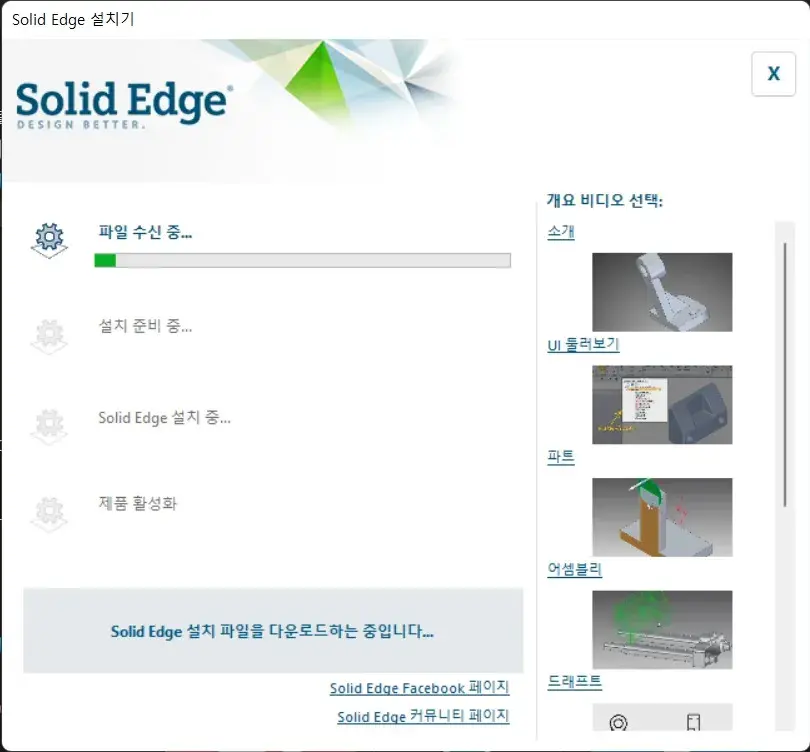
Siemens PLM의 Solid Edge 무료 소프트웨어 페이지에 접속한 뒤 기본 정보를 입력하면, 웹 인스톨러(Solid_Edge_Web_Installer_20xx.exe) 형태로 설치 파일을 받을 수 있습니다. 이후 실행하면 필요한 구성 요소를 자동으로 내려받으면서 설치가 진행됩니다.
최신 Student Edition과 Community Edition은 Windows 10 / 11 64bit만 지원하고, 설치 용량도 2.5GB 이상, 설치 시 요구 디스크 공간은 7GB 이상으로 제법 넉넉하게 잡혀 있으니 저장공간을 여유 있게 확보해 두는 편이 좋습니다.
3D CAD 특성상 CPU·RAM·그래픽 카드 영향이 크기 때문에, 너무 오래된 PC나 32bit 운영체제에서는 최신 Solid Edge를 기대하기 어렵습니다. 32bit 운영체제 지원은 ST6 세대에서 사실상 끝났고, 최신 Student Edition·Community Edition은 모두 64bit 환경만 대상으로 합니다.
예전에는 ST6 기반 32bit 버전과 KeyShot이 없는 구성으로 겨우 돌리는 경우도 있었지만, 지금은 윈도우·하드웨어·그래픽 드라이버 모두가 64bit 기준으로 움직이고 있어서, 새로 시작한다면 Windows 10/11 64bit + 최신 Solid Edge 무료 버전 조합을 기준으로 잡는 편이 훨씬 현실적입니다.
마지막으로 Solid Edge는 와이드스크린 리본 레이아웃을 사용합니다. 가로 해상도가 1600 이상인 환경에서 가장 깔끔하게 보이며, 1920×1080 이상에서는 리본의 그룹들이 넉넉하게 표시됩니다. 해상도가 애매한 모니터에서는 리본 오른쪽 일부 그룹이 축소되어 보일 수 있지만 기능 자체는 동일하게 동작하니, 사용 패턴에 맞춰 모니터와 배율을 함께 조정해 주면 됩니다.
제품디자인과 3D CAD 설계 실무를 기반으로 IT, 윈도우 오류 해결, CAD 소프트웨어, 디자이너 세금, 프리랜서·개인사업자 실무 정보를 정리하고 있습니다. 단순한 이론 설명보다 실제 업무와 블로그 운영, 프로그램 사용 경험을 바탕으로 초보자도 이해하기 쉽게 문제 원인과 해결 방법을 풀어내는 것을 목표로 합니다.