Solid Edge Ordered를 Synchronous 전환|치수·관계식 사라짐과 Move to Synchronous 검증
Solid Edge Ordered 모델을 Synchronous로 전환한 뒤 치수나 관계식이 예상대로 움직이지 않는 문제는 단순한 프로그램 오류보다 모델을 제어하는 기준이 달라졌기 때문에 발생하는 경우가 많습니다. Ordered에서는 스케치와 피처 생성순서가 형상을 제어하지만, Synchronous에서는 3D 치수, 면 관계, Live Rules와 직접 선택한 형상이 변경 결과를 결정합니다.
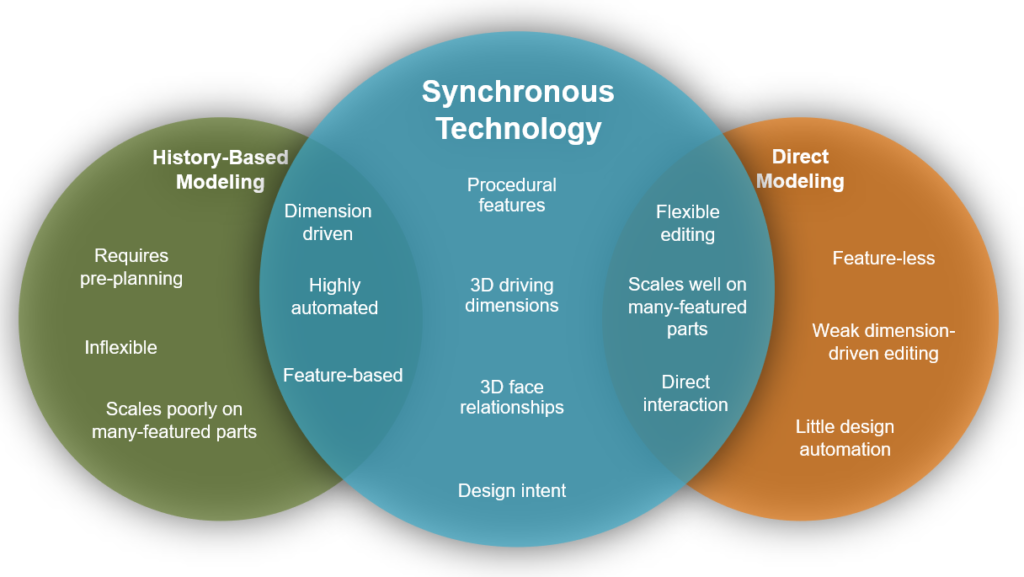
15년 자동차·제품설계 실무 기준 핵심 결론
- Move to Synchronous는 모델 전체를 무조건 변환하는 명령이 아닙니다.
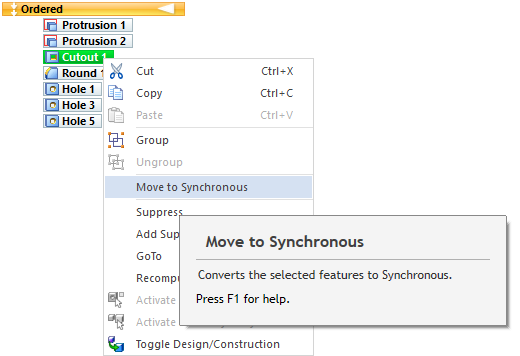
- Ordered 피처 하나를 선택하면 선택한 피처와 그보다 앞에 있는 피처도 함께 이동합니다.
- 뒤쪽 Ordered 피처는 남겨두고 Synchronous 형상을 참조하는 혼합 모델을 만들 수 있습니다.
- Synchronous는 비파라메트릭 모델링이 아니라 3D 치수·변수·수식·면 관계를 이용하는 파라메트릭 방식입니다.
- 전환 후 치수 숫자가 남아 있어도 실제 형상을 구동하는지는 별도로 시험해야 합니다.
- 홀 위치·조립면·기준두께처럼 CTQ에 해당하는 치수는 전환 전후 값을 직접 비교해야 합니다.
- 복잡한 Loft·Sweep·곡면·다단계 관계식은 Ordered로 남겨두는 편이 관리에 유리할 수 있습니다.
- 양산부품은 원본 Ordered 파일, Synchronous 시험본과 최종 변경본을 분리해야 합니다.
현재 제품명은 Designcenter Solid Edge 2026이지만 기존 ST 시리즈와 Solid Edge 2024·2025를 사용하는 현장도 많습니다. 메뉴 위치와 치수 색상은 버전·테마·언어에 따라 달라질 수 있으므로 화면 색상만 외우기보다 PathFinder와 Variable Table에서 치수 상태를 직접 확인하는 것이 안전합니다.
Ordered를 Synchronous로 전환한다는 의미
Solid Edge의 Ordered와 Synchronous는 같은 부품을 서로 다른 방식으로 수정하는 모델링 환경입니다. Ordered는 피처가 만들어진 순서와 부모·자식 참조를 따라 재계산하고, Synchronous는 완성된 B-Rep 형상의 면과 3D 치수·관계를 중심으로 변경합니다.
Ordered 모델링
Ordered에서는 스케치, 돌출, 컷아웃, 패턴, 필렛이 시간 순서대로 쌓입니다. 앞쪽 스케치나 피처를 바꾸면 뒤쪽 피처가 다시 계산되므로 반복 설계와 규칙 기반 제품군 관리에 유리합니다.
Ordered가 유리한 형상
- 단면 변화가 많은 Sweep와 Loft
- 복잡한 자유곡면과 제품 외관 형상
- 피처 순서 자체가 결과를 결정하는 모델
- 수식으로 연결된 다단계 패턴과 제품군
- 상위 스케치 변경을 반복하는 파라메트릭 설계
- 복잡한 Shell·Draft·곡면 트림과 후속 피처
Synchronous 모델링
Synchronous에서는 피처를 생성한 과거 순서보다 현재 형상을 구성하는 면이 중요합니다. Steering Wheel로 면을 이동하거나 3D 치수값을 변경하고, Live Rules와 Face Relation으로 동심·평행·접선·대칭과 같은 설계 의도를 유지합니다.
Synchronous가 유리한 형상
- 브래킷 폭·길이·장착면 위치를 자주 변경하는 부품
- 협력사 STEP·Parasolid·타 CAD 데이터를 직접 수정하는 업무
- 피처 이력이 없거나 불필요하게 복잡한 기존 모델
- 어셈블리에서 여러 부품의 위치와 형상을 함께 조정하는 업무
- 홀·보스·리브·평면·원통처럼 형상관계가 명확한 기계부품
- 설계 후반에 들어온 예상하지 못한 치수변경
| 비교항목 | Ordered | Synchronous |
|---|---|---|
| 모델 제어기준 | 스케치·피처 순서와 부모·자식 관계 | 면·3D 치수·Live Rules·Face Relation |
| 치수 위치 | 스케치와 피처 입력값 중심 | 3D 형상에 직접 연결된 PMI 치수 중심 |
| 변경방식 | 피처 또는 프로파일 편집 | 면 선택·Steering Wheel·치수 편집 |
| 예상 밖 변경 | 상위 피처와 하위 오류를 확인해야 함 | 형상을 직접 선택해 빠르게 수정 가능 |
| 복잡한 곡면 | 피처 이력 관리가 유리한 경우가 많음 | 단순·프리즘 형상과 직접수정에 강점 |
| 외부 CAD 데이터 | 피처가 없어 수정이 제한될 수 있음 | 면과 형상을 인식해 직접수정 가능 |
| 혼합 사용 | Synchronous 기본형상 위에 Ordered 상세피처를 추가할 수 있음 | |
Move to Synchronous는 모델 전체 변환 명령이 아닙니다
Ordered PathFinder에서 피처를 마우스 오른쪽 버튼으로 클릭하면 환경과 버전에 따라 Move to Synchronous 명령을 사용할 수 있습니다. 이때 선택한 피처 하나만 독립적으로 이동하는 것이 아니라 그 피처보다 앞에 생성된 피처도 함께 Synchronous 영역으로 이동합니다.
중간 피처 하나만 떼어 전환하기 어려운 이유
Ordered 피처는 앞 단계의 형상 결과를 입력으로 사용합니다. 예를 들어 Protrusion 다음 Cutout, Pattern, Fillet 순서로 모델링했다면 중간 Cutout만 떼어내면서 그보다 앞의 형상을 그대로 Ordered 참조로 유지하기 어렵습니다.
예시
- Protrusion_1
- Cutout_1
- Hole_1
- Pattern_1
- Round_1
이 모델에서 Hole_1을 Move to Synchronous 대상으로 선택하면 Protrusion_1, Cutout_1과 Hole_1이 함께 이동할 수 있습니다. Pattern_1과 Round_1은 Ordered 영역에 남겨 Synchronous 형상을 참조하도록 구성할 수 있습니다.
전체 피처를 전환할 필요가 없는 이유
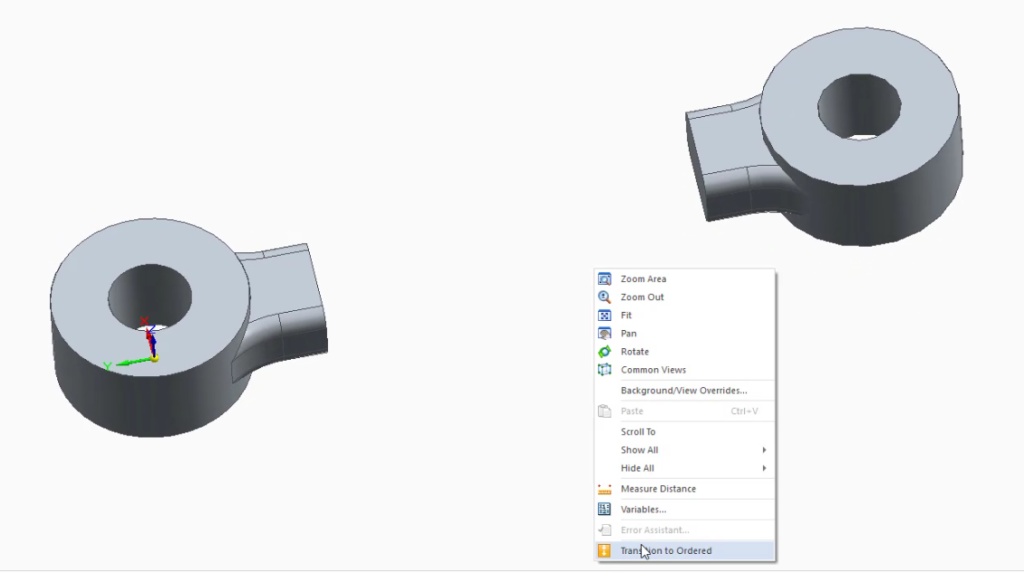
Solid Edge는 두 환경을 함께 사용하는 하이브리드 모델링을 지원합니다. 기본 블록, 장착면과 홀 위치는 Synchronous로 빠르게 수정하고, 복잡한 Loft·Sweep·필렛·패턴은 Ordered에 남겨두는 방식이 가능합니다.
제가 실무에서 권하는 방식
전체 모델을 무조건 Synchronous로 옮기기보다 앞으로 자주 바뀔 기본 형상까지만 이동하고, 안정적으로 재생성되는 상세 피처는 Ordered로 남기는 편이 좋습니다. 변경속도보다 다음 리비전에서 같은 수정이 재현되는지가 더 중요합니다.
전환 후 치수가 사라졌다고 느끼는 이유
Ordered에서 사용한 치수와 Synchronous에서 사용하는 치수는 화면에 같은 숫자로 보여도 역할이 다를 수 있습니다. 전환 후에는 치수의 존재보다 어떤 형상을 어느 방향으로 움직이는지를 확인해야 합니다.
1. Ordered 스케치 치수가 더 이상 형상을 구동하지 않습니다
Ordered 피처는 스케치 프로파일과 피처 입력값에 종속됩니다. Synchronous 형상으로 이동한 뒤에는 기존 스케치가 Used Sketch 또는 참고 형상으로 남더라도 과거와 같은 방식으로 솔리드를 제어하지 않을 수 있습니다.
숫자가 보인다고 구동 치수는 아닙니다
화면에 50mm라는 숫자가 남아 있어도 값을 변경했을 때 면이 움직이지 않는다면 단순한 참조 치수일 수 있습니다. 반대로 스케치 치수가 보이지 않더라도 3D PMI 치수가 형상을 직접 제어하고 있다면 설계 의도는 다른 방식으로 유지되고 있는 것입니다.
2. 치수의 이동 방향이 달라집니다
Synchronous 치수에서는 어느 쪽 형상을 움직일지 방향 화살표로 결정하는 경우가 많습니다. 같은 100mm를 110mm로 바꾸더라도 왼쪽 면이 움직이는지, 오른쪽 면이 움직이는지, 양쪽이 대칭으로 움직이는지에 따라 조립기준이 달라집니다.
자동차 부품에서 위험한 사례
차체 장착면을 고정하고 외측 커버만 5mm 늘려야 하는데 치수 방향을 반대로 선택하면 장착면이 움직일 수 있습니다. 외형 크기는 맞더라도 차량 기준좌표와 체결위치가 달라지므로 조립에서 문제가 발생합니다.
3. Live Rules가 예상보다 많은 면을 움직입니다
Live Rules는 동심, 공면, 평행, 수직, 접선과 대칭으로 판단되는 면 관계를 자동으로 찾아 변경 중 유지합니다. 편리하지만 설계자가 의도하지 않은 반대편 면이나 유사한 홀까지 함께 움직일 수 있습니다.
Live Rules 확인방법
- 이동할 면을 선택한 뒤 강조되는 관련 면을 확인합니다.
- 동심·대칭·공면 등 활성화된 규칙을 확인합니다.
- 변경 대상이 아닌 면이 잡히면 해당 규칙을 일시 해제합니다.
- 반드시 유지해야 할 관계는 Face Relation으로 명시합니다.
- 시험값으로 움직인 뒤 Undo하고 실제 변경값을 적용합니다.
4. 변수는 남았지만 대상 치수와 연결이 끊겼습니다
Variable Table에 A, B, HolePitch와 같은 변수명이 남아 있어도 현재 Synchronous 3D 치수에 연결되지 않았다면 형상을 제어하지 못합니다. 수식이 존재하는지뿐 아니라 Rule 열과 실제 대상 치수를 함께 확인해야 합니다.
5. 표시 치수와 구동 치수를 혼동했습니다
Synchronous 치수는 잠금상태, 잠금해제상태 또는 수식에 의해 구동되는 상태를 가질 수 있습니다. 과거 Siemens 화면에서는 빨간색이 잠긴 구동 치수, 파란색이 잠금해제 치수, 보라색이 수식에 의해 구동되는 치수로 표시됐습니다.
주의: Designcenter Solid Edge 2026은 다크 테마와 사용자 정의 기능을 지원하므로 치수 색상이 과거 자료와 다르게 보일 수 있습니다. 색만 보고 판단하지 말고 Variable Table의 Lock·Rule·Formula 상태를 확인하세요.
Migrate Geometry and Dimensions는 언제 사용할까?
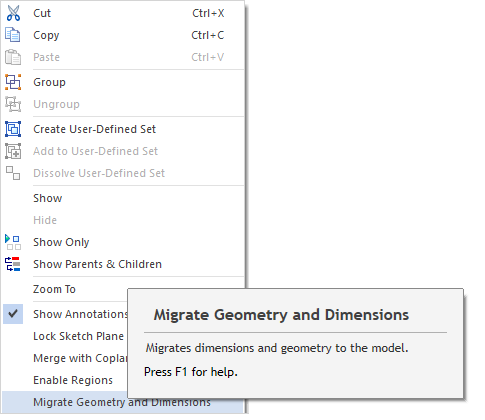
Synchronous 스케치를 사용해 형상을 만든 경우 스케치 형상과 치수가 3D 형상으로 자동 이동해 후속 편집에 사용될 수 있습니다. 치수가 이동하지 않았다면 스케치를 마우스 오른쪽 버튼으로 클릭하고 Migrate Geometry and Dimensions를 사용할 수 있습니다.
Move to Synchronous와 같은 명령은 아닙니다
Move to Synchronous는 Ordered 피처를 Synchronous 영역으로 옮기는 명령이고, Migrate Geometry and Dimensions는 스케치 형상과 치수를 3D 형상 편집에 사용할 수 있도록 이동하는 작업입니다. 이름이 비슷해도 목적이 다릅니다.
치수를 모두 자동 이동시키면 안 되는 이유
스케치에 치수가 많다고 모두 3D 구동 치수로 옮기면 서로 충돌하거나 형상이 과구속될 수 있습니다. 장착 위치, 전체 폭, 홀 간격, 벽 두께처럼 실제 설계 의도를 대표하는 치수만 선별하는 것이 좋습니다.
동기식 스케치의 기본 동작은 솔리드엣지 스케치 동기식 연관성에서 함께 확인할 수 있습니다.
전환 전에 반드시 남겨야 할 자료
기존 양산부품은 바로 Move to Synchronous를 실행하기보다 현재 모델이 무엇에 의해 제어되는지 먼저 기록해야 합니다. 전환 후 형상이 달라졌을 때 원래 설계 의도를 찾을 자료가 없으면 눈으로 외형을 맞추는 방식밖에 남지 않습니다.
1. 원본·시험본·배포본 파일 분리
- 원본: 123456_REV_A_ORDERED_ORIGINAL.par
- 시험본: 123456_REV_A_SYNC_TEST.par
- 변경본: 123456_REV_B_WORK.par
- 배포본: 123456_REV_B_RELEASE.par
실제 회사의 품번·리비전 규칙에 맞춰 이름을 정하되 원본 위에 바로 덮어쓰지 않는 것이 중요합니다. 어셈블리와 도면에서도 시험본이 정식 부품으로 바뀌지 않도록 별도 작업폴더나 관리 프로젝트를 사용합니다.
2. 소프트웨어와 파일 환경 기록
- Designcenter Solid Edge 전체 버전과 Maintenance Pack
- Part 또는 Sheet Metal 파일 종류
- mm·inch 단위와 템플릿
- 재질·밀도·물성치
- 부품번호와 리비전
- 연결된 어셈블리·도면·Part Copy
- 외부 변수·Excel·Family of Parts 연결
- PDM·Teamcenter 관리 여부
3. CTQ 치수 선정
모든 치수를 동일하게 비교하면 자료만 많아집니다. 자동차와 제품설계에서는 조립과 품질에 직접 영향을 주는 다음 항목을 우선 선정합니다.
- 차량 또는 제품 기준면에서 장착면까지 거리
- 볼트홀과 클립홀 중심위치
- 홀 간격과 패턴 방향
- 상대부품과 맞닿는 씰링면
- 제품 전체 폭·높이·깊이
- 사출품 벽 두께와 리브 두께
- 금형 Draft 방향과 각도
- 주변부품과의 최소 간극
- 무게·부피·무게중심
- 도면의 Datum과 GD&T 연결
4. Ordered 의존성 캡처
- PathFinder 전체 피처 순서
- 전환 경계로 선택할 피처
- Show Parents and Children 결과
- 핵심 스케치와 구속상태
- Variable Table의 변수명·값·Rule
- 수식으로 연결된 치수
- 외부 참조와 Part Copy 상태
- 도면 치수와 3D 모델 연결
Solid Edge Ordered를 Synchronous로 전환하는 작업순서
1단계|전환 경계 피처를 선정합니다
앞으로 자주 변경할 기본형상이 어느 피처까지인지 결정합니다. 경계 피처를 너무 뒤쪽으로 선택하면 필렛·패턴·복잡한 곡면까지 함께 이동해 설계 의도를 다시 정의할 항목이 많아집니다.
자동차 브래킷 권장 예
- 기본 Protrusion과 Cutout
- 장착면을 만드는 기본 Pad
- 주요 체결홀
- 기준 폭과 홀 간격
후속 Fillet, Chamfer, 복잡한 Pattern과 각인 문자는 Ordered 영역에 남길 수 있습니다.
2단계|Parents and Children을 확인합니다
전환 경계 부근 피처의 부모와 자식을 확인합니다. 특정 패턴이나 도면 치수가 해당 피처의 Edge ID에 강하게 의존하고 있다면 전환 후 참조가 바뀔 가능성을 검토해야 합니다.
3단계|Move to Synchronous를 실행합니다
시험본에서 경계 피처를 마우스 오른쪽 버튼으로 클릭하고 Move to Synchronous를 실행합니다. 실행 직후 저장하기 전에 PathFinder에서 어느 피처까지 이동했는지 확인합니다.
예상보다 많은 피처가 이동했다면
Undo로 되돌리고 전환 경계를 앞쪽으로 조정합니다. 저장 후에는 원래 Ordered 의존성을 동일한 상태로 복원하기 어려울 수 있으므로 시험본에서 범위를 먼저 결정해야 합니다.
4단계|3D 치수와 면 관계를 정리합니다
전환 후 CTQ 형상을 제어할 3D 치수를 추가하거나 기존 치수의 구동상태를 확인합니다. 모든 면을 잠그기보다 기준면을 고정하고 변경 대상이 움직이는 방향을 명확하게 정합니다.
- 차량 또는 제품 기준면을 고정합니다.
- 장착면 위치 치수를 잠급니다.
- 홀 중심과 동심 관계를 설정합니다.
- 대칭으로 움직일 형상을 Face Relation으로 정의합니다.
- 벽 두께와 평행면 관계를 확인합니다.
- 변수로 관리할 치수에 이름을 지정합니다.
- Variable Table에서 수식을 다시 연결합니다.
5단계|작은 시험값으로 변경합니다
실제 변경값을 바로 넣기보다 결과를 알아보기 쉬운 작은 값을 사용합니다. 예를 들어 전체 폭을 100mm에서 101mm로 바꾸거나 홀 간격을 80mm에서 82mm로 변경합니다.
확인할 결과
- 고정해야 할 장착면이 움직이지 않았는가?
- 변경 대상 면만 올바른 방향으로 이동했는가?
- 대칭 형상이 함께 이동했는가?
- 홀축과 상대부품 조립축이 유지됐는가?
- 남아 있는 Ordered 피처가 정상 재계산됐는가?
- 필렛과 Shell에 오류가 발생하지 않았는가?
- 도면과 PMI 값이 업데이트됐는가?
6단계|원본과 형상값을 비교합니다
| 검증항목 | Ordered 원본 | Synchronous 전환 직후 | 판정 |
|---|---|---|---|
| 전체 길이·폭·높이 | 측정값 기록 | 같은 기준에서 재측정 | 일치·차이 |
| 기준면 위치 | 좌표 기록 | 동일 좌표계 비교 | 유지·이동 |
| 홀 중심좌표 | X·Y·Z 기록 | 원통축 또는 중심점 비교 | 일치·차이 |
| 벽 두께 | 대표구간 기록 | 동일 위치 측정 | 일치·차이 |
| 부피·질량 | 물성값 기록 | 동일 재질로 재계산 | 일치·차이 |
| 무게중심 | X·Y·Z 기록 | 동일 좌표계 비교 | 일치·차이 |
| Ordered 재계산 | 오류 없음 | 잔여 피처 업데이트 | 정상·오류 |
| 도면·PMI | 연결상태 기록 | Update 후 비교 | 유지·재연결 |
자동차 양산 브래킷 전환 사례
차체에 체결되는 알루미늄 브래킷을 예로 들어보겠습니다. 기준면에서 첫 번째 홀 중심까지 거리를 A, 두 홀의 중심 간격을 B, 브래킷 전체 폭을 W라고 가정합니다.
Ordered 원본의 설계 의도
- A는 차체 Datum으로부터 첫 번째 홀 위치를 결정합니다.
- B는 첫 홀을 기준으로 두 번째 홀 위치를 결정합니다.
- W는 차체 장착면을 고정하고 외측면만 움직입니다.
- 두 홀은 동일 지름과 같은 방향의 축을 유지합니다.
- 필렛과 Chamfer는 홀 위치 변경 뒤 재계산됩니다.
전환 후 발생하기 쉬운 오류
- A를 변경했는데 첫 번째 홀과 차체 장착면이 함께 이동함
- B가 참조 치수로 남아 두 번째 홀을 움직이지 못함
- Live Rules가 유사한 세 번째 홀까지 함께 선택함
- 폭 W 변경 시 양쪽 면이 대칭 이동해 차량 기준면이 변함
- Ordered 필렛이 전환된 Edge를 찾지 못해 오류 발생
- 도면 홀 치수가 이전 스케치 참조를 유지함
제가 먼저 확인하는 순서
- 차량 기준면과 부품 좌표계를 고정합니다.
- 첫 번째 홀의 원통축과 장착면 관계를 확인합니다.
- A를 1mm 변경해 첫 홀만 움직이는지 시험합니다.
- B를 2mm 변경해 두 번째 홀의 이동방향을 확인합니다.
- W의 화살표 방향을 외측면 이동으로 지정합니다.
- 필렛·Chamfer와 도면을 업데이트합니다.
- 원본과 홀 중심좌표·질량·간섭을 비교합니다.
외형이 같아도 승인하면 안 되는 이유
현재 리비전의 외형을 눈으로 똑같이 맞추는 것은 어렵지 않습니다. 하지만 A와 B의 연결이 끊긴 상태라면 다음 설계변경에서 홀 위치가 독립적으로 움직여 다시 오류가 발생합니다. 양산부품 검증은 현재 형상이 아니라 다음 변경에서도 같은 의도가 재현되는지까지 확인해야 합니다.
어떤 피처를 Synchronous로 옮길까?
| 피처·형상 | 권장방향 | 이유 |
|---|---|---|
| 기본 블록·원통·장착면 | Synchronous 적합 | 면 이동과 3D 치수변경이 단순함 |
| 주요 홀·보스 | Synchronous 검토 | 동심·축·간격 관계를 직접 관리 가능 |
| 단순 리브·포켓 | Synchronous 검토 | 향후 위치·폭 변경이 잦다면 유리 |
| 복잡한 Loft·Sweep | Ordered 유지 권장 | 단면·가이드·연속성 이력 관리가 유리 |
| 제품 외관 자유곡면 | Ordered·서피스 유지 | 곡률과 단면제어를 추적하기 쉬움 |
| 다단계 패턴·수식 | 전환 전 시험 필수 | 변수·관계식 재정의 범위가 큼 |
| 최종 Fillet·Chamfer | Ordered 상세피처로 유지 가능 | 기본형상 변경 후 재생성하기 편함 |
| 각인·로고·텍스트 | Ordered 유지 검토 | 변경 빈도가 낮고 피처 정의가 명확함 |
| 외부 Part Copy | 전환 주의 | 링크와 업데이트 구조 확인 필요 |
| Sheet Metal 플랜지·벤드 | 별도 시험 | 전개와 제조 피처 영향 확인 필요 |
모델 전체를 Synchronous로 바꾸는 것이 좋은 경우
- 피처 이력이 지나치게 불안정하고 자주 실패하는 부품
- 외부 CAD에서 넘어와 사실상 형상만 사용하는 부품
- 단순한 프리즘 형상이며 면 위치변경이 대부분인 부품
- 후속 상세피처와 외부 참조가 거의 없는 부품
- 시험 변경과 승인 검증을 충분히 수행할 수 있는 경우
Ordered를 유지하는 것이 좋은 경우
- 제품군이 수식과 변수표로 자동 생성되는 부품
- 다수의 Family of Parts가 연결된 모델
- 곡면·Loft·Sweep의 단면을 반복 변경하는 부품
- 도면과 검사 프로그램이 기존 피처를 강하게 참조하는 부품
- 외부 참조와 Part Copy가 복잡하게 연결된 부품
- 현재 Ordered 모델이 안정적으로 재생성되는 경우
전환 후 Variable Table 검증방법
Variable Table은 치수 이름과 값만 확인하는 화면이 아닙니다. 치수가 잠겨 있는지, 다른 수식에 의해 구동되는지, 한계값이 적용됐는지와 순환 수식이 발생했는지를 확인하는 핵심 자료입니다.
확인할 열
- Name: 치수와 변수 이름
- Value: 현재 값과 단위
- Formula: 다른 변수와의 수식
- Rule: 치수를 제어하는 규칙
- Lock 상태: 직접 변경 가능한 구동치수인지 여부
- 노출상태: PathFinder와 PMI에 표시되는지
전환 전후 비교 예시
| 변수 | 전환 전 | 전환 후 확인 | 시험결과 |
|---|---|---|---|
| Mount_X | 스케치 구동치수 | 3D PMI 잠금치수 연결 | 장착면 고정, 홀만 이동 |
| Hole_Pitch | 수식 B | 두 원통축 사이 치수 연결 | 두 번째 홀만 이동 |
| Overall_Width | 돌출 입력값 | 평행면 사이 3D 치수 | 외측면만 이동 |
| Rib_Thk | 스케치 Offset | 리브 양면 관계 확인 | 두께 유지 |
| Hole_Dia | Hole 피처 입력값 | 원통 지름 치수 확인 | 동일 계열 홀 연동 |
도면·PMI·BOM·검사자료까지 확인해야 합니다
3D 모델의 외형이 정상이라고 도면과 후속 제조자료가 자동으로 정상인 것은 아닙니다. 양산 변경은 CAD 형상만 수정하는 작업이 아니라 도면, BOM, 검사기준과 협력사 데이터의 리비전을 맞추는 작업입니다.
Draft 도면
- 도면 View가 업데이트되는지 확인합니다.
- Retrieve된 모델 치수가 새 형상에 연결되는지 확인합니다.
- 보라색 또는 끊어진 치수·주석이 없는지 확인합니다.
- 홀 테이블의 중심좌표와 지름을 비교합니다.
- Section View와 Detail View가 정상 생성되는지 확인합니다.
PMI와 MBD
- Datum Feature가 같은 면과 축을 참조하는지 확인합니다.
- 위치도·평면도·윤곽도 공차의 대상이 유지됐는지 확인합니다.
- Model View에 새 치수가 정상 표시되는지 확인합니다.
- 3D PDF나 JT로 내보낸 PMI를 다시 확인합니다.
어셈블리
- Assembly Relationship가 유지되는지 확인합니다.
- 부품 원점과 기준좌표가 변하지 않았는지 확인합니다.
- 간섭검사와 최소간극을 다시 계산합니다.
- Part Copy와 Inter-Part 링크를 업데이트합니다.
- 상대부품의 체결홀과 축 정렬을 확인합니다.
생산·품질자료
- CMM 검사점과 Datum 체계
- 금형 수정지시와 NC 데이터
- 작업표준서와 조립순서
- 협력사 STEP·JT·PDF 리비전
- BOM과 부품 속성
- 질량·무게중심과 해석 입력자료
Ordered Synchronous 전환 위험도 확인도구
현재 모델의 피처와 연결상태를 선택하면 전체 전환보다 혼합 모델링이 적합한지 빠르게 확인할 수 있습니다.
현재 모델과 가장 가까운 조건을 선택하면 아래에 결과가 자동으로 표시됩니다. 특히 곡면·변수·외부참조·양산 모델이 많을수록 전체 Synchronous 전환보다는 Ordered와 Synchronous를 함께 사용하는 혼합 모델링이 안전할 수 있습니다.
※ 이 도구는 모델 전환 계획을 정리하기 위한 참고용입니다. 실제 변환 가능 범위와 모델 안정성은 사용 중인 Solid Edge 버전, 피처 구성, 어셈블리 관계, Part Copy, 변수 테이블, 도면 및 PDM 연결 상태에 따라 달라질 수 있습니다.
전환 작업에서 자주 하는 실수
치수가 안 보이자 같은 위치에 새 치수를 넣습니다
새 치수는 현재 외형을 제어할 수 있지만 기존 변수와 수식의 역할을 중복할 수 있습니다. 먼저 기존 치수와 Variable Table 연결을 확인한 뒤 재정의해야 합니다.
Live Rules를 모두 켠 상태로 형상을 움직입니다
자동 인식된 관계 때문에 예상하지 않은 면까지 움직일 수 있습니다. 이동 전에 강조되는 면과 관계를 확인하고 필요한 규칙만 적용합니다.
모든 피처를 한 번에 이동합니다
복잡한 곡면, 패턴과 필렛까지 함께 이동하면 다시 정의해야 할 항목이 급격히 늘어납니다. 기본형상과 후속 상세피처의 경계를 먼저 정해야 합니다.
형상만 보고 전환 성공으로 판정합니다
현재 형상이 같아도 구동방향과 관계식이 달라졌을 수 있습니다. CTQ 치수를 작은 값으로 변경해 연동 결과를 시험해야 합니다.
도면과 검사자료를 나중에 확인합니다
모델 변경이 끝난 뒤 도면 참조가 끊긴 사실을 발견하면 수정범위가 커집니다. 전환 직후 도면, PMI와 검사기준을 함께 업데이트해야 합니다.
Synchronous는 설계 의도가 없다고 생각합니다
Synchronous는 단순 Push·Pull 편집이 아닙니다. 잠긴 3D 치수, 변수·수식, Face Relation과 Live Rules를 통해 설계 의도를 관리할 수 있습니다. 다만 Ordered와 의도를 표현하는 위치가 다릅니다.
Solid Edge Ordered와 Synchronous 공식 영상
아래 영상은 Siemens 공식 블로그가 소개한 Ordered와 Synchronous 비교 영상입니다. Synchronous 치수의 동작, PathFinder와 두 환경의 차이를 실제 화면으로 확인할 수 있습니다.
영상에서 확인할 부분
- Ordered와 Synchronous PathFinder 구조 차이
- 스케치 대신 3D 치수가 형상을 제어하는 방식
- Steering Wheel의 이동방향 선택
- 잠금·잠금해제 치수의 차이
- 면 선택을 통한 설계 의도 정의
- Ordered와 Synchronous 혼합 사용
전환 승인용 체크리스트
- □ 원본 Ordered 파일을 별도로 보존했습니다.
- □ Solid Edge 버전과 Maintenance Pack을 기록했습니다.
- □ Move to Synchronous 경계 피처를 문서에 표시했습니다.
- □ 선택한 피처보다 앞쪽 피처가 함께 이동하는 범위를 확인했습니다.
- □ 잔여 Ordered 피처가 정상 재계산됐습니다.
- □ CTQ 치수의 원본값과 기준면을 기록했습니다.
- □ 전환 후 치수가 구동·참조 중 어느 상태인지 확인했습니다.
- □ 치수의 이동방향과 고정측을 확인했습니다.
- □ Variable Table의 이름·값·수식을 비교했습니다.
- □ Live Rules가 의도하지 않은 면을 선택하지 않는지 확인했습니다.
- □ 필요한 대칭·동심·평행 관계를 Face Relation으로 정의했습니다.
- □ 시험값을 입력해 변경 영향범위를 확인했습니다.
- □ 전체 치수와 홀 중심좌표를 원본과 비교했습니다.
- □ 질량·부피·무게중심을 다시 계산했습니다.
- □ Assembly Relationship와 최소간극을 확인했습니다.
- □ Draft 도면과 PMI를 업데이트했습니다.
- □ BOM·재질·부품 속성의 리비전을 확인했습니다.
- □ 검사기준과 협력사 전달파일을 같은 리비전으로 맞췄습니다.
- □ 확인하지 못한 항목을 승인완료가 아닌 보류로 표시했습니다.
- □ 최종 배포본과 시험본을 분리했습니다.
Solid Edge Ordered Synchronous 전환 FAQ
Move to Synchronous를 누르면 모델 전체가 변환되나요?
항상 전체가 변환되는 것은 아닙니다. 선택한 Ordered 피처와 그보다 앞쪽에 생성된 피처가 함께 Synchronous 영역으로 이동하며, 뒤쪽 Ordered 피처는 남겨 혼합 모델로 사용할 수 있습니다.
Ordered 피처 하나만 선택해서 이동할 수 있나요?
선택한 피처가 앞 피처의 결과에 의존하므로 일반적으로 그보다 앞에 생성된 피처도 함께 이동합니다. 독립적인 중간 피처 하나만 떼어내는 방식으로 생각하면 안 됩니다.
Synchronous로 옮기면 모든 치수가 사라지나요?
모든 치수가 단순 삭제되는 것은 아닙니다. Ordered 스케치와 피처 치수의 역할이 달라지고 3D PMI 치수로 이동하거나 새로 정의해야 할 수 있습니다. 값뿐 아니라 형상을 실제로 구동하는지 확인해야 합니다.
Synchronous는 파라메트릭 모델링이 아닌가요?
Synchronous도 파라메트릭 모델링입니다. 3D 치수, 잠금상태, 변수·수식, Live Rules와 Face Relation을 이용해 설계 의도를 제어합니다. 단지 Ordered처럼 피처 생성순서에 의존하지 않는다는 차이가 있습니다.
치수 숫자는 보이는데 값을 바꿔도 형상이 안 움직입니다
참조 치수이거나 해당 치수가 현재 형상에 연결되지 않았을 수 있습니다. Variable Table의 Lock과 Rule 상태, 선택한 치수의 대상면, 치수 방향을 확인하세요.
Migrate Geometry and Dimensions는 언제 사용하나요?
Synchronous 스케치의 형상과 치수가 생성된 3D 형상으로 이동하지 않았을 때 확인합니다. Move to Synchronous와는 목적이 다른 명령이며 필요한 치수만 선별해 이동하는 것이 좋습니다.
Live Rules를 끄면 치수변경이 안전해지나요?
모든 규칙을 끄면 의도한 동심·대칭·접선 관계도 유지되지 않을 수 있습니다. 변경 전에 관련 면을 확인하고 필요한 규칙만 사용하거나 중요한 관계를 Face Relation으로 명시하는 편이 좋습니다.
복잡한 곡면도 모두 Synchronous로 전환해야 하나요?
그럴 필요는 없습니다. Loft, Sweep와 복잡한 자유곡면은 Ordered에서 단면과 가이드 이력을 유지하는 편이 관리하기 쉬울 수 있습니다. 기본형상만 Synchronous로 옮기는 혼합 모델링을 검토하세요.
전환 후 직접 면을 끌어서 수정해도 되나요?
가능하지만 고정할 기준면, 이동방향과 함께 움직일 관련 면을 먼저 확인해야 합니다. 눈으로 위치를 맞추는 데 그치지 말고 3D 치수와 관계를 이용해 다음 변경에서도 재현 가능하도록 정의해야 합니다.
전환 전후 형상이 같으면 검증이 끝난 것인가요?
아닙니다. 작은 시험값을 입력했을 때 형상이 의도한 방향으로 움직이는지, Ordered 후속 피처와 도면·PMI가 정상 업데이트되는지까지 확인해야 합니다.
정리하면, Solid Edge Ordered에서 Synchronous로 전환할 때 중요한 것은 치수 숫자를 그대로 보존하는 것이 아니라 기존 설계 의도를 3D 치수·면 관계·변수와 혼합 피처 구조로 다시 연결하는 것입니다. 단순형상은 Synchronous로 빠르게 수정하고 복잡한 후속피처는 Ordered로 남기면 속도와 안정성을 함께 확보할 수 있습니다. 양산부품에서는 반드시 원본을 보존하고 CTQ 치수, 도면, PMI, 질량과 검사자료까지 같은 리비전으로 검증해야 합니다.
공식 확인자료
- Designcenter Solid Edge 2026 공식 홈페이지
- Siemens Solid Edge Synchronous Technology
- Siemens Ordered·Synchronous 하이브리드 모델링
- Move to Synchronous와 Migrate Geometry and Dimensions
- Synchronous 파라메트릭 치수와 Face Relation
- Solid Edge Variable Table과 치수상태
- Ordered·Synchronous 스케치와 치수 동작 차이
명령 이름과 지원범위는 Solid Edge 릴리스, Part·Sheet Metal 환경과 언어설정에 따라 달라질 수 있습니다. 실제 양산 변경에는 회사 CAD 표준, PDM 리비전 규칙, 고객사 도면과 검사기준을 우선 적용하세요.


