윈도우11 작업표시줄 위치 변경 업데이트|작게 만들기·적응형 최대 절전·인사이더 인증서 만료 해결
윈도우11 작업표시줄 위치 변경 업데이트, 이번에는 무엇이 달라졌나
2026년 7월 31일 마이크로소프트가 Windows 11 Insider Preview의 Beta와 Experimental 채널에 새 빌드를 공개했습니다. 이번 발표에서 한국 사용자가 가장 먼저 체감할 만한 변화는 작업표시줄을 화면 아래뿐 아니라 위·왼쪽·오른쪽으로 옮길 수 있게 된 점과, 노트북이나 소형 화면에서 공간을 확보할 수 있도록 작업표시줄 높이와 아이콘을 함께 줄이는 작은 작업표시줄 옵션이 추가된 점입니다.
참고 : 윈도우11 Insider Preview 탈퇴 및 중단 비활성화
다만 이 기능은 모든 일반 사용자에게 즉시 배포된 정식 기능이 아니라 Windows Insider 시험 빌드에 들어간 기능입니다. 따라서 설정 메뉴가 보이지 않는다고 해서 PC에 문제가 생긴 것은 아니며, 같은 채널과 빌드에서도 단계적 배포 때문에 적용 시점이 다를 수 있습니다.
제 생각에는 업무용 PC에서 작업표시줄 하나 때문에 Insider 채널에 가입하는 것보다는, 현재는 기능의 방향과 제한사항을 확인해 두고 정식 배포를 기다리는 편이 더 안전합니다.
3줄 핵심 답변
① 작업표시줄 위치는 설정 → 개인 설정 → 작업 표시줄 → 작업 표시줄 동작에서 아래·위·왼쪽·오른쪽으로 바꿀 수 있습니다.
② 작은 작업표시줄은 같은 메뉴의 작업 표시줄 크기에서 설정하지만, 현재는 위·아래 배치에서 우선 지원됩니다.
③ Insider의 기존 flight 인증서는 2026년 8월 11일 만료 예정이므로 해당 PC는 갱신 인증서가 포함된 최신 빌드로 업데이트해야 합니다.
2026년 7월 31일 공개된 빌드와 적용 대상
이번에 공개된 빌드는 하나가 아니라 채널과 기반 버전에 따라 나뉩니다.
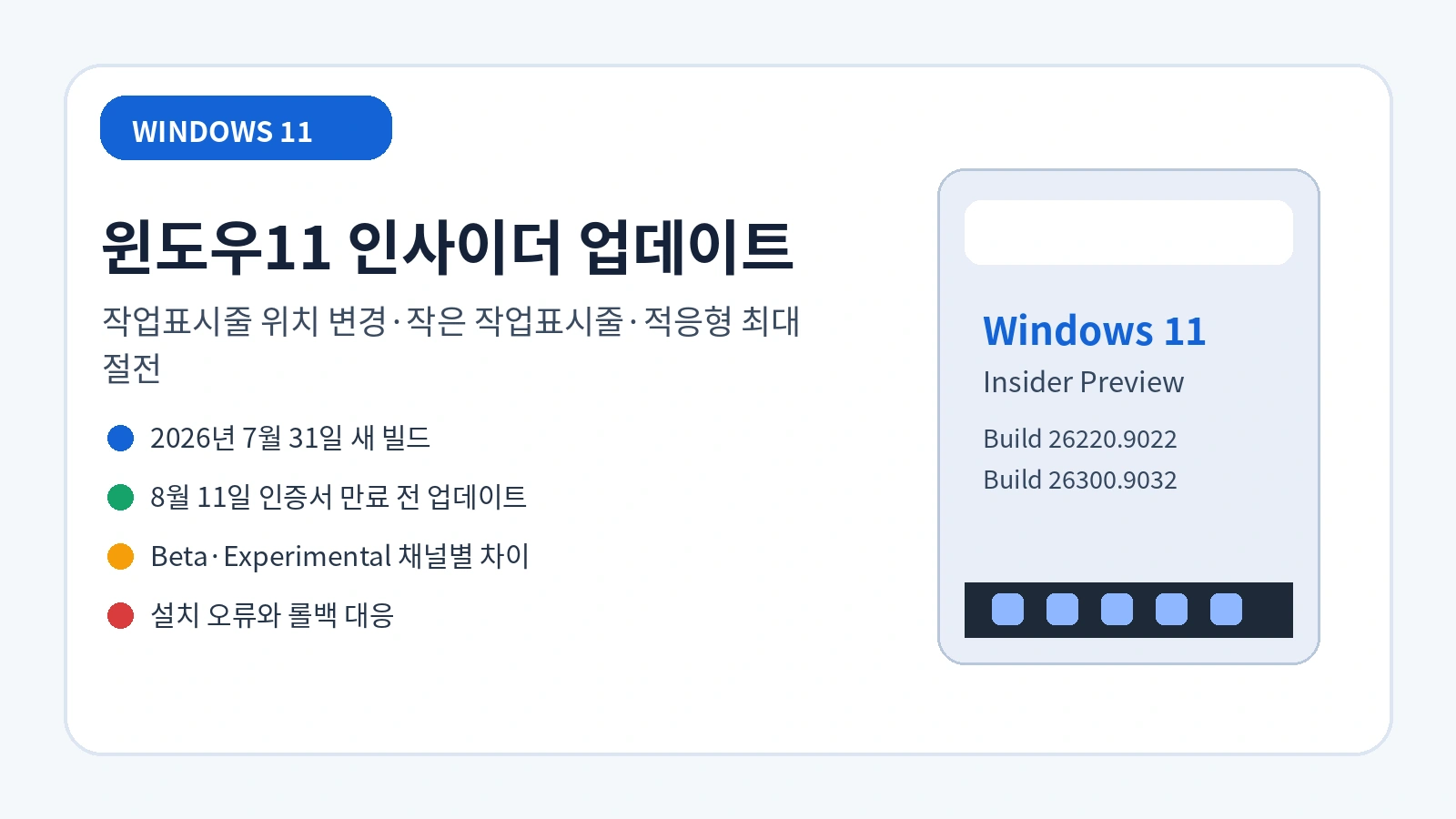
일반적인 Beta 채널에는 Build 26220.9022, Experimental 채널에는 Build 26300.9032가 배포됐으며, 26H1 계열에는 Beta Build 28020.2623과 Experimental Build 28120.2630이 제공됐습니다. Future Platforms 계열에는 Build 29639.1000이 공개됐습니다.
| 채널 | 빌드 | 주요 확인 내용 |
|---|---|---|
| Beta | 26220.9022 | 작업표시줄 위치·크기, SMB 백업, DFS 미리보기 오류 |
| Experimental | 26300.9032 | 검색 범위 자동 확장, Phone Link, 적응형 최대 절전 |
| Beta 26H1 | 28020.2623 | 통합 업데이트, 터치패드, 작업표시줄 |
| Experimental 26H1 | 28120.2630 | 적응형 최대 절전, 터치패드, PUBG 호환성 제한 |
| Future Platforms | 29639.1000 | 업데이트 일시중지, 블루투스 게임패드 탐색, 스마트카드 정책 |
내 PC가 Insider 빌드인지 확인하는 방법
설정에서 채널과 빌드 확인
- Windows + I를 눌러 설정을 엽니다.
- Windows 업데이트 → Windows 참가자 프로그램으로 이동합니다.
- 현재 등록된 채널이 Beta인지 Experimental인지 확인합니다.
- 설정 → 시스템 → 정보로 이동해 OS 빌드 번호를 확인합니다.
- 더 빠르게 확인하려면 Windows + R을 누르고
winver를 입력합니다.
설치 전 확인: 일반 정식 Windows 11을 사용 중이라면 이번 메뉴가 아직 보이지 않는 것이 정상입니다. 기능을 빨리 써보기 위해 주 업무용 PC를 Experimental 채널로 전환하는 것은 권장하지 않습니다.
작업표시줄을 위·왼쪽·오른쪽으로 옮기는 방법
Windows 11은 정식 출시 이후 작업표시줄 위치 변경 자유도가 Windows 10보다 크게 줄어 불편하다는 의견이 많았습니다.
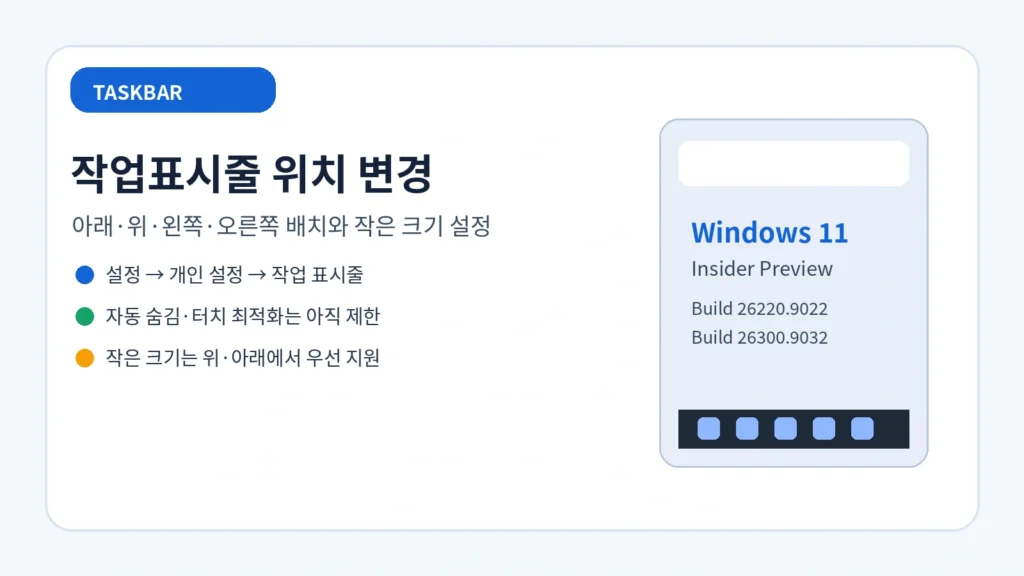
이번 Insider 빌드는 레지스트리 편집이나 별도 셸 프로그램 없이 설정 앱에서 작업표시줄 위치를 바꾸는 방향으로 개선됐다는 점이 핵심입니다.
작업표시줄 위치 변경 경로
마우스로 설정하는 순서
- 바탕화면 빈 곳을 마우스 오른쪽 버튼으로 누르고 개인 설정을 선택합니다.
- 작업 표시줄을 누릅니다.
- 작업 표시줄 동작을 펼칩니다.
- 작업 표시줄 위치에서 아래, 위, 왼쪽, 오른쪽 중 원하는 방향을 선택합니다.
- 툴팁, 빠른 설정, 알림 영역, 앱 미리보기가 원하는 방향에서 정상적으로 열리는지 확인합니다.
세로형 모니터를 쓰는 디자이너나 문서 작업자는 왼쪽 또는 오른쪽 배치가 가로 작업영역을 덜 침범하는 장점이 있습니다. 반대로 일반 16:9 노트북에서는 상단이나 하단이 익숙하고, 터치 조작까지 자주 한다면 현재 시험 단계의 세로 배치는 불편할 수 있습니다.
현재 지원되지 않거나 제한되는 조합
- 자동 숨김 작업표시줄은 대체 위치에서 아직 지원되지 않을 수 있습니다.
- 터치 최적화 작업표시줄도 대체 위치 지원이 진행 중입니다.
- 검색 상자와 Ask Copilot은 위치에 따라 배치나 동작이 완전하지 않을 수 있습니다.
- 작은 작업표시줄은 현재 위와 아래 위치에서 우선 지원됩니다.
- 기능은 단계적으로 배포되므로 같은 빌드라도 메뉴가 늦게 나타날 수 있습니다.
윈도우11 작업표시줄을 작게 만드는 방법
작은 작업표시줄은 단순히 아이콘만 줄이는 옵션이 아니라 작업표시줄 높이까지 함께 줄여 실제 앱 표시 영역을 넓히는 기능입니다. 13인치 노트북, 고해상도 소형 디스플레이, 원격 데스크톱 창 안에서 Windows를 사용할 때 특히 유용합니다.
작업표시줄 크기 Small 설정
권장 설정 순서
- 설정 → 개인 설정 → 작업 표시줄로 이동합니다.
- 작업 표시줄 동작을 펼칩니다.
- 작업 표시줄 크기를 선택합니다.
- 기본값 대신 Small을 선택합니다.
- 시작, 검색, 시스템 트레이, 시계 글자가 흐리거나 너무 작지 않은지 확인합니다.
- 불편하면 기본 크기로 즉시 되돌립니다.
저라면 4K 모니터에서는 작업표시줄만 무조건 줄이기보다 설정 → 시스템 → 디스플레이 → 배율을 먼저 확인하겠습니다. 배율이 100%로 너무 낮은 상태에서 작업표시줄까지 줄이면 글자와 아이콘이 지나치게 작아져 눈의 피로가 커질 수 있기 때문입니다.
적응형 최대 절전이 노트북 배터리에 미치는 영향
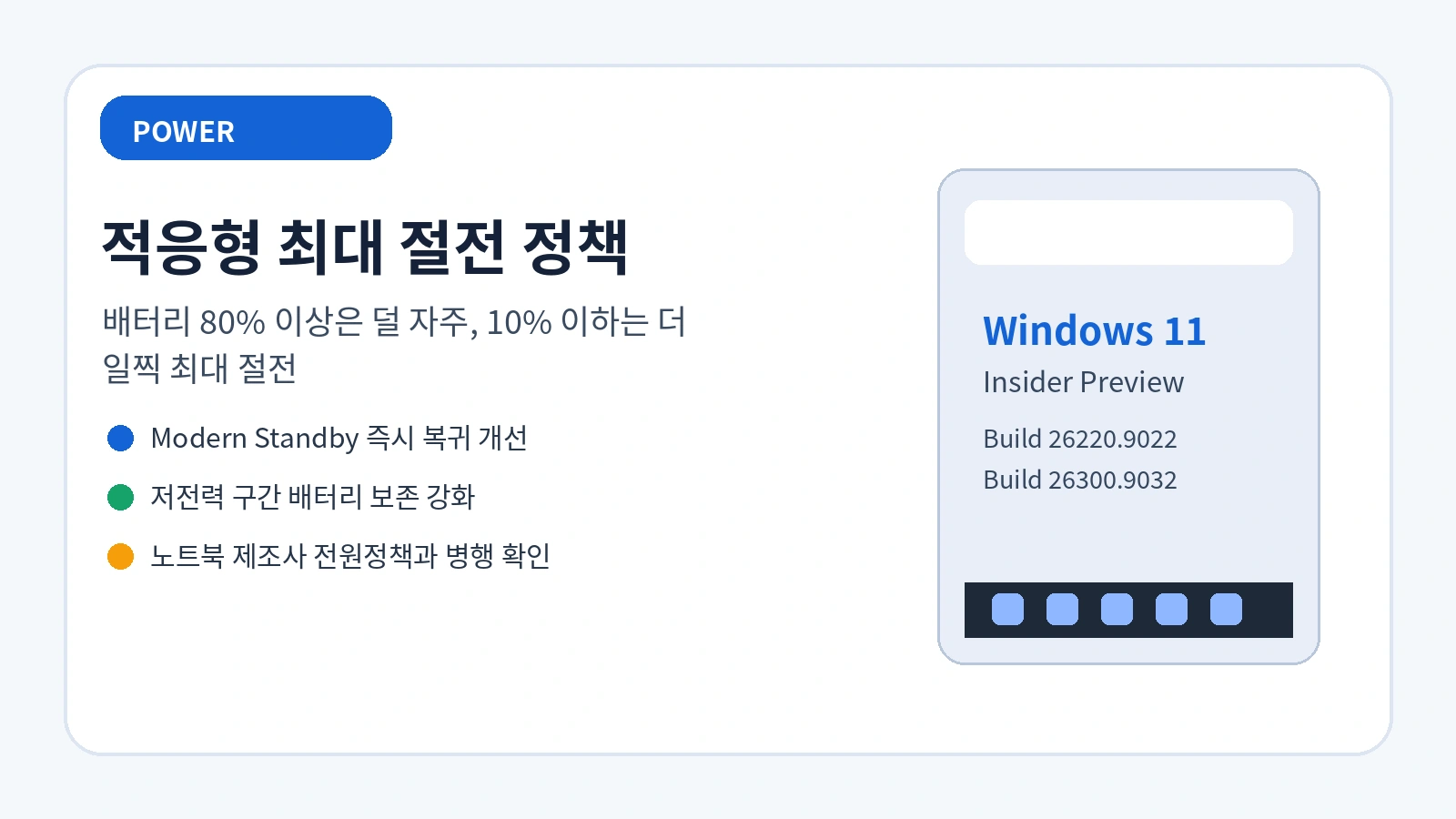
Experimental 계열 일부 빌드에는 적응형 최대 절전 정책이 조정됐습니다. 공식 설명 기준으로 배터리가 80%보다 높을 때는 최대 절전으로 넘어가는 빈도를 줄여 Modern Standby의 빠른 복귀를 더 자주 유지하고, 배터리가 10%보다 낮을 때는 최대 절전으로 더 일찍 전환해 남은 배터리를 보존하는 방향입니다.
Modern Standby와 최대 절전의 차이
| 구분 | 장점 | 주의점 |
|---|---|---|
| Modern Standby | 화면을 열었을 때 빠르게 복귀 | 대기 중 배터리와 네트워크 사용 가능 |
| 최대 절전 | 메모리 상태를 디스크에 저장해 전력소모가 매우 낮음 | 복귀 시간이 더 길고 저장공간 사용 |
| 적응형 정책 | 배터리 상태에 따라 두 방식을 자동 조절 | 제조사 펌웨어와 전원 드라이버 영향 |
노트북 덮개를 닫은 상태에서도 다운로드, 원격 접속, 외부 모니터 작업을 유지해야 한다면 적응형 정책만 믿기보다 노트북 덮개 닫아도 모니터와 인터넷이 꺼지지 않게 설정하는 방법을 함께 확인하는 편이 좋습니다.
8월 11일 Windows Insider 인증서 만료 전 해야 할 일
이번 빌드에는 갱신된 Windows Insider flight 인증서가 포함됐습니다. 마이크로소프트는 기존 인증서가 2026년 8월 11일 만료되므로, Insider 장치를 그 전에 갱신 인증서가 포함된 빌드 또는 그 이후 빌드로 업데이트하라고 안내했습니다. 이 부분은 단순한 기능 체험보다 우선순위가 높습니다.
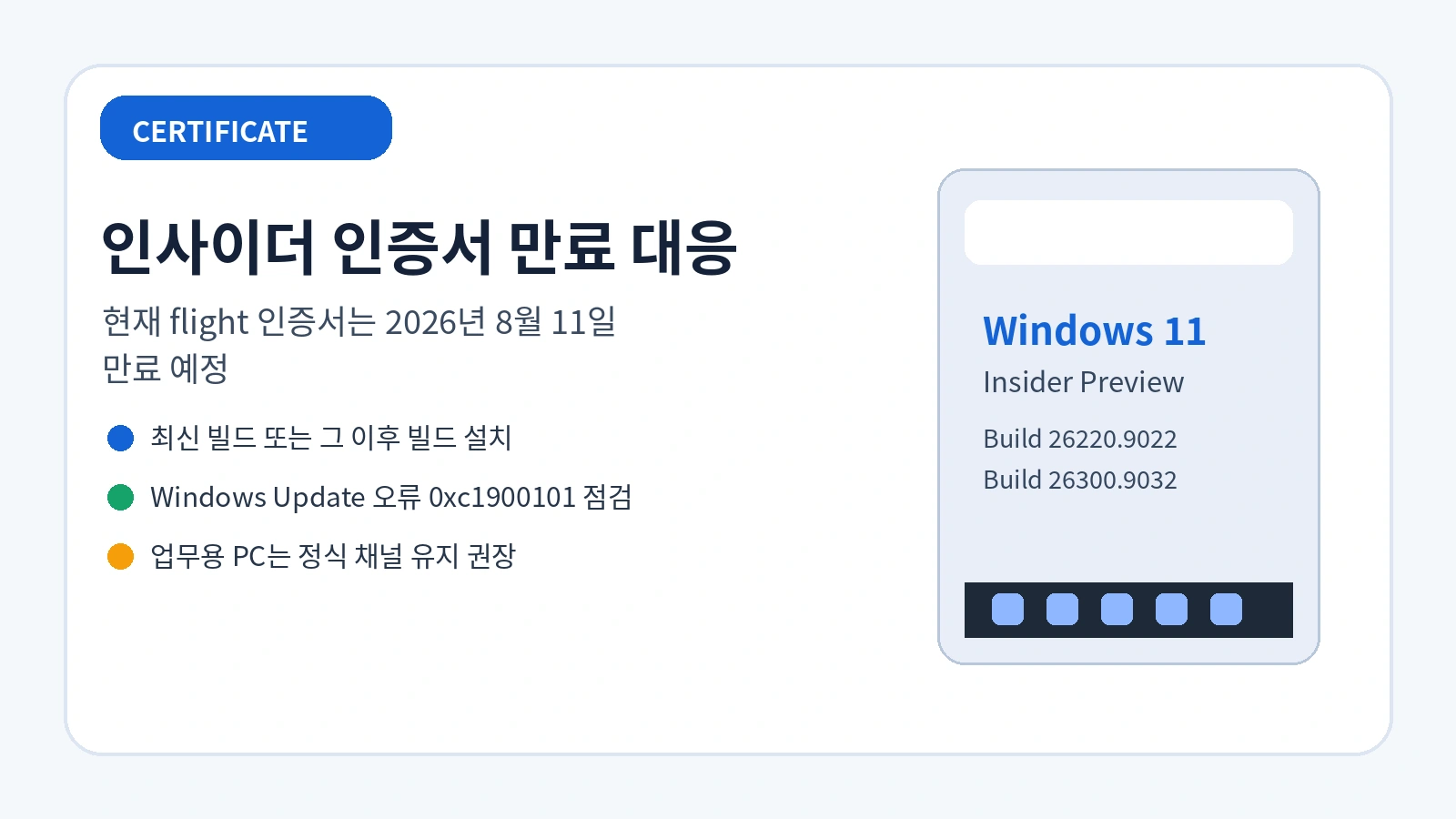
인증서 갱신 빌드 설치 확인 순서
- 설정 → Windows 업데이트로 이동합니다.
- 업데이트 확인을 누릅니다.
- 현재 채널에 맞는 2026년 7월 31일 빌드 또는 더 최신 빌드를 설치합니다.
- 재부팅 후
winver를 실행해 빌드 번호를 다시 확인합니다. - 업데이트 기록에서 설치 실패나 롤백 기록이 없는지 확인합니다.
오류 경고: 업데이트가 계속 실패한 상태로 인증서 만료일을 넘기지 않도록 해야 합니다. 저장공간 부족, 보안 프로그램 충돌, 드라이버 오류가 있으면 먼저 해결한 뒤 최신 빌드를 다시 설치하세요.
업데이트 설치 오류와 대표 해결방법
0xc1900101 오류로 롤백되는 경우
Beta Build 26220.9022 릴리스 노트에는 최신 빌드 설치 중 일부 Insider PC에서 발생하던 0xc1900101 롤백 문제를 수정했다는 내용이 포함됐습니다. 이 오류는 일반적으로 드라이버 충돌 가능성이 큰 코드이므로, 새 빌드에서도 반복되면 장치 드라이버와 주변기기를 우선 점검하는 것이 좋습니다.
0xc1900101 점검 순서
- USB 저장장치, 캡처보드, 프린터, 불필요한 허브를 분리합니다.
- C 드라이브에 최소 25~30GB 이상의 여유공간을 확보합니다.
- 제조사 공식 페이지에서 칩셋, 그래픽, 저장장치 드라이버를 업데이트합니다.
- 타사 백신이나 시스템 튜닝 프로그램을 일시 중지합니다.
- 관리자 권한 터미널에서
sfc /scannow를 실행합니다. - 이어서
DISM /Online /Cleanup-Image /RestoreHealth를 실행합니다. - 재부팅 후 Windows 업데이트를 다시 확인합니다.
작업표시줄 메뉴가 나타나지 않는 경우
- 정식 채널 PC라면 아직 기능이 없는 것이 정상입니다.
- 같은 빌드여도 Controlled Feature Rollout 때문에 순차 적용될 수 있습니다.
- 설정 → Windows 업데이트에서 최신 업데이트 우선 받기 옵션을 확인합니다.
- Windows 탐색기를 재시작한 뒤 설정 앱을 다시 엽니다.
- 작업표시줄이 멈췄다면 윈도우 작업표시줄 멈춤과 시작·검색창 먹통 복구방법을 참고합니다.
파일탐색기와 네트워크 드라이브 오류
이번 Beta와 Experimental 계열에는 SMB 네트워크 공유로 파일 히스토리 자동 백업을 할 때 실제 자격 증명이 맞는데도 잘못된 자격 증명으로 표시되던 문제와, 네트워크가 끊긴 상태로 부팅했다가 DFS 드라이브에 다시 연결했을 때 파일이 인터넷에서 내려받은 것으로 잘못 표시되는 문제가 수정됐습니다.
업데이트 이후에도 파일탐색기 응답없음이나 저장창 무한로딩이 이어진다면 파일탐색기 응답없음 PowerShell·터미널 복구 명령으로 탐색기 캐시, 시스템 파일, 디스크 오류를 별도로 점검하는 것이 좋습니다.
이전 버전과 이번 빌드 비교
| 항목 | 기존 일반 사용 환경 | 이번 Insider 빌드 |
|---|---|---|
| 작업표시줄 위치 | 기본적으로 하단 중심 | 위·아래·왼쪽·오른쪽 선택 시험 |
| 작업표시줄 크기 | 설정 앱의 세밀한 축소 옵션 제한 | Small 크기 옵션 추가 |
| 최대 절전 정책 | 기기별 기존 전원정책 | 배터리 잔량 기반 적응형 정책 조정 |
| 업데이트 재시작 | 드라이버·.NET·품질 업데이트가 나뉠 수 있음 | 26H1 일부 채널에서 월 1회 재시작 방향 시험 |
| SMB 파일 히스토리 | 잘못된 자격 증명 오류 가능 | 관련 문제 수정 |
실제 사용 상황별 추천 설정
세로 모니터로 문서와 코딩을 많이 하는 경우
세로 모니터에서는 하단 작업표시줄이 세로 공간을 차지하므로 왼쪽이나 오른쪽 배치가 유리할 수 있습니다. 다만 현재 자동 숨김과 작은 작업표시줄의 세로 배치 지원이 완전하지 않으므로, 아이콘 수가 많다면 오히려 사용성이 떨어질 수 있습니다.
13~14인치 노트북을 사용하는 경우
상단 또는 하단 위치에서 Small 크기를 적용하면 앱 작업영역을 조금 더 확보할 수 있습니다. 하지만 배율이 125% 이상인 노트북에서 글씨가 너무 작아지면 기본 크기를 유지하는 것이 낫습니다. 적응형 최대 절전은 이동이 잦은 노트북에서 배터리 10% 이하 방전을 줄이는 데 도움이 될 가능성이 있습니다.
회사 업무용 PC와 CAD·설계 PC
회사 도메인, VPN, 보안 프로그램, CAD 라이선스, 네트워크 드라이브를 사용하는 PC는 Experimental 채널보다 정식 채널이 안전합니다. 특히 DFS, SMB, 스마트카드, 원격 세션 정책은 조직 환경과 직접 연결되므로 IT 관리자 승인 없이 Insider 빌드로 바꾸지 않는 것이 좋습니다.
추천 대상과 업데이트를 보류할 대상
추천 대상
보조 PC에서 Windows 신기능을 검증하는 사용자, 작업표시줄 위치 변경이 실제 작업 효율에 어떤 영향을 주는지 시험하려는 사용자, Insider 인증서 만료 전에 최신 빌드를 설치해야 하는 기존 참가자에게 적합합니다.
보류할 대상
업무용 주 PC, 게임 호환성이 중요한 PC, 복구 이미지가 없는 PC, 회사 보안정책이 적용된 PC는 정식 배포를 기다리는 편이 좋습니다. Experimental 26H1 Build 28120.2630은 PUBG: BATTLEGROUNDS 실행 차단이 알려진 상태입니다.
자주 묻는 질문 FAQ
윈도우11 정식 버전에서도 작업표시줄을 왼쪽이나 위로 옮길 수 있나요?
이번에 소개된 공식 설정은 2026년 7월 31일 공개된 Insider 시험 빌드 기준입니다. 정식 채널에서는 아직 메뉴가 없을 수 있으며, 최종 기능과 배포 시점은 변경될 수 있습니다.
같은 빌드인데 작업표시줄 위치 메뉴가 안 보이는 이유는 무엇인가요?
기능이 Controlled Feature Rollout 방식으로 단계적으로 적용되기 때문입니다. 최신 업데이트 우선 받기 옵션을 켜도 즉시 나타난다고 보장되지는 않습니다.
작은 작업표시줄을 왼쪽 세로 위치에서도 사용할 수 있나요?
현재 공식 안내상 작은 작업표시줄은 위와 아래 위치에서 우선 지원됩니다. 왼쪽이나 오른쪽 배치에서는 제한될 수 있습니다.
Windows Insider 인증서를 사용자가 직접 갱신해야 하나요?
인증서 파일을 따로 내려받아 수동 설치하는 방식이 아니라, 갱신 인증서가 포함된 최신 Insider 빌드를 Windows 업데이트로 설치하는 방식입니다.
8월 11일 이후 업데이트하면 늦나요?
마이크로소프트는 만료 전에 최신 빌드로 업데이트하라고 안내하고 있습니다. 설치 오류가 생길 가능성을 고려하면 만료 직전까지 미루지 않는 것이 안전합니다.
적응형 최대 절전을 끌 수 있나요?
이번 변경은 시스템 정책의 시험 조정이며 모든 PC에 별도 켜기·끄기 메뉴가 제공된다고 명시된 것은 아닙니다. 덮개 동작, 절전 시간, 최대 절전 사용 여부는 전원 설정에서 별도로 조정할 수 있습니다.
Insider에서 정식 버전으로 돌아갈 수 있나요?
채널과 현재 빌드에 따라 다음 정식 릴리스까지 기다려 참가를 중단할 수 있고, 즉시 완전히 돌아가려면 Windows 재설치가 필요할 수 있습니다. 자세한 기본 절차는 윈도우 참가자 프로그램 오류와 정식 버전 전환 방법을 참고할 수 있습니다.
결론
이번 Windows 11 Insider 업데이트는 사용자가 오래 요구했던 작업표시줄 위치와 크기 선택을 설정 앱 안으로 되돌리는 변화라는 점에서 의미가 큽니다. 적응형 최대 절전은 노트북의 빠른 복귀와 저전력 배터리 보존 사이를 자동 조절하려는 방향이고, SMB·DFS·파일탐색기 관련 수정은 회사 네트워크 환경에서도 관심을 가질 만합니다.
다만 현재는 시험 빌드이고 자동 숨김, 터치 최적화, 검색 상자, Copilot, 세로 위치의 작은 작업표시줄처럼 미완성 부분이 남아 있습니다. 기존 Insider 사용자는 2026년 8월 11일 인증서 만료 전에 최신 빌드 설치를 우선하고, 일반 사용자는 정식 채널 배포 여부를 지켜보는 것이 가장 현실적입니다.
공식 확인처
- Windows Insider Blog – Announcing new builds for 31 July 2026
- Microsoft Learn – Beta Build 26220.9022 릴리스 노트
- Microsoft Learn – Experimental Build 26300.9032 릴리스 노트
- Microsoft Learn – Beta 26H1 Build 28020.2623
- Microsoft Learn – Experimental 26H1 Build 28120.2630
- Microsoft Learn – Future Platforms Build 29639.1000


