Ping 명령어 – 네트워크 연결상태 확인 및 공유기 DNS 점검
PING 명령어는 네트워크가 “살아있는지”를 가장 빠르게 확인할 때 쓰는 기본 명령어로서 보통 원격 장치로 작은 패킷을 보내고 응답을 받는 방식이라, 연결 여부는 물론 지연시간(RTT)과 패킷 손실 같은 상태까지 한 번에 볼 수 있습니다. 공유폴더 연결이나 네트워크 프린터, 라이선스 서버처럼 내부망 의존도가 높은 환경에서는 ping 한 번으로 문제 범위를 꽤 좁힐 수 있어요.
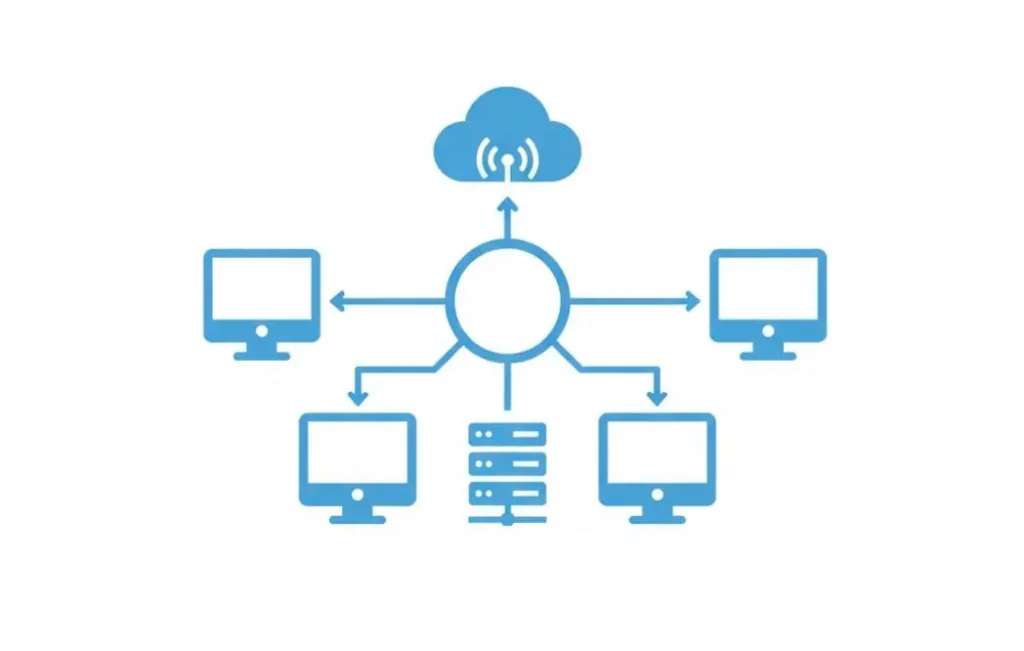
예를 들어 네트워크로 연결된 라이센스가 인식되지 않거나, 공유폴더 연결이 계속 끊기거나, 네트워크 프린터 출력이 안 될 때도, ping으로 “어디까지는 정상이고 어디서부터 막히는지”가 금방 드러납니다.
라이센스가 네트워크연결 인식되지 않는다면 방화벽 차단 확인하고 인바운드 및 아웃바운드 연결을 IP주소 포트를 해제합니다.
Ping 명령어 사용방법

기본 문법은 단순합니다. 도메인이나 IP를 넣고 실행하면 됩니다.
ping [상대 컴퓨터의 IP 주소] 또는 [상대 컴퓨터의 도메인 네임]예를 들면 이렇게요.
ping google.com
ping 172.217.26.14
윈도우에서는 보통 4회 전송 후 결과를 요약해 보여줍니다. 출력에서 자주 보는 값은 아래 정도만 기억해도 충분합니다.
- 바이트=32 : 전송/수신된 데이터 크기
- 시간=xxms : 왕복 지연시간(RTT). 숫자가 튀면 체감 끊김이 생길 수 있음
- TTL=xx : 라우터(홉)를 몇 번 거쳤는지 간접적으로 보는 값. 값 자체보다 “갑자기 확 달라졌는지”가 더 의미 있음
연속 ping으로 안정성 보기
끊김이 의심되면 짧게 4번만 보는 것보다, 잠깐이라도 연속으로 돌려보면 패턴이 보입니다.
ping -t [상대 PC의 도메인 네임]중지: [ctrl] + [C] (중지 시 최종 통계가 표시됩니다)

윈도우 기준 자주 쓰는 옵션
| 옵션 | 설명 | 예시 |
|---|---|---|
-n 횟수 | 지정한 횟수만큼 전송 | ping -n 10 google.com |
-t | 중지할 때까지 계속 전송 | ping -t 1.1.1.1 |
-l 크기 | 패킷 크기 지정(바이트) | ping -l 1000 google.com |
-4 | IPv4로 강제 | ping -4 google.com |
-6 | IPv6로 강제 | ping -6 google.com |
원본 표에 있던 -c, -s, -i 같은 옵션은 리눅스/맥에서 익숙한 형태라, 윈도우 환경에서는 위 표처럼 -n / -t / -l 위주로 정리해 두는 편이 검색 유입에도 덜 헷갈립니다.
ping으로 네트워크 점검할 때 많이 쓰는 예시
인터넷이 안 되거나 내부망 장치가 안 잡힐 때는, 감으로 이것저것 만지기보다 “가까운 곳부터 바깥으로” 확인하면 빠릅니다. 아래는 현장에서 가장 자주 쓰는 순서입니다.
1. 내 PC 네트워크 스택 확인

명령 프롬프트에서 아래처럼 실행합니다.
ping localhost
또는
ping 127.0.0.1
여기서부터 실패하면 공유기 이전 단계(PC 자체, 보안 프로그램, 드라이버 쪽)를 먼저 의심하는 게 맞습니다.
2. 유무선 공유기(기본 게이트웨이) 확인

ipconfig
ping [유무선 공유기의 기본게이트웨이 IP 주소]
기본 게이트웨이에 ping이 안 되면, 케이블/와이파이/공유기/스위치허브까지 내부 구간을 먼저 봐야 합니다.
3. 모뎀 또는 상위 장비 확인
통신사 장비(IP를 알고 있는 경우)에 ping을 보내서 상위 구간이 살아 있는지 확인합니다.
ping [통신사 모뎀의 IP 주소]4. 통신사(ISP) DNS 서버 연결 확인
DNS가 불안정하면 웹이 “끊기는 것처럼” 느껴질 수 있습니다. DNS 서버 주소를 확인한 뒤 ping으로 응답 여부를 봅니다.
nslookup
exit
ping [DNS 서버의 IP 주소]
5. 외부 인터넷 구간 확인

외부 도메인의 IP를 얻어 ping으로 확인하면, “DNS 문제인지 회선 문제인지”가 더 분명해집니다.
nslookup [통신사의 외부망 도메인 네임]
ping [통신사의 외부망 IP 주소]
인터넷이 완전히 끊겼을 때는 위 과정을 반대로 되짚으면 원인이 잘 드러납니다.
케이블(RJ45), 랜카드, 공유기, 스위치 허브, 라우터, 통신사 회선까지 어디에서 끊겼는지 감으로 추측할 필요가 줄어듭니다.
| 용도 | 설명 |
|---|---|
| 네트워크 연결 확인 | 목적지 호스트에 대한 연결과 응답 시간을 확인 |
| 패킷 손실 확인 | 끊김/지연의 원인이 손실인지 빠르게 판단 |
| 지연시간(RTT) 체크 | 평균뿐 아니라 튀는 구간이 있는지 보는 데 유용 |
| 장비 도달성 확인 | 공유기/프린터/서버가 살아있는지 1차 점검 |
| 방화벽 차단 점검 | 특정 구간만 막히면 보안 설정을 의심할 단서가 됨 |
| DNS/도메인 문제 분리 | 도메인으로 안 되면 IP로 ping해 구분 |
ping이 실패할 때 자주 나오는 메시지
요청 시간이 만료되었습니다
대상 장비가 응답을 안 하거나(전원/장애), 중간 장비에서 막히거나(공유기/스위치), 또는 방화벽이 ICMP를 차단하는 경우에 자주 나옵니다. 내부 장비(공유기/프린터)는 ICMP 차단 옵션이 켜져 있는 경우도 있어요.
대상 호스트에 연결할 수 없습니다
내 PC에서 목적지까지 가는 경로 자체가 없을 때 많이 봅니다. IP가 다른 대역인데 라우팅이 없거나, 게이트웨이가 잘못 잡혔거나, DHCP가 꼬였을 때도 비슷하게 뜹니다.
Ping 요청을 찾을 수 없습니다
도메인으로 ping 했을 때 이 문구가 나오면 대개 DNS 해석 실패입니다. 이 경우는 DNS 서버 설정부터 다시 확인하는 게 빠릅니다.
FAQ
Q. ping이 되는데 웹사이트는 안 열려요.
A. 회선 자체는 살아 있는데 DNS나 브라우저/보안 쪽 문제일 가능성이 큽니다. 도메인이 아니라 IP로 접속이 되는지, 그리고 nslookup에서 도메인이 정상 해석되는지 같이 보면 정리가 빨라집니다.
Q. 공유기는 ping이 되는데 외부는 안 됩니다.
A. 내부망은 정상인데 외부 회선(통신사 구간)이나 공유기 WAN 설정이 문제일 확률이 높습니다. 공유기 재부팅만으로도 회복되는 케이스가 많지만, 반복되면 통신사 장애/회선 품질을 같이 봐야 합니다.
Q. 특정 장비만 ping이 안 돼요.
A. 그 장비가 ICMP 응답을 막아둔 경우가 꽤 있습니다. 특히 프린터/카메라/일부 NAS는 설정에 따라 ping을 무시하기도 합니다. 대신 해당 장비의 웹 관리 페이지나 포트 연결로 접근되는지 함께 확인하는 게 정확합니다.
Q. 핑이 오락가락하고 시간(ms)이 튀어요.
A. Wi-Fi 간섭, 케이블 불량, 공유기 과부하, 백그라운드 다운로드, 보안 프로그램 검사 같은 원인이 흔합니다. ping -t로 1~2분만 돌려도 “튀는 구간”이 보이는 경우가 많습니다.
Q. 회사 장비에서 ping이 차단되는 건 정상인가요?
A. 네, 보안 정책 때문에 ICMP를 막아두는 환경도 많습니다. 이 경우 ping만으로 장애 여부를 단정하기 어렵고, 서비스 포트(예: 프린터 포트, 파일 공유 포트)가 살아있는지로 판단하는 쪽이 현실적입니다.


