포토샵 브러쉬 추가 방법|ABR 설치 오류 해결과 무료 사이트 추천
포토샵에서 이미지 보정, 합성, 디지털 드로잉, 썸네일 제작을 하다 보면 기본 브러쉬만으로는 표현하기 어려운 순간이 있습니다. 눈, 불꽃, 연기, 수채화, 잉크, 머리카락, 피부 질감, 먼지처럼 반복해서 직접 그리기 번거로운 효과는 Photoshop 브러쉬 ABR 파일을 추가하면 훨씬 빠르게 만들 수 있습니다.

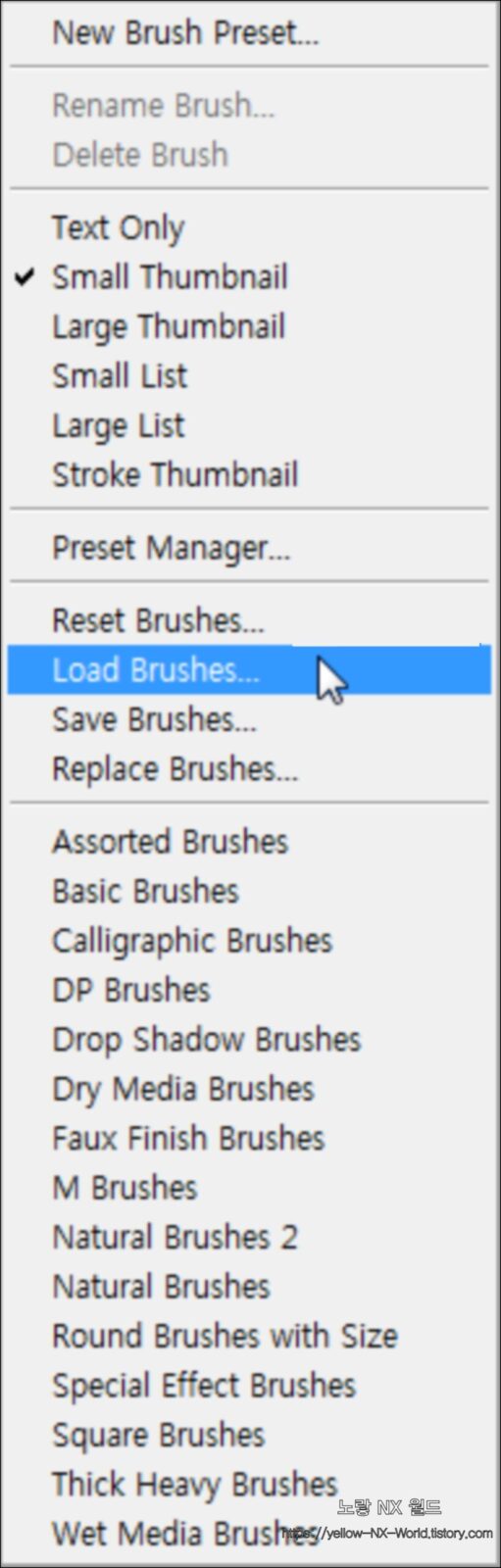
가장 쉬운 방법: Photoshop을 실행한 뒤 Window → Brushes → 패널 메뉴 → Import Brushes에서 ABR 파일을 선택하세요. Photoshop을 연 상태에서 ABR 파일을 더블클릭해 추가할 수도 있습니다. 예전처럼 Program Files의 Presets/Brushes 폴더를 직접 찾는 방식은 버전과 설치 경로에 따라 달라질 수 있어 우선순위가 낮습니다.
포토샵 ABR 브러쉬 추가 순서
Brushes 패널에서 Import Brushes로 추가
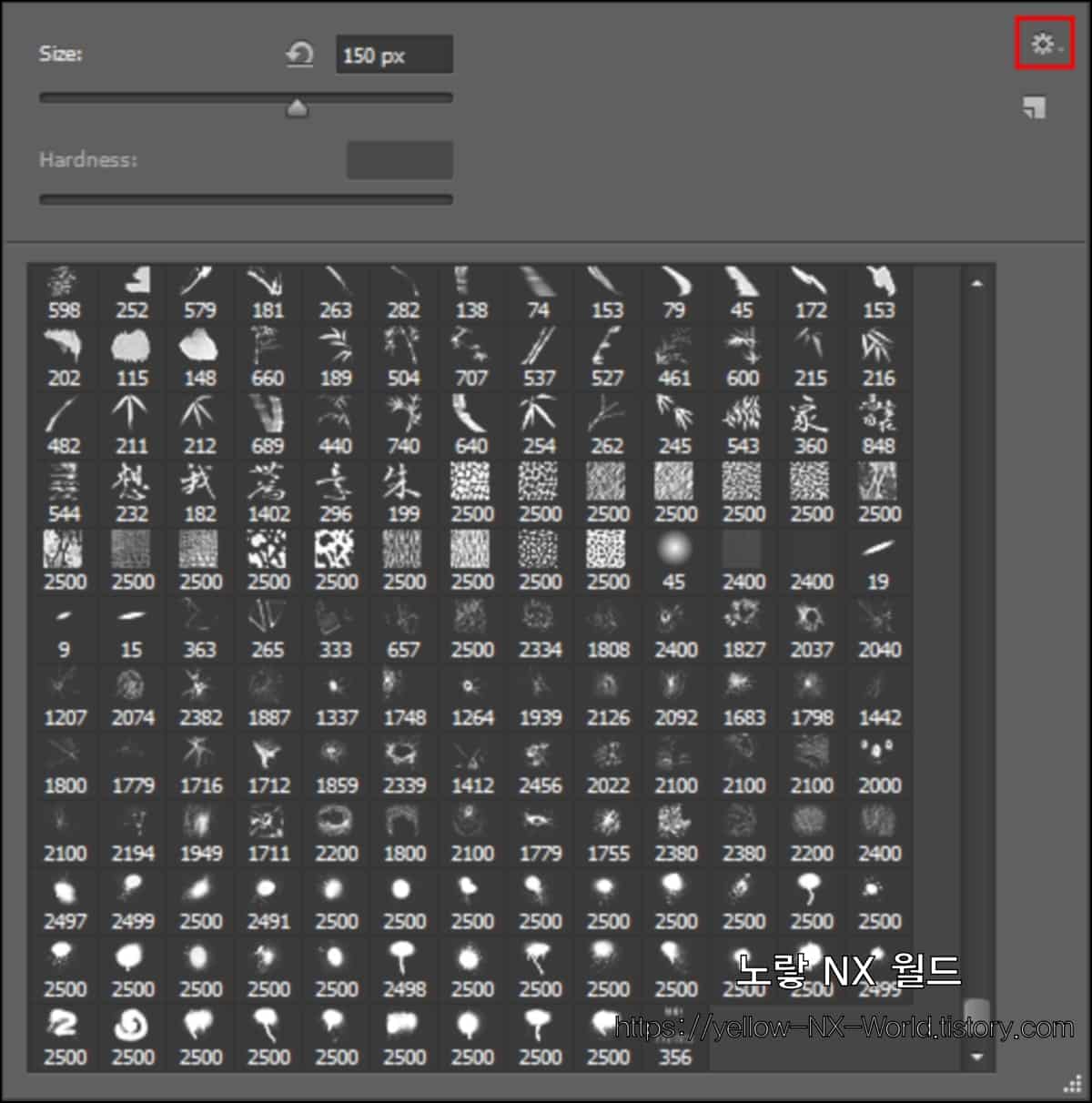
- Photoshop을 실행합니다.
- Window → Brushes를 선택해 Brushes 패널을 엽니다.
- 패널 오른쪽 위 메뉴를 엽니다.
- Import Brushes를 선택합니다.
- 다운로드한 .ABR 파일을 선택합니다.
- Brushes 패널 아래쪽에 새 브러쉬 또는 그룹이 추가됐는지 확인합니다.
ABR 파일을 더블클릭해서 추가
Photoshop이 실행된 상태에서 다운로드한 ABR 파일을 더블클릭해도 현재 Photoshop의 Brushes 패널에 브러쉬가 추가될 수 있습니다.
다만 Photoshop 여러 버전이 함께 설치된 PC라면 원하는 버전이 아닌 다른 Photoshop이 열릴 수 있으므로, 이 경우에는 사용할 버전에서 Import Brushes를 직접 실행하는 편이 확실합니다.
Adobe 공식 무료 브러쉬 받기
Adobe 공식 브러쉬 팩을 찾을 때는 Brushes 패널 메뉴의 Get More Brushes를 사용할 수 있습니다. Adobe 공식 페이지에서 제공되는 팩을 내려받은 뒤 같은 방식으로 ABR을 가져오면 됩니다.
Photoshop 웹 버전에서는 데스크톱과 메뉴가 다릅니다. Paint 도구의 Brush presets 패널에서 Discover new brushes 또는 Import from files를 사용합니다.
무료 포토샵 브러쉬 다운로드 사이트
외부 무료 브러쉬는 자료 수보다 파일 출처와 라이선스가 명확한지를 먼저 봐야 합니다.
같은 사이트 안에서도 제작자·브러쉬마다 상업용 사용, 출처 표기, 재배포 조건이 다를 수 있습니다.
| 사이트 | 찾기 좋은 자료 | 특징 | 확인할 점 |
|---|---|---|---|
| Adobe Get More Brushes | 드로잉·페인팅 공식 브러쉬 팩 | Photoshop Brushes 패널에서 연결 가능 | Adobe 계정·제공 조건 확인 |
| Brusheezy | 연기·불꽃·스플래터·텍스처 | 많은 Photoshop 리소스를 카테고리별 검색 | 리소스별 라이선스 확인 |
| MyPhotoshopBrushes | 수채화·잉크·자연·질감·장식 | ABR 자료를 직접 탐색하기 쉬움 | 개별 리소스의 사용조건 확인 |
| DeviantArt | 작가별 드로잉·캐릭터·특수효과 | 개성 있는 개인 제작 브러쉬가 많음 | 업로더 설명과 이용조건 확인 |
| Gumroad | 컨셉아트·페인팅·작가 제작 팩 | 무료·유료 제작자 상품 혼합 | 0원 상품도 라이선스·이메일 조건 확인 |
상업용 디자인이라면: 브러쉬 다운로드 페이지의 라이선스 문구를 PDF나 캡처로 남기고, ABR 원본과 함께 프로젝트 폴더에 보관하는 편이 안전합니다. 무료 배포가 종료되거나 조건이 바뀌어도 당시 확인한 근거를 찾기 쉽습니다.
Snow·Fire 브러쉬 실제 적용 예시
브러쉬 팩은 미리보기만 보고 설치하기보다 실제 사진과 새 캔버스에서 한 번 테스트하는 것이 좋습니다. 같은 눈·불꽃 브러쉬라도 크기, 불투명도, 레이어 혼합 모드, 색상에 따라 결과가 크게 달라집니다.


포토샵 브러쉬가 안 뜨거나 ABR 로딩 오류가 날 때
브러쉬 오류는 설치 폴더부터 건드리기보다 ABR 파일 → Brushes 패널 → Photoshop 버전 → 타블렛/성능 순서로 분리하는 편이 빠릅니다. 아래에서 증상을 선택하면 먼저 확인할 순서가 바로 표시됩니다.
필압이 안 먹힐 때 Brush Settings 확인
- Brush Tool을 선택하거나 B를 누릅니다.
- Window → Brush Settings를 엽니다.
- Shape Dynamics를 활성화합니다.
- Size Jitter의 Control → Pen Pressure를 선택합니다.
- Wacom·XP-Pen·Huion 등 사용 중인 타블렛 드라이버와 앱별 Photoshop 설정을 확인합니다.
필압 문제를 더 자세히 확인하려면 포토샵 필압·타블렛 작동이 안 될 때 해결방법도 같이 확인하세요.
브러쉬가 사라지는 문제에 대비: Photoshop의 Preferences가 삭제·초기화·손상되면 현재 브러쉬 프리셋을 잃을 수 있습니다. 중요한 브러쉬는 Brushes 패널에서 Export Selected Brushes로 ABR 백업을 별도로 만들어 두세요.
브러쉬가 느릴 때 확인할 설정
Brush Tip Shape의 크기와 Spacing부터 줄이기
고해상도 텍스처 브러쉬를 큰 픽셀 크기로 사용하면서 Spacing을 지나치게 촘촘하게 설정하면 한 번의 획에서 처리해야 할 브러쉬 스탬프 수가 크게 늘어날 수 있습니다. 먼저 브러쉬 크기를 줄이고 Spacing 값을 조금 높여 같은 선을 그려보세요. 특정 ABR에서만 속도가 좋아지면 컴퓨터 전체 성능보다 그 브러쉬 설정의 영향일 가능성이 높습니다.
대형 캔버스·레이어·GPU를 함께 확인
브러쉬 자체만 보지 말고 캔버스 해상도, 레이어 수, 스마트 오브젝트, 필터, 다른 앱의 GPU 사용량도 함께 확인해야 합니다. 특히 고해상도 합성 작업에서 브러쉬가 느리다면 빈 새 문서에서 같은 브러쉬를 시험하면 파일 병목과 브러쉬 병목을 빠르게 구분할 수 있습니다.
포토샵 브러쉬 백업과 그룹 정리
브러쉬를 많이 추가할수록 설치 자체보다 정리가 중요해집니다. Photoshop의 Brushes 패널에서는 새 그룹을 만들고 브러쉬를 드래그해 용도별로 묶을 수 있습니다.
- Retouch — 피부·머리카락·먼지 제거용
- Weather — Snow·Rain·Fog·Cloud
- FX — Fire·Smoke·Spark·Light
- Painting — Watercolor·Ink·Oil·Marker
- Texture — Paper·Grunge·Concrete·Fabric
프로젝트에서 계속 사용할 브러쉬는 그룹을 선택한 뒤 Export Selected Brushes로 별도 ABR 파일을 만들어 두는 것이 좋습니다. Photoshop 버전 업데이트나 PC 교체 후에는 같은 Brushes 패널의 Import Brushes로 다시 불러올 수 있습니다.
포토샵 브러쉬 단축키
| 단축키 | 기능 | 사용 상황 |
|---|---|---|
B | Brush Tool | 브러쉬 작업으로 바로 전환 |
[ / ] | 브러쉬 크기 감소 / 증가 | 보정·드로잉에서 가장 자주 사용 |
Shift + [ / Shift + ] | 브러쉬 경도 조절 | 부드러운 경계와 선명한 경계 전환 |
Alt + 우클릭 드래그 | Windows에서 브러쉬 크기·경도 빠른 조절 | 마우스 이동만으로 브러쉬 변경 |
E | Eraser Tool | 지우개로 빠르게 전환 |
포토샵 브러쉬 추가 FAQ
포토샵 브러쉬 ABR 파일은 어디에 넣어야 하나요?
현재 Photoshop에서는 설치 폴더에 직접 복사하기보다 Window → Brushes → 패널 메뉴 → Import Brushes에서 ABR 파일을 가져오는 방식이 간단합니다. 이 방법은 Windows와 macOS 모두에서 설치 경로를 직접 찾을 필요가 없습니다.
ABR 파일을 더블클릭하면 브러쉬가 설치되나요?
Photoshop이 열려 있다면 ABR 파일을 더블클릭해 Brushes 패널로 가져올 수 있습니다. 여러 Photoshop 버전이 설치된 경우에는 원하는 버전에서 Import Brushes를 직접 실행하는 편이 확실합니다.
무료 Photoshop 브러쉬를 상업용으로 써도 되나요?
무료 다운로드와 상업적 사용 허가는 서로 다른 조건입니다. 개별 제작자의 라이선스에서 Commercial Use, Attribution, 재배포 금지 조건을 확인해야 합니다.
포토샵 필압이 갑자기 안 되는 이유는 무엇인가요?
Brush Settings의 Shape Dynamics와 Pen Pressure 설정, 타블렛 드라이버, Windows Ink 또는 앱별 타블렛 설정을 확인해야 합니다. 기본 브러쉬에서도 필압이 안 되면 ABR보다는 타블렛 환경 문제일 가능성이 높습니다.
Photoshop 업데이트 후 브러쉬가 사라지면 어떻게 하나요?
원본 ABR 또는 Export Selected Brushes로 만든 백업 파일을 Brushes 패널에서 다시 Import하면 됩니다. 중요한 사용자 브러쉬는 Photoshop 환경설정과 별도로 ABR 파일로 보관하는 것이 안전합니다.
Adobe 공식 참고자료
- Adobe|Photoshop 브러시 및 브러시 팩 가져오기
- Adobe|브러쉬 프리셋 만들기와 Export Selected Brushes
- Adobe|Brushes 패널 그룹 정리
- Adobe|Photoshop 타블렛·Pen Pressure 설정
- Adobe|Photoshop on the web 사용자 지정 브러쉬 설치
브러쉬는 많이 설치하는 것보다 자주 쓰는 팩만 그룹으로 정리하고 원본 ABR과 라이선스를 함께 백업하는 편이 실무에서 더 편합니다. 설치가 안 되면 Program Files 폴더부터 수정하지 말고 Brushes 패널의 Import Brushes와 정상 ABR 비교부터 진행하세요.


