Solid Edge 2026 자동 도면 검토법|Automatic Drawing 치수·공차·PMI 체크
먼저 확인하세요. Designcenter Solid Edge 2026의 Automatic Drawing은 3D 모델을 바탕으로 2D 도면의 반복 작업을 줄여주는 기능입니다. Siemens는 부품 파일의 도면 생성 과정을 약 70~80%까지 자동화한다고 안내하지만, 이를 곧바로 출도 가능한 완성 도면이라는 뜻으로 받아들이면 안 됩니다. 뷰 방향, 기능 치수, 공차, 홀 정보, PMI, 표제란을 검토한 뒤 제조·검사에 전달해야 합니다.
이 글에서는 Solid Edge 2026 자동 도면 생성 후 확인할 순서를 정리합니다. Automatic Drawing이 어디까지 자동으로 처리하는지, 도면에서 어떤 오류를 찾아야 하는지, Hole Table과 PMI·3D PDF를 어떻게 확인하면 좋은지 실무 관점에서 살펴보겠습니다.
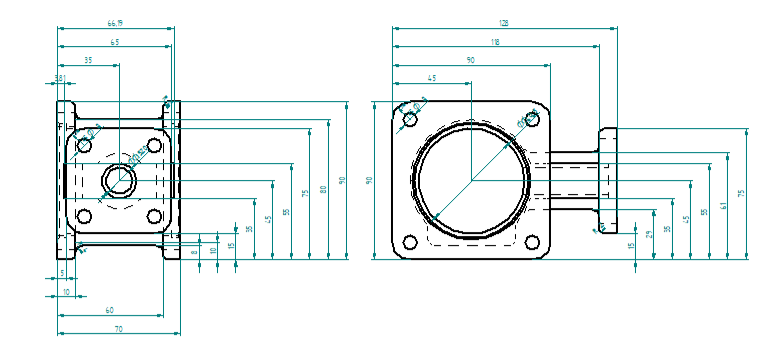
Solid Edge 2026 Automatic Drawing, 어디까지 자동화할까?
Siemens 공식 안내에 따르면 Solid Edge 2026의 Automatic Drawing은 부품 파일(component files)의 2D 도면 생성을 지원합니다. 사용자가 템플릿과 용지 크기를 고르고, 필요한 뷰와 치수 적용 옵션을 선택하면 AI 기능이 정투상도·파단도·등각도 등 도면 요소를 구성합니다. Siemens는 이 과정이 도면 생성의 약 70~80%를 자동화한다고 설명합니다.
따라서 자동 도면은 출도 초안과 반복 작업을 빠르게 만드는 도구로 이해하는 편이 정확합니다. 자동으로 배치된 치수가 조립·가공·검사 기준에 맞는지, 필요한 공차와 주석이 모두 들어갔는지는 설계자가 확인해야 합니다. 어셈블리 전체 도면이나 회사별 템플릿에서 동일하게 동작한다고 일반화하기보다, 사용하는 파일 유형과 템플릿을 기준으로 먼저 시험해 보세요.

Siemens 공식 Designcenter Solid Edge 2026 발표 영상 보기
도면 검토는 이 순서로 진행하세요
1단계: 최신 모델과 도면 참조가 연결됐는지 확인
자동 도면 검토는 뷰를 보기 전에 원본 모델부터 확인하는 것이 좋습니다. 오래된 부품 파일이나 대체된 참조 파일을 기준으로 도면이 생성되면, 치수와 형상이 깔끔해 보여도 현재 설계와 다를 수 있습니다.
| 확인 항목 | 체크할 내용 | 실무 예시 |
|---|---|---|
| Solid Edge 버전 | Designcenter Solid Edge 2026인지 확인 | 이전 버전 파일이면 기능·템플릿 표시 차이를 고려 |
| 문서 단위 | 모델, 도면, 템플릿의 mm·inch 설정 비교 | 도면은 mm인데 홀 테이블이 inch로 표시되지 않는지 확인 |
| 원본 참조 | 최신 부품·판금·어셈블리 파일과 연결됐는지 확인 | 폴더를 옮긴 뒤 이전 경로의 부품을 참조하지 않는지 점검 |
| 출도 기준 | 회사 도면 양식, 투상법, 용지 크기, 일반 공차 확인 | 기본 템플릿 대신 승인된 Draft 템플릿 사용 |
2단계: 뷰 방향·축척·단면도가 적절한지 검토
도면을 읽는 사람이 부품의 기준과 기능을 쉽게 파악할 수 있도록 주 투상도와 보조 뷰를 확인합니다. 화면에 뷰가 자동으로 배치됐다는 사실만으로 투상법이나 기준 방향이 맞다고 볼 수는 없습니다.
- 주 투상도가 가공·조립 기준면을 명확히 보여주는가?
- 정면도·평면도·측면도의 방향과 투상법이 회사 표준에 맞는가?
- 내부 홀, 포켓, 단차가 일반 뷰에서 보이지 않는다면 단면도나 상세도가 필요한가?
- 뷰끼리 겹치거나 치수선이 외곽선과 혼동되지 않는가?
- 중심선·대칭선·회전축이 필요한 형상에 표시됐는가?
- 용지 크기와 뷰 축척이 적절하고, 주요 형상이 가장자리에서 잘리지 않았는가?
예를 들어 브래킷의 체결 홀 위치가 조립 기준면에 의해 결정된다면, 단순히 홀 지름만 표시해서는 충분하지 않을 수 있습니다. 홀 중심 위치와 기준면을 함께 읽을 수 있도록 뷰를 조정하고 필요한 경우 단면이나 상세 뷰를 추가해야 합니다.
3단계: 기능 치수 누락과 중복 치수 점검
치수가 많이 표시되어 있다고 해서 제조 정보가 충분한 것은 아닙니다. 중요한 것은 부품을 만들고 검사하는 데 필요한 기능 치수와 기준이 빠짐없이 정의되어 있는지입니다.
필수 치수 체크리스트
- 전체 길이·폭·높이와 주요 단차
- 홀·슬롯·포켓의 크기와 중심 위치
- 홀 패턴의 개수, 피치, 원주 배열 또는 대칭 조건
- 조립 간격, 체결 위치, 기능면 사이 거리
- 필요한 각도·곡률·중심거리·깊이
- 가공·검사 기준면과 데이텀
전체 길이와 부분 길이를 모두 공차 치수로 관리하면 의도치 않은 닫힌 치수 사슬이 생길 수 있습니다. 설계 기준으로 관리할 치수와 계산을 위한 참고 치수, 검사에 사용하는 치수를 구별하고, 도면에서 어떤 값이 제조 기준인지 분명히 해야 합니다.
4단계: Hole Table의 홀 규격·fit class·공차 확인
Solid Edge 2026의 Draft·MBD 개선사항에는 Hole Table에서 모델의 홀 정보를 가져와 fit class와 공차를 표시하는 기능이 포함됩니다. 자동 표기를 활용하더라도 원본 모델의 Hole 정의가 정확한지, 회사의 설계·가공 기준과 일치하는지는 별도로 확인해야 합니다.
| 검토 항목 | 확인할 내용 |
|---|---|
| 홀 종류 | 관통홀·막힌 홀·카운터보어·카운터싱크·나사홀이 실제 모델과 일치하는가? |
| 호칭·지름 | 나사 호칭, 드릴 지름, 마감 지름이 혼동되지 않았는가? |
| 공차·끼워맞춤 | 단위 공차·한계 공차·fit class 중 설계 의도와 회사 기준에 맞는 표기인가? |
| 깊이·나사 | 홀 깊이와 필요한 경우 나사 유효 깊이가 표시됐는가? |
| 위치·패턴 | 홀 중심 위치, 기준 데이텀, 패턴 개수와 피치가 명확한가? |
주의: 자동으로 표시된 fit class가 실제 체결부품·가공 공구·검사 게이지의 기준까지 자동 결정해 주는 것은 아닙니다. 체결 목적과 상대 부품, 제조 및 품질 기준을 확인한 뒤 필요한 표기를 확정하세요.
5단계: PMI와 2D 도면의 설계 의도를 비교
PMI(Product Manufacturing Information)는 3D 모델에서 치수, 기하공차, 데이텀, 표면 요구사항 등을 전달하는 정보입니다. 2D 도면에 적힌 정보와 PMI가 항상 자동으로 완전히 일치한다고 가정하지 말고, 두 표현을 대조해 누락·충돌·중복이 없는지 확인합니다.
- PMI 치수가 의도한 면·모서리·형상에 연결되어 있는가?
- 데이텀 순서가 조립·가공·검사 기준과 맞는가?
- 필요한 위치도·평면도·직각도 등 기하공차가 표현됐는가?
- 표면거칠기·재질·열처리·도금 등 요구사항이 필요한 위치에 있는가?
- 도면에 추가된 주석과 3D PMI가 서로 다른 지시를 하지 않는가?
Solid Edge 2026은 부품·판금·어셈블리에서 PMI 단면 뷰를 MBD 3D PDF로 내보내는 기능을 지원합니다. 여러 단면 평면이 필요한 도면이라면 내보낸 PDF에서 단면 전환, PMI 표시, 모델 회전, 단위와 주석의 가독성을 직접 확인하세요.
6단계: 표제란·개정 정보와 출력 결과 확인
형상과 치수가 정확해도 표제란이나 개정 정보가 오래됐다면 잘못된 도면이 전달될 수 있습니다. 출도 전에는 승인된 템플릿을 사용했는지와 문서 속성이 최신 모델 정보와 연결되어 있는지 확인합니다.
- 도면 번호, 품번, 품명, 재질, 단위가 최신 정보인가?
- 투상법, 용지 규격, 축척, 선종과 문자 높이가 사내 표준에 맞는가?
- 일반 공차와 개별 공차의 우선순위가 명확한가?
- 개정 번호와 변경 내용, 작성·검토·승인란이 갱신됐는가?
- PDF 또는 출력물에서 글자·선·기호가 잘리고 겹치지 않는가?
출도 전 최종 체크리스트
| 순서 | 확인 질문 | 완료 기준 |
|---|---|---|
| 1 | 최신 모델과 도면이 연결되어 있나요? | 참조 누락이나 구버전 파일이 없음 |
| 2 | 주요 형상과 내부 형상이 필요한 뷰로 설명되나요? | 필요한 보조도·단면도·상세도 포함 |
| 3 | 기능 치수와 기준면이 정의됐나요? | 조립·가공·검사 의도와 일치 |
| 4 | 홀 규격·공차·fit class가 맞나요? | 모델 Hole 정의와 도면 표기가 일치 |
| 5 | PMI와 2D 도면이 같은 설계 의도를 전달하나요? | 누락·충돌·불필요한 중복 없음 |
| 6 | 템플릿과 개정 정보가 최신인가요? | 승인된 양식·최신 문서 속성 사용 |
| 7 | PDF 또는 출력물을 실제로 확인했나요? | 축척·문자·선·기호가 읽기 쉬움 |
Solid Edge Automatic Drawing에서 자주 확인하는 문제
| 증상 | 가능한 원인 | 확인 방향 |
|---|---|---|
| 치수가 일부만 표시됨 | 모델의 PMI·홀 정보가 부족하거나 선택한 뷰에서 필요한 형상이 드러나지 않음 | 모델 정의와 뷰별 치수 대상을 함께 확인 |
| 홀 공차 표기가 예상과 다름 | Hole 속성 또는 회사 공차 기준과 모델 값이 다름 | 홀 속성, Hole Table 표기, 설계 기준 순으로 대조 |
| 내부 형상이 잘 보이지 않음 | 자동 생성된 일반 뷰만으로 내부 형상을 설명하기 어려움 | 필요한 단면도·상세도를 추가하고 방향 확인 |
| 3D PDF에서 PMI가 보이지 않음 | 내보내기 설정·모델 뷰·PMI 표시 상태가 맞지 않음 | PDF에서 PMI와 단면 뷰를 직접 열어 검증 |
| 표제란이 회사 양식과 다름 | 기본 또는 이전 버전 템플릿을 사용함 | 승인된 Draft 템플릿과 속성 매핑 적용 |
제 생각에는 Automatic Drawing을 가장 효과적으로 쓰는 방법은 반복적인 뷰 배치와 초안 작성을 맡기고, 설계자는 제조성과 검사 기준을 검토하는 것입니다. 자동 생성으로 시간을 아끼더라도 최종 도면의 책임과 출도 판단은 검토 절차에 남겨두는 편이 안전합니다.
디크리노랗에서 함께 읽기
- Solid Edge 2026 Automatic Drawing 자동도면 생성방법과 검증 체크리스트
- Solid Edge 2026 자동 도면·홀 공차·PMI 3D PDF 검증
- 3D PDF 내보내기와 Acrobat Reader 검토 방법
- Solid Edge 2026 Tab and Slot 오류: 판금 탭·슬롯 생성 실패 원인
- Solid Edge 2026 Elysium CADFeature 설정과 STEP 변환 검증
자주 묻는 질문
Solid Edge 2026 Automatic Drawing으로 만든 도면을 바로 출도해도 되나요?
바로 출도하기보다 검토를 거치는 것이 좋습니다. Automatic Drawing은 부품 파일의 도면 초안과 반복 작업을 자동화하는 기능입니다. 뷰와 기준, 기능 치수, 공차, PMI, 템플릿, 출력 결과를 확인한 뒤 제조·검사에 전달하세요.
Automatic Drawing이 어셈블리 도면도 자동 생성하나요?
Siemens의 공식 설명은 Automatic Drawing의 2D 자동 도면 생성을 부품 파일(component files) 기준으로 안내합니다. 어셈블리 전체 도면에서 동일한 기능과 결과를 기대하기보다, 현재 사용하는 파일 유형과 버전의 공식 안내 및 실제 설치 환경에서 지원 범위를 확인하세요.
Solid Edge 자동 도면에서 치수가 빠지는 이유는 무엇인가요?
모델에 필요한 치수·PMI 정보가 없거나, 뷰 방향과 선택된 형상 때문에 원하는 치수가 표시되지 않을 수 있습니다. 모델 정의와 도면 뷰를 함께 확인하고, 기능 치수와 기준면은 필요에 따라 직접 보완해야 합니다.
Solid Edge 2026 Hole Table에서 어떤 내용을 확인해야 하나요?
홀 종류와 호칭, 지름, 깊이, 공차 또는 fit class, 위치, 패턴 수량을 확인합니다. 자동 표기가 모델 속성과 실제 제조·조립 기준에 맞는지도 검토해야 합니다.
Solid Edge 3D PDF에 PMI 단면 뷰를 내보낼 때 무엇을 확인하나요?
PDF가 정상적으로 열리는지뿐 아니라 단면 전환, PMI 표시, 모델 회전, 단위와 주석 가독성을 확인하세요. Siemens는 Solid Edge 2026에서 부품·판금·어셈블리의 PMI section view를 MBD 3D PDF로 내보내는 기능을 안내합니다.
공식 자료
- Siemens: Designcenter Solid Edge 2026 인공지능 및 Automatic Drawing
- Siemens: Solid Edge 2026 Draft 및 MBD의 새로운 기능
- Siemens 공식 Solid Edge 2026 발표 영상
기능 설명은 Siemens 공식 자료를 기준으로 정리했습니다. 실제 메뉴와 사용 가능 범위는 제품 버전, 설치 환경, 라이선스 및 템플릿 설정에 따라 달라질 수 있습니다. 정보 확인일: 2026년 10월 19일.


