공유기 WOL 설정 방법 브랜드별 관리자페이지 주소 메인보드 BIOS 설정 원격 PC부팅
메인보드별 BIOS WOL 설정
공유기 설정까지 끝났는데도 WOL이 안 된다면 대부분은 메인보드 BIOS나 윈도우 랜카드 전원 설정에서 막히는 경우가 많습니다. 제 경험상 이 부분은 공유기보다 더 중요합니다. 공유기에서 길을 열어도 메인보드가 LAN 신호로 깨어나지 못하면 외부 부팅은 끝까지 되지 않습니다.
먼저 기억할 것은 간단합니다. 유선 랜 연결이 기본이고, BIOS에서는 PCI-E 또는 LAN으로 깨우기 관련 항목을 켜야 하며, 윈도우에서는 이 장치가 컴퓨터를 깨울 수 있음을 허용해야 합니다.
메인보드 브랜드별 BIOS 메뉴 요약
| 브랜드 | BIOS 진입 키 | 메뉴 경로 | 켜야 하는 항목 |
|---|---|---|---|
| ASUS | Delete 또는 F2 | Advanced Mode → Advanced → APM Configuration | Power On By PCI-E = Enabled |
| MSI | Delete | Settings → Advanced → Power Management Setup Settings → Advanced → Wake Up Event Setup | ErP Ready = Disabled Resume By PCI-E/Networking Device = Enabled |
| GIGABYTE | Delete | Power Management | PME Event Wake Up = Enabled |
| ASRock | Delete 또는 F2 | Advanced → ACPI Configuration | PCI Devices Power On 또는 Onboard LAN Power On = Enabled |
ASUS 메인보드 WOL 설정
ASUS는 비교적 찾기 쉬운 편입니다.
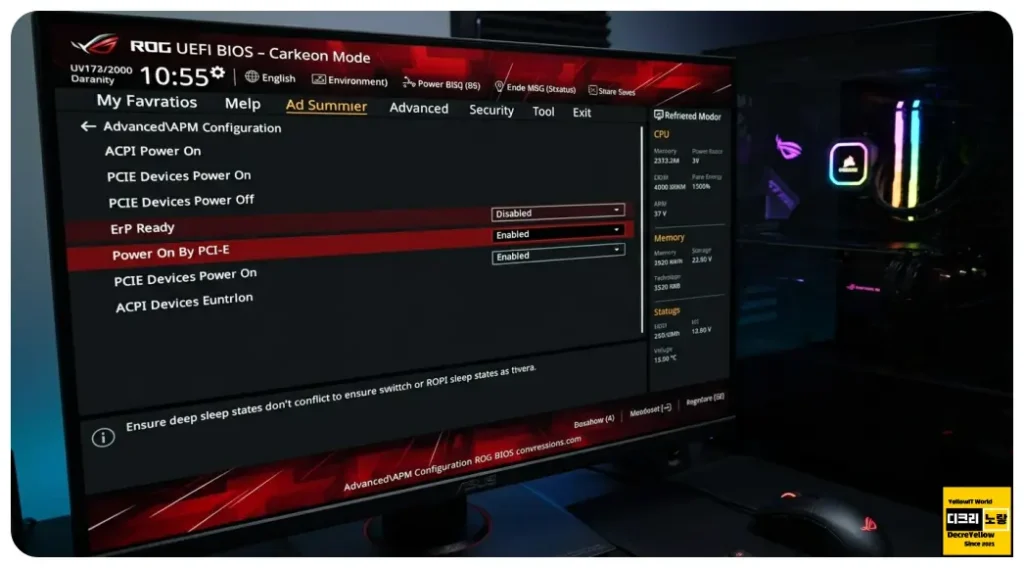
BIOS에 들어간 뒤 Advanced Mode로 전환하고, Advanced → APM Configuration으로 들어가 Power On By PCI-E를 Enabled로 바꾸면 됩니다.
ASUS 쪽은 보드 스펙 페이지에서 Manageability 항목에 WOL by PME 지원 여부가 적혀 있는 경우도 많아서, 보드 자체 지원 여부를 먼저 확인하기도 편합니다.
ASUS 보드를 쓰는 분들은 BIOS만 켜놓고 끝내지 말고 윈도우에서도 이 장치가 컴퓨터를 깨울 수 있도록 허용을 체크해 두는 편이 좋습니다. 그리고 빠른 시작이 켜져 있으면 종료 상태에서 WOL이 꼬이는 경우가 있어 같이 꺼두는 것이 안정적입니다.
MSI 메인보드 WOL 설정
MSI는 두 군데를 같이 보는 것이 중요합니다.
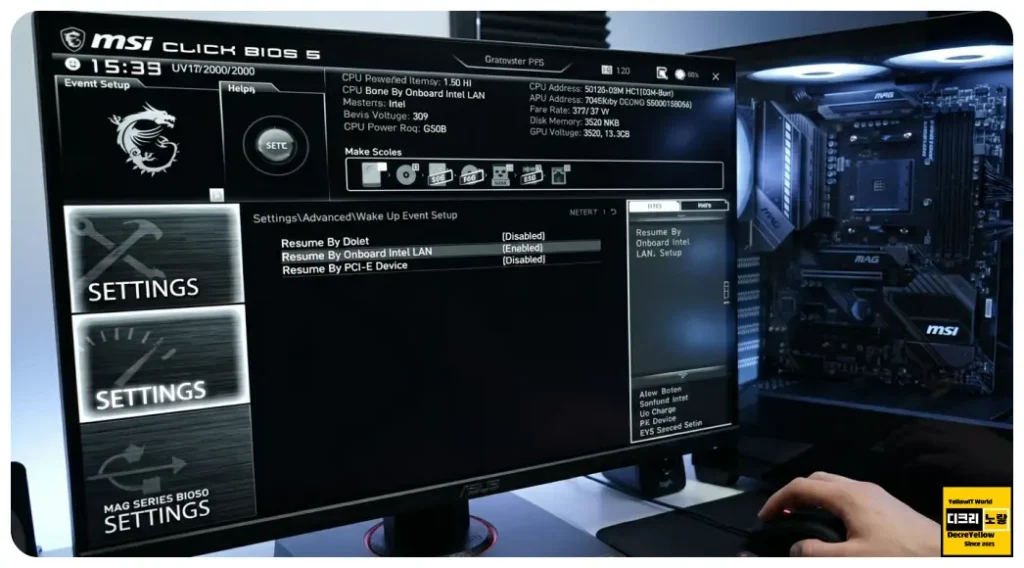
먼저 Settings → Advanced → Power Management Setup에서 ErP Ready를 Disabled로 바꿉니다. 그다음 Settings → Advanced → Wake Up Event Setup으로 들어가 Resume By PCI-E/Networking Device를 Enabled로 켭니다.
MSI는 이 순서를 빼먹으면 겉으로는 설정을 다 한 것처럼 보여도 실제로는 네트워크로 깨어나지 않는 경우가 많습니다. 특히 ErP가 켜져 있으면 대기 전원 쪽에서 막히는 경우가 꽤 많아 제일 먼저 확인하는 편이 낫습니다.
GIGABYTE 메인보드 WOL 설정
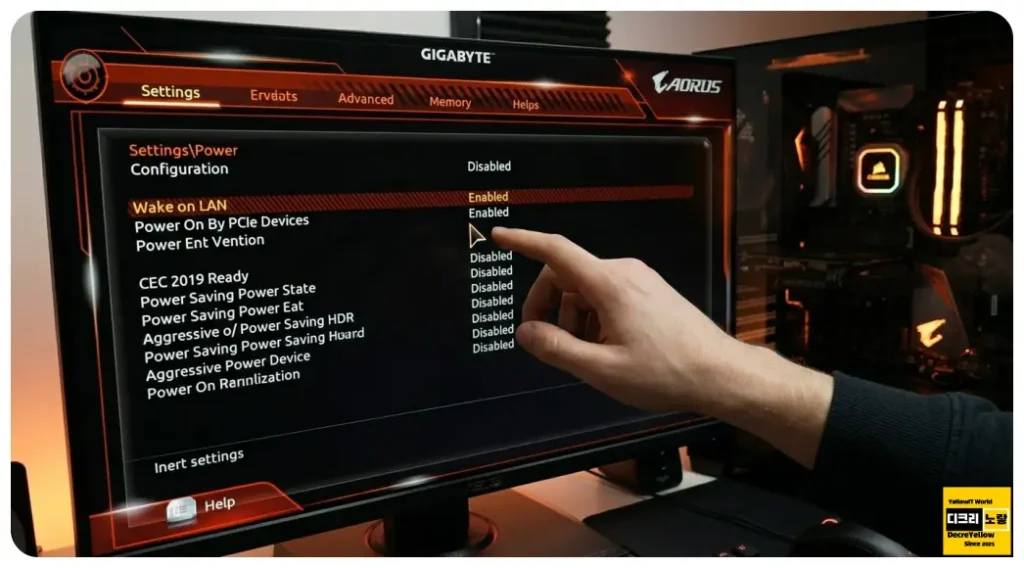
GIGABYTE는 BIOS 안의 Power Management 계열 메뉴에서 PME Event Wake Up을 찾는 방식이 가장 흔합니다. 모델에 따라 위치가 조금 다를 수 있지만, 핵심은 PME나 Wake Up 관련 항목을 켜는 것입니다.
기가바이트 보드는 메뉴 이름이 세대별로 조금씩 갈리는 편이라 저는 BIOS 검색 기능이 있으면 바로 PME나 Wake로 찾습니다. 찾았다면 Enabled로 바꾸고 저장 후 재부팅하면 됩니다.
ASRock 메인보드 WOL 설정
ASRock은 Advanced → ACPI Configuration 안에서 관련 메뉴를 찾는 경우가 많습니다.
보드에 따라 PCI Devices Power On으로 보이기도 하고, 다른 모델은 Onboard LAN Power On으로 적혀 있기도 합니다. 둘 다 결국 LAN 신호로 시스템을 깨우는 계열 메뉴라고 생각하면 됩니다.
ASRock은 메뉴명이 딱 하나로 고정돼 있지 않아서 처음 보면 헷갈릴 수 있습니다. 그래도 방향은 같습니다. ACPI, PCI, LAN Power On 쪽을 보면 거의 찾을 수 있습니다.
윈도우에서 같이 바꿔야 하는 항목
- 장치 관리자로 들어갑니다.
- 네트워크 어댑터에서 유선 랜카드를 더블클릭합니다.
- 전원 관리 탭에서 이 장치가 컴퓨터를 깨울 수 있음을 체크합니다.
- 가능하면 매직 패킷만 허용 또는 비슷한 항목도 같이 확인합니다.
- 빠른 시작이 켜져 있으면 종료 상태 WOL이 꼬일 수 있어 꺼두는 편이 낫습니다.
메인보드 설정에서 가장 자주 막히는 부분
- 와이파이 연결 상태만 믿고 유선 랜을 연결하지 않은 경우
- BIOS에서는 켰지만 윈도우 전원 관리에서 장치 깨우기를 허용하지 않은 경우
- MSI에서 ErP Ready를 끄지 않은 경우
- ASUS에서 Power On By PCI-E만 보고 빠른 시작은 그대로 둔 경우
- GIGABYTE에서 PME Event Wake Up을 놓친 경우
- ASRock에서 PCI Devices Power On과 Onboard LAN Power On 중 해당 보드 메뉴를 못 찾은 경우
정리
공유기 WOL 설정이 끝났는데 외부 부팅이 안 된다면 이제는 메인보드를 봐야 합니다.
ASUS는 Power On By PCI-E, MSI는 ErP Ready 비활성화와 Resume By PCI-E, GIGABYTE는 PME Event Wake Up, ASRock은 PCI Devices Power On 또는 Onboard LAN Power On을 먼저 확인하면 됩니다. 제 기준에서는 이 BIOS 항목만 제대로 잡혀도 WOL 성공률이 훨씬 올라갑니다.
메인보드 BIOS에서 WOL을 켰는데도 안 되면 무엇을 더 봐야 하나요
윈도우 장치 관리자에서 유선 랜카드의 전원 관리 항목을 같이 봐야 합니다. 이 장치가 컴퓨터를 깨울 수 있도록 허용 옵션과 매직 패킷 관련 항목을 같이 확인하는 편이 좋습니다. 빠른 시작도 꺼두는 것이 안정적입니다.
와이파이로도 WOL이 되나요
일반적인 데스크톱 기준에서는 유선 랜이 가장 안정적입니다. 무선은 별도 Wake on WLAN 지원 여부를 따져야 해서 같은 WOL이라고 생각하면 오히려 더 헷갈립니다.
MSI에서 ErP Ready를 왜 꺼야 하나요
ErP가 켜져 있으면 종료 상태에서 대기 전원 쪽이 제한돼 네트워크로 깨우기 신호를 못 받는 경우가 있습니다. 그래서 MSI 공식 안내에서도 ErP Ready를 Disabled로 바꾸고 WOL 항목을 켜도록 안내합니다.
ASRock은 메뉴명이 왜 두 가지로 보이나요
ASRock은 보드 세대와 UEFI 구성에 따라 PCI Devices Power On 또는 Onboard LAN Power On처럼 다르게 보일 수 있습니다. 둘 다 LAN 또는 PCI 장치로 시스템을 깨우는 계열 메뉴입니다.


