윈도우11 랜카드 설정 인터넷 속도느림 딜레이 핑 튐 줄이기
윈도우11 랜카드 설정으로 딜레이·핑 튐 줄이기
인터넷 속도는 충분한데도 딜레이, 렉, 핑 튐, 영상 탐색 지연 같은 문제가 반복되면 “회선”만 의심하다가 끝이 안 나는 경우가 많습니다. 이런 유형은 의외로 윈도우11 네트워크 어댑터(랜카드) 설정이나 드라이버/전원 정책에서 흔들리는 경우가 있어요.
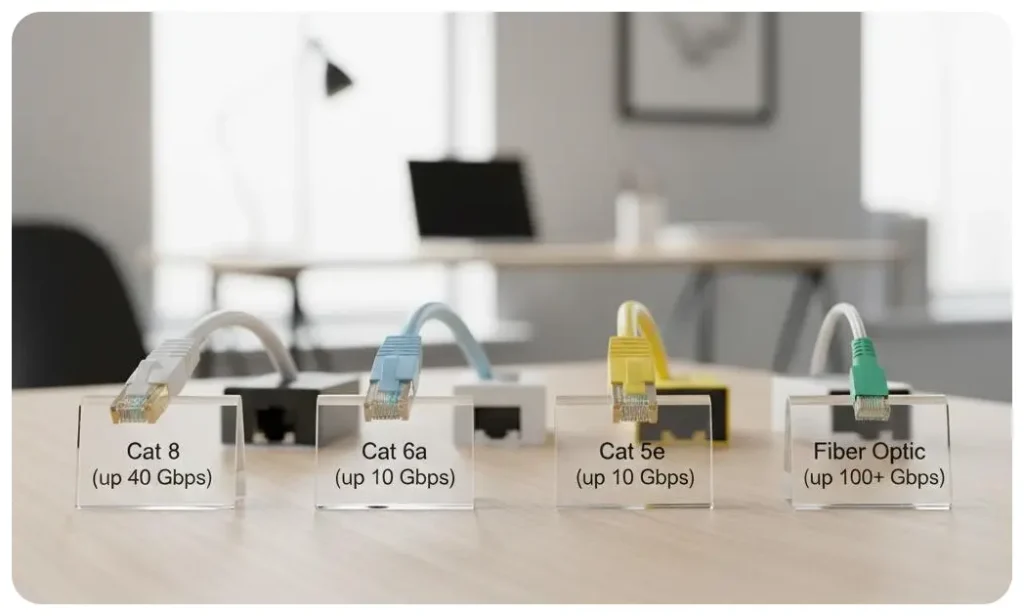
다만 랜카드 고급 옵션은 환경마다 최적값이 다르고, 잘못 만지면 오히려 끊김이 늘 수 있습니다. 그래서 2026년 기준으로는 “많이 건드리는 방식”보다, 체감에 영향 큰 것만 최소로 정리하는 편이 재발도 적고 안전합니다.
시작 전에 먼저 확인할 것
1) 유선 링크 속도부터 확인하세요. 이더넷을 쓰는 경우 링크 속도가 100Mbps로 잡혀 있으면 랜카드 설정을 바꿔도 체감이 잘 안 나옵니다. 먼저 케이블/포트/허브 문제를 잡아야 합니다.
- 설정 → 네트워크 및 인터넷 → 이더넷 → (연결된 이더넷 선택)에서 링크 속도 확인
2) 테스트는 유선이 기준입니다. 와이파이는 변수(거리/간섭/채널)가 많아서, 먼저 유선에서 안정화 여부를 확인한 뒤 무선으로 넘어가는 게 훨씬 빠릅니다.
3) 변경 전 기본값 기록. 고급 옵션은 “되돌리기”가 핵심입니다. 항목을 바꾸기 전에 현재 값(기본값)을 메모해두면 트러블이 생겨도 바로 원복할 수 있습니다.
윈도우11 랜카드 고급 설정 들어가는 위치
방법 A: 설정 앱에서 바로 이동
- 설정 → 네트워크 및 인터넷
- 고급 네트워크 설정
- 추가 네트워크 어댑터 옵션(또는 ‘어댑터 옵션 변경’)
- 사용 중인 이더넷 또는 Wi-Fi를 우클릭 → 속성
- 구성 → 고급 탭
방법 B: 실행창으로 빠르게
- Win + R →
ncpa.cpl입력 → 네트워크 연결 창에서 어댑터 우클릭 → 속성 → 구성 → 고급
인터넷 속도 체감에 영향 큰 설정만 정리
아래는 “게임/화상회의/스트리밍 탐색”처럼 지연에 민감한 사용에서 특히 자주 거론되는 항목들입니다.
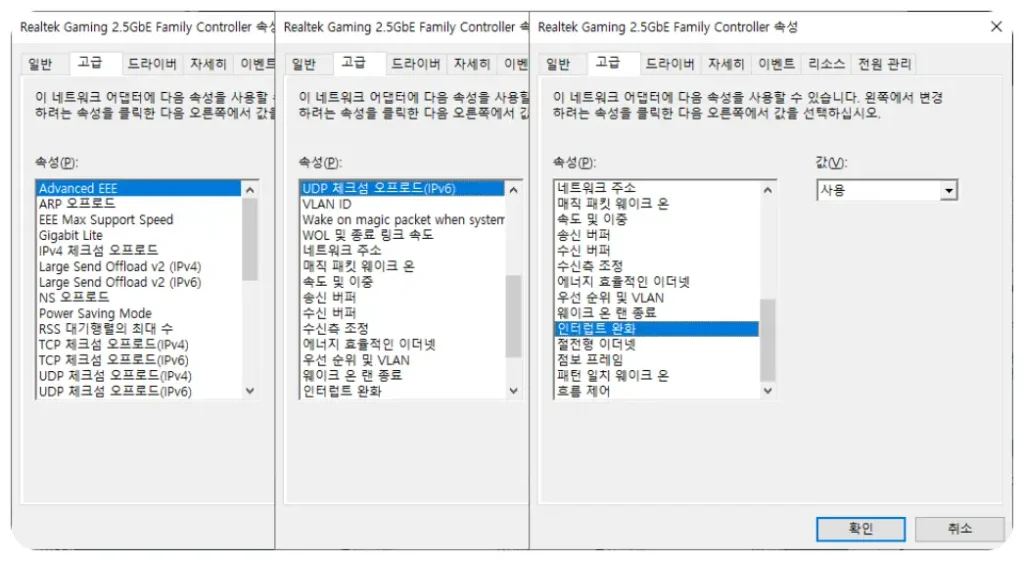
이름은 제조사/드라이버에 따라 조금 다를 수 있지만, 의미는 비슷합니다.
| 설정 항목(대표 명칭) | 권장값 | 이유(체감 위주) |
|---|---|---|
| Energy Efficient Ethernet (EEE / Advanced EEE) | 사용 안 함 | 절전 전환 때문에 순간 지연/튐처럼 느껴질 때가 있어 실시간 품질 위주면 끄는 쪽이 편함 |
| Power Saving (Green Ethernet 포함) | 사용 안 함 | 전력 절감 목적. 품질이 흔들리면 성능 우선으로 정리 |
| Interrupt Moderation (인터럽트 조정) | 사용 안 함 또는 Low | CPU 효율을 위해 인터럽트를 묶어 처리하는 옵션. 지연 민감하면 응답성 쪽이 유리한 경우가 있음 |
| Receive Side Scaling (RSS) | 사용 | 멀티코어 분산 처리. 2026년 기준 PC에서는 대체로 켜는 쪽이 안정적 |
| Large Send Offload (LSO v2 IPv4/IPv6) | 문제 있을 때만 사용 안 함 | 대용량 전송 효율용. 일부 환경에서 끊김/지연 체감이 있으면 끄고 비교 |
| Checksum Offload (TCP/UDP/IPv4) | 문제 있을 때만 사용 안 함 | 효율 옵션. 드라이버/보안 제품과 충돌감이 있으면 끄는 쪽이 나아지는 경우가 있음 |
| Speed & Duplex (속도 및 이중) | 자동 교섭 | 강제 1Gbps는 케이블/포트 상태가 애매하면 오히려 불안정해질 수 있어 기본은 자동이 안전 |
실제로는 이렇게만 해도 충분한 경우가 많아요
설정 화면에서 항목이 너무 많으면 아래 순서대로만 바꿔도 체감 비교가 깔끔합니다.
1) EEE/절전 계열부터 정리
EEE(Advanced EEE 포함), Power Saving/Green Ethernet이 보이면 우선 사용 안 함으로 바꾸고 체감을 봅니다. 게임/회의에서 “가끔 튐”이 줄어드는 경우가 많습니다.
2) 인터럽트 조정(Interrupt Moderation)만 조심해서
이 항목은 PC 사양과 사용 패턴에 따라 반응이 갈립니다. 핑/입력 지연이 신경 쓰이면 사용 안 함 또는 Low로 비교해볼 만합니다. 다만 CPU 점유가 올라가거나 발열이 느껴지면 원래 값으로 되돌리는 게 좋습니다.
3) 오프로드(LSO/체크섬)는 “문제 있을 때만”
2026 기준으로는 최신 드라이버라면 오프로드를 굳이 다 끌 필요가 없습니다. 다만 특정 앱에서만 끊기거나, 탐색이 유독 답답하면 LSO → 체크섬 오프로드 순서로 하나씩 꺼서 비교하는 방식이 가장 깔끔합니다.
4) RSS는 보통 켜두는 게 안정적
RSS(Receive Side Scaling)는 멀티코어 분산 처리라 요즘 PC에선 이점이 많습니다. 특별한 문제가 없다면 사용 유지가 일반적으로 안정적입니다.
노트북이면 전원 설정도 같이 봐야 합니다
노트북은 전원 모드 때문에 네트워크 품질이 흔들리는 경우가 많습니다.
- 설정 → 시스템 → 전원 및 배터리
- 전원 모드를 최적 성능 또는 균형 조정으로 변경
- 가능하면 테스트할 때는 전원 어댑터 연결
필요 없는 설정은 과감히 빼도 됩니다
아래 항목은 2026년 기준 일반 사용자에게는 건드릴 이유가 거의 없습니다. 괜히 만지면 “내가 뭘 바꿨는지”만 헷갈립니다.
- VLAN ID, 네트워크 주소(MAC) — 회사/특수 환경이 아니면 불필요
- WOL(매직 패킷) 관련 — 원격 부팅을 안 쓰면 꺼둬도 체감 차이 거의 없음
- 버퍼(송신/수신) — 기본값이 안정적인 경우가 대부분
- IPv6 전용 옵션 — IPv6를 적극적으로 쓰는 환경이 아니면 기본값 유지가 편함
체감이 달라지는지 확인하는 방법
설정을 바꿨다면 “속도 측정”만 보지 말고 핑 안정성과 끊김 빈도를 같이 봐야 합니다.
유튜브 4K 탐색이 답답했던 환경이라면 탐색 반응이 개선되는지, 게임이라면 핑이 튀는 횟수가 줄어드는지로 판단하는 게 더 정확합니다.
이상 윈도우11에서 딜레이/핑 문제를 손볼 때는 절전(EEE)과 인터럽트 조정만 먼저 정리해도 체감이 생기는 경우가 많습니다. 나머지는 문제가 남을 때만 하나씩 비교해보는 편이 가장 깔끔합니다.
FAQ
Q. 랜카드 고급 설정에 EEE가 없어요.
A. 드라이버/제조사에 따라 이름이 다르거나 아예 표시가 안 될 수 있습니다. 이 경우에는 Power Saving/Green Ethernet 계열이 있는지 먼저 보고, 없다면 인터럽트 조정만 비교해도 충분한 경우가 많습니다.
Q. 설정을 바꾸고 나서 인터넷이 더 불안정해졌어요.
A. 바로 원래 값으로 되돌리세요. 고급 옵션은 드라이버 궁합을 탑니다. 원복 후에도 불안정하면 드라이버를 최신으로 올리거나(또는 직전 버전으로 되돌리기) 안정성을 확인하는 편이 좋습니다.
Q. 유선은 안정적인데 와이파이만 핑이 튀어요.
A. 이건 랜카드 옵션보다 주파수(5GHz/6GHz), 공유기 위치, 채널 혼잡 영향이 더 큽니다. 가능하면 2.4GHz 대신 5GHz로 옮기고, 거리가 멀면 메시/확장기 쪽이 더 효과적입니다.
Q. 500메가인데 가끔 100메가처럼 느려질 때도 랜카드 설정이 원인일까요?
A. “항상 100Mbps로 고정”이면 설정이 아니라 링크 협상(케이블/포트/허브) 쪽일 가능성이 큽니다. 랜카드 설정은 주로 지연/끊김/핑에 체감이 생기는 편입니다.


