윈도우11 26H2 업데이트 후 CAD 실행 안됨|KB5127648 오류 점검
먼저 확인할 답
Windows 11 26H2 업데이트 후 CAD가 실행되지 않거나 종료된다면, CAD 자체 오류로 단정하기 전에 검은 화면·AC-3 오디오·도메인 신뢰 관계·USB 오디오 Code 10 증상을 분리해야 합니다. KB5127648은 2026년 10월 13일 AC-3로 인한 앱 종료와 일부 AVD/FSLogix 검은 화면 문제를 해결했지만, 도메인 신뢰 관계와 USB 오디오 문제는 발생 업데이트와 조치 상태가 서로 다릅니다.
결론부터 말하면 Windows 11 26H2 업데이트 뒤 CAD가 실행되지 않거나 작업 중 종료되는 현상은 하나의 오류로 묶으면 안 됩니다. 로그인 직후 검은 화면, 특정 미디어·미리보기 기능에서 프로그램 종료, 회사 도메인 로그인 실패, USB 헤드셋·DAC의 Code 10은 발생 조건과 복구 담당자가 다릅니다.
특히 KB5127648은 2026년 10월 13일 배포된 Windows 11 누적 업데이트입니다. Microsoft는 이 업데이트에서 일부 AC-3(Dolby Digital) 재생 관련 앱 종료와 Azure Virtual Desktop(AVD)·FSLogix 환경의 Explorer 검은 화면 문제를 수정했다고 안내합니다. 반면 도메인 신뢰 관계 문제는 KB5127648이 아니라 그보다 앞선 업데이트에서 해결 상태가 된 항목이며, USB Audio Class 1.0의 Code 10은 아직 완전 해결이 아닌 완화 상태로 분류됩니다.
업데이트 직후 문제가 생기면 재설치부터 떠올리기 쉽습니다.
저라면 먼저 바탕 화면까지 정상적으로 들어오는지, CAD만 종료되는지, 특정 파일에서만 재현되는지를 나눠볼 것 같습니다.
같은 “실행 안됨”이라도 확인할 로그와 복구 담당자가 달라지기 때문입니다.
먼저 구분할 점: CAD 오류인가, Windows 작업 환경 오류인가
| 관찰한 증상 | Windows 알려진 문제와의 관련성 | 우선 확인 | 초기 조치 |
|---|---|---|---|
| 로그인 후 바탕 화면이 검고 Explorer가 뜨지 않음 | 관련 가능. 주로 AVD + FSLogix 다중 사용자 환경에서 보고됨 | 로컬 PC인지, 가상 데스크톱인지와 Explorer 오류 이벤트 | KB5127648 이상 적용 여부 확인, 임시로 explorer.exe 실행 |
| NX, Solid Edge, AutoCAD 등이 실행 직후 또는 동영상·오디오 재생 시 종료 | AC-3 디코딩을 사용하는 레거시 구성요소일 때 관련 가능 | 종료 시점, 미디어 미리보기·교육 영상·플러그인 사용 여부 | KB5127648 이상 적용 후 같은 작업 재현 |
| 도메인 계정으로 Windows 로그인 불가, 신뢰 관계 메시지 | 관련 가능. Credential Guard 보호 컴퓨터 계정이 대상 | 사내 AD 도메인 가입 여부와 IT 정책 | 로컬 관리자 계정으로 데이터 보존, AD 관리자에게 점검 요청 |
| USB 오디오 장치 Code 10, 무음, 볼륨 0 고정 | 관련 가능. USB Audio Class 1.0에 한정 | 장치 관리자 오류 코드와 2채널/다채널 설정 | 2채널 스테레오 전환, 제조사 드라이버·Windows 최신 상태 확인 |
| CAD 뷰포트만 깨짐, 모델 회전 시 멈춤, GPU 렌더링 오류 | 이 네 가지 알려진 문제만으로 판단 불가 | CAD 버전, 인증 GPU 드라이버, 외부 모니터·원격 세션 | 그래픽 드라이버와 CAD 진단 로그를 별도 점검 |
핵심은 증상이 Windows 로그인 전후에 발생하는지, CAD에서 특정 명령·파일·미디어를 실행할 때만 발생하는지 분리하는 것입니다. CAD 라이선스 오류, 참조 파일 누락, GPU 드라이버 충돌을 KB5127648 문제로 오진하면 복구 시간이 길어집니다.
원본 보존과 설정 확인 순서: 설계 데이터와 라이선스 설정부터 보존
- 저장되지 않은 설계 작업을 먼저 확인합니다. CAD가 열리면 새 파일이 아닌 복사본에서만 재현 시험을 합니다. Teamcenter, PDM, 네트워크 프로젝트 폴더를 쓰는 환경에서는 임의 동기화·대량 이동을 하지 않습니다.
- Windows 버전과 KB 번호를 기록합니다.
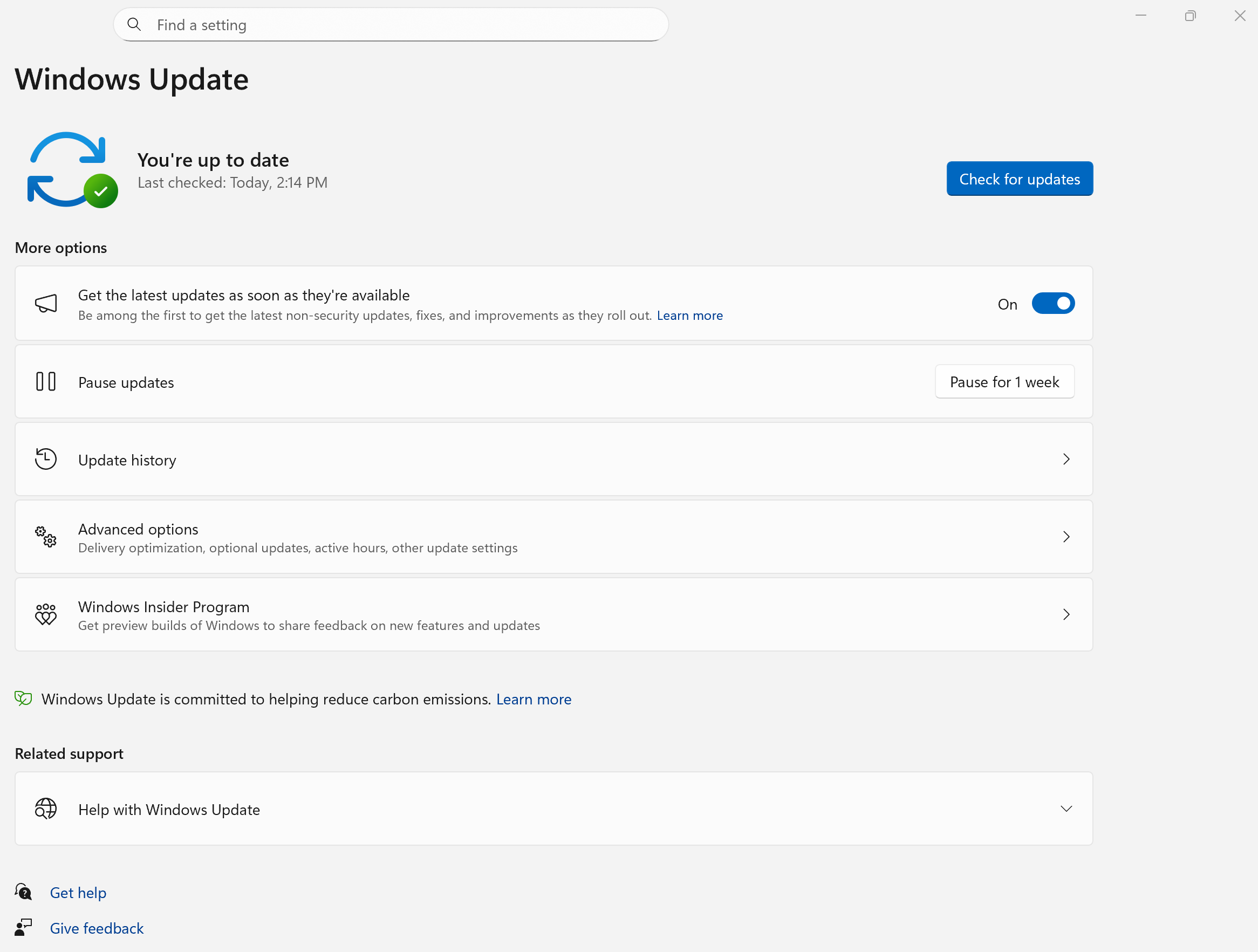
설정 > 시스템 > 정보에서 Windows 11 버전·OS 빌드를,설정 > Windows 업데이트 > 업데이트 기록에서 설치된 품질 업데이트를 확인합니다. - 증상을 Windows 로그인, CAD 실행, 특정 작업의 세 단계로 기록합니다. 예: “로그인 후 바탕 화면 미표시”, “NX 시작 직후 종료”, “STEP 파일 열기 후 렌더링 미리보기에서 종료”처럼 기록합니다.
- 장치 관리자와 이벤트 로그를 확인합니다. 오디오 장치는
장치 관리자 > 사운드, 비디오 및 게임 컨트롤러, 앱 종료는이벤트 뷰어 > Windows 로그 > 응용 프로그램에서 시간대와 함께 확인합니다. - 회사 관리 PC라면 정책 변경 전 IT 관리자에게 알립니다. 도메인 재가입, Credential Guard 변경, 보안 업데이트 제거, 드라이버 강제 교체는 다른 사용자·보안 정책·CAD 라이선스 연결에 영향을 줄 수 있습니다.
업데이트를 제거하기 전에는 설치된 KB, Windows 빌드, CAD 버전, 그래픽 드라이버 버전, 오류 발생 시각을 함께 남겨두세요. 이 정보가 있어야 CAD 공급사·사내 IT·Microsoft 지원 경로에서 원인을 교차 확인할 수 있습니다.
증상별 진단과 복구 기준
1. 로그인 뒤 검은 화면: CAD보다 Explorer·가상 데스크톱 조건을 먼저 확인
Microsoft가 안내한 검은 화면 문제는 Windows 11 26H2 및 후속 업데이트 후 바탕 화면 로딩이 되지 않는 형태이며, 특히 AVD 호스트에서 FSLogix를 쓰는 환경에서 주로 관찰됐습니다. CAD 워크스테이션의 로컬 로그인 화면이 검다고 해서 모두 이 문제는 아닙니다.
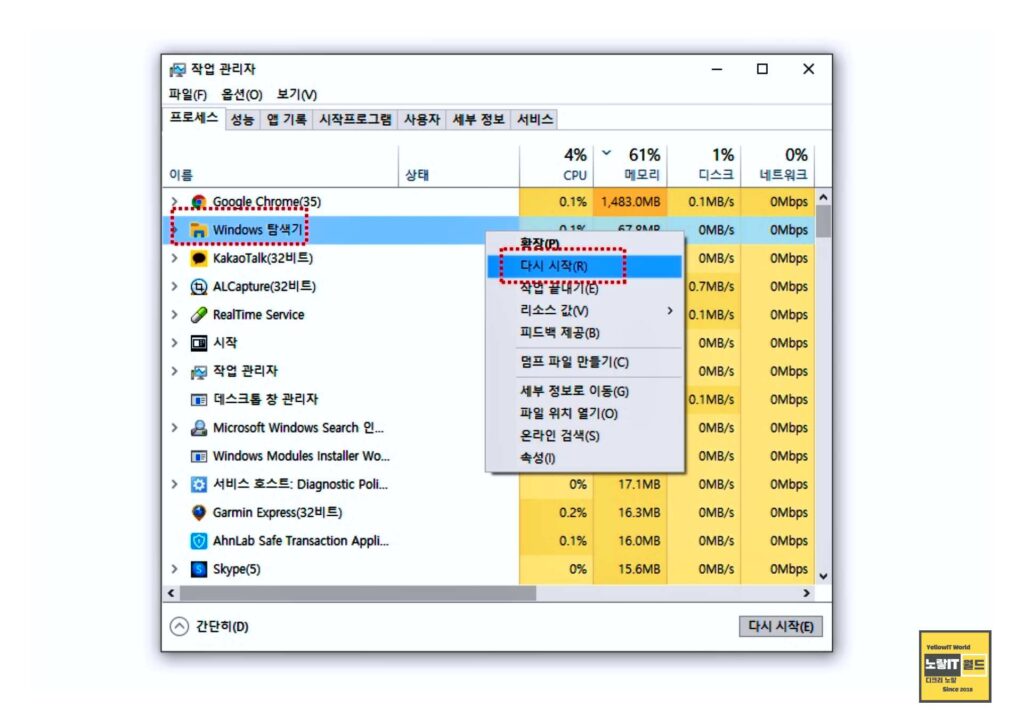
업데이트가 아직 KB5127648 이전이라면 Ctrl + Shift + Esc로 작업 관리자를 열고 새 작업 실행에서 explorer.exe를 실행해 바탕 화면이 복구되는지 확인할 수 있습니다. 이는 원인 분류를 위한 임시 조치입니다. KB5127648 또는 그 이후 누적 업데이트를 적용한 뒤 재부팅해 동일 사용자 프로필에서 정상 로딩되는지 확인합니다.
로컬 PC에서 검은 화면과 동시에 GPU 드라이버 재시작, 외부 모니터 미검출, BitLocker 복구 화면, 원격 접속 문제까지 발생한다면 AVD/FSLogix 문제로 단정하지 마세요. 그래픽 드라이버, 케이블·도킹 스테이션, 원격 데스크톱 정책을 분리해 조사해야 합니다.
2. CAD 또는 미디어 기능이 종료됨: AC-3 발생 조건을 좁히기
AC-3 관련 문제는 2026년 9월 22일 KB5124010 이후 일부 앱이 예기치 않게 닫힐 수 있었던 현상입니다. 앱 시작 시 바로 실패할 수도 있고, 음악·영상 재생처럼 오디오 디코딩 기능을 실행할 때만 종료될 수도 있습니다. Microsoft는 최신 앱 다수가 자체 디코더를 사용하므로 영향을 받지 않을 수 있으며, Windows 내장 디코딩 구성요소에 의존하는 레거시 앱에서 가능성이 더 높다고 설명합니다.
- CAD가 모델 열기·스케치·도면 출력에서만 종료되고 사운드·영상 기능과 무관하다면, AC-3보다 그래픽·파일·애드온·라이선스 로그를 먼저 봅니다.
- 교육용 동영상, 프레젠테이션 미디어, 렌더링 미리보기, 플러그인 내 음원 재생 직후 종료된다면 KB5127648 이상 적용 후 동일 조건으로 다시 시험합니다.
- 업데이트 후 정상화되면 Windows 업데이트 기록과 응용 프로그램 오류 시간을 프로젝트 장애 기록에 남깁니다.
AC-3 증상 자체의 상세 점검과 프리미어·CAD 작업 중 강제 종료 대응은 아래 관련 문서도 함께 확인할 수 있습니다.
윈도우11 AC-3 오디오 오류 해결|프리미어·CAD 작업 중 강제종료, KB5127648 패치
3. 도메인 신뢰 관계 오류: PC를 바로 도메인 재가입하지 말 것
Windows 11 26H2에서는 Credential Guard로 보호되는 일부 컴퓨터 계정이 온프레미스 Active Directory 도메인과의 보안 채널을 잃어, 유효한 도메인 자격 증명으로도 대화형 로그인이 실패할 수 있는 문제가 보고됐습니다. 이 항목은 2026년 9월 22일 KB5124010에서 해결으로 기록돼 있습니다. 따라서 10월 KB5127648을 설치했다는 사실만으로 도메인 오류의 원인·해결을 단정할 수 없습니다.
도메인 PC에서는 우선 로컬 관리자 또는 승인된 비상 계정으로 로그인해 사용자 프로필, CAD 로컬 설정, 작업 폴더의 미동기화 파일을 보존합니다. 이후 AD 관리자에게 PC 이름, 로그인 오류 문구, 최근 Windows 빌드, Credential Guard 적용 여부를 전달합니다. 관리자는 Microsoft가 문서화한 Test-ComputerSecureChannel로 보안 채널 상태를 확인할 수 있지만, -Repair 사용과 도메인 재가입은 권한·정책·장비 관리 이력에 영향을 주므로 일반 사용자가 임의로 실행하면 안 됩니다.
도메인 재가입이나 PC 계정 초기화 전에 사용자 프로필, PDM 체크아웃 파일, 로컬 템플릿, NX·Solid Edge 사용자 설정, 네트워크에 아직 올라가지 않은 설계 산출물의 위치를 확인하세요. 로그인만 복구하려다 작업 파일 접근 경로를 잃을 수 있습니다.
4. USB 오디오 Code 10: CAD 충돌과 오디오 장치 장애를 분리

USB 오디오 장치가 장치 관리자에서 “이 장치를 시작할 수 없습니다. (코드 10)”으로 보이거나 소리가 나지 않고 음량이 0에 고정된다면, USB Audio Class 1.0 관련 알려진 문제일 수 있습니다. Microsoft는 2026년 9월 8일 보안 업데이트 후 이 문제가 나타날 수 있으며, 8채널·3D 오디오 모드 실패는 2026년 9월 14일 OOB 업데이트 KB5129195에서 부분 해결됐다고 안내합니다.
- 장치 관리자에서 실제 장치가 USB Audio Class 1.0 계열인지와 Code 10 유무를 확인합니다.
- 다채널 또는 3D 오디오 설정을 쓰는 경우, 일시적으로 2채널 스테레오로 바꿔 증상 변화를 확인합니다.
- 모니터 HDMI 오디오, Bluetooth 헤드셋, USB DAC가 기본 출력 장치를 바꾸지 않았는지 확인합니다.
- 이 문제는 USB 오디오 장치의 장애입니다. CAD가 오디오를 쓰지 않는 모델링 작업에서만 종료된다면 이 Code 10을 CAD 충돌 원인으로 결론내리지 않습니다.
CAD 실행 안됨은 파일·그래픽·라이선스를 나눠 확인
빈 파일은 열리고 특정 설계 파일에서만 종료되나요?
원본을 보존한 비교 순서
- 새 빈 문서가 열리는지 확인합니다.
- 허용된 로컬 복사본에서 같은 작업을 반복합니다. PDM 체크아웃·참조 관계는 임의로 바꾸지 않습니다.
- 같은 파일의 특정 명령에서만 종료되면 파일·참조·애드온 조건을 기록합니다.
- 모든 문서에서 회전·음영 작업 중 문제가 생기면 GPU·드라이버·원격 세션 조건을 별도로 확인합니다.
이 비교는 원인을 좁히는 절차이며, 특정 CAD 제품에서 Windows 패치 오류가 재현됐다는 실측 결과가 아닙니다.
이벤트 뷰어에서 종료 시각과 오류 모듈 확인
설정 위치: Windows 로그 → 응용 프로그램
- Win+R에서
eventvwr.msc를 입력합니다. - Windows 로그 → 응용 프로그램에서 CAD가 종료된 시각의 오류를 선택합니다.
- 응용 프로그램 이름·오류 모듈·예외 코드·발생 시각을 기록합니다.
- 같은 복사본에서 다시 발생하는지 확인하고 관련 이벤트를 저장합니다. 모듈 이름 하나만으로 패치가 원인이라고 확정하지 않습니다.
GPU 드라이버와 라이선스 확인 경로
장치 관리자 → 디스플레이 어댑터 → GPU 속성 → 드라이버
드라이버 공급자·날짜·버전을 적고 사용 중인 CAD 버전과 운영체제에 맞는 공급사 권장 조건을 확인합니다.
AutoCAD는 Autodesk 인증 그래픽 하드웨어 자료를 참고할 수 있습니다. 목록에 없다는 이유만으로 장치가 반드시 작동하지 않는다고 단정하지는 않습니다.
라이선스 메시지가 보이면 NX·CAD 라이선스 연결 점검으로 분리합니다.
NX에서 정확히 Standard C++ exception caught 메시지가 나온다면 NX STEP Import 오류 점검도 함께 확인하세요.
CAD 작업 PC 정상 동작 확인 체크리스트
- Windows 버전, OS 빌드, KB5127648 또는 이후 업데이트 설치 여부를 기록했다.
- CAD 제품명·정확한 버전·서비스팩·그래픽 드라이버 버전을 기록했다.
- 새 빈 파일, 기존 로컬 파일, 네트워크/PDM 관리 파일을 구분해 열어 봤다.
- CAD 종료가 로그인 직후, 실행 직후, 특정 명령, 미디어 재생, 외부 모니터 연결 중 어디에서 발생하는지 확인했다.
- 이벤트 뷰어 응용 프로그램 로그에서 오류 모듈과 오류 시각을 저장했다.
- 도메인·라이선스 서버·PDM 서버에 연결하는 PC라면 네트워크와 사용자 인증 문제를 CAD 설치 문제와 구분했다.
- 보안 업데이트 제거, 도메인 재가입, 레지스트리 변경은 백업과 관리자 승인 뒤에만 수행한다.
VPN·원격 데스크톱 오류는 도메인 로그인과 구분
Always On VPN 수정 안내는 철회됐습니다
Microsoft는 KB5127648 문서의 2026년 10월 20일 변경 기록에서 Always On VPN 수정 안내를 삭제했고 해당 변경을 향후 릴리스에 포함한다고 밝혔습니다.
따라서 KB5127648을 설치하면 Always On VPN 문제가 해결된다고 안내해서는 안 됩니다.
RDP 오류 0xC000000D의 확인 조건
Administrator protection이 활성화된 원격 호스트에 비관리자 사용자가 접속하는 조건의 알려진 문제와, AD 도메인 신뢰 관계 실패는 별도 항목입니다.
조직의 보안 정책 변경은 IT 담당자가 현재 공식 공지와 관리 정책을 대조해 결정해야 합니다.
업데이트 제거 또는 지원 요청이 필요한 기준
KB5127648은 보안 업데이트이므로 단순 성능 저하만으로 바로 제거하는 것은 권장되지 않습니다. Microsoft도 Windows 11에서 업데이트 제거 전 재설치 또는 최신 상태 복구를 먼저 검토하도록 안내합니다. 다만 부팅 또는 로그인 자체가 불가능하고 최신 누적 업데이트 적용으로도 복구되지 않는다면 Windows Recovery Environment의 문제 해결 > 고급 옵션 > 업데이트 제거로 최근 품질 업데이트 제거를 검토할 수 있습니다.
다음 조건이면 일반 사용자 조치보다 관리자 또는 공급사 지원 요청이 우선입니다.
- 도메인 사용자 여러 명이 동시에 로그인하지 못하거나 PDM·라이선스 서버 연결이 함께 실패하는 경우
- AVD/FSLogix 기반 설계 환경에서 검은 화면이 반복되는 경우
- 업데이트 적용 후에도 AC-3 조건에서만 재현되는 앱 종료 로그가 남는 경우
- USB Audio Class 1.0 Code 10이 최신 업데이트와 2채널 설정 뒤에도 계속되는 경우
- CAD 그래픽 오류가 특정 GPU 드라이버, 특정 어셈블리, 특정 원격 세션에서만 재현되는 경우
정상 판정은 “업데이트 설치 성공”이 아니라, 재부팅 뒤 로그인·도메인 인증·CAD 실행·대표 어셈블리 열기·도면 또는 PDF 출력·PDM/라이선스 연결까지 업무 흐름이 완료되는지로 확인하는 것이 안전합니다.
USB 오디오만 문제라면 USB Audio Class 1.0·Code 10 상세 점검을 참고하세요.
여러 장치·앱에 걸친 증상은 디자이너 Windows 작업환경 오류 안내에서 범위를 나눌 수 있습니다.
자주 묻는 질문
KB5127648을 설치하면 Windows 11 26H2의 검은 화면 문제가 모두 해결되나요?
Microsoft가 해결했다고 밝힌 범위는 주로 AVD 호스트와 FSLogix를 사용하는 일부 다중 사용자 환경의 Explorer.exe 시작·반복 충돌 문제입니다. 로컬 CAD PC의 검은 화면은 GPU 드라이버, 외부 모니터, 도킹 장치, 원격 접속 등 다른 원인도 있어 별도 확인이 필요합니다.
KB5127648 설치 후에도 CAD가 강제 종료되면 AC-3 문제인가요?
아닙니다. AC-3 관련 현상은 오디오 디코딩을 사용하는 일부 앱에서 시작 또는 미디어 재생 시 종료되는 조건과 연관됩니다. 모델 열기, 그래픽 회전, 특정 애드온, 라이선스 인증에서만 CAD가 종료된다면 CAD 로그와 GPU 드라이버, 파일·플러그인 문제를 우선 점검해야 합니다.
도메인 보안 신뢰 관계 오류가 나면 PC를 도메인에서 탈퇴 후 다시 가입해도 되나요?
바로 실행하지 않는 것이 안전합니다. 도메인 재가입은 사용자 프로필, PDM 작업 폴더, 로컬 CAD 설정에 영향을 줄 수 있습니다. 로컬 관리자 계정으로 데이터를 보존한 뒤 AD 관리자에게 보안 채널 상태와 조직 정책을 확인받으십시오.
USB 오디오 Code 10은 KB5127648으로 해결되나요?
아니요. Microsoft는 USB Audio Class 1.0 장치의 Code 10·무음 문제를 완화 상태로 안내하고 있습니다. 8채널 또는 3D 오디오 모드 관련 증상은 KB5129195에서 부분 해결됐으며, 나머지 증상은 장치 유형과 최신 업데이트 상태를 함께 확인해야 합니다.
업데이트를 제거하기 전에 반드시 저장해야 할 정보는 무엇인가요?
Windows 버전과 OS 빌드, 설치된 KB 번호, CAD 제품·버전·서비스팩, GPU와 드라이버 버전, 오류 시각, 이벤트 뷰어 응용 프로그램 로그, 재현 단계, PDM·라이선스 서버 연결 상태를 기록하십시오. 회사 관리 PC는 IT 관리자 승인과 작업 데이터 백업 여부도 확인해야 합니다.
증상 기록에 필요한 설정 위치
| 확인 대상 | 접근 경로 | 기록할 내용 |
|---|---|---|
| Windows 버전 | Win+R → winver | 버전·OS 빌드 |
| 설치 업데이트 | 설정 → Windows 업데이트 → 업데이트 기록 | KB 번호·설치 날짜 |
| 앱 종료 | eventvwr.msc → Windows 로그 → 응용 프로그램 | 오류 시각·모듈·예외 코드 |
| GPU·오디오 | 장치 관리자 → 대상 장치 → 속성 | 장치 상태·드라이버 버전 |
공식 확인처
- Microsoft Learn
- Microsoft Support — 2026년 10월 13일 KB5127648 (OS 빌드 26300.9711, 26200.9711 및 26100.9711)
- Microsoft Learn — 도메인에 컴퓨터 가입 및 도메인 신뢰 관계 복구
- Microsoft Learn — Test-ComputerSecureChannel PowerShell 모듈
- Microsoft Support — Windows 업데이트 제거 방법
정보 확인일: 2026-10-28


