포토크래프트 PSD 저장·재열기 검수|폰트·레이어·ICC 실무 확인
포토크래프트(PhotoCraft)로 제품사진·렌더링 시안의 PSD를 주고받을 때는 화면이 열리는지와 나중에 다시 수정할 수 있는지를 함께 확인해야 합니다.
원본을 보관한 복사본에서 텍스트·마스크·조정 레이어·스마트 오브젝트·ICC를 점검하고, 새 PSD 저장 후 재열기까지 확인하는 것이 전달 전 기준입니다.
PhotoCraft 0.16.0 Linux CLI로 시험한 6개 파일은 저장 직전·재열기 후 출력이 같았지만, Arial 누락 경고와 Photoshop 재열기 미검증이 있어 모든 협업 문서의 호환성을 보장하지는 않습니다.
확인일: 2026년 10월 28일. 직접 실행 범위는 Linux x86_64의 공식 CLI 0.16.0이며, Windows·macOS 데스크톱 조작과 한글 입력기 시험은 포함하지 않았습니다.
검증 버전과 개발사 호환성 수치 구분
PhotoCraft 공식 소개 페이지의 단독 다운로드는 확인일 기준 0.7.0을 가리킵니다.
GitHub 최신 릴리스 표시는 v0.16.0이며 공개 시각은 2026년 10월 25일 14:17 UTC입니다.
소개 페이지의 연결 버전과 실제 설치한 앱 버전을 같은 것으로 가정하지 말고, 설치 파일명과 앱 버전 표시를 함께 기록하세요.
이 시험에 사용한 공식 Linux tar.gz 배포 파일은 같은 릴리스의 SHA256SUMS.txt와 해시가 일치했습니다.
| 자료·시험 | 확인한 내용 | 해석할 때 주의할 점 |
|---|---|---|
| 공식 소개 페이지 | 단독 다운로드 0.7.0, PSD·PSB 열기와 저장 안내 | 런처 0.5.1 표시는 PhotoCraft 앱 버전과 별개입니다. |
| GitHub v0.16.0 | 2026-10-25 공개, 이번 시험 CLI 버전 0.16.0 | 아래 직접 결과는 이 버전과 Linux CLI에만 해당합니다. |
| 소개 페이지의 개발사 수치 | 실제 파일 135개 중 134개의 바이트 단위 왕복 일치를 설명 | 내 문서의 성공 확률이나 앱 편집 후 파일 전체의 동일성을 뜻하지 않습니다. |
| v0.16.0 README의 개발사 수치 | psd-tools 세트 307/309, 혼합 세트 169/170의 재저장 렌더 일치 설명 | 문서 모델을 거친 앱 저장은 원본과 바이트가 같지 않다고 구분합니다. |
| 이 글의 직접 확인 | PSD 6개를 수정·저장·재열기하고 출력과 관련 구조를 대조 | 개발사 전체 테스트를 재현한 결과가 아닙니다. |
두 공식 수치는 표본과 시험 계층이 달라 하나의 호환율로 합칠 수 없습니다.
특히 PSD 저수준 읽기·쓰기의 바이트 보존과 앱에서 편집한 문서의 렌더·편집 가능 상태는 서로 다른 검사입니다.
기능 소개와 설치 방법은 기존 디크리노랗 PhotoCraft 설치·제품사진·PSD 편집 안내에서 확인하고, 여기서는 파일 교환 검증에 집중하겠습니다.
개발사 설명 출처: v0.16.0 README의 PSD 항목.
수정 PSD를 전달하기 전 증상별 진단
| 증상·검색 질문 | 가능한 원인과 조건 | 먼저 할 일·결과 확인 |
|---|---|---|
| 폰트 깨짐·한글이 네모로 보임 | 글꼴 미설치, 한글 미지원 글꼴, 다른 굵기·대체 글꼴 사용 | 폰트 이름·굵기와 설치 상태를 확인하고 텍스트 수정·재열기를 시험합니다. |
| 레이어는 있는데 모양이 다름 | 혼합 모드·불투명도·클리핑·효과 또는 조정값 차이 | 문제 요소를 복사본에서 하나씩 껐다 켜고 재열기 후 같은 상태인지 봅니다. |
| 마스크 경계나 보이는 영역이 다름 | 마스크 활성화, 농도·페더·연결 상태의 차이 | 마스크 자체와 속성을 함께 기록하고 작은 변경 후 저장·재열기합니다. |
| 스마트 오브젝트가 이미지처럼만 보임 | 미리보기 표시와 내장·연결 원본 편집은 별도 | 레이어 종류·원본 데이터·다시 수정 가능 여부를 각각 확인합니다. |
| PSD와 내보낸 이미지의 색이 다름 | 색상 모드·ICC·프로파일 변환·뷰어·소프트 프루프 조건 차이 | 같은 표시 조건으로 맞추고 프로파일 유무와 내보내기 경고부터 확인합니다. |
저라면 먼저 같은 파일을 원래 제작한 프로그램에서도 열어볼 것 같습니다.
원래 프로그램에서는 정상인지 확인해야 원본 문제와 다른 편집기에서 생긴 차이를 나눌 수 있기 때문입니다.
설정 위치와 영문 메뉴 이름 먼저 찾기
아래는 PhotoCraft 0.16.0의 영문 메뉴와 공식 UI 구현을 기준으로 한 경로입니다.
괄호 안 한글은 뜻을 풀어 쓴 것이며, 실제 번역 메뉴의 철자나 위치는 언어·테마·작업영역에 따라 달라질 수 있습니다.
| 확인할 작업 | 설정·메뉴 위치 | 선택 조건과 확인할 항목 |
|---|---|---|
| PSD 열기 | File → Open… (파일 열기) | 원본이 아닌 작업 복사본을 선택합니다. |
| 레이어 패널 | Window → Layers (레이어) | 레이어를 선택한 뒤 혼합 모드·Opacity·Fill을 확인합니다. |
| 글꼴·행간·자간 | Window → Character (문자) | 텍스트 레이어와 적용할 글자 범위를 선택합니다. |
| 문단 정렬 | Window → Paragraph (문단) | 문단 텍스트의 정렬·문단 설정을 확인합니다. |
| 마스크 농도·페더 | Window → Properties → Layer Mask | Layers에서 이미지가 아닌 마스크 썸네일을 선택합니다. |
| 기존 조정값 | Layers에서 조정 레이어 선택 → Window → Properties | Curves 등 해당 조정의 속성을 확인합니다. |
| 스마트 오브젝트 내부 | Layer → Smart Objects → Edit Contents | 해당 스마트 오브젝트 레이어를 먼저 선택합니다. |
| 문서 모드·비트 깊이 | Image → Mode | RGB Color·CMYK Color, 8·16·32 Bits/Channel 상태를 확인합니다. |
| 색상 프로파일 변환 | Edit → Convert to Profile… | Profile·Intent·Black Point Compensation을 확인합니다. |
| 새 이름으로 PSD 저장 | File → Save As… | 새 경로·새 파일명과 Photoshop (PSD) 형식을 확인합니다. |
| 확인용 PNG 내보내기 | File → Export → Export As… | 출력 형식·크기·프로파일 조건을 기록합니다. |
메뉴·패널 경로의 기준은 v0.16.0 공식 메뉴 정의와 해당 버전의 UI 정의입니다. 실제 실행 결과는 Linux CLI 시험 범위이며 Windows·Mac GUI 조작 결과는 포함하지 않습니다.
원본·작업본·전달본을 나눠 보존하기
복사본 만들기와 File → Open 경로
- Windows 파일 탐색기에서 PSD를 선택하고 Ctrl+C → 별도 work 폴더 → Ctrl+V로 복사합니다. macOS는 Finder에서 Command+C → 별도 폴더 → Command+V로 복사합니다.
- 복사본 이름을
test_copy.psd처럼 바꾸고 원본은original폴더와 별도 백업에 보관합니다. 복사한 파일의 확장자는 바꾸지 않습니다. - PhotoCraft 상단의 File → Open…을 선택하고
work/test_copy.psd를 엽니다. 열기 경고가 있으면 문구와 대상 레이어를 먼저 기록합니다. - 레이어 패널이 안 보이면 Window → Layers를 켭니다. 속성 패널은 Window → Properties에서 엽니다.
- 원래 제작한 프로그램에서 정상 표시 상태의 PNG와 레이어 구성을 비교 기준으로 남깁니다. PhotoCraft에서 이미 달라진 모습을 새 원본 기준으로 삼지 않습니다.
원본 파일에는 덮어쓰지 마세요.
글꼴 대체나 색상 변환이 발생한 상태를 저장하면 그 상태가 새 기준처럼 남을 수 있습니다.
이번 시험은 원본과 작업 복사본·결과 폴더를 분리했으며, 시험 전후 원본 파일의 SHA-256이 같은지 확인했습니다.
해시 일치는 원본 파일이 바뀌지 않았다는 확인입니다. 편집 결과의 시각적 호환성을 판정하는 지표로 쓰지는 않았습니다.
텍스트 검수: 글꼴·굵기·줄바꿈 확인
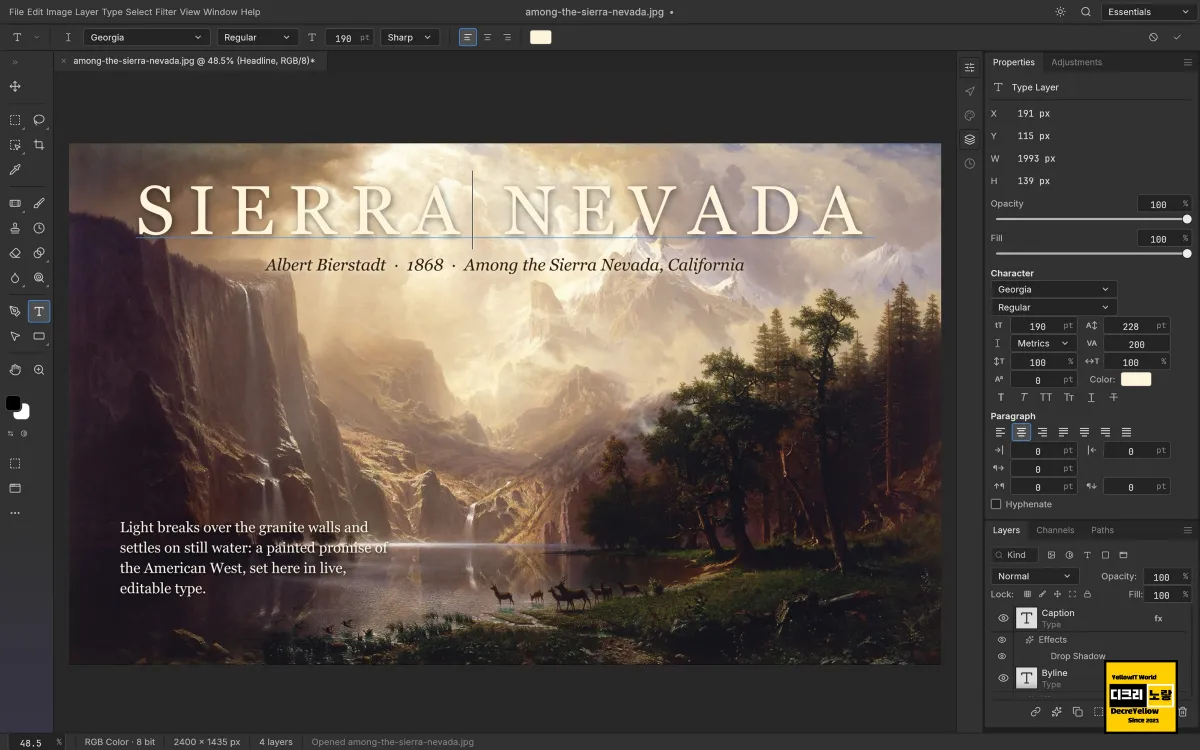
글꼴 이름이 같아도 실제 표시가 같다고 단정하지 않기
레이어에서 사용한 글꼴 이름과 굵기를 확인하고, 운영체제에 해당 글꼴이 설치돼 있는지 살펴봅니다.
한글이 네모로 나오면 그 글꼴이 한글 글자를 포함하는지도 확인해야 합니다.
이 시험의 01_point-arial-24.psd에는 Arial 텍스트가 있었고, Linux 환경에는 Arial이 없어 대체 글꼴 경고가 기록됐습니다.
문장을 Hello, PSD!로 바꾼 뒤 저장·재열기해도 Type 레이어와 문장은 남았지만, Arial의 원래 글자 모양이 재현됐다고 판정하지 않았습니다.
Character·Paragraph 패널에서 글꼴 설정 찾기
- Window → Layers에서 글자가 들어 있는 텍스트 레이어를 선택합니다. 배경·사진 레이어를 선택하면 글꼴 설정 대신 다른 속성이 나올 수 있습니다.
- Window → Character를 엽니다. 글꼴 선택 목록에서 원래 글꼴 이름을 확인하고, 다음 스타일 목록에서 Regular·Bold 같은 굵기·스타일을 확인합니다.
- 도구 모음의 글자 도구를 사용해 수정할 텍스트를 선택합니다. 일부 글자만 선택한 상태에서 바꾼 서식은 해당 범위에 적용될 수 있으므로, 문장 전체를 바꾸려면 글자 선택 범위를 먼저 확인합니다.
- Font size는 글자 크기, Leading은 행간, Tracking은 선택 범위의 자간입니다. 이 이름은 아이콘의 도움말로도 확인할 수 있으며, 글꼴만 바꾸고 나머지 값은 먼저 유지해 원인을 나눕니다.
- 줄 정렬과 문단 상태는 Window → Paragraph에서 확인합니다. 문단 상자 끝에서 글자가 잘리거나 줄바꿈이 달라지면 글꼴 폭·크기·상자 크기를 함께 비교합니다.
- 복사본에서 글자 몇 개를 바꾼 뒤 새 PSD로 저장하고 다시 엽니다. 글자가 보이는지뿐 아니라 텍스트로 선택·수정되는지도 확인합니다.
Windows에서 실제 설치 글꼴 확인하기
시작 → 설정 → 개인 설정 → 글꼴로 들어가 사용 가능한 글꼴에서 PSD에 쓰인 이름을 검색합니다.
확인할 이름은 입력 언어가 아니라 Arial·Noto Sans처럼 문서가 사용하는 글꼴 이름입니다.
- 글꼴 이름과 굵기를 확인하고, 필요한 글꼴이 없다면 사용 권한이 있는 TTF·OTF 파일을 준비합니다. ZIP 상태이면 압축부터 풉니다.
- 글꼴 파일을 마우스 오른쪽 버튼으로 눌러 설치를 선택합니다. 여러 계정에 필요할 때는 모든 사용자용으로 설치를 사용할 수 있으며 관리자 권한이 필요할 수 있습니다.
- PhotoCraft의 작업 복사본을 저장하고 앱을 다시 실행한 뒤 글꼴 목록에서 확인합니다. 설치된 글꼴을 다른 앱에서도 찾아 실제 설치 상태를 교차 확인합니다.
- 글꼴이 있어도 한글 글리프를 포함하지 않으면 한글이 네모로 보일 수 있습니다. 한글을 지원하는 글꼴에서 문장·줄바꿈·굵기를 다시 확인합니다.
Windows 경로와 파일 설치 방법은 Microsoft 공식 글꼴 관리 안내 기준입니다. 설치 여부와 PhotoCraft에서의 렌더 결과는 각각 확인해야 합니다.
글꼴이 누락되거나 원래 Adobe 앱에서도 문제가 생긴다면 글꼴 누락·충돌과 Adobe 폰트 오류 점검를 참고할 수 있습니다.
언어 입력 설정을 추가하는 것과 PSD에 쓰인 특정 글꼴을 설치하는 것은 별도이므로, 실제 글꼴 이름을 기준으로 확인하세요.
CLI의 누락 글꼴 경고와 type.resolveMissingFonts 안내는 공식 CLI 문서에서 확인할 수 있습니다. 이번 시험에는 한글 입력·한글 폰트 왕복 검증을 포함하지 않았습니다.
레이어 검수: 구조·조정값·편집 가능 상태
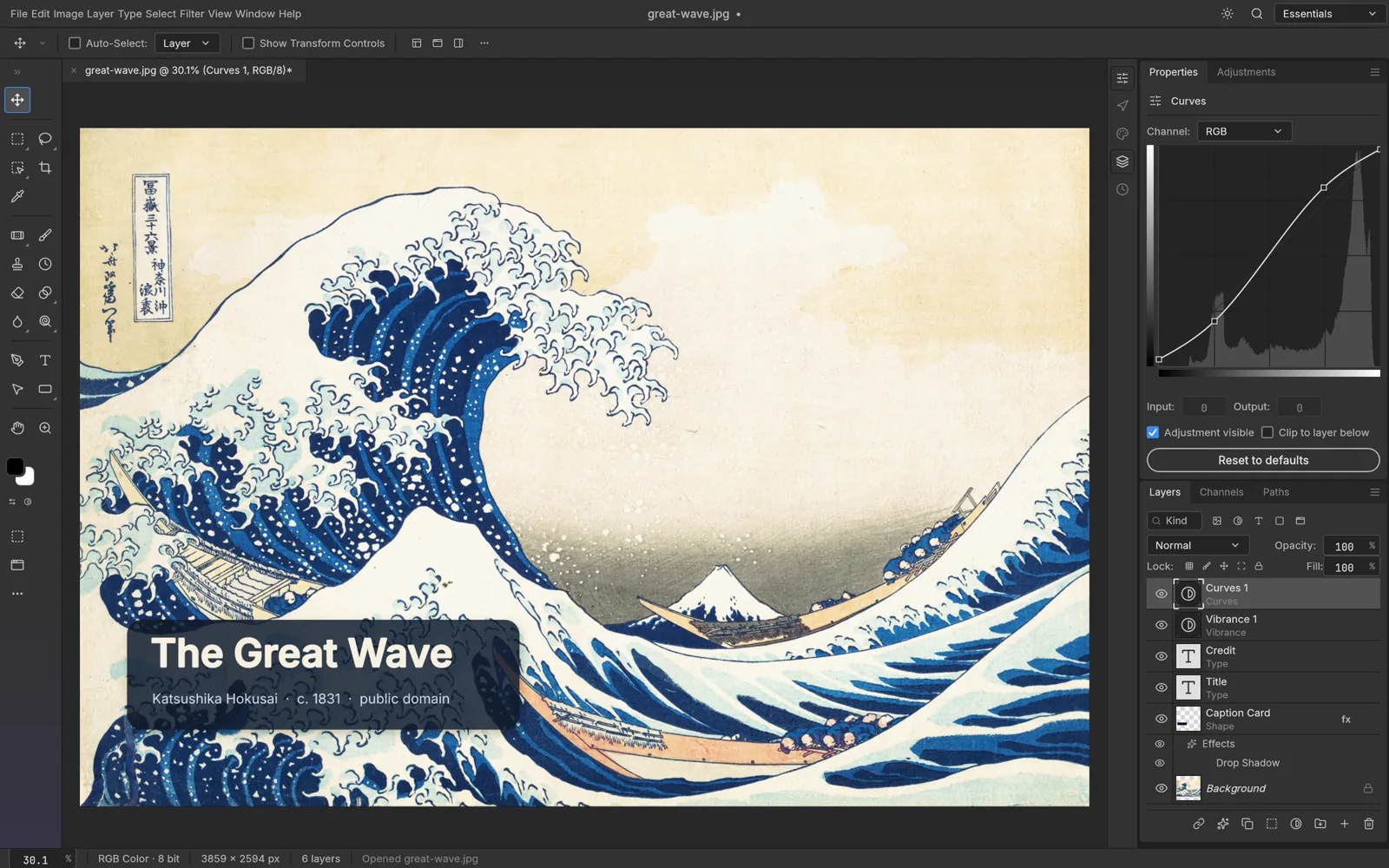
레이어 이름과 순서만 보지 말고 그룹, 레이어 종류, 표시 상태, 불투명도, 혼합 모드와 클리핑 관계를 기록합니다.
화면이 비슷해도 텍스트나 조정 레이어가 픽셀 이미지로 바뀌었다면 이후 수정할 수 있는 범위가 달라집니다.
Layers 패널과 Curves 속성의 실제 위치
Window → Layers에서 레이어를 하나 선택하면 패널의 혼합 모드 목록과 Opacity(불투명도), Fill(채우기)를 확인할 수 있습니다.
패널이 좁으면 일부 글자 라벨이 축약되거나 가려질 수 있으므로 패널 폭을 넓혀 보고, 값이 회색이면 레이어가 선택됐는지 확인하세요.
- 레이어 행의 눈 아이콘으로 해당 레이어를 껐다 켜서 영향 범위를 봅니다. 시험이 끝나면 원래 표시 상태로 되돌립니다.
- 기존 Curves 레이어의 조정 썸네일을 선택하고 Window → Properties를 엽니다. 마스크 설정이 보이면 마스크가 아니라 조정 내용 쪽을 다시 선택합니다.
- 새 조정 레이어를 만들 때의 경로는 Layer → New Adjustment Layer → Curves…입니다. 기존 Curves 값을 확인하려는 상황에서 새 레이어를 추가하지 않도록 구분합니다.
- 기존 곡선의 점과 적용 채널을 기록한 뒤 복사본에서 한 항목만 수정합니다. 저장·재열기 후 값과 레이어 종류를 확인합니다.
조정 레이어는 보정값이 다시 수정되는지 보기
복사본의 조정 레이어를 선택하고 중간 밝기를 조금 바꾼 뒤, 조정을 껐다 켜서 바뀐 부분을 확인합니다.
저장 후 다시 열었을 때도 같은 종류의 조정 레이어와 설정이 남고, 값을 다시 바꿀 수 있어야 합니다.
이번 RGB8·CMYK8 Curves 샘플은 곡선을 [[0,0],[128,140],[255,255]]로 바꾸고 PSD로 저장했습니다.
재열기 결과에서 같은 곡선 좌표와 Adjustment 레이어를 확인했고, 별도 복사본에서 곡선 값을 다시 바꾸는 명령도 정상 종료했습니다.
이 좌표는 해당 작은 시험 문서에서 사용한 재현 조건입니다. 모든 사진에 권장하는 보정값이 아닙니다.
참고 영상: 외부 제작자의 ArtCraft 소개
글자·레이어의 실제 표시를 이해하는 참고 자료로 ArtCraft를 소개하는 스페인어 영상을 함께 볼 수 있습니다.
YouTube에서 원본 영상 열기 · ArtCraft 공식 YouTube 채널
영상의 개별 절차·사용 버전은 이 글의 시험 조건과 동일하다고 확인하지 않았습니다. 메뉴와 지원 범위는 현재 설치한 버전 및 아래 공식 자료로 판단하세요.
마스크 검수: 선택 대상·농도·페더 확인
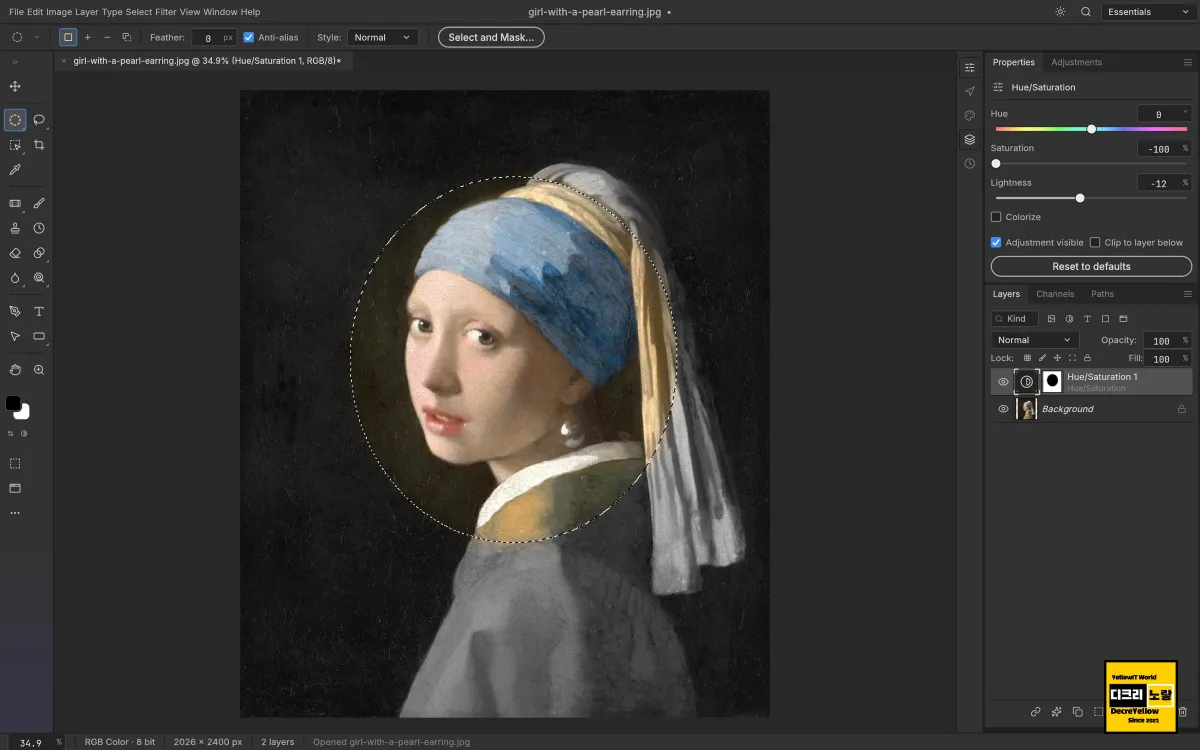
마스크가 붙어 있다는 사실만으로 가장자리와 적용 강도가 보존됐다고 볼 수는 없습니다.
보이는 영역뿐 아니라 마스크의 활성화·연결 상태, 농도와 페더를 함께 살펴봅니다.
마스크 썸네일 선택 → Properties → Density·Feather
- Window → Layers를 열고 해당 레이어의 마스크 썸네일을 클릭합니다. 사진·글자 내용의 썸네일과 마스크 썸네일은 선택 대상이 다릅니다.
- Window → Properties를 열어 Layer Mask 영역을 확인합니다. 조정 레이어의 Curves 설정만 보이면 다시 Layers에서 마스크 썸네일을 선택합니다.
- Density(농도, %)와 Feather(페더, px)를 기록합니다. 농도를 낮추면 마스크의 가리는 강도가 약해지고, 페더를 늘리면 경계가 부드러워지므로 작은 값부터 시험합니다.
- 마스크를 잠시 끄거나 켜서 비교하려면 Layer → Layer Mask → Disable Layer Mask / Enable Layer Mask를 확인합니다. 현재 상태에 따라 실행 이름이 바뀔 수 있습니다.
- 레이어와 마스크의 연결 상태는 같은 하위 메뉴의 Unlink Layer Mask / Link Layer Mask에서 확인합니다. 연결을 바꾸기 전 상태를 적고 비교가 끝나면 원래 상태로 되돌립니다.
- 마스크가 활성화된 상태와 변경한 농도·페더를 확인한 뒤 새 PSD로 저장합니다. 닫고 다시 열어 같은 마스크 썸네일을 선택해 값을 대조합니다.
Layer Mask → Apply는 마스크를 적용하는 작업이며 단순 표시 전환이 아닙니다. 보존 시험 중에는 Disable/Enable과 혼동하지 마세요.
시험 파일 02_masked-curves-gradient-mask-opacity60.psd는 마스크 농도를 80%, 페더를 1px로 바꿨습니다.
재열기한 PSD에서 농도·페더가 유지됐고 원래 마스크 픽셀 데이터도 같았으며, 저장 직전과 재열기 후 출력도 같았습니다.
다만 이 결과는 해당 픽셀 마스크 한 사례입니다.
모든 벡터 마스크나 복잡한 클리핑 조합까지 검증한 것으로 넓혀 해석하지 마세요.
스마트 오브젝트 검수: 내장·연결·변형 분리
스마트 오브젝트는 보이는 미리보기, 내장 또는 연결 원본, 변형 상태를 나눠 확인합니다.
외부 파일을 연결한 문서라면 연결 파일을 찾을 수 있는지도 중요하며, PSD 하나만 옮겨서 재현되지 않는 조건은 따로 기록해야 합니다.
Layer → Smart Objects에서 내장·연결·내부 편집 구분
- Window → Layers에서 시험할 스마트 오브젝트 레이어를 선택합니다. 여러 레이어를 함께 선택하기보다 하나씩 점검합니다.
- 간단한 위치·변형 시험은 Edit → Free Transform으로 진행합니다. 원래 위치를 기록하고 작은 이동만 적용한 뒤 새 PSD로 저장해 재열기합니다.
- 내부 원본을 열어야 한다면 Layer → Smart Objects → Edit Contents를 선택합니다. 이번 CLI 시험은 위치 이동과 내장 데이터 보존을 확인한 것으로, 이 내부 편집 절차를 직접 시험한 결과와는 구분합니다.
- 연결형 원본을 찾지 못한다면 Layer → Smart Objects → Relink to File…에서 원래 연결 파일을 지정할 수 있는지 확인합니다. 파일 이름만 같은 다른 소재를 잘못 연결하지 않도록 내용도 비교합니다.
- 내용을 다른 파일로 바꾸는 Replace Contents…, 연결형을 바꾸는 Convert to Embedded / Convert to Linked…는 문서 구조를 바꾸는 기능입니다. 단순 확인을 위해 무조건 실행하지 않습니다.
- 결과 PSD를 다시 열고 종류·위치·원본 데이터 및 필요한 편집 기능을 확인합니다. 고객 파일에는 외부 연결 소재도 함께 전달되는 조건인지 점검합니다.
이번 03_sf-none-plain.psd는 내장형 스마트 오브젝트를 오른쪽 3px·아래 2px 이동했습니다.
재열기 뒤 Smart Object 종류와 이동 위치가 남았고 내장 데이터의 해시가 같았으며, 추가 이동 명령도 실행됐습니다.
연결형 외부 파일, 내부 콘텐츠 편집 후 반영, 복잡한 스마트 필터 전체는 이번 시험 범위에 넣지 않았습니다.
색상 검수: 모드·ICC·출력 조건 맞추기
모드의 기본 개념은 디크리노랗 RGB·CMYK와 이미지 모드 설명에서 함께 볼 수 있습니다. 실제 전달용 프로파일은 출력처의 요구 조건과 개별 문서의 내장 ICC를 기준으로 확인하세요.
Image → Mode와 Edit의 색상 설정은 역할이 다릅니다
| 설정 경로 | 확인·변경할 내용 | 사용 조건 |
|---|---|---|
| Image → Mode | RGB Color·CMYK Color, 8·16·32 Bits/Channel | 선택 상태를 먼저 기록합니다. 확인 중 모드·깊이를 불필요하게 바꾸지 않습니다. |
| Edit → Color Settings… | 작업 색공간 등 앱의 색상 관리 설정 | 앱 설정과 개별 문서의 내장 ICC를 같은 것으로 판단하지 않습니다. |
| Edit → Assign Profile… | 현재 색상 수치를 해석할 프로파일 지정 | 원래 프로파일을 알고 있을 때만 복사본에서 시험합니다. |
| Edit → Convert to Profile… | 대상 프로파일로 실제 문서 변환 | Profile·Intent·Black Point Compensation을 기록합니다. |
| View → Proof Colors | 소프트 프루프 표시 전환 | 비교할 두 화면의 프루프 조건이 같은지 확인합니다. |
- Image → Mode에서 문서의 모드와 비트 깊이를 확인합니다. 메뉴를 확인하는 것과 다른 모드를 클릭해 문서를 변환하는 것은 구분합니다.
- 프로파일 변환이 필요한 복사본에서만 Edit → Convert to Profile…을 엽니다. Profile에서 목표 색공간을 선택합니다.
- 이번 sRGB 시험을 재현한다면 대상은 sRGB, Intent는 relative(상대적 색도계), Black Point Compensation은 켬 조건을 기록합니다. 모든 인쇄·사진 작업에 이 설정을 일괄 적용하는 권장값은 아닙니다.
- 프로파일 정보를 확인하려고 대화상자를 열었다면 필요한 내용을 기록하고 Cancel로 닫습니다. 표시된 선택값이 작업 기본값인지 문서에서 읽은 값인지 구분되지 않으면 그것만으로 내장 ICC를 확정하지 않습니다.
- 변환을 실제 적용한 경우 새 PSD로 저장·재열기하고 내장 프로파일이 목표와 같은지 확인합니다. 프로파일을 바꿨다면 파일의 ICC 해시가 달라지는 것 자체는 의도한 변경일 수 있습니다.
프로파일 이름을 UI에서 분명하게 확인할 수 없다면 신뢰할 수 있는 원래 제작 앱의 문서 정보나 파일의 ICC 메타데이터를 함께 확인하는 편이 좋습니다.
프로파일 지정과 변환을 섞어 사용하지 않기
먼저 문서가 RGB인지 CMYK인지, 비트 깊이와 내장 ICC 프로파일이 무엇인지 확인합니다.
다른 앱과 비교할 때는 같은 모니터와 표시 조건을 사용하고 소프트 프루프·HDR 등 표시 설정도 기록합니다.
프로파일 지정은 기존 수치의 해석을 바꾸고, 프로파일 변환은 대상 색공간으로 색상 수치를 바꾸는 작업입니다.
색이 다르다는 이유만으로 아무 프로파일이나 지정해 원본에 저장하면 원인을 찾기 어려워질 수 있습니다.
지정과 변환의 차이는 Adobe의 색상 프로파일 공식 설명도 참고하세요. PhotoCraft의 관련 기능은 해당 버전 README와 실제 파일 결과를 함께 확인해야 합니다.
이번 ICC 시험이 확인한 것
공개 RGB8 Curves 샘플에는 ICC가 없어, PhotoCraft에서 Display P3를 지정한 별도 시험 문서 06_rgb8_display_p3_prepared.psd를 만들었습니다.
그 파일의 복사본을 다시 열어 상대적 색도계·흑점 보정 조건으로 sRGB로 변환한 뒤 PSD 저장·재열기를 진행했습니다.
재열기한 파일의 내장 프로파일 이름은 sRGB IEC61966-2.1로 확인됐고, 저장 직전·재열기 후 PhotoCraft 출력이 같았습니다.
이것은 PhotoCraft에서 준비한 시험 문서의 프로파일 변환·저장 확인이며, 외부 제작 Display P3 PSD 전체의 호환성을 검증한 결과는 아닙니다.
CMYK8 샘플에는 ICC가 없었습니다.
CMYK PSD의 모드 유지와 PNG 출력 일치를 확인했더라도, 인쇄용 색상이나 특정 인쇄소 프로파일의 정확성까지 확인된 것은 아닙니다.
PSD 전달본과 확인용 이미지 저장
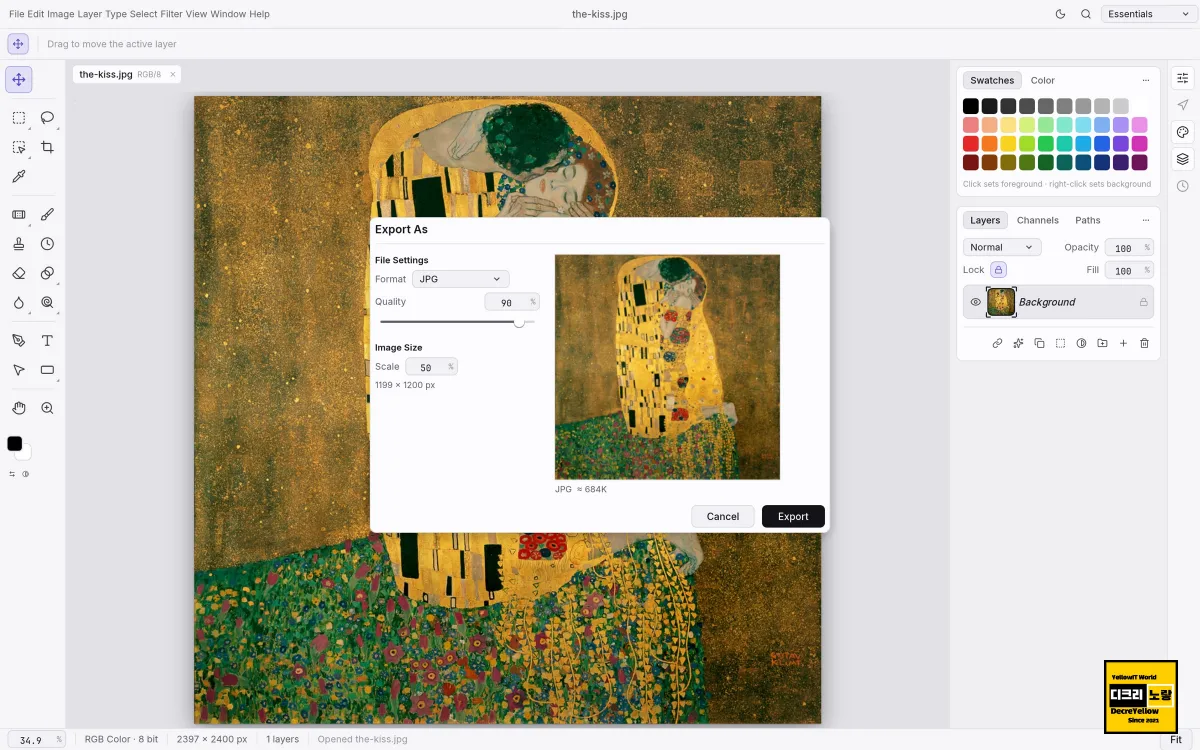
Save As·Save a Copy·Export As 선택 기준
| 메뉴 | 사용할 때 | 주의할 점 |
|---|---|---|
| File → Save As… | 새 PSD를 별도 이름으로 저장할 때 | 원본 폴더·원본 이름을 피하고 저장 대상 경로를 확인합니다. |
| File → Save a Copy… | 현재 문서와 별도로 복사본 파일을 만들 때 | 저장할 형식과 경고를 확인하고 생성된 파일을 따로 재열기합니다. |
| File → Export → Export As… | 비교용 PNG·JPG 등 결과 이미지를 출력할 때 | 픽셀 크기·프로파일 변환·레이어 병합 조건을 기록합니다. |
| File → Save | 현재 문서 경로로 저장할 때 | 원본이 열린 상태이면 원본을 바꿀 수 있으므로 복사본 경로부터 확인합니다. |
- 편집을 마쳤으면 File → Save As…을 엽니다. 저장 폴더는
results, 파일명은test_edited_v01.psd처럼 지정합니다. - 저장 형식 목록에서 Photoshop (PSD) 또는 해당 PSD 항목을 확인합니다. 확장자만 직접 .psd로 바꾸어 다른 형식의 파일을 PSD처럼 만들지 않습니다.
- 레이어·지원하지 않는 요소·병합 관련 경고가 나오면 내용을 읽고 기록합니다. 원본에 덮어쓰라는 확인창이 보이면 취소하고 새 이름·경로부터 다시 선택합니다.
- 확인용 이미지는 File → Export → Export As…에서 PNG로 따로 출력합니다. 저장 전후 비교에서는 픽셀 크기·투명도·프로파일 조건을 똑같이 맞춥니다.
- 내보내기창의 Profile이 Document인지 sRGB인지, Embed Profile이 어떻게 설정됐는지 기록합니다. 버전에서 해당 항목이 보이지 않으면 지원한다고 가정하지 말고 출력 파일의 실제 ICC를 확인합니다.
- 저장이 끝나면 파일 탐색기·Finder에서 새 PSD와 비교용 PNG가 결과 폴더에 있는지 확인합니다. 다음 단계에서는 새 PSD 자체를 다시 엽니다.
시험 중 PNG를 만들 때는 레이어가 병합된다는 경고가 나왔고, CMYK 문서를 PNG로 출력할 때는 sRGB RGB 변환 경고도 나왔습니다.
그 PNG는 화면 대조용이며 편집 가능한 PSD를 대신하는 파일로 취급하지 않았습니다.
저장 오류가 나면 쓰기 가능한 새 로컬 폴더와 여유 공간부터 확인하고, 여러 설정을 한꺼번에 바꾸지 않은 상태로 오류 문구를 남기세요.
재열기와 상대방 Photoshop 확인
저장한 파일을 닫고 결과 폴더의 PSD를 새로 엽니다.
기존에 열려 있던 작업창을 보는 것과 저장 파일을 다시 읽어 확인하는 것은 다릅니다.
File → Close 후 결과 폴더의 PSD를 다시 열기
- 저장을 마친 문서에서 File → Close를 실행합니다. 저장하지 않은 변경 경고가 남으면 무엇이 바뀐 것인지 확인하고 마지막 수정 상태를 기록합니다.
- File → Open…으로
results/test_edited_v01.psd를 선택합니다. 원본이나work/test_copy.psd를 잘못 다시 열지 않도록 전체 경로를 확인합니다. - Window → Layers에서 레이어 종류·순서·표시 상태를 비교하고, 텍스트는 Window → Character / Paragraph에서 확인합니다.
- 마스크 썸네일을 선택한 뒤 Window → Properties에서 Density·Feather를 확인합니다. Curves 레이어는 조정 내용을 선택해 기존 설정과 비교합니다.
- 색상은 Image → Mode의 모드·비트 깊이를 확인하고, 프로파일 정보와 내보내기 조건을 대조합니다. 비교만 하려는 중에 변환·지정을 실행하지 않습니다.
- 원본과 결과를 같은 배율로 보고 싶다면 View → 100%로 맞춥니다. 한쪽만 축소된 화면을 보고 글자 테두리·마스크 경계가 다르다고 판정하지 않습니다.
- 레이어가 남아 있어도 편집이 되는지 확인하려면 결과 파일의 또 다른 복사본에서 글자·마스크·조정값을 한 번 더 수정합니다. Photoshop 전달용이면 수신자의 Photoshop에서도 같은 항목을 재열기합니다.
이번 실습은 각 수정 상태를 메모리에서 PNG로 먼저 출력한 뒤 PSD를 저장하고, 저장한 PSD를 새 CLI 프로세스로 다시 읽어 PNG로 출력했습니다.
두 PNG를 RGBA 픽셀로 디코딩해 크기와 픽셀 바이트가 같은지 대조했으며, 의도적으로 수정한 문서를 수정 전 원본과 같아야 한다고 판정하지 않았습니다.
같은 엔진의 출력 일치는 Photoshop과의 완전한 교환 검증이나 모니터 색상 정확도의 증명이 아닙니다.
이번 환경에서는 Photoshop을 실행하지 않았으므로, Photoshop 재열기 결과는 미검증으로 남깁니다.
재열기한 파일을 전달한 뒤 Photoshop에서만 저장이 멈춘다면 Photoshop 저장 오류·Save As 멈춤 점검를 확인할 수 있습니다.
해당 글의 Photoshop 전용 환경설정은 PhotoCraft에 그대로 적용하지 않습니다.
파일별 실제 결과와 검증 범위
아래 표는 개발사 수치가 아니라 2026년 10월 28일 이 작업에서 직접 실행한 결과입니다.
환경은 Linux x86_64·glibc 2.39, PhotoCraft CLI 0.16.0 (b1794c6e0, 2026-10-25)이며, 원본과 시험 복사본·결과 경로를 분리했습니다.
| 파일·문서 조건 | 실제로 바꾼 항목 | 저장 → 재열기 결과 | 남은 조건 |
|---|---|---|---|
| 01_point-arial-24.psd RGB8 · 256×64 |
텍스트를 Hello, PSD!로 변경 | Type·문장 유지, 출력 일치, 재수정 실행 | Arial 미설치 경고. 원래 글꼴 모양·한글 입력 미검증 |
| 02_masked-curves-gradient-mask-opacity60.psd RGB8 · 96×96 |
마스크 농도 80%·페더 1px | 마스크 픽셀·설정 유지, 출력 일치, 재수정 실행 | 픽셀 마스크 사례. 벡터 마스크 전체 미검증 |
| 03_sf-none-plain.psd RGB8 · 128×128 |
내장 스마트 오브젝트 +3px,+2px 이동 | 종류·이동 위치·내장 데이터 유지, 출력 일치, 재이동 실행 | 연결형·내부 편집 반영·복잡한 필터 미검증 |
| 04_curves.psd CMYK8 · 96×96 |
Curves 중간점을 (128,140)으로 변경 | CMYK·조정 레이어·값 유지, 출력 일치, 재수정 실행 | 원본 ICC 없음. PNG는 sRGB RGB 변환, 인쇄색 미검증 |
| 05_curves.psd RGB8 · 96×96 |
Curves 중간점을 (128,140)으로 변경 | RGB·조정 레이어·값 유지, 출력 일치, 재수정 실행 | 원본 ICC 없음. 다른 효과·고비트 문서 미검증 |
| 06_rgb8_display_p3_prepared.psd RGB8 · 96×96 |
별도 준비한 Display P3 문서를 sRGB로 변환 | sRGB ICC 내장 확인, 출력 일치, 후속 프로파일 변환 실행 | PhotoCraft에서 준비한 표본. 외부 제작 P3·모니터 색상 미검증 |
첫 다섯 파일은 개발팀의 공개 Photoshop 제작 테스트 자료에서 가져왔습니다.
여섯 번째는 위 RGB8 샘플을 바탕으로 준비한 문서이며, 모든 경우 원본 파일의 시험 전후 SHA-256이 일치했습니다.
6개 모두 재열기는 완료했지만, 표본이 작고 조건이 달라 이를 일반적인 성공률로 표시하지 않았습니다.
저라면 납품 전에는 고객 문서의 복사본과 수신자의 Photoshop 버전으로 같은 절차를 한 번 더 확인할 것 같습니다.
실무 전달본에 함께 남길 정보
제품 렌더 이미지를 제안서용 PSD로 정리할 때는 렌더 원본과 편집 PSD, 확인용 이미지를 분리해 두는 편이 좋습니다.
저라면 전달 폴더에 짧은 확인 메모도 함께 넣겠습니다. 상대방이 글꼴·색상·연결 소재를 추측하지 않도록 문서 조건을 남길 수 있기 때문입니다.
- 편집용 PSD: 파일 버전과 수정 날짜, 시험한 PhotoCraft 버전·운영체제를 기록합니다.
- 확인용 PNG: 의도한 최종 화면을 보여주되, 레이어 편집성을 증명하는 자료로 취급하지 않습니다.
- 글꼴 정보: 글꼴 이름·스타일과 설치 출처를 적고, 대체 글꼴을 썼다면 명시합니다. 폰트 파일 전달은 사용 조건을 별도로 확인합니다.
- 연결 소재: 연결형 스마트 오브젝트가 있다면 필요한 원본 파일과 경로가 전달되는지 확인합니다.
- 색상 조건: 문서 모드·비트 깊이·내장 ICC와 사용한 변환 조건을 기록합니다.
- 확인 범위: 재열기한 앱과 아직 검증하지 않은 항목을 구분합니다. 수정 가능한 PSD가 필요하면 수신자 환경에서도 확인합니다.
자주 묻는 질문
1. PSD가 열리는데 왜 폰트 깨짐 경고가 나오나요?
문서의 글꼴 선언이 남아 있어도 그 글꼴이 컴퓨터에 없으면 대체 글꼴로 그려질 수 있습니다.
이번 Arial 샘플도 같은 경고가 있었으므로, 설치 글꼴과 줄바꿈을 확인한 뒤 재열기해야 합니다.
2. PNG로 저장하면 레이어도 보존되나요?
이번 PNG 출력은 레이어가 병합된다는 경고를 냈습니다.
PNG는 비교용으로 두고, 레이어를 다시 수정해야 하는 작업은 PSD를 따로 보관하세요.
3. 레이어 이름이 남아 있으면 스마트 오브젝트도 정상인가요?
이름만으로 판단하기는 어렵습니다.
스마트 오브젝트 종류, 내장·연결 원본, 변형 상태와 필요한 편집 기능을 각각 확인해야 합니다.
4. 저장 전후 PNG가 같으면 색상도 정확한가요?
이번 대조는 같은 PhotoCraft 엔진이 같은 픽셀을 출력하는지 확인한 것입니다.
Photoshop·브라우저·모니터·인쇄 결과까지 같다는 뜻은 아니며, ICC와 표시 조건을 별도로 확인해야 합니다.
5. 이번 결과만 보고 원본을 덮어쓰거나 바로 납품해도 되나요?
원본은 계속 보관하고, 전달할 실제 문서의 복사본을 수신자의 환경에서도 확인하세요.
특히 한글·누락 글꼴·연결형 스마트 오브젝트·복잡한 효과·인쇄용 프로파일은 해당 작업 조건으로 추가 확인이 필요합니다.


