오토캐드 정품 인증 실패 해결|TLS 1.2·127.0.0.1·한글계정 오류
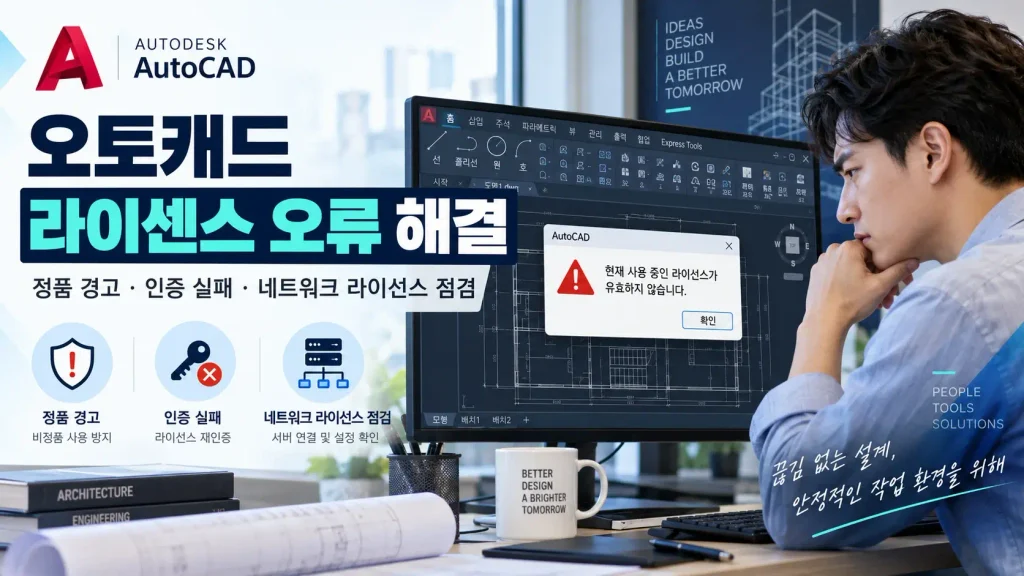
자동차 부품이나 기계설계 업무를 하다 보면 메인 3D CAD는 NX나 CATIA를 사용하더라도 AutoCAD를 함께 사용하는 일이 많습니다.
협력사에서 받은 DWG 도면을 확인하거나, 치공구와 검사구 도면을 수정하고, 금형 가공용 DXF 파일을 검토할 때는 여전히 2D CAD가 편리하기 때문입니다.
그런데 기존에 사용하던 AutoCAD를 실행했을 때 갑자기 라이센스가 유효하지 않습니다라는 경고가 나타나거나, 인터넷에는 정상적으로 연결되어 있는데도 정품 인증 화면이 열리지 않을 수 있습니다.
오랫동안 설계 업무를 해온 입장에서 이런 문제는 단순한 프로그램 실행 오류로만 보기 어렵습니다. 당일 수정해야 하는 부품 도면이나 고객사 제출 자료가 있다면 프로그램을 다시 설치하는 시간조차 부담이 될 수 있기 때문입니다.
특히 오래된 AutoCAD 2014·2015·2016을 유지하고 있는 회사라면 TLS 보안 프로토콜, 과거 인증 구성요소, Windows 사용자 이름, 회사 프록시 설정을 최신 AutoCAD와는 다른 기준으로 확인해야 합니다.
구형 AutoCAD 2014~2016: TLS 1.2 지원과 해당 버전의 공식 라이선스 보안 패치 확인
AutoCAD 2020 이상: Autodesk Desktop Licensing Service·Identity 구성요소 확인
로그인 창이 하얗게 표시됨: 제품별 로그인 구성과 127.0.0.1 로컬호스트 오류 확인
한글 PC·사용자 이름: 최신 Licensing Service 적용 여부부터 확인
회사 프록시·VPN: Autodesk 인증 서버 접근·인증서 검증 확인
실제 유효하지 않은 라이선스 경고: 정식 설치본과 구매·사용 권한 확인
2026년 10월 16일 기준 Autodesk 공식 기술 문서를 참고했습니다. 구형 제품은 이미 공식 지원이 끝났을 수 있으므로 패치 존재 여부와 현재 운영체제 호환성을 별도로 확인해야 합니다.
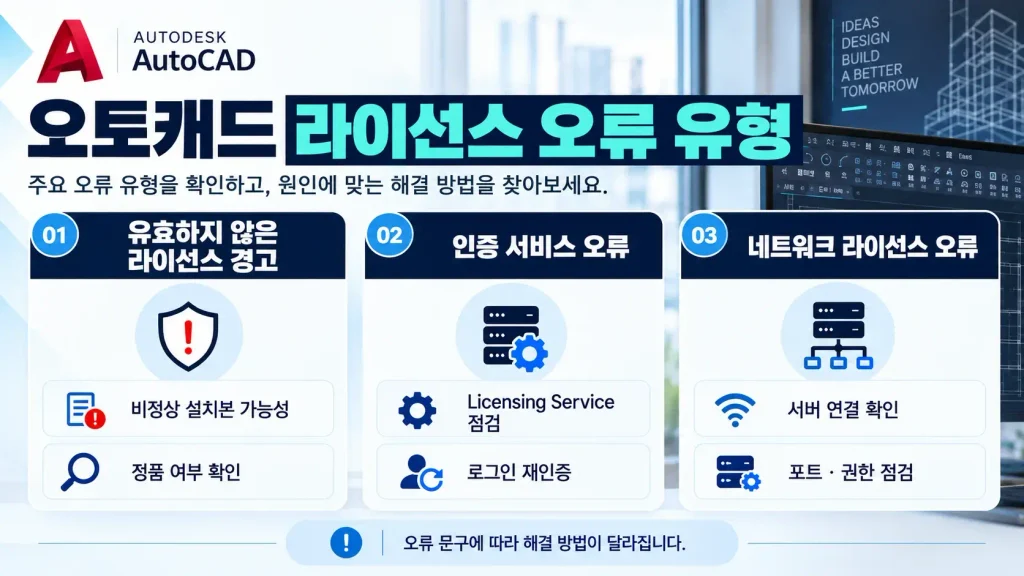
오토캐드 정품 인증 오류와 유효하지 않은 라이선스 경고는 다릅니다
먼저 오류 화면에 표시된 정확한 문구를 확인해야 합니다.
Autodesk는 The license you’re using is not valid라는 메시지를 비정상적이거나 변조된 소프트웨어와 관련된 경고로 안내합니다. 정식으로 구매한 계정이 있다고 해도 실제 설치된 프로그램이 올바른 배포본인지 확인해야 합니다.
반면 Establish an Internet connection to continue, License checkout timed out, 로그인 화면 공백, 인증 서비스 실행 실패는 정상 사용 권한이 있는 PC에서도 발생할 수 있습니다.
| 화면에 표시된 문구 | 우선 확인할 항목 | 관련 해결 방향 |
|---|---|---|
| The license you’re using is not valid | 설치본 유효성·구매처 | 정식 소프트웨어·사용 권한 확인 |
| Establish an Internet connection to continue | TLS·프록시·인터넷 인증 | 버전별 보안 패치·네트워크 설정 |
| 로그인·활성화 화면이 하얗게 뜸 | Identity·SSO·로컬호스트 | 인증 구성요소 업데이트·화면 오류 진단 |
| License checkout timed out | 인증 서비스 응답 지연 | Licensing Service 확인 |
| Network License Not Available | 회사 라이선스 서버 | 서버·포트·LMTOOLS 확인 |
오류 문구 자체가 “라이센스가 유효하지 않습니다”라면 이 글의 TLS 설정을 무작정 변경하지 말고 기존 정품 경고 대응 글부터 확인하는 것이 좋습니다.
참고 : 오토캐드 라이센스가 유효하지 않습니다 – 정품 사용자 점검방법
오토캐드 정품 인증 실패 시 점검 순서
프로그램 전체 재설치는 가장 마지막에 검토하는 것이 좋습니다.
설계용 PC는 CTB, SHX, LISP, CUIX, 플로터 설정 등이 추가로 들어 있는 경우가 많아 단순 설치보다 작업환경을 복구하는 시간이 더 길어질 수 있습니다.
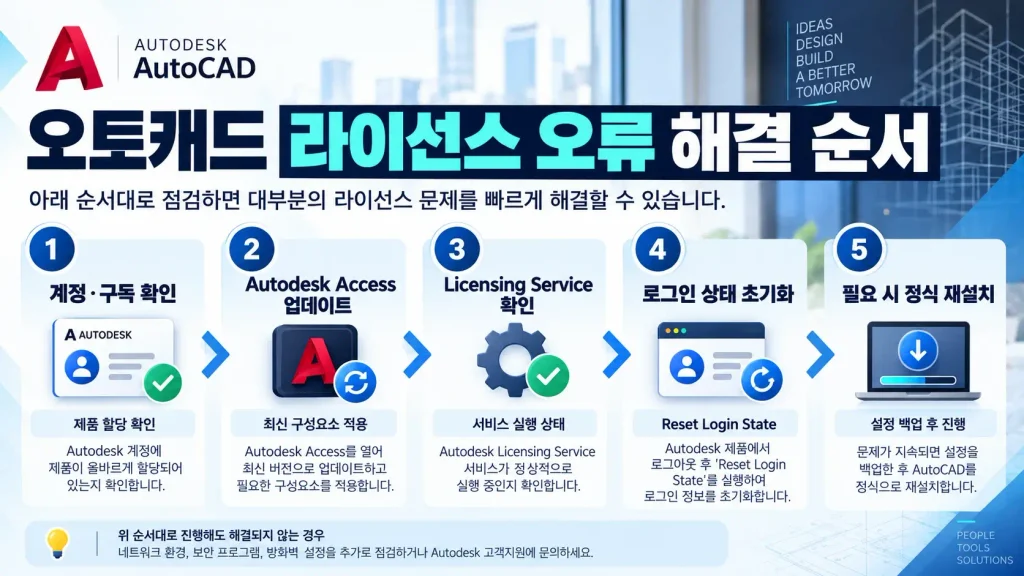
1. Autodesk 계정·제품 할당 확인
Autodesk Account에 접속해 현재 사용하는 이메일에 AutoCAD 라이선스가 할당되어 있는지 확인합니다.
회사가 구독을 구매했더라도 설계자 계정에 좌석이 할당되지 않았다면 제품을 사용할 수 없습니다.
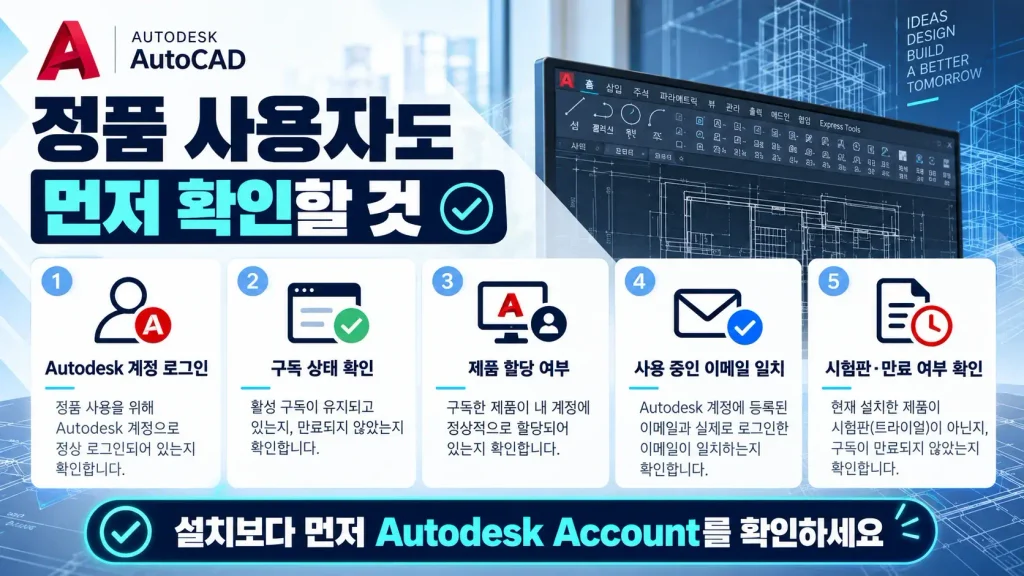
2. AutoCAD 버전과 인증 방식 확인
같은 AutoCAD라도 2014·2015·2016 같은 구형 제품과 2020 이상 제품은 라이선스 구성요소가 다릅니다.
| 버전 | 우선 확인할 내용 | 주의사항 |
|---|---|---|
| AutoCAD 2014~2016 | 기존 License & Identity 패치·TLS 1.2 | 구형 인증 서비스와 현재 지원 여부 확인 |
| AutoCAD 2017~2019 | 해당 버전의 인증 구성·네트워크 | 2014~2016 패치를 무조건 적용하지 않기 |
| AutoCAD 2020~2023 | Desktop Licensing Service·SSO | LoginState.xml 관련 인증 상태 |
| AutoCAD 2024 이상 | Desktop Licensing Service·Identity Manager | idservices.db 관련 인증 상태 |
AutoCAD 2014·2015·2016 TLS 1.2 인증 오류 해결
구형 AutoCAD 정품 인증 오류를 확인할 때 가장 중요한 부분이 TLS입니다.
TLS(Transport Layer Security)는 소프트웨어가 인증 서버에 접속할 때 통신 내용을 보호하는 보안 프로토콜입니다.
Autodesk는 2019년 8월 3일부터 Identity Services에서 TLS 1.0과 TLS 1.1 지원을 중단하고 TLS 1.2 이상을 요구하도록 변경했습니다.
따라서 구형 AutoCAD에서 인증이 실패한다고 TLS 1.0·1.1을 다시 활성화하는 것이 올바른 해결책은 아닙니다. 해당 제품 버전이 TLS 1.2를 사용할 수 있도록 정식 라이선스 패치를 적용해야 합니다.
Windows 인터넷 옵션에서 TLS 1.2 확인
Windows에서 인터넷 속성을 확인하려면 다음 순서로 진행합니다.

- Windows + R을 누릅니다.
inetcpl.cpl을 입력합니다.- 인터넷 속성 → 고급 탭으로 이동합니다.
- 보안 항목에서 TLS 1.2 사용이 활성화되어 있는지 확인합니다.
- 지원 환경에서 TLS 1.3 옵션이 있다면 함께 확인합니다.
- 변경이 필요하다면 회사 보안 정책을 확인한 뒤 적용합니다.
inetcpl.cplAutodesk 인증 서버는 2019년부터 TLS 1.0·1.1을 지원하지 않습니다. 오래된 해결 글에서 세 가지 TLS 옵션을 전부 켜라고 안내하더라도 그대로 따라 하지 않는 것이 좋습니다. 구형 제품은 해당 버전의 TLS 1.2 보안 패치와 지원 가능한 환경을 확인해야 합니다.
구형 AutoCAD License & Identity 패치 설치방법
Autodesk 공식 자료에는 AutoCAD 2014·2015·2016 및 일부 관련 제품을 대상으로 하는 라이선스 보안 패치가 안내되어 있습니다.
이 패치는 프로그램 자체를 재설치하는 업데이트와 다르며, 당시 제품이 최신 Autodesk 인증 서비스에 접속할 수 있도록 라이선스 구성요소를 보완하는 목적입니다.
- 현재 설치된 정확한 AutoCAD 제품명과 버전을 확인합니다.
- Autodesk 공식 TLS 라이선스 업데이트 안내에서 해당 제품이 패치 대상인지 확인합니다.
- 필요한 패치를 공식 제공 경로에서 내려받습니다.
- AutoCAD 및 다른 Autodesk 프로그램을 모두 종료합니다.
- 제품별 읽어보기 파일의 관리자 권한·실행 프로세스 종료 조건을 확인합니다.
- 패치 설치 후 로그와 실행 결과를 점검합니다.
- 정품 라이선스가 정상적으로 확인되는지 재시험합니다.
TLS 패치가 적용되는 버전은?
| Autodesk 제품 | 공식 TLS 패치 대상 예시 | 설계 업무 연관성 |
|---|---|---|
| AutoCAD | 2014·2015·2016 | 2D 도면 작성·수정 |
| AutoCAD Mechanical | 2014·2015·2016 | 기계 도면·부품 설계 |
| AutoCAD Electrical | 2014·2015·2016 | 전장·전기 도면 |
| Inventor / Inventor Professional | 2014·2015·2016 | 3D 기계설계·조립 |
| Alias Automotive / Alias Surface | 2014·2015·2016 | 자동차 Class-A 서피스 |
| Autodesk Vehicle Tracking | 2016 등 해당 안내 버전 | 차량 주행 경로 검토 |
특히 Alias Automotive, Inventor 등은 자동차 및 제조업 설계 과정에서 사용될 수 있는 Autodesk 제품입니다. 하지만 사용하는 라이선스 관리 구성요소가 AutoCAD와 완전히 같다고 가정해서는 안 됩니다.
또한 이 패치는 구형 클라이언트 인증용이며, 당시 Network License Manager 자체에 동일한 패치가 필요하다는 의미는 아닙니다.
AutoCAD 로그인 화면이 하얗게 뜰 때 127.0.0.1 점검
Autodesk 제품을 실행했는데 라이선스 선택 또는 로그인 화면이 하얗게 표시되거나 아무 버튼도 나타나지 않는 경우가 있습니다.
이 문제는 정품 라이선스가 만료됐다는 뜻이 아닐 수 있습니다. 일부 Autodesk 제품은 로컬 PC에서 실행되는 인증 구성요소와 로그인 화면 사이의 통신이 정상적으로 이루어져야 하기 때문입니다.
여기서 사용하는 주소가 127.0.0.1(Localhost)입니다.
127.0.0.1은 Autodesk 서버 주소가 아닙니다
127.0.0.1은 현재 사용 중인 자기 컴퓨터를 가리키는 루프백 주소입니다.
즉, 인터넷에 있는 Autodesk 서버가 아니라 AutoCAD 로그인 UI와 PC 내부 인증 구성요소가 통신할 때 사용될 수 있는 로컬 주소입니다.
로컬 서비스가 중단됐거나 보안 프로그램이 특정 로컬 통신을 차단한다면 외부 인터넷은 정상인데도 인증 화면에 문제가 생길 수 있습니다.
신뢰할 수 있는 사이트에 127.0.0.1을 추가해야 할까?
Autodesk 공식 문서에는 일부 구형 라이선스 활성화 화면이 하얗게 표시되는 문제를 해결하는 방법 중 하나로 http://127.0.0.1을 신뢰할 수 있는 사이트에 추가하는 절차가 있습니다.
다만 이것은 모든 AutoCAD 정품 인증 오류에 적용하는 기본 설정이 아닙니다. 특정 증상이 공식 문서와 일치하고 다른 방법으로 해결되지 않을 때 검토해야 합니다.
회사에서 관리하는 Windows PC는 인터넷 보안 영역이 중앙 정책으로 설정될 수 있으므로 직접 변경하기 전에 담당자와 확인해야 합니다.
구형 로그인 화면 오류에서 확인할 위치

inetcpl.cpl을 실행합니다.- 인터넷 속성 → 보안 탭으로 이동합니다.
- 신뢰할 수 있는 사이트 → 사이트를 선택합니다.
- 공식 문제 해결 문서와 일치하는 증상인지 먼저 확인합니다.
- 문서가 지정한 경우에만
http://127.0.0.1의 해당 영역 설정을 검토합니다. - 필요한 변경은 보안 담당자의 승인을 받은 뒤 적용합니다.
원고에 있던 https://127.0.0.1과 Autodesk 공식 구형 문제 해결 문서에 나오는 http://127.0.0.1은 서로 구분해야 합니다. 프로토콜을 임의로 바꾸어 입력하지 마세요.
제한된 사이트에 127.0.0.1이 등록되어 있다면?
과거 프로그램 설치, 사용자 설정 또는 보안 프로그램의 변경으로 인해 127.0.0.1이 제한된 사이트에 등록되어 있는지도 확인할 수 있습니다.
다만 등록되어 있다는 사실만으로 AutoCAD 오류의 원인이라고 단정할 수는 없습니다. Windows 보안 영역 설정을 사용하는 인증 UI인지, 실제 통신이 차단되는지를 먼저 확인해야 합니다.
또한 회사 보안 정책으로 설정된 항목이라면 임의 삭제하지 말고 관리자에게 변경 필요성을 확인해야 합니다.
인터넷 속성의 신뢰할 수 있는 사이트 설정은 Windows의 보안 영역 설정입니다. HOSTS 파일에 Autodesk 서버 주소를 127.0.0.1로 등록해 외부 인증 연결을 차단하는 것과는 전혀 다릅니다. 라이선스 경고를 없앤다는 이유로 Autodesk 도메인을 루프백 주소로 연결하면 정상 인증에 실패할 수 있습니다.
Autodesk 공식 참고 : 인증·라이선스 화면이 하얗게 표시되는 오류 해결
Windows 한글 사용자 이름·컴퓨터 이름 때문에 AutoCAD가 실행되지 않을 때
기존 해결 글에는 Windows 사용자 이름이나 컴퓨터 이름을 영어로 변경하라는 설명이 있습니다.
이 문제는 근거가 전혀 없는 이야기는 아닙니다. Autodesk의 2026년 Licensing Service 업데이트 내역에는 비영문 컴퓨터 이름 또는 사용자 이름을 사용하는 PC에서 제품 실행이 차단될 수 있던 문제를 수정했다는 내용이 실제로 포함되어 있습니다.
하지만 최신 기준으로는 Windows 계정 이름을 먼저 변경하기보다 Autodesk Desktop Licensing Service가 업데이트된 상태인지 확인하는 것이 우선입니다.
한글 계정 이름을 바로 바꾸면 안 되는 이유
Windows 계정의 표시 이름과 실제 사용자 프로필 폴더 이름은 서로 다를 수 있습니다.
예를 들어 화면에 보이는 이름을 영어로 변경하더라도 C:\Users 아래 실제 프로필 폴더 이름은 그대로 남아 있을 수 있습니다.
또한 회사 업무용 PC에서는 Windows 프로필 경로에 CAD 설정, LISP, 플러그인, 라이브러리 경로가 저장되어 있을 수 있습니다. 프로필을 임의로 변경하면 오히려 프로그램 설정에 영향을 줄 수 있습니다.
한글 사용자 이름 관련 오류 점검 순서
- AutoCAD 제품 버전을 확인합니다.
- 현재 Autodesk Desktop Licensing Service 버전과 업데이트 상태를 확인합니다.
- 공식 최신 Licensing Service로 업데이트합니다.
- Autodesk Identity Manager 또는 SSO 업데이트도 확인합니다.
- 동일한 Windows 사용자 계정에서 다시 실행합니다.
- 여전히 실패하면 회사 전산 담당자와 새 테스트 프로필에서 재현 여부를 확인합니다.
Autodesk는 2026년 4월과 6월 릴리스 노트에서 비영문 PC·사용자 이름 관련 실행 문제 수정을 명시했습니다.
따라서 사용자 프로필 경로를 직접 변경하는 위험한 작업보다 먼저 공식 업데이트를 적용하는 것이 합리적입니다.
공식 참고 : Autodesk Desktop Licensing Service 업데이트 내역
Autodesk Licensing Service 및 로그인 캐시 복구
AutoCAD 2020 이상에서는 라이선스 문제를 해결할 때 Autodesk Desktop Licensing Service를 확인해야 합니다.
다만 서비스가 실행 중이라는 사실과 실제 계정 인증이 완료됐다는 사실은 다릅니다. 계정 할당, Identity Manager, 네트워크 통신까지 정상이어야 합니다.
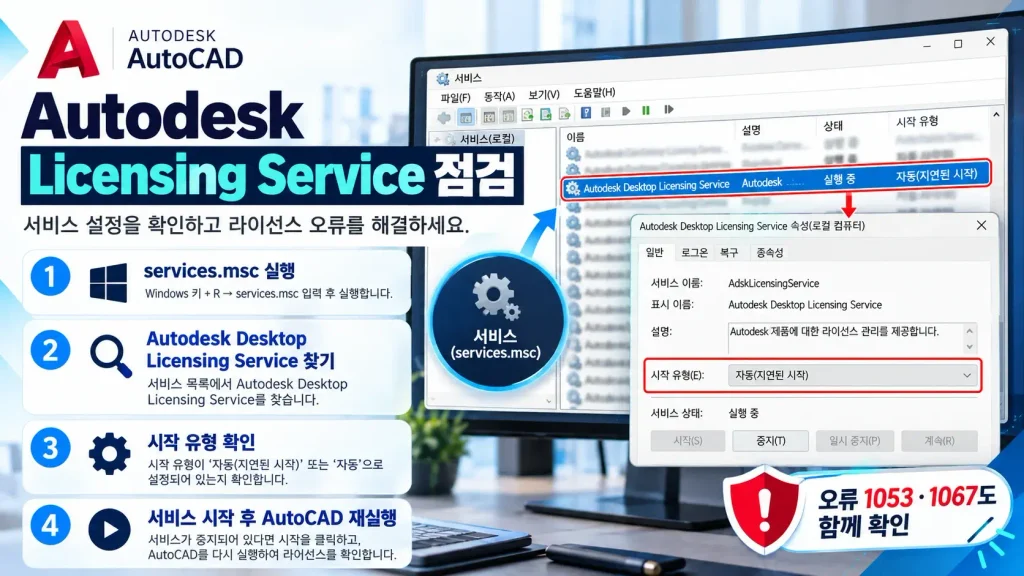
Licensing Service 확인방법
- AutoCAD를 종료합니다.
- Windows + R을 누른 뒤
services.msc를 실행합니다. - Autodesk Desktop Licensing Service를 찾습니다.
- 서비스가 실행 중인지 확인합니다.
- 중지되어 있다면 서비스 속성과 실행 실패 기록을 확인합니다.
- 최신 Licensing Service를 설치한 뒤 AutoCAD를 재실행합니다.
AutoCAD 2020~2023과 2024 이상 로그인 캐시 차이
인증 서비스가 정상인데 로그인만 반복적으로 실패하는 경우에는 로컬 로그인 캐시를 확인할 수 있습니다.
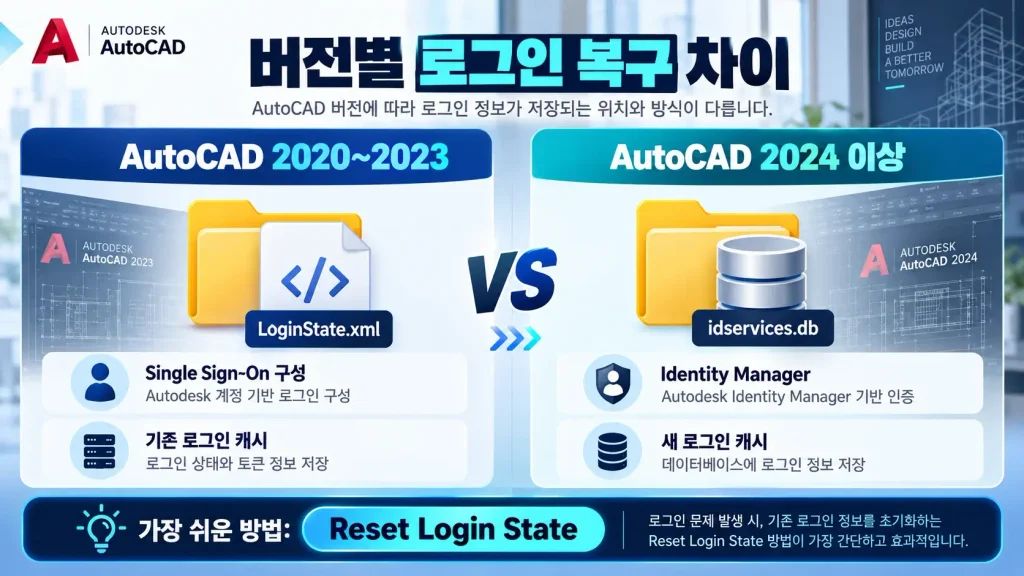
| 제품 버전 | 인증 구성요소 | 로컬 캐시 파일 |
|---|---|---|
| 2020~2023 | Single Sign-On Component | LoginState.xml |
| 2024 이상 | Identity Manager | idservices.db |
Autodesk는 수동 파일 삭제보다 공식 Licensing and Sign-in Helper의 Reset Login state 사용을 안내합니다.
- Autodesk 프로그램을 모두 종료합니다.
- 공식 Licensing and Sign-in Helper를 다운로드합니다.
AdskLicensingSupportToolUI.exe를 실행합니다.- Self-Service → Reset Login state를 선택합니다.
- AutoCAD를 다시 실행하고 라이선스가 할당된 계정으로 로그인합니다.
공식 참고 : Autodesk 제품 버전별 로그인 캐시 초기화
회사 VPN·프록시·보안 프로그램 때문에 정품 인증이 안 될 때
자동차 부품이나 제조업 협력사에서 사용하는 설계용 PC는 일반 가정용 PC와 네트워크 구성이 다를 수 있습니다.
사내 방화벽, 보안 에이전트, SSL 검사, 프록시 또는 VPN이 적용되어 있다면 Autodesk 계정 인증 서버에 접속하는 과정에서 문제가 발생할 수 있습니다.

프록시가 설정되어 있는지 확인
Windows에서 현재 WinHTTP 프록시 설정을 확인할 때 다음 명령을 사용할 수 있습니다.
netsh winhttp show proxy이 명령은 WinHTTP 프록시를 조회하는 용도입니다. 브라우저나 Autodesk 프로그램이 반드시 같은 프록시 설정을 사용한다는 뜻은 아닙니다.
특히 회사에서 PAC 또는 WPAD를 사용하는 경우에는 실제 자동 구성 정책도 확인해야 합니다.
Autodesk 계정 서버 연결 확인
PowerShell에서 다음 명령으로 Autodesk 로그인 호스트의 TCP 443 연결 가능 여부를 확인할 수 있습니다.
Test-NetConnection accounts.autodesk.com -Port 443접속에 성공하더라도 실제 라이선스 인증까지 완료됐다는 의미는 아닙니다. 인증에 필요한 다른 도메인, 프록시 인증, TLS 및 인증서 검증에 문제가 남아 있을 수 있습니다.
HTTPS 검사가 라이선스 로그인에 영향을 줄 수 있다
Autodesk는 프록시 보안 환경에서 HTTPS/SSL Inspection이 인증서 검증에 영향을 줄 수 있다고 안내합니다.
따라서 회사 보안 장비에서 Autodesk 관련 트래픽을 복호화·검사하고 있다면 전산 담당자가 공식 허용 도메인 목록과 검사 예외 필요성을 확인해야 합니다.
라이선스 인증을 해결한다는 이유로 Windows 방화벽이나 회사 보안 제품 전체를 해제하지 마세요. Autodesk가 요구하는 도메인과 포트, 인증서 검증 조건을 확인하고 필요한 통신만 승인하는 방식이 안전합니다.
공식 참고 : Autodesk 프록시 보안 환경에서 인터넷 연결 인증 오류 해결
네트워크 라이선스와 LMTOOLS 오류는 따로 확인해야 합니다
현재 AutoCAD의 일반적인 계정 기반 구독과 과거의 네트워크 라이선스 서버 방식은 서로 다릅니다.
기존 다중 사용자 네트워크 라이선스 환경이라면 LMTOOLS나 Network License Manager의 서버 상태를 확인할 수 있지만, 계정 기반 구독 사용자에게 LMTOOLS 설정을 적용할 이유는 없습니다.
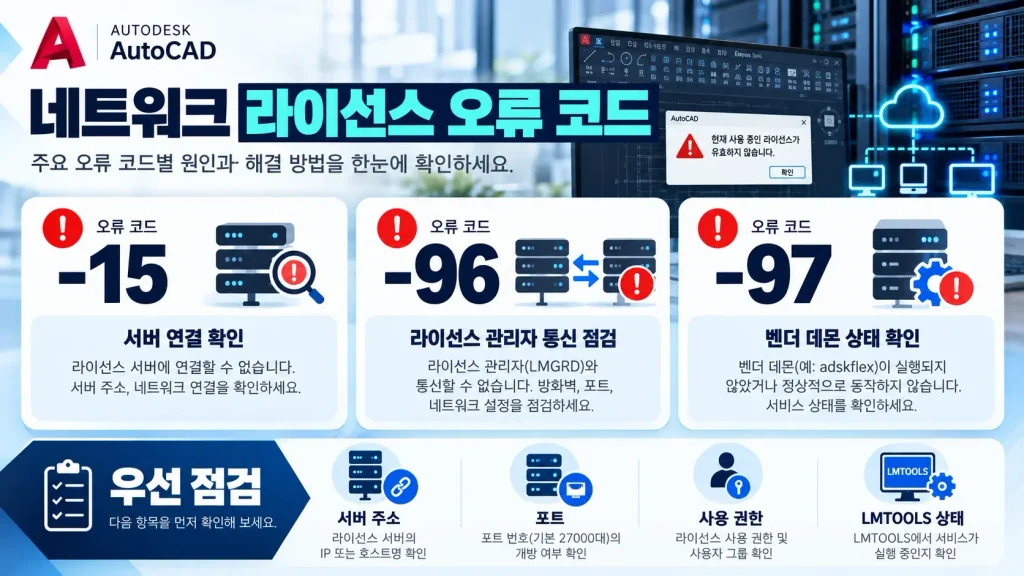
| 오류 코드 | 대표 의미 | 확인할 항목 |
|---|---|---|
| -15 | 라이선스 서버 연결 실패 | 서버 이름·IP·포트 |
| -96 | 서버가 응답하지 않음 | 서버 서비스·연결 |
| -97 | 벤더 데몬 오류 | 데몬 실행 상태·로그 |
예를 들어 NX나 다른 3D CAD에도 FlexNet 기반 라이선스 오류가 나타날 수 있지만, 사용하는 벤더 데몬과 서버 정책이 동일하지는 않습니다.
회사 라이선스 서버를 임의로 재시작하면 다른 설계자의 작업에도 영향을 줄 수 있으므로 중앙 관리 담당자와 함께 점검하는 것이 좋습니다.
4컷 만화로 이해하는 AutoCAD 정품 인증과 서버 오류
오류를 해결할 때 필요한 것은 무조건 많은 설정을 변경하는 것이 아니라 현재 사용 중인 라이선스 방식과 실제 실패한 단계를 확인하는 것입니다.
정품 사용자 계정 인증 오류
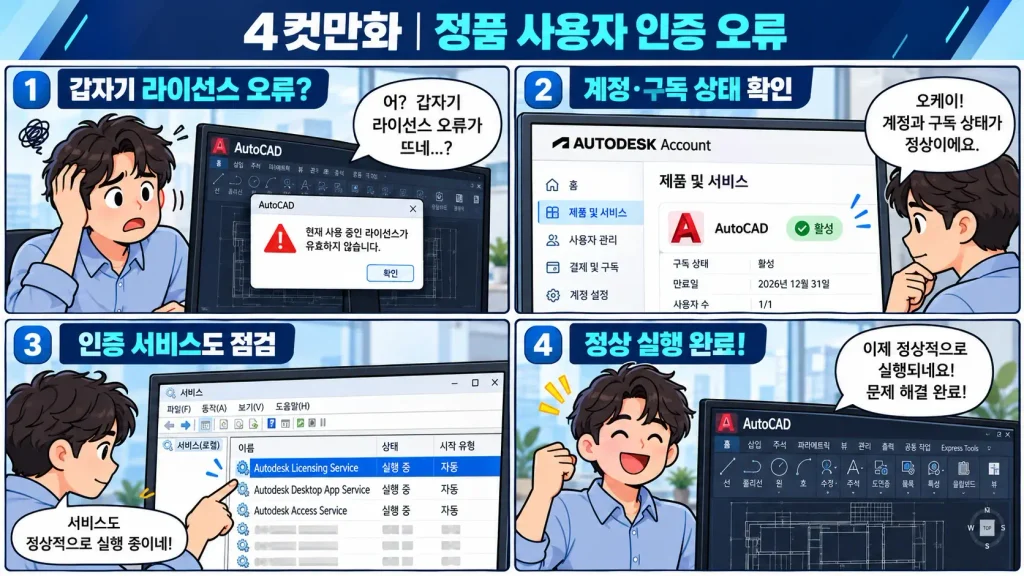
정품 인증 정보가 정상이라면 계정 재로그인 또는 라이선스 서비스 복구로 문제가 해결될 수 있습니다. 다만 정확히 어떤 원인으로 실패했는지에 따라 다음 점검이 필요할 수도 있습니다.
회사 네트워크 라이선스 연결 오류
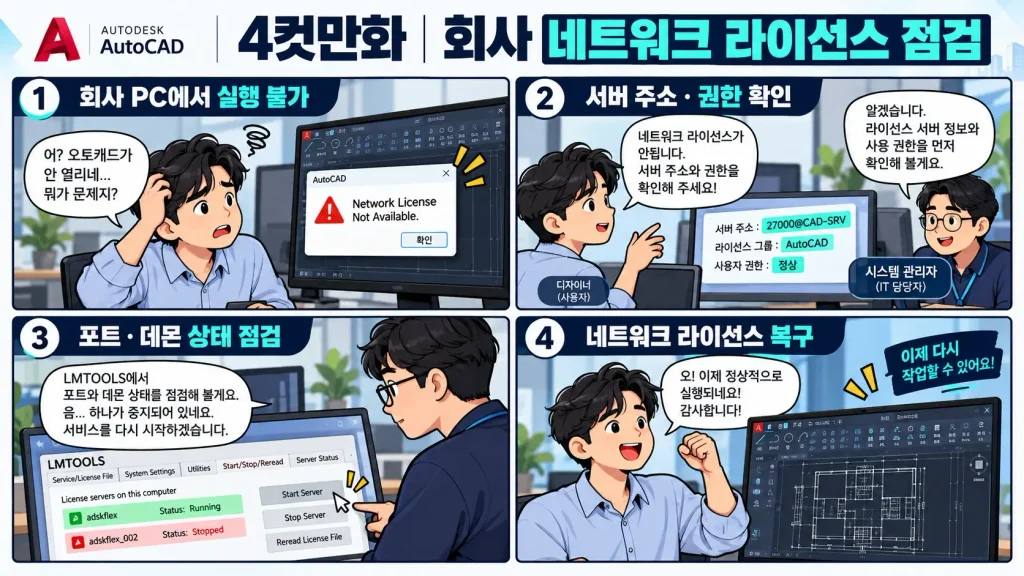
자동차 부품·기계설계 PC라면 라이선스 복구 후 도면도 검증해야 합니다
프로그램을 다시 실행할 수 있게 됐다고 모든 설계 작업이 정상으로 돌아온 것은 아닙니다.
자동차 부품 설계에서는 DWG·DXF 데이터를 외부 업체와 주고받거나, 2D 도면을 NX에서 스케치로 변환하는 작업도 많습니다.
따라서 Autodesk 구성요소를 복구하거나 AutoCAD를 재설치한 뒤에는 기존 도면과 설정을 비교해야 합니다.
설계용 PC의 업무 복귀 체크리스트
| 확인 항목 | 실제 점검 내용 | 확인 이유 |
|---|---|---|
| DWG 도면 | 열기·수정·저장 | 핵심 설계 데이터 유지 |
| 외부 참조 XREF | 참조 파일과 경로 연결 | 협력사 도면 누락 방지 |
| CTB·STB | 플롯 스타일과 선 두께 | 고객사 도면 출력 규격 |
| SHX·TTF | 문자와 도면 주석 | 한글·기호 깨짐 방지 |
| LISP·CUIX | 자동화·단축키·메뉴 | 사용자 작업환경 복구 |
| DWT | 도면 템플릿 | 회사 표준 유지 |
| DXF 변환 | 단위·레이어·곡선 | NX·가공 프로그램과 호환 |
AutoCAD 도면을 NX에서 사용하는 경우
AutoCAD로 작성한 2D 도면을 Siemens NX로 가져올 때는 DWG·DXF 파일의 단위와 레이어, 형상 곡선을 확인해야 합니다.
특히 재설치 이후 회사 표준 템플릿이 사라졌거나 기존 내보내기 설정이 초기화됐다면 같은 도면이라도 결과가 달라질 수 있습니다.
원본 DWG가 정상적으로 열리는지 확인한 다음 DXF로 내보내고, NX에서 가져온 형상의 크기와 닫힌 곡선 상태를 함께 확인하면 좋습니다.
참고 : 오토캐드 DWG·DXF 도면을 NX 스케치로 불러오는 방법
참고 : NX 도면을 오토캐드 DXF·DWG로 변환하고 저장하는 방법
AutoCAD 정품 인증 오류 자주 묻는 질문
AutoCAD 2016 정품인데 인터넷 연결 오류가 발생하면 어떻게 하나요?
AutoCAD 2016의 정품 사용 권한과 공식 지원 상태를 먼저 확인하세요. 구형 인증 구성요소를 사용하는 경우 해당 버전의 License & Identity 패치 및 TLS 1.2 연결 여부를 점검할 수 있습니다. TLS 1.0·1.1을 다시 켜는 방법은 권장하지 않습니다.
오토캐드 TLS 1.2를 활성화하면 라이선스 오류가 전부 해결되나요?
아닙니다. TLS는 인증 서버와의 통신 조건 중 하나입니다. 계정에 사용 권한이 없거나 설치본이 비정상인 경우에는 TLS 설정만 변경해도 정상적인 라이선스를 얻을 수 없습니다.
127.0.0.1을 신뢰할 수 있는 사이트에 추가해야 하나요?
모든 AutoCAD 사용자에게 필요한 설정은 아닙니다. Autodesk 공식 문서에서 안내한 특정 구형 인증 화면 공백 오류에 해당할 때만 검토합니다. 회사 PC라면 보안 정책과 관리자 승인 여부를 확인해야 합니다.
Windows 계정 이름이 한글이면 오토캐드가 실행되지 않나요?
무조건 그렇지는 않습니다. 과거 비영문 사용자 이름이나 컴퓨터 이름 때문에 일부 제품 실행에 문제가 발생했던 이력이 있지만, Autodesk는 2026년 Licensing Service 업데이트에서 관련 문제를 수정했다고 안내했습니다. 최신 업데이트부터 적용하는 것이 좋습니다.
AutoCAD 2019 이하 영구 라이선스는 모두 만료됐나요?
영구 라이선스의 계약상 사용 권한과 제품의 공식 지원·온라인 활성화 가능 여부는 다른 문제입니다. 단순히 버전이 오래됐다는 이유만으로 모든 영구 라이선스가 자동 만료됐다고 할 수는 없습니다. 정확한 계약 조건과 활성화 지원 가능 여부를 Autodesk에 확인해야 합니다.
Autodesk 라이선스 인증과 회사 LMTOOLS 서버 오류는 같은 문제인가요?
아닙니다. 현재 계정 기반 구독과 기존 네트워크 라이선스 서버는 인증 방식이 다릅니다. 네트워크 라이선스 오류라면 서버 주소·포트·서비스·벤더 데몬과 사용 권한을 확인해야 합니다.
자동차 설계용 PC에서 AutoCAD를 재설치하면 DWG 파일이 삭제되나요?
일반적인 프로그램 재설치만으로 별도 저장된 DWG 원본이 자동으로 삭제되는 것은 아닙니다. 하지만 사용자 프로필 초기화나 불필요한 파일 정리 과정에서 CTB, SHX, LISP, CUIX, PC3 등 작업 설정이 영향을 받을 수 있습니다. 재설치 전에는 원본 도면과 사용자 지정 설정을 함께 백업하세요.
AutoCAD 인증 오류는 프로그램 버전과 실패 원인부터 확인해야 합니다
오토캐드 정품 인증이 실패했다고 바로 프로그램을 삭제하거나 Windows 계정 이름을 바꿀 필요는 없습니다.
오래된 AutoCAD를 사용하는 경우에는 당시의 보안 프로토콜과 라이선스 업데이트가 실제로 적용되어 있는지 확인해야 합니다. 반대로 최신 버전에서는 Autodesk 계정 할당, Licensing Service, Identity Manager, 프록시·네트워크 연결을 먼저 점검하는 편이 맞습니다.
중소기업 설계 환경에서는 라이선스 오류를 해결하는 것과 동시에 기존 도면 작업환경을 보존하는 일도 중요합니다.
설계용 PC가 다시 정상적으로 실행된다면 DWG 열기와 저장, CTB 출력, 외부 참조, DXF 변환까지 확인해 업무를 마무리하는 것이 좋겠습니다.
라이선스 문제를 해결하는 목적은 경고창을 없애는 것이 아니라, 정상적인 사용 권한으로 설계 업무를 안정적으로 계속하는 데 있습니다.
디크리노랗 관련 설계·라이선스 참고글
- 참고 : 오토캐드 라이센스가 유효하지 않습니다 – 정품 경고 해결
- 참고 : AutoCAD DWG·DXF 도면을 NX 스케치로 가져오기
- 참고 : NX에서 AutoCAD DWG·DXF로 변환·내보내기
- 참고 : Siemens NX 라이선스 종류와 XaaS·SaaS 차이
Autodesk 공식 기술 문서
- Autodesk – The license you’re using is not valid
- Autodesk – TLS 1.2 라이선스 보안 업데이트 안내
- Autodesk – 라이선스 활성화 화면 공백 오류
- Autodesk – Licensing Service 릴리스 노트
- Autodesk – 로그인 캐시 초기화
- Autodesk – 프록시 환경 인증 연결 오류
정보 확인일: 2026년 10월 16일. 일부 삽입 이미지는 이해를 돕는 AI 제작 인포그래픽과 만화이며 실제 Autodesk 화면과 차이가 있을 수 있습니다. 제품별 지원 상태·보안 정책·라이선스 계약 조건에 따라 적용 가능한 해결 방법이 달라집니다.


